Introducción
Este documento describe la configuración de la autenticación de Terminal Access Controller Access-Control System Plus (TACACS+) en Unified Compute System Manager (UCSM). TACACS+ es un protocolo de red que se utiliza para los servicios de autenticación, autorización y responsabilidad (AAA) , que proporciona un método centralizado para gestionar los dispositivos de acceso a la red (NAD) donde puede administrar y crear reglas a través de un servidor, en este caso práctico estamos utilizando Identity Services Engine (ISE).
Prerequisites
Requirements
Cisco recomienda que tenga conocimiento sobre estos temas:
- Cisco UCS Manager (UCSM)
- Terminal Access Controller Access-Control System Plus (TACACS+)
- Identity Services Engine (ISE)
Componentes Utilizados
La información que contiene este documento se basa en las siguientes versiones de software y hardware.
- UCSM 4.2(3d)
- Cisco Identity Services Engine (ISE) versión 3.2
La información que contiene este documento se creó a partir de los dispositivos en un ambiente de laboratorio específico. Todos los dispositivos que se utilizan en este documento se pusieron en funcionamiento con una configuración verificada (predeterminada). Si tiene una red en vivo, asegúrese de entender el posible impacto de cualquier comando.
Configuración
Configuración de TACACS+ en ISE
Configuración de TACACS+ en ISE
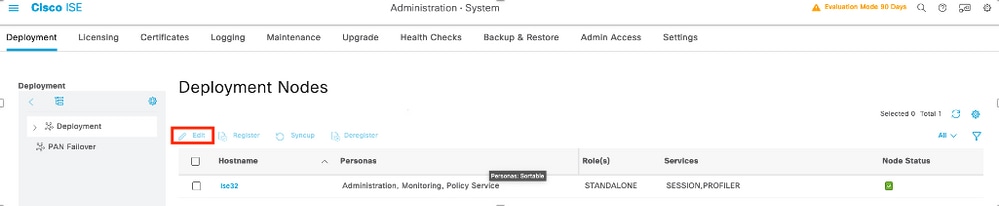
Paso 1. La primera tarea es revisar si ISE tiene las capacidades correctas para manejar las autenticaciones TACACS+ para lo cual necesita verificar si dentro del Policy Service Node (PSN) desea que tenga la función de Device Admin Service, navegue por el menú Administration > System > Deployment, seleccione el nodo donde ISE realiza TACACS+ y luego seleccione el botón edit.
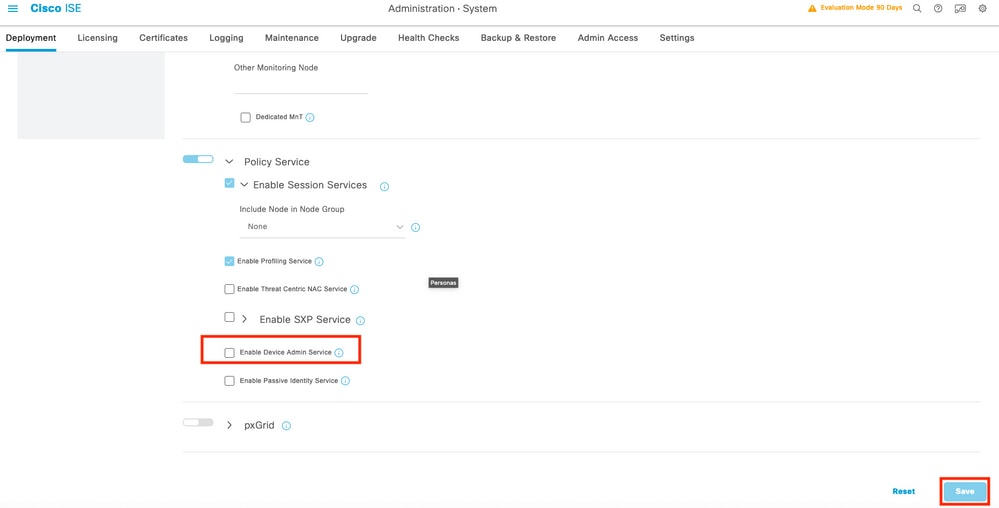
Paso 2. Desplácese hacia abajo hasta que vea la función correspondiente llamada Device Administration Service (observe que para habilitar esta función primero debe tener Policy Server Persona habilitado en el nodo y además tener licencias para TACACS+ disponibles en su implementación), seleccione esa casilla y luego guarde la configuración:
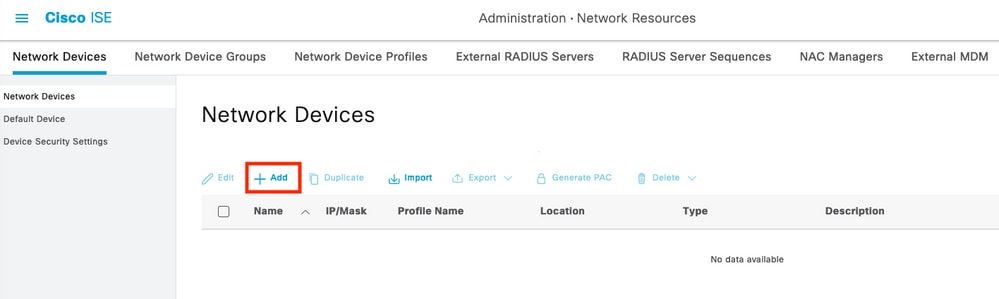
Paso 3. Configure el Dispositivo de acceso a la red (NAD) que utiliza ISE como TACACS+ como servidor, navegue hasta el menú Administración > Recursos de red > Dispositivos de red y, a continuación, seleccione el botón +Agregar.
Paso 4. En esta sección configure :
- Un nombre para que UCSM sea el cliente TACACS+.
- Las direcciones IP que utiliza UCSM para enviar solicitudes a ISE.
- TACACS+ Shared Secret (Clave secreta compartida de TACACS+). Se trata de la contraseña que se debe utilizar para cifrar los paquetes entre UCSM e ISE.
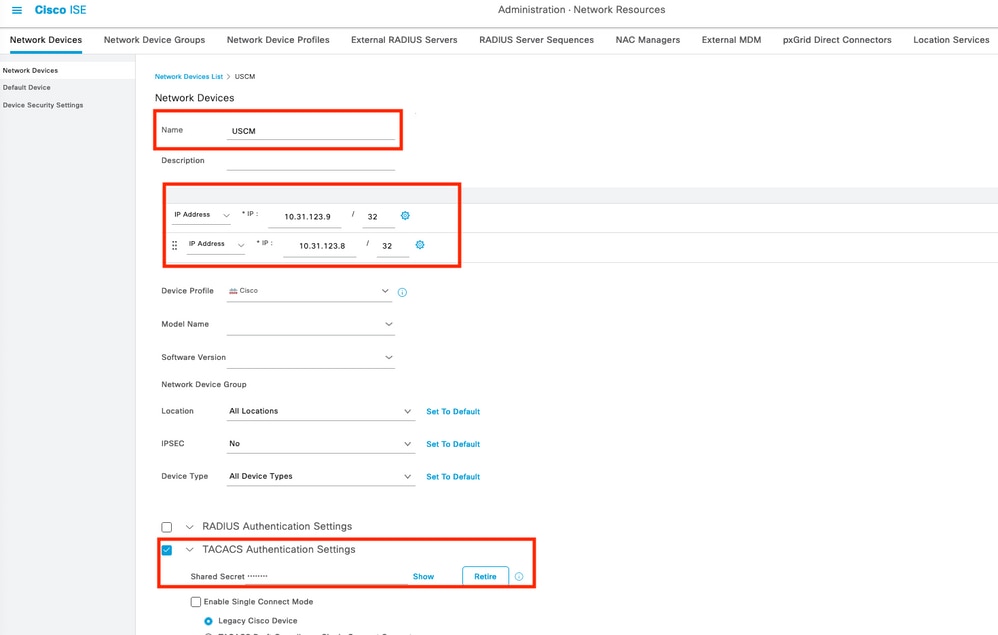

Nota: Para una configuración de clúster, agregue las direcciones IP del puerto de administración para ambas fabric interconectadas. Esta configuración garantiza que los usuarios remotos puedan seguir iniciando sesión si falla la primera fabric interconectada y el sistema conmuta por error a la segunda fabric interconectada. Todas las solicitudes de inicio de sesión se originan en estas direcciones IP, no en la dirección IP virtual que utiliza Cisco UCS Manager.
Configurar los atributos y las reglas en ISE
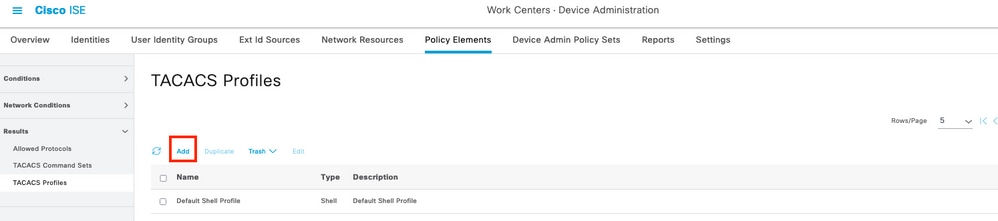
Paso 1. Cree un perfil TACACS+, navegue hasta el menú Centros de trabajo > Administración de dispositivos > Elementos de política > Resultados > Perfiles TACACS y, a continuación, seleccione Agregar
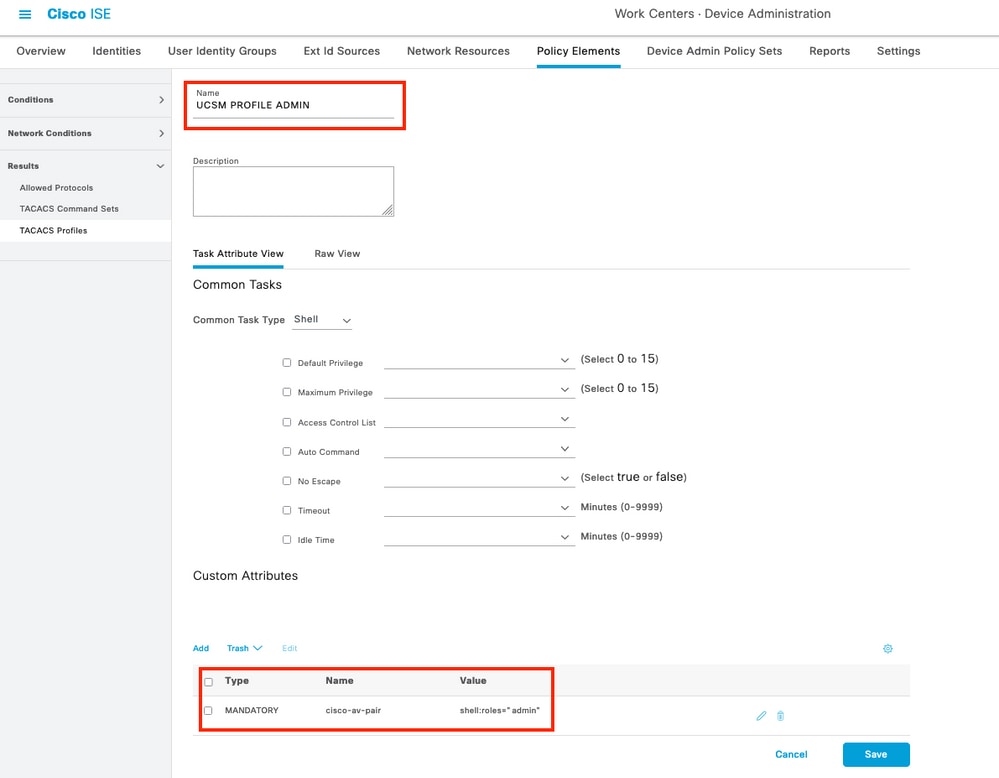
Paso 2. En esta sección configure el perfil con un nombre y en la sección Atributos personalizados, seleccione Agregar , luego cree un atributo de la característica OBLIGATORIO , denomínelo como cisco-av-pair y en el valor seleccione uno de los roles disponibles dentro de UCSM e ingrese que como un rol de shell, en este ejemplo está usando el rol admin y la entrada seleccionada debe ser shell:roles="admin", como se muestra aquí,
En el mismo menú, si selecciona la Vista sin procesar para el perfil TACACS, puede verificar la configuración correspondiente del atributo que se enviará a través de ISE.
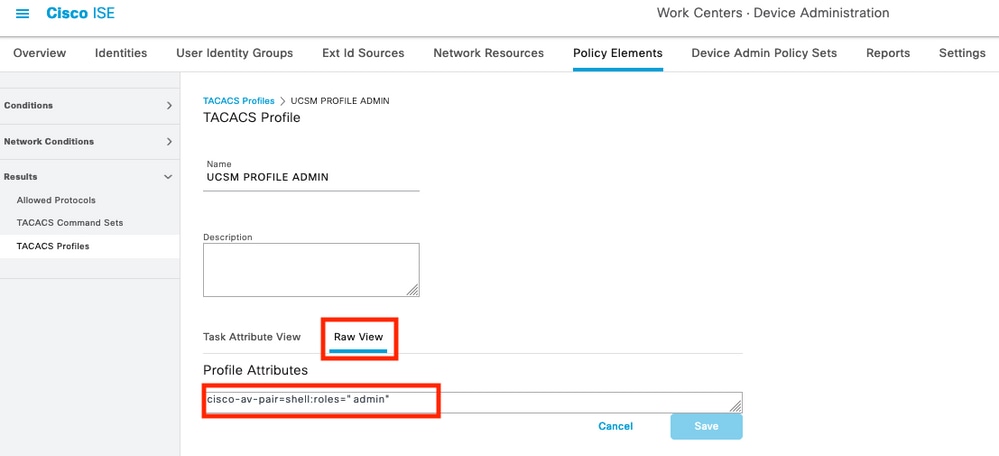
Nota: El nombre del par cisco-av es la cadena que proporciona el ID de atributo para el proveedor TACACS+.
Paso 3. Seleccione en la marca y guarde su configuración.
Paso 4. Crear un conjunto de políticas de administración de dispositivos para su UCSM, navegue por el menú Centros de trabajo > Administración de dispositivos > Conjuntos de políticas de administración de dispositivos, luego desde un conjunto de políticas existente seleccione el icono de engranaje para luego seleccionar Insertar nueva fila

Paso 5. Asigne un nombre a este nuevo conjunto de políticas, agregue condiciones en función de las características de las autenticaciones TACACS+ que se están realizando desde el servidor UCSM y seleccione como Protocolos permitidos > Administrador de dispositivos predeterminado, guarde su configuración.
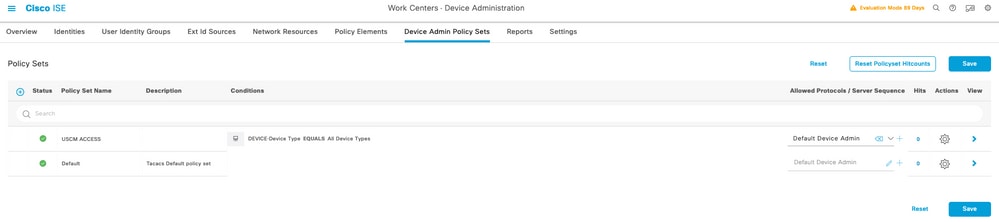
Paso 6. Seleccione en la opción > view y seleccione en la sección Authentication Policy, el origen de identidad externo desde el que ISE consulta el nombre de usuario y las credenciales que se introducen en UCSM; en este ejemplo, las credenciales corresponden a los usuarios internos almacenados en ISE.
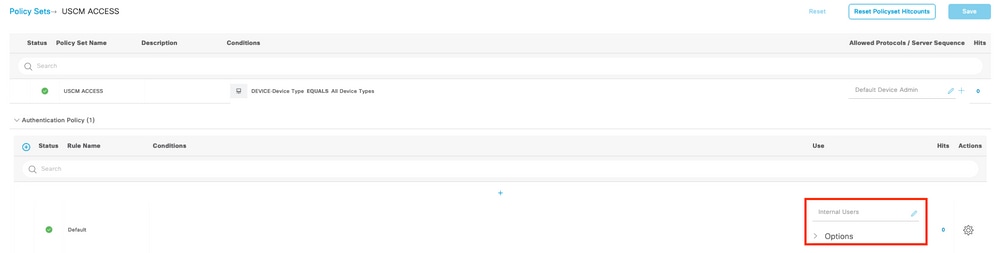
Paso 7. Desplácese hacia abajo hasta la sección denominada Authorization Policy hasta la política Default, seleccione el icono de engranaje y luego inserte una regla.
Paso 8. Asigne un nombre a la nueva regla de autorización, agregue condiciones relativas al usuario que ya se han autenticado como pertenencia a un grupo y, en la sección Perfiles de shell, agregue el perfil TACACS que configuró anteriormente y guarde la configuración.

Configuración de TACACS+ en UCSM
Inicie sesión Cisco UCS Manageren la GUI con un usuario con privilegios de administrador.
Crear funciones para usuarios
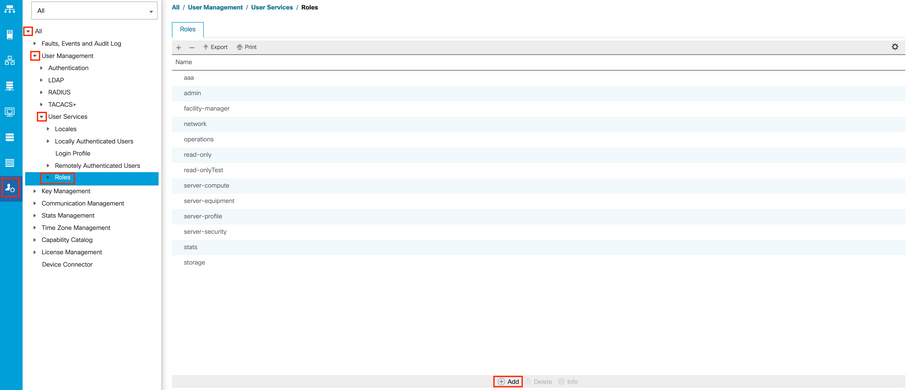
Paso 1. En el panel de navegación, seleccione la ficha Admin.
Paso 2. En la pestaña Admin, expanda All > User Management >User Services > Roles.
Paso 3. EnWorkel panel, seleccioneGeneralla ficha.
Paso 4. Seleccione Agregar para roles personalizados. Este ejemplo utiliza Roles predeterminados.
Paso 5. Verifique las coincidencias del rol de nombre con el nombre configurado previamente en el perfil TACACS.
Crear un proveedor TACACS+
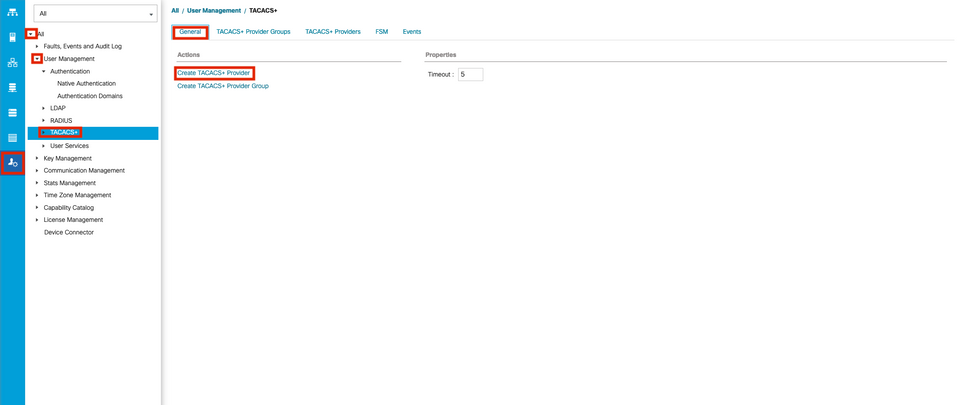
Paso 1. En el panel de navegación, seleccione la ficha Admin.
Paso 2. En la pestaña Admin, expanda All > User Management > TACACS+.
Paso 3. EnWorkel panel, seleccione la pestaña queGeneral desee.
Paso 4. EnActionsel área, seleccioneCreate TACACS+ Provider.
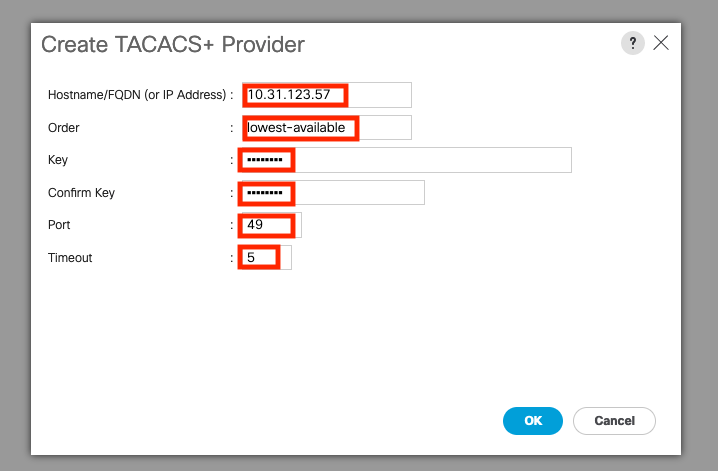
Paso 5. EnCreate TACACS+ Providerelasistente, introduzca la información correspondiente.
- En el campo Hostname, escriba la dirección IP o el nombre de host del servidor TACACS+.
- En el campo Pedido, el orden en el que Cisco UCS utiliza este proveedor para autenticar a los usuarios.
Introduzca un número entero entre 1 y 16, o bien introduzca el número más bajo disponible o 0 (cero) si desea que Cisco UCS asigne el siguiente pedido disponible en función de los otros proveedores definidos en esta instancia de Cisco UCS.
- En el campo Key, la clave de cifrado SSL para la base de datos.
-
En el campo Confirm Key, la clave de cifrado SSL se repite con fines de confirmación.
- En el campo Puerto, el puerto a través del cual Cisco UCS se comunica con la base de datos TACACS+ (puerto predeterminado 49).
-
En el campo Tiempo de espera, el tiempo en segundos que el sistema emplea para intentar contactar con la base de datos TACACS+ antes de que se agote el tiempo de espera.
Paso 6. Seleccione Aceptar.
Nota: Si utiliza un nombre de host en lugar de una dirección IP, debe configurar un servidor DNS en Cisco UCS Manager.
Crear un grupo de proveedores TACAC+
Paso 1.EnNavigationel panel, seleccione la Admin ficha.
Paso 2. EnAdminla ficha, expanda All > User Management > TACACS+.
Paso 3. EnWorkel panel, seleccione la General pestaña.
Paso 4. EnActionsel área, Create TACACS+ Providerseleccione Grupo.
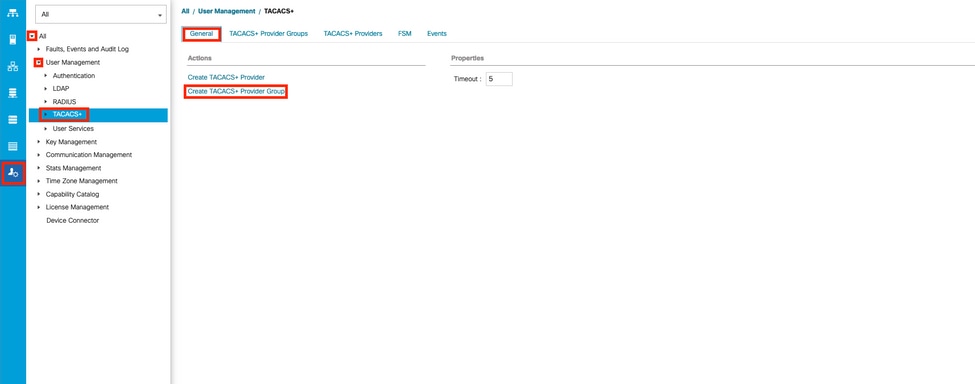
Paso 5. En el cuadro de diálogo Crear grupo de proveedores de TACACS+, ingrese la información solicitada.
- En el campo Nombre, introduzca un nombre único para el grupo.
- En la tabla Proveedores TACACS+, elija los proveedores que se incluirán en el grupo.
- Seleccione el botón >> para agregar los proveedores a la tabla Proveedores incluidos.
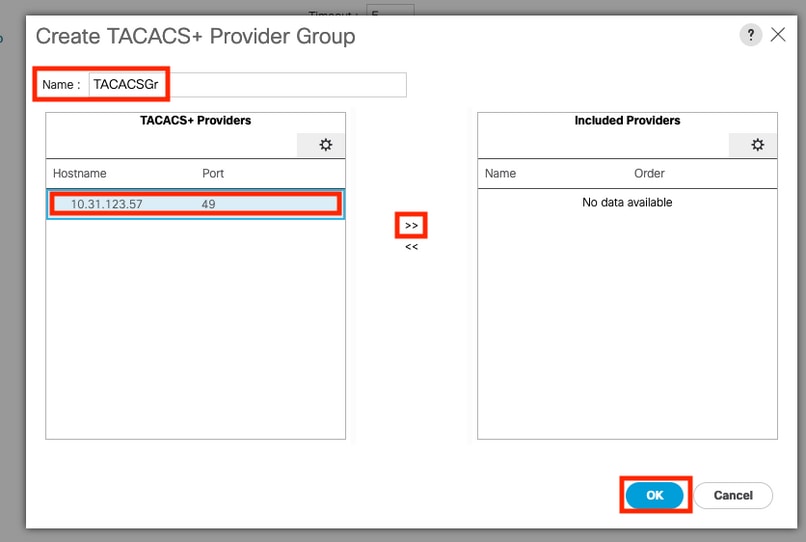
Paso 6. Seleccione Aceptar.
Crear un dominio de autenticación
Paso 1. En el Navigation panel, seleccione la Admin pestaña.
Paso 2. En la Admin ficha, expanda All > User Management > Authentication
Paso 3. EnWorkel panel, seleccione la General pestaña.
Paso 4. EnActionsel área, seleccioneCreate a Domain.
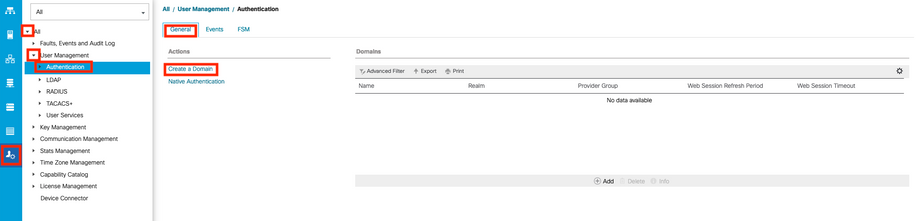
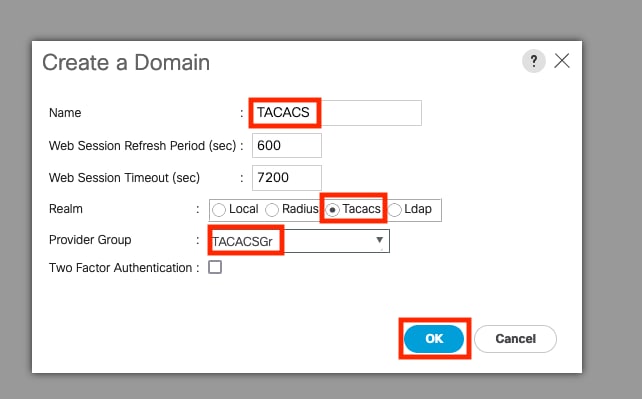
Paso 5. En el cuadro de diálogo Crear dominio, ingrese la información solicitada.
- En el campo Nombre, introduzca un nombre único para el dominio.
- En el rango, seleccione la opción Tacacs.
- En la lista desplegable Grupo de Proveedores, seleccione el grupo de proveedores TACACS+ creado anteriormente y seleccione Aceptar
Troubleshoot
Problemas comunes de TACACS+ en UCSM
- Clave incorrecta o caracteres no válidos.
- Puerto Incorrecto.
- No hay comunicación con nuestro proveedor debido a una regla de firewall o proxy.
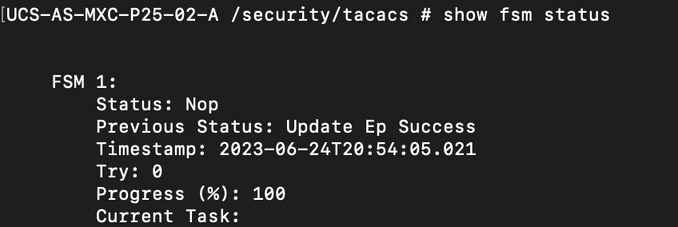
- FSM no es el 100%.
Verifique la configuración de UCSM TACACS+:
Debe asegurarse de que UCSM haya implementado la configuración. Para comprobar que el estado de la máquina de estado finito (FSM) aparece como 100% completado.
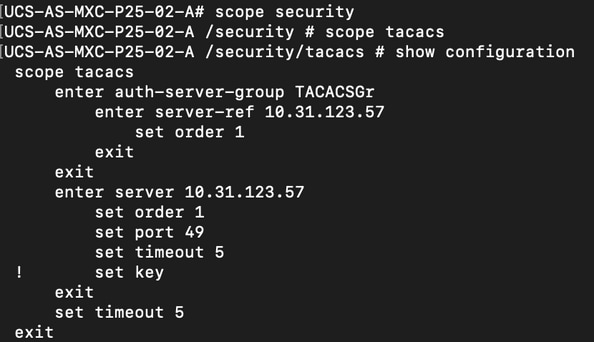
Verifique la configuración desde la línea de comandos de UCSM
UCS-A# scope security
UCS-A /security # scope tacacs
UCS-A /security/tacacs # show configuration
UCS-A /security/tacacs # show fsm status
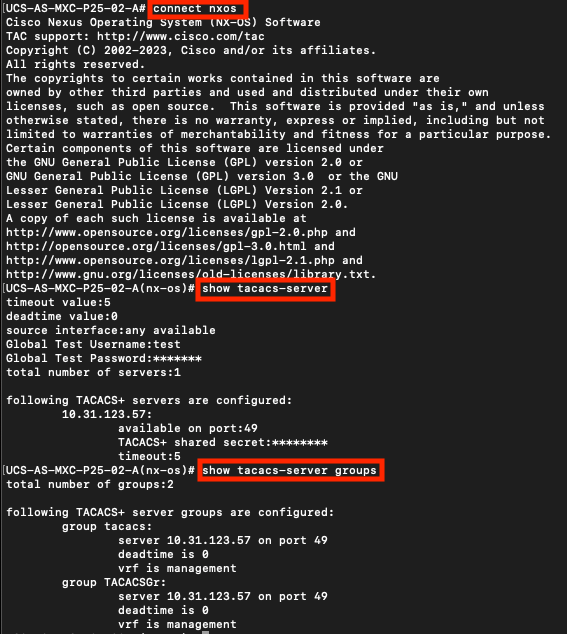
Verifique la configuración de Tacacs desde el NXOS:
UCS-A# connect nxos
UCS-A(nx-os)# show tacacs-server
UCS-A(nx-os)# show tacacs-server groups
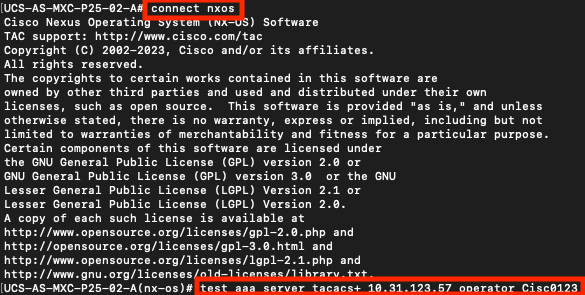
Para probar la autenticación de NX-OS, utilice eltest aaacomando (solo disponible en NX-OS).
Valide la configuración de su servidor:
UCS-A(nx-os)# test aaa server tacacs+ <TACACS+-server-IP-address or FQDN> <username> <password>
Revisión de UCSM
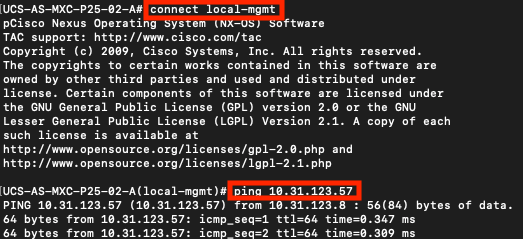
Verificación de disponibilidad
UCS-A# connect local-mgmt
UCS-A(local-mgmt)# ping <TACACS+-server-IP-address or FQDN>
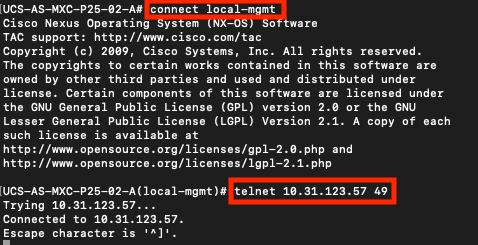
Verificación de puertos
UCS-A# connect local-mgmt
UCS-A(local-mgmt)# telnet <TACACS+-server-IP-address or FQDN> <Port>
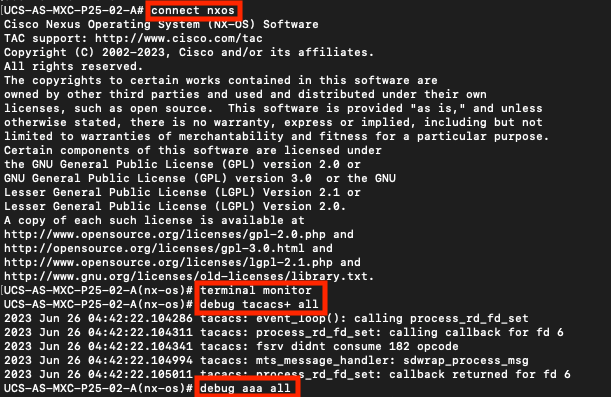
El método más efectivo para ver errores es habilitar la depuración de NXOS, con esta salida puede ver los grupos, la conexión y el mensaje de error que causa la mala comunicación.
- Abra una sesión SSH en UCSM e inicie sesión con cualquier usuario con privilegios con permisos de administrador (preferiblemente un usuario local), cambie al contexto de la CLI de NX-OS e inicie el monitor de terminal.
UCS-A# connect nxos
UCS-A(nx-os)# terminal monitor
- Habilite los indicadores de depuración y verifique el resultado de la sesión SSH en el archivo de registro.
UCS-A(nx-os)# debug aaa all
UCS-A(nx-os)# debug aaa aaa-request
UCS-A(nx-os)# debug tacacs+ aaa-request
UCS-A(nx-os)# debug tacacs+ aaa-request-lowlevel
UCS-A(nx-os)# debug tacacs+ all
- Ahora abra una nueva sesión GUI o CLI e intente iniciar sesión como usuario remoto (TACACS+).
- Una vez que haya recibido un mensaje de error de inicio de sesión, desactive los debugs que cierran la sesión o con este comando.
UCS-A(nx-os)# undebug all
Problemas comunes de TACAC en ISE
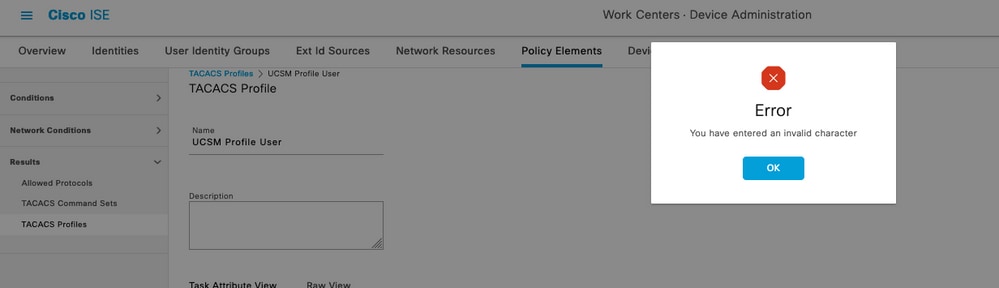
Este error se debe al siguiente bug https://bst.cloudapps.cisco.com/bugsearch/bug/CSCwc91917 , por favor asegúrese de que tiene donde se ha solucionado este defecto.
Revisión de ISE
Paso 1. Revise si el servicio TACACS+ se está ejecutando, esto se puede registrar:
- GUI: Revise si tiene el nodo enumerado con el servicio DEVICE ADMIN en Administration > System > Deployment.
- CLI: Ejecute el comando show ports | incluir 49 para confirmar que hay conexiones en el puerto TCP que pertenecen a TACACS+
ise32/admin#show ports | include 49
tcp: 169.254.4.1:49, 169.254.2.1:49, 169.254.4.1:49, 10.31.123.57:49
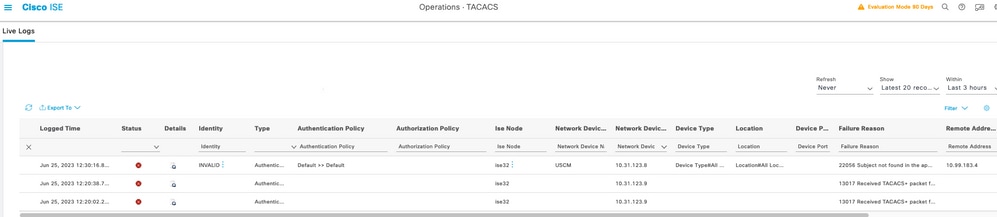
Paso 2. Confirme si hay registros de vida relacionados con intentos de autenticación TACACS+ : esto se puede verificar en el menú Operaciones > TACACS > Live logs ,
Dependiendo del motivo del fallo, puede ajustar la configuración o abordar la causa del fallo.
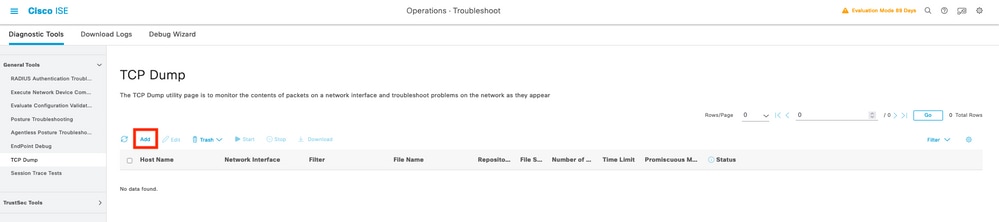
Paso 3. En caso de que no vea ningún livelog, proceda a tomar una captura de paquetes navegue hasta el menú Operaciones > Troubleshooting > Herramientas de diagnóstico > Herramientas generales > TCP Dump , seleccione on add
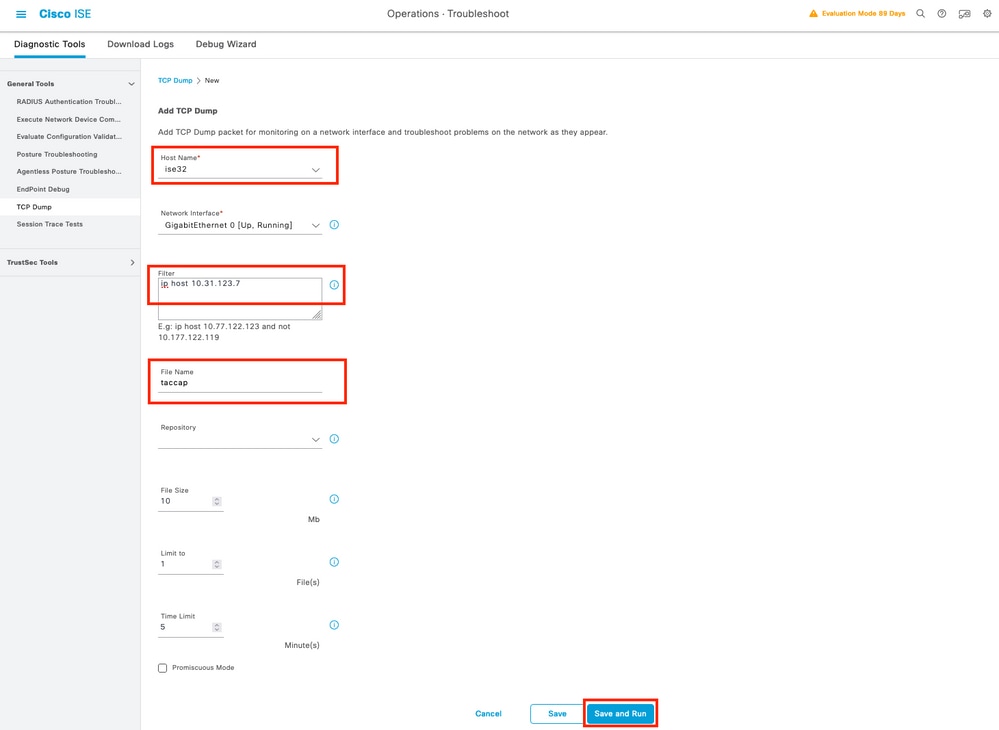
Seleccione el nodo de Servicio de políticas desde el que UCSM envía la autenticación y, a continuación, en los filtros, proceda a introducir ip host X.X.X.X correspondiente a la IP de UCSM desde la que se envía la autenticación, asigne un nombre a la captura y desplácese hacia abajo para guardarla, ejecute la captura e inicie sesión desde UCSM .
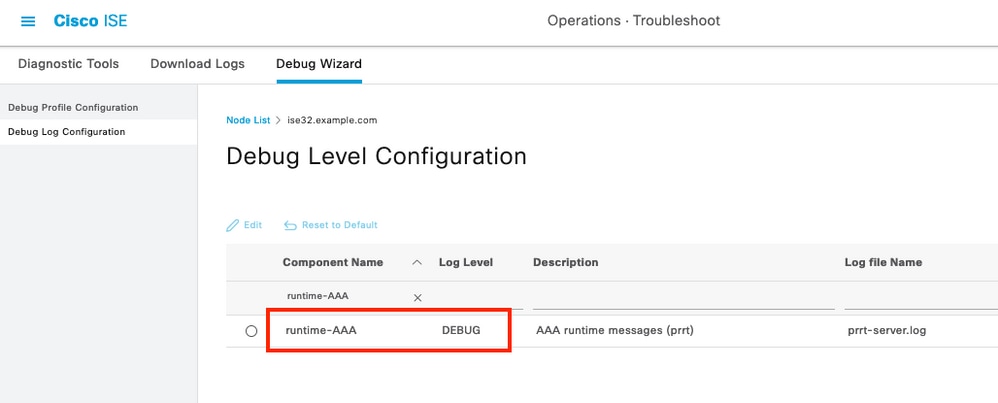
Paso 4. Habilite el componente Runtime-AAA en debug dentro de PSN desde donde se realiza la autenticación en Operaciones > Troubleshooting > Debug Wizard > Debug log configuration, seleccione el nodo PSN , luego seleccione next en edit button .
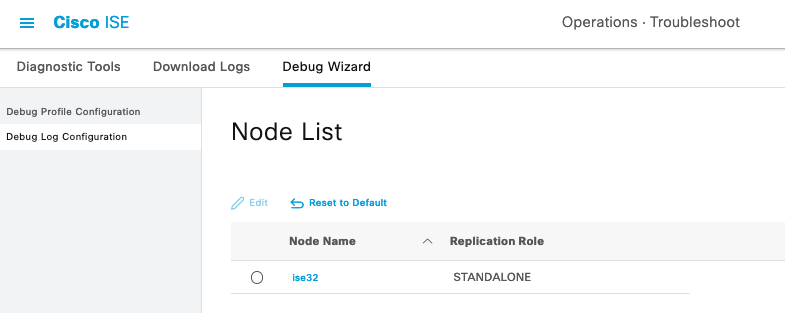
Busque el componente runtime-AAA y cambie su nivel a debug para luego reproducir el problema otra vez, y proceda a analizar los registros .
Información Relacionada
Guía de administración de Cisco UCS Manager
Guía de configuración de Cisco UCS CIMC TACACS+

 Comentarios