Utilice FMC y FTD Registro de licencia inteligente y problemas comunes para resolver problemas

Contenido
Introducción
Este documento describe la configuración de registro de licencia inteligente de Firepower Management Center en dispositivos administrados con Firepower Threat Defence.
Prerequisites
Requirements
No hay requisitos específicos para este documento.
Componentes Utilizados
La información que contiene este documento se creó a partir de los dispositivos en un ambiente de laboratorio específico. Todos los dispositivos que se utilizan en este documento se pusieron en funcionamiento con una configuración verificada (predeterminada). Si tiene una red en vivo, asegúrese de entender el posible impacto de cualquier comando.
Registro de licencias FMC, FTD y Smart
El registro de Smart License se realiza en Firepower Management Center (FMC). El FMC se comunica con el portal Cisco License Central a través de Internet. En Cisco License Central, el administrador del firewall administra la cuenta inteligente y sus licencias. El FMC puede asignar y eliminar licencias libremente a los dispositivos Firepower Threat Defence (FTD) administrados. En otras palabras, el FMC gestiona de forma centralizada las licencias de los dispositivos FTD.
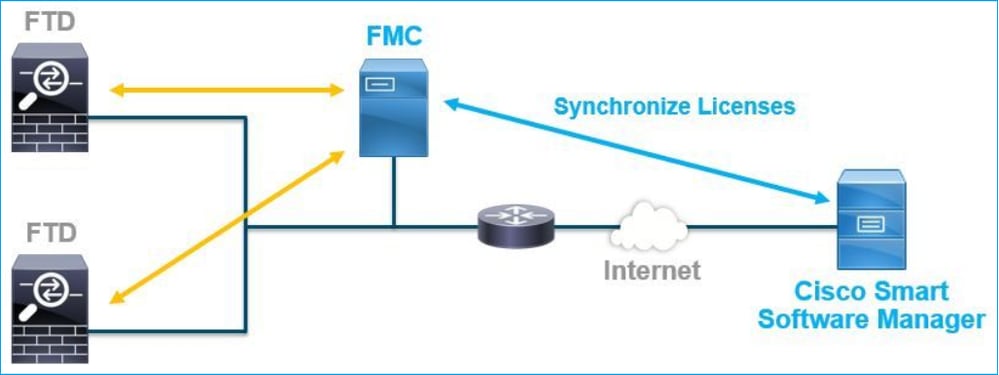
Se necesita una licencia adicional para utilizar ciertas funciones de los dispositivos FTD. Los tipos de licencia inteligente que los clientes pueden asignar a un dispositivo FTD se documentan en Tipos y restricciones de licencia FTD.
La licencia básica se incluye en el dispositivo FTD. Esta licencia se registra automáticamente en su cuenta Smart Account cuando el FMC se registra en Cisco License Central. Las licencias basadas en plazos: Amenazas, malware y filtrado de URL son opcionales. Para utilizar funciones relacionadas con una licencia, es necesario asignar una licencia al dispositivo FTD.
Para utilizar Firepower Management Center Virtual (FMCv) para la gestión de FTD, también se necesita una licencia de dispositivo Firepower MCv en Cisco License Central para FMCv.
La licencia de FMCv se incluye en el software y es perpetua.
Además, los escenarios de este documento ayudan a resolver posibles errores comunes de registro de licencias.
Para obtener más información sobre las licencias, consulte Cisco Firepower System Feature Licenses y Preguntas frecuentes (FAQ) sobre Firepower Licensing.
Registro de licencia inteligente FMC
Prerequisites
- Para el registro de Smart License, el FMC debe acceder a Internet. Dado que el certificado se intercambia entre el FMC y la nube de licencias inteligentes con HTTPS, asegúrese de que no haya ningún dispositivo en la ruta que pueda afectar/modificar la comunicación. (por ejemplo, Firewall, Proxy, dispositivo de descifrado SSL, etc.).
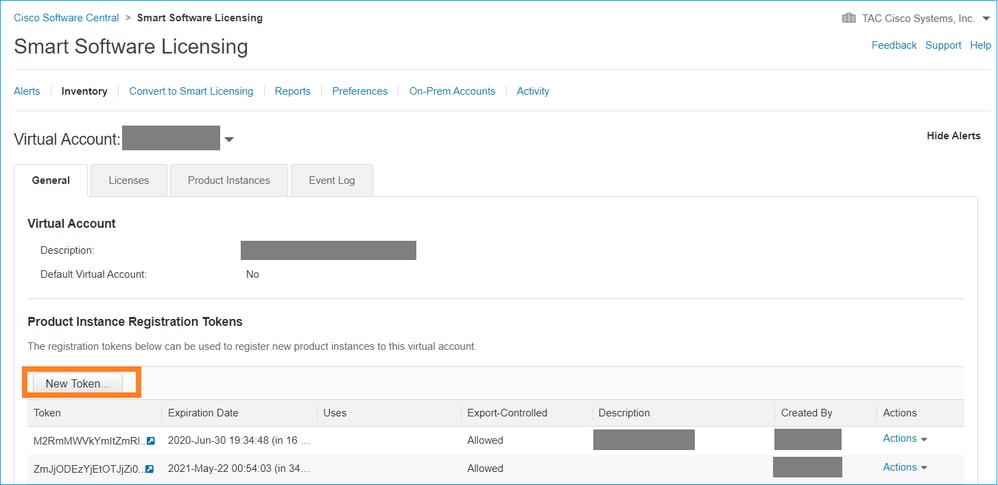
- Acceda a Cisco License Central y emita un Token ID desde el botón Inventory > General > New Token:
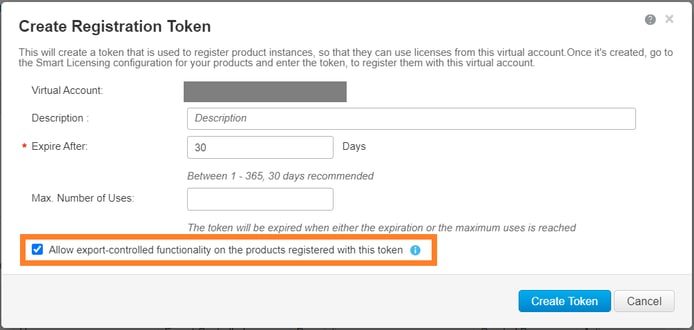
Para utilizar un cifrado avanzado, habilite la función Permitir control de exportación en los productos registrados con esta opción de token. Cuando está activada, aparece una marca de verificación en la casilla de verificación. - Seleccione Create Token.
Registro de licencia inteligente FMC
Navegue hasta System > Licenses > Smart Licenses en el FMC y seleccione el botón Register:
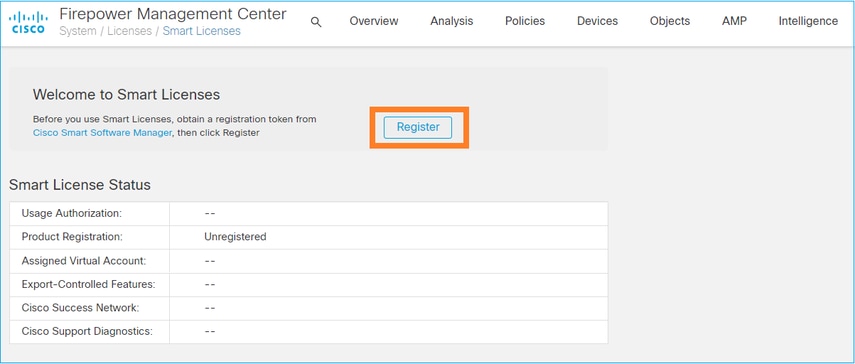
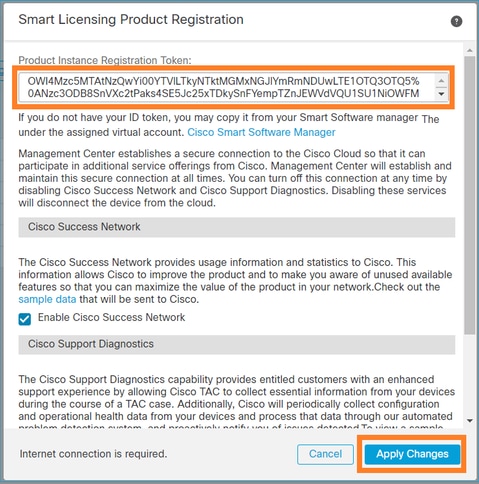
Ingrese el ID de token en la ventana Registro de productos de Smart Licensing y seleccione Aplicar cambios:
Si el registro de Smart License se realizó correctamente, el estado de registro del producto muestra Registered: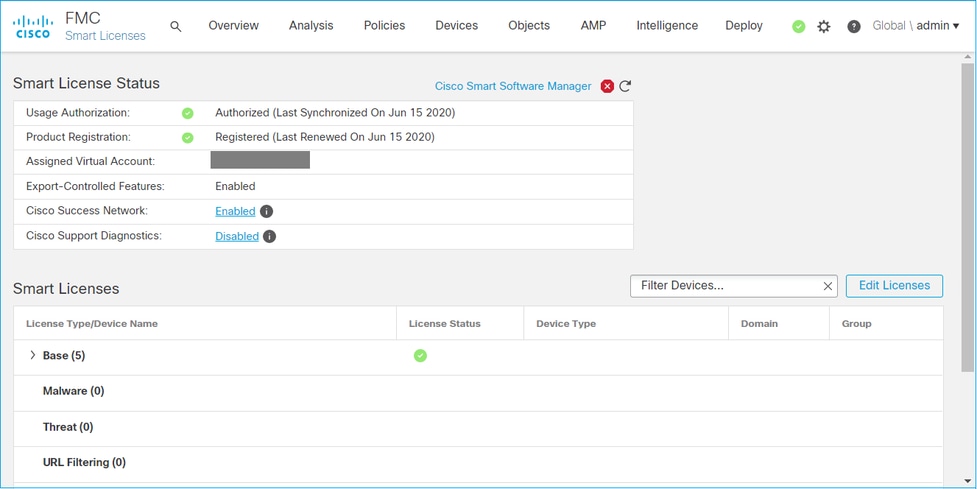
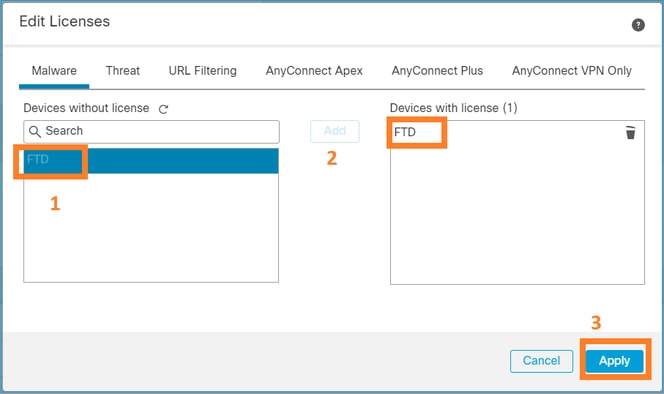
Para asignar una licencia basada en plazos al dispositivo FTD, seleccione Edit Licenses. A continuación, seleccione y agregue un dispositivo administrado a la sección Dispositivos con licencia. Por último, seleccione el botón Apply:
Confirmación en Cisco License Central Side
El éxito del registro de FMC Smart License se puede confirmar en Inventory > Event Log en Cisco License Central:
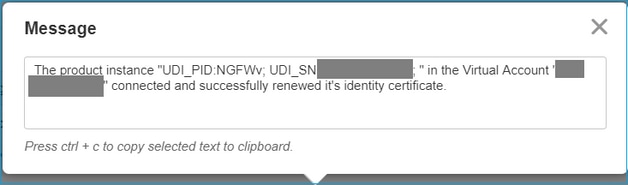
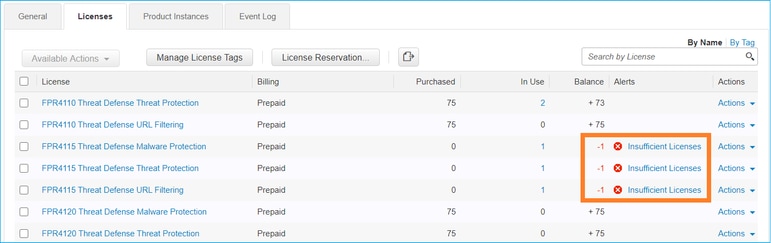
El estado de registro del CSP se puede confirmar en Inventario > Instancias de productos. Compruebe el registro de eventos en la ficha Registro de eventos. El registro de Smart License y el estado de uso se pueden comprobar en la pestaña Inventory > Licenses. Verifique que la licencia basada en plazos adquirida se utilice correctamente y que no haya alertas que indiquen licencias insuficientes.
Cancelación del registro de la licencia inteligente FMC
Cancelación del registro del FMC en Cisco License Central
Para liberar la licencia por algún motivo o utilizar un token diferente, navegue hasta System > Licenses > Smart Licenses y seleccione el botón de cancelación de registro:

Eliminar registro de Cisco License Central Side
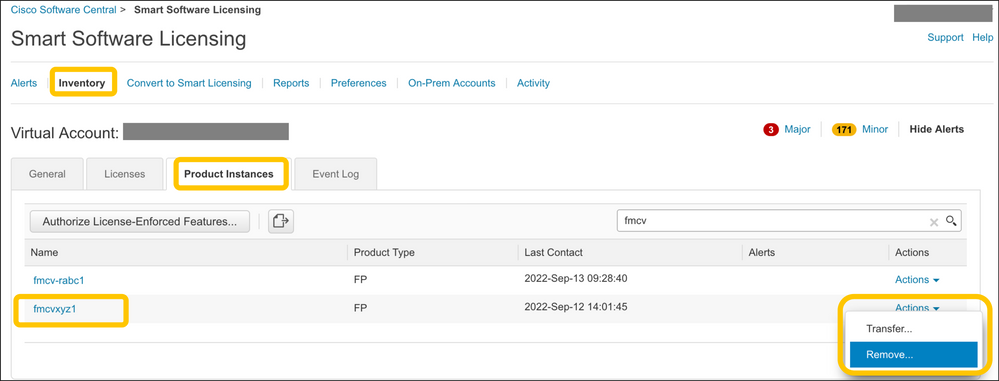
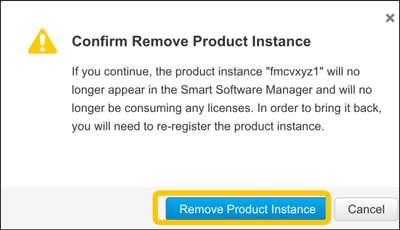
Acceda a Cisco License Central y en Inventory > Product Instances, seleccione Remove en el FMC de destino. A continuación, seleccione Remove Product Instance para eliminar el FMC y liberar las licencias asignadas:
RMA
Si se devuelve el FMC, anule su registro en Cisco License Central mediante los pasos de la sección FMC Smart License De-Registration > Remove Registration from Cisco License Central Side y, a continuación, vuelva a registrar el FMC con Cisco License Central mediante los pasos de la sección FMC Smart License Registration.
Troubleshoot
Verificación de sincronización horaria
Acceda a la CLI de FMC (por ejemplo, SSH) y asegúrese de que la hora es correcta y de que está sincronizada con un servidor NTP de confianza. Dado que el certificado se utiliza para la autenticación de Smart License, es importante que el FMC tenga la información horaria correcta:
admin@FMC:~$ date
Thu Jun 14 09:18:47 UTC 2020
admin@FMC:~$
admin@FMC:~$ ntpq -pn
     remote           refid      st t when poll reach   delay   offset  jitter
==============================================================================
*10.0.0.2        171.68.xx.xx     2 u  387 1024  377    0.977    0.469   0.916
 127.127.1.1     .SFCL.          13 l    -   64    0    0.000    0.000   0.000
Desde la interfaz de usuario de FMC, verifique los valores del servidor NTP desde System > Configuration > Time Synchronization.
Habilite la resolución de nombres y compruebe la disponibilidad en tools.cisco.com (smartreceiver.cisco.com de FMC 7.3+)
Asegúrese de que el FMC puede resolver un FQDN y de que puede acceder a tools.cisco.com (smartreceiver.cisco.com) a partir de FMC 7.3 según la identificación de error de Cisco CSCwj95397.
> expert
admin@FMC2000-2:~$ sudo su
Password:
root@FMC2000-2:/Volume/home/admin# ping tools.cisco.com
PING tools.cisco.com (173.37.145.8) 56(84) bytes of data.
64 bytes from tools2.cisco.com (173.37.145.8): icmp_req=1 ttl=237 time=163 ms
64 bytes from tools2.cisco.com (173.37.145.8): icmp_req=2 ttl=237 time=163 ms
Desde la interfaz de usuario de FMC, verifique la IP de administración y la IP del servidor DNS desde System > Configuration > Management Interfaces.
Verifique el acceso HTTPS (TCP 443) desde FMC a tools.cisco.com (smartreceiver.cisco.com desde FMC 7.3+)
Utilice el comando Telnet o curl para asegurarse de que el FMC dispone de acceso HTTPS a tools.cisco.com (smartreceiver.cisco.com desde FMC 7.3+). Si se interrumpe la comunicación TCP 443, compruebe que no está bloqueada por un firewall y que no hay ningún dispositivo de descifrado SSL en la ruta.
root@FMC2000-2:/Volume/home/admin# telnet tools.cisco.com 443
Trying 72.163.4.38...
Connected to tools.cisco.com.
Escape character is '^]'.
^CConnection closed by foreign host.                    <--- Press Ctrl+C
Ensayo de rizo:
root@FMC2000-2:/Volume/home/admin# curl -vvk https://tools.cisco.com
*   Trying 72.163.4.38...
* TCP_NODELAY set
* Connected to tools.cisco.com (72.163.4.38) port 443 (#0)
* ALPN, offering http/1.1
* Cipher selection: ALL:!EXPORT:!EXPORT40:!EXPORT56:!aNULL:!LOW:!RC4:@STRENGTH
* successfully set certificate verify locations:
*   CAfile: /etc/ssl/certs/ca-certificates.crt
  CApath: none
* TLSv1.2 (OUT), TLS header, Certificate Status (22):
* TLSv1.2 (OUT), TLS handshake, Client hello (1):
* TLSv1.2 (IN), TLS handshake, Server hello (2):
* TLSv1.2 (IN), TLS handshake, Certificate (11):
* TLSv1.2 (IN), TLS handshake, Server finished (14):
* TLSv1.2 (OUT), TLS handshake, Client key exchange (16):
* TLSv1.2 (OUT), TLS change cipher, Change cipher spec (1):
* TLSv1.2 (OUT), TLS handshake, Finished (20):
* TLSv1.2 (IN), TLS change cipher, Change cipher spec (1):
* TLSv1.2 (IN), TLS handshake, Finished (20):
* SSL connection using TLSv1.2 / AES128-GCM-SHA256
* ALPN, server accepted to use http/1.1
* Server certificate:
*  subject: C=US; ST=CA; L=San Jose; O=Cisco Systems, Inc.; CN=tools.cisco.com
*  start date: Sep 17 04:00:58 2018 GMT
*  expire date: Sep 17 04:10:00 2020 GMT
*  issuer: C=US; O=HydrantID (Avalanche Cloud Corporation); CN=HydrantID SSL ICA G2
*  SSL certificate verify ok.
> GET / HTTP/1.1
> Host: tools.cisco.com
> User-Agent: curl/7.62.0
> Accept: */*
>
< HTTP/1.1 200 OK
< Date: Wed, 17 Jun 2020 10:28:31 GMT
< Last-Modified: Thu, 20 Dec 2012 23:46:09 GMT
< ETag: "39b01e46-151-4d15155dd459d"
< Accept-Ranges: bytes
< Content-Length: 337
< Access-Control-Allow-Credentials: true
< Access-Control-Allow-Methods: GET, POST, PUT, DELETE, OPTIONS
< Access-Control-Allow-Headers: Content-type, fromPartyID, inputFormat, outputFormat, Authorization, Content-Length, Accept, Origin
< Content-Type: text/html
< Set-Cookie: CP_GUTC=10.163.4.54.1592389711389899; path=/; expires=Mon, 16-Jun-25 10:28:31 GMT; domain=.cisco.com
< Set-Cookie: CP_GUTC=10.163.44.92.1592389711391532; path=/; expires=Mon, 16-Jun-25 10:28:31 GMT; domain=.cisco.com
< Cache-Control: max-age=0
< Expires: Wed, 17 Jun 2020 10:28:31 GMT
<
<html>
<head>
<script language="JavaScript">

var input = document.URL.indexOf('intellishield');
if(input != -1) {
 window.location="https://intellishield.cisco.com/security/alertmanager/";
}
else {
 window.location="http://www.cisco.com";
};

</script>
</head>

<body>
<a href="http://www.cisco.com">www.cisco.com</a>
</body>
</html>
* Connection #0 to host tools.cisco.com left intact
root@FMC2000-2:/Volume/home/admin#
Verificación de DNS
Verifique que la resolución se haya realizado correctamente en tools.cisco.com (smartreceiver.cisco.com desde FMC 7.3+):
root@FMC2000-2:/Volume/home/admin# nslookup tools.cisco.com
Server:         192.0.2.100
Address:        192.0.2.100#53

Non-authoritative answer:
Name:   tools.cisco.com
Address: 72.163.4.38
Verificación de proxy
Si se utiliza un proxy, compruebe los valores tanto en el FMC como en el servidor proxy. En el FMC, compruebe si el FMC utiliza la IP y el puerto del servidor proxy correctos:
root@FMC:/Volume/home/admin# cat /etc/sf/iprep_proxy.conf
iprep_proxy {
PROXY_HOST proxy.example.com;
PROXY_PORT 80;
}
En las versiones anteriores de FMC, utilice:
root@FMC:/Volume/home/admin# cat /etc/sf/smart_callhome.conf
KEEP_SYNC_ACTIVE:1
PROXY_DST_URL:https://tools.cisco.com/its/service/oddce/services/DDCEService
PROXY_SRV:192.0.xx.xx
PROXY_PORT:80
En la interfaz de usuario de FMC, los valores de proxy se pueden confirmar desde System > Configuration > Management Interfaces.
Si los valores del lado del CSP son correctos, compruebe los valores del lado del servidor proxy (por ejemplo, si el servidor proxy permite el acceso desde el CSP y a tools.cisco.com. Además, permita el intercambio de tráfico y certificados a través del proxy. El CSP utiliza un certificado para el registro de la licencia inteligente).
ID de token caducado
Verifique que el ID de token emitido no haya caducado. Si ha caducado, solicite al administrador de Cisco License Central que emita un nuevo token y vuelva a registrar Smart License con el nuevo ID de token.
Cambio del gateway FMC
Puede haber casos en los que la autenticación de Smart License no se pueda realizar correctamente debido a los efectos de un proxy de retransmisión o un dispositivo de descifrado SSL. Si es posible, cambie la ruta para el acceso a Internet de FMC para evitar estos dispositivos y vuelva a intentar el registro de la licencia inteligente.
Comprobar los eventos de estado en FMC
En el FMC, navegue hasta System > Health > Events y verifique el estado del módulo Smart License Monitor para ver si hay errores. Por ejemplo, si la conexión falla debido a un certificado caducado; se genera un error, como id certificated expired:

Compruebe el registro de eventos en el lado central de licencias de Cisco
Si el FMC puede conectarse a Cisco License Central, verifique el registro de eventos de la conectividad en Inventory > Event Log. Verifique si existen tales registros de eventos o de errores en Cisco License Central. Si no hay ningún problema con los valores o el funcionamiento del sitio de FMC, y no hay ningún registro de eventos en el lado de Cisco License Central, existe la posibilidad de que haya un problema con la ruta entre FMC y Cisco License Central.
Problemas comunes
Resumen de los Estados de registro y autorización:
| Estado de registro del producto |
Estado de autorización de uso |
Comentarios |
| NO REGISTRADO |
— |
El CSP no se encuentra en modo de registro ni de evaluación. Este es el estado inicial tras la instalación de FMC o tras el vencimiento de la licencia de evaluación de 90 días. |
| Registrado |
Autorizado |
El FMC está registrado en Cisco License Central y hay dispositivos FTD registrados con una suscripción válida. |
| Registrado |
Autorización caducada |
El FMC no pudo comunicarse con el servidor de licencias de Cisco durante más de 90 días. |
| Registrado |
NO REGISTRADO |
El FMC está registrado en Cisco License Central, pero no hay dispositivos FTD registrados en el FMC. |
| Registrado |
Incumplimiento |
El FMC está registrado en Cisco License Central, pero hay dispositivos FTD registrados con suscripciones no válidas. Por ejemplo, un dispositivo FTD (FP4112) utiliza una suscripción THREAT, pero con Cisco License Central no hay suscripciones THREAT disponibles para FP4112. |
| Evaluación (90 días) |
N/A |
El período de evaluación está en uso, pero no hay dispositivos FTD registrados en el FMC. |
Caso práctico 1. Token no válido
Síntoma: El registro en Cisco License Central falla rápidamente (~10 s) debido a un token no válido:
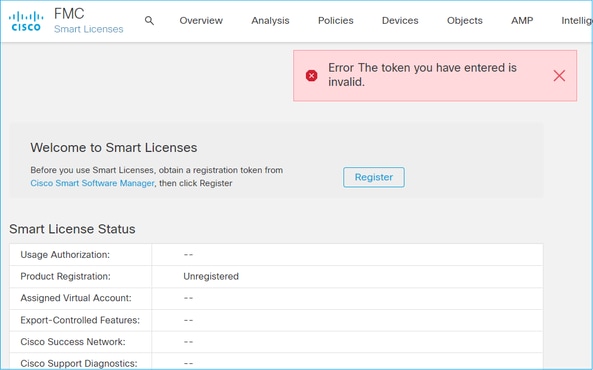
Resolución: Utilice un token válido.
Caso práctico 2. DNS no válido
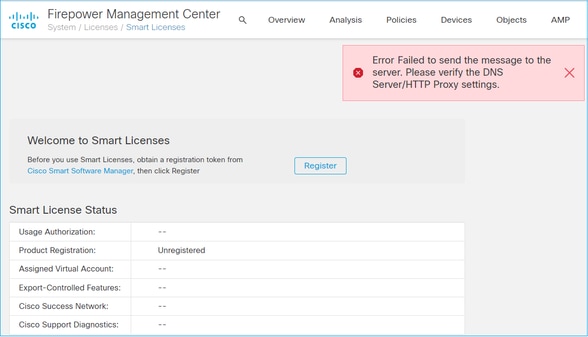
Síntoma: Error al registrarse en Cisco License Central después de un tiempo (~25 segundos):
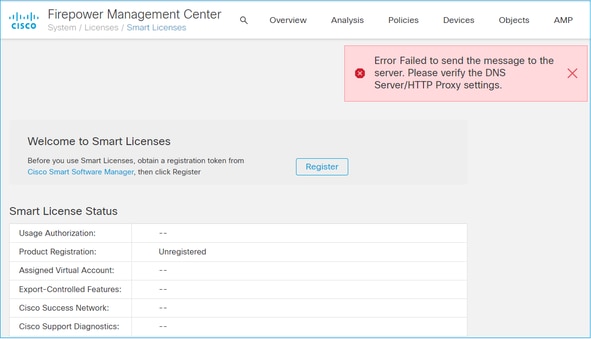
Compruebe el archivo /var/log/process_stdout.log. Se observa el problema de DNS:
root@FMC2000-2:/Volume/home/admin# cat /var/log/process_stdout.log
2020-06-25 09:05:21 sla[24043]: *Thu Jun 25 09:05:10.989 UTC: CH-LIB-ERROR: ch_pf_curl_send_msg[494],
failed to perform, err code 6, err string "Couldn't resolve host name"
Resolución: Error de resolución del nombre de host de Cisco License Central. La resolución es configurar DNS, si no está configurado, o solucionar los problemas de DNS.
Caso práctico 3. Valores de tiempo no válidos
Síntoma: El registro en Cisco License Central falló después de un tiempo (unos 25 segundos):
Verifique el archivo /var/log/process_stdout.log. Los problemas del certificado son visibles:
2021-06-25 09:22:51 sla[24043]: *Fri Jun 25 09:22:39.716 UTC: CH-LIB-TRACE: ch_pf_curl_request_init[59], request "POST", url "https://tools.cisco.com/its/service/oddce/services/DDCEService"
2021-06-25 09:22:51 sla[24043]: *Fri Jun 25 09:22:39.716 UTC: CH-LIB-TRACE: ch_pf_curl_post_prepare[299], https related setting
2021-06-25 09:22:51 sla[24043]: *Fri Jun 25 09:22:39.716 UTC: CH-LIB-TRACE: ch_pf_curl_post_prepare[302], set ca info
2021-06-25 09:22:51 sla[24043]: *Fri Jun 25 09:22:39.716 UTC: CH-LIB-TRACE: ch_pf_curl_head_init[110], init msg header
2021-06-25 09:22:51 sla[24043]: *Fri Jun 25 09:22:40.205 UTC: CH-LIB-ERROR: ch_pf_curl_send_msg[494],
failed to perform, err code 60, err string "SSL peer certificate or SSH remote key was not OK"
2021-06-25 09:22:51 sla[24043]: *Fri Jun 25 09:22:40.205 UTC: CH-LIB-TRACE: ch_pf_http_unlock[330], unlock http mutex.
2021-06-25 09:22:51 sla[24043]: *Fri Jun 25 09:22:40.205 UTC: CH-LIB-TRACE: ch_pf_send_http[365], send http msg, result 30
2021-06-25 09:22:51 sla[24043]: *Fri Jun 25 09:22:40.205 UTC: CH-LIB-TRACE: ch_pf_curl_is_cert_issue[514],
cert issue checking, ret 60, url https://tools.cisco.com/its/service/oddce/services/DDCEService
Compruebe el valor de tiempo del CSP:
root@FMC2000-2:/Volume/home/admin# date
Fri Jun 25 09:27:22 UTC 2021
Caso práctico 4. Sin suscripción
Si no hay ninguna suscripción de licencia para una función específica, la implementación de FMC no es posible:
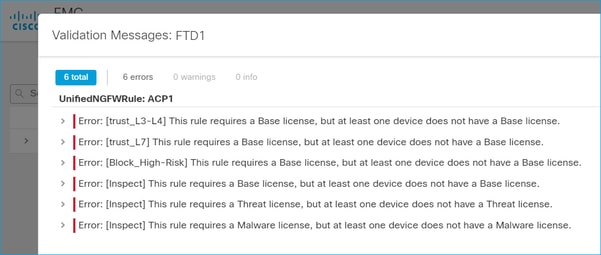
Resolución: Es necesario comprar y aplicar la suscripción necesaria al dispositivo.
Caso práctico 5. Incumplimiento (OOC)
Si no existe ningún derecho para las suscripciones a FTD, la licencia inteligente de FMC pasa al estado de incumplimiento (OOC):
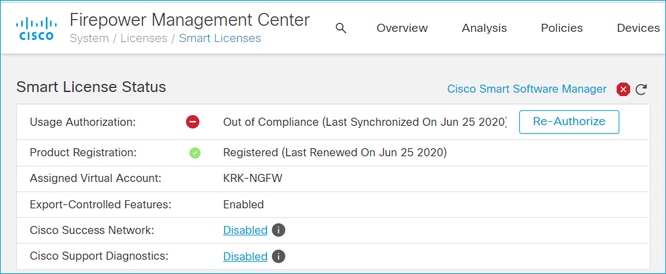
En Cisco License Central, compruebe las alertas para ver si hay errores:
Caso práctico 6. Sin cifrado fiable
Si sólo se utiliza la licencia básica, se habilita el cifrado del estándar de cifrado de datos (DES) en el motor LINA de FTD. En ese caso, las implementaciones como la red privada virtual (VPN) L2L con algoritmos más potentes fallan:
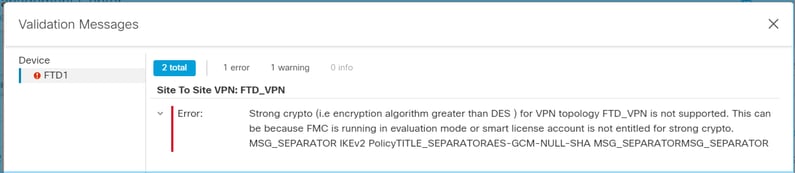
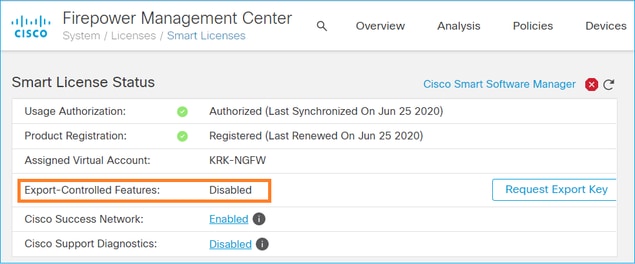
Resolución: Registre el FMC en Cisco License Central y active un atributo de cifrado avanzado.
Notas complementarias
Establecer la notificación del estado de la licencia inteligente
Notificación por correo electrónico mediante Cisco License Central
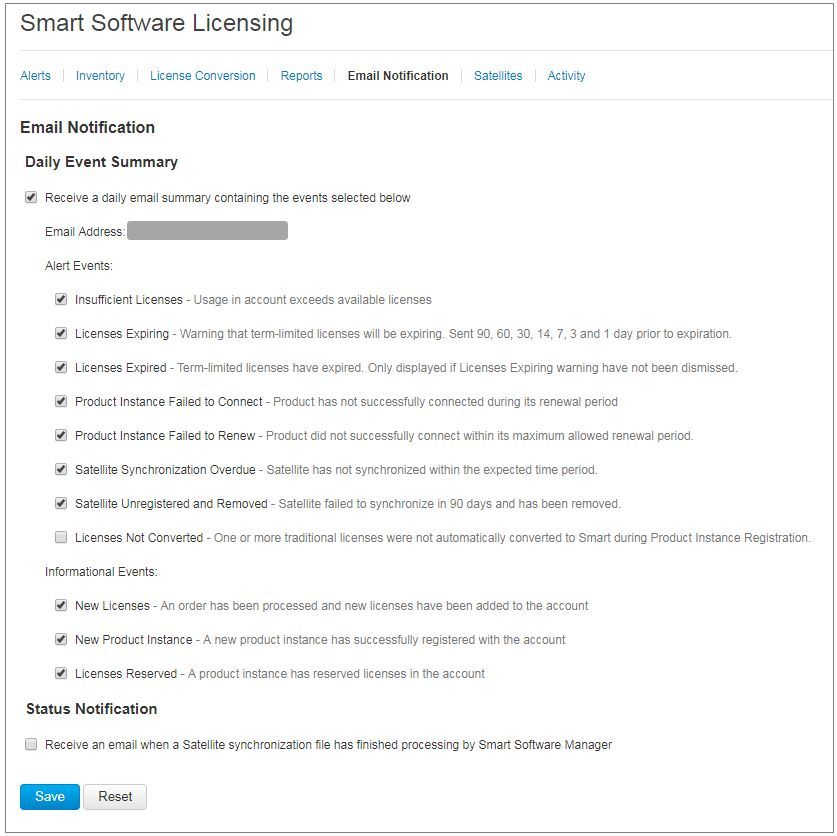
En el lado de Cisco License Central, Cisco License Central Email Notification permite la recepción de correos electrónicos de resumen para diversos eventos. Por ejemplo, notificación de falta de licencia o de licencias que están a punto de caducar. Se pueden recibir notificaciones de conexión de instancia de producto o de error de actualización.
Esta función es muy útil para advertir y evitar la aparición de restricciones funcionales debido a la expiración de la licencia.
Obtener notificaciones de alertas de estado del FMC
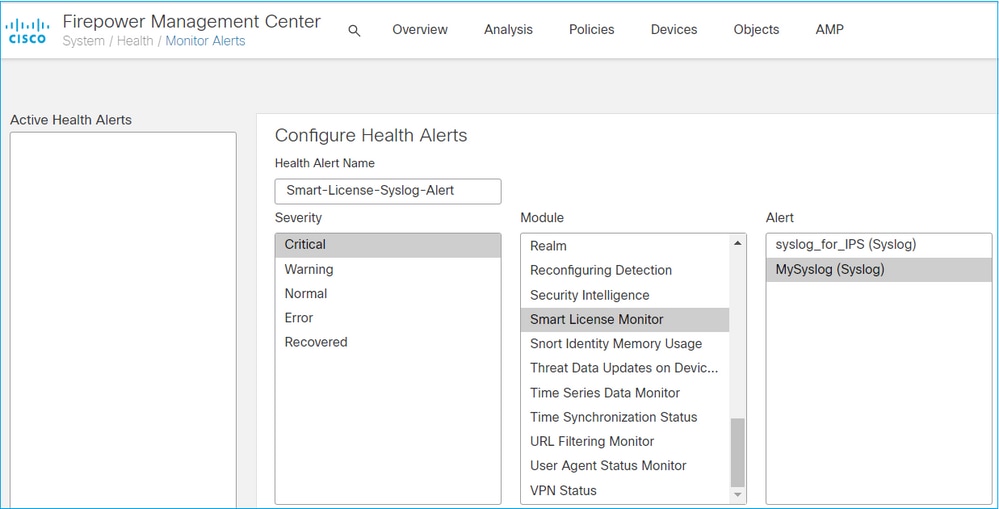
En el lado de FMC, es posible configurar una alerta de monitor de estado y recibir una notificación de alerta de un evento de estado. Module Smart License Monitor está disponible para comprobar el estado de Smart License. La alerta de monitor admite Syslog, correo electrónico y capturas SNMP.
Este es un ejemplo de configuración para obtener un mensaje de Syslog cuando ocurre un evento del monitor de Smart License:
Este es un ejemplo de una alerta de estado:
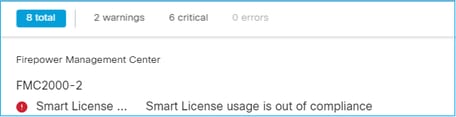
El mensaje Syslog generado por el CSP es:
Mar 13 18:47:10 xx.xx.xx.xx Mar 13 09:47:10 FMC : HMNOTIFY: Smart License Monitor (Sensor FMC): Severity: critical: Smart License usage is out of compliance
Consulte Supervisión de estado para obtener detalles adicionales sobre las alertas de supervisión de estado.
Varios CSP en la misma cuenta inteligente
Cuando se utilizan varios CSP en la misma cuenta inteligente, cada nombre de host de CSP debe ser único. Cuando se gestionan varios CSP en Cisco License Central, para distinguir cada CSP, el nombre de host de cada CSP debe ser único. Esto es útil para el mantenimiento de FMC Smart License en funcionamiento.
FMC debe mantener la conectividad a Internet
Después del registro, el FMC comprueba el estado de la licencia y la nube de Smart License cada 30 días. Si el CSP no puede comunicarse durante 90 días, la función con licencia se mantiene, pero permanece en el estado Autorización caducada. Incluso en este estado, FMC intenta conectarse continuamente a la nube de licencias inteligentes.
Implementación de varios FMCv
Cuando se utiliza el sistema Firepower en un entorno virtual, no se admite oficialmente la clonación (en caliente o en frío). Cada FirePOWER Management Center virtual (FMCv) es único porque contiene información de autenticación. Para implementar varios FMCv, estos deben crearse a partir del archivo Open Virtualization Format (OVF) de uno en uno. Para obtener más información sobre esta limitación, consulte la Guía de inicio rápido de implementación de Cisco Firepower Management Center Virtual para VMware.
Preguntas más frecuentes (FAQ)
En FTD HA, ¿cuántas licencias de dispositivos se necesitan?
Cuando se utilizan dos FTD en alta disponibilidad, se necesita una licencia para cada dispositivo. Por ejemplo, se necesitan dos licencias de amenazas y malware si se utilizan las funciones Sistema de protección intrusiva (IPS) y Protección frente a malware avanzado (AMP) en el par FTD HA.
¿Por qué no utiliza FTD ninguna licencia de AnyConnect?
Después de registrarse en el FMC en la cuenta Smart Account, asegúrese de que la licencia de AnyConnect esté habilitada. Para habilitar la licencia, navegue hasta FMC > Devices, elija su dispositivo y seleccione License. Seleccione el icono Lápiz, elija la licencia depositada en la cuenta inteligente y seleccione Guardar.
¿Por qué solo se utiliza una licencia de AnyConnect en la cuenta inteligente cuando hay 100 usuarios conectados?
Este es el comportamiento esperado, ya que Smart Account realiza un seguimiento del número de dispositivos que tienen esta licencia habilitada, no de los usuarios activos conectados.
¿Qué significa Dispositivo no tiene la Licencia de AnyConnect después de la configuración e implementación de una VPN de acceso remoto por parte del FMC?
Asegúrese de que el FMC esté registrado en Smart License Cloud. El comportamiento esperado es que la configuración de acceso remoto no se puede implementar cuando el FMC no está registrado o está en modo de evaluación. Si el FMC está registrado, asegúrese de que la licencia de AnyConnect exista en su cuenta Smart Account y de que esté asignada al dispositivo.
Para asignar una licencia, navegue hasta Dispositivos FMC, seleccione su dispositivo, Licencia (icono de lápiz). Elija la licencia en Smart Account y seleccione Save.
¿Qué significa que VPN de acceso remoto con SSL no se puede implementar cuando se deshabilitan las funciones controladas por exportación (cifrado seguro) o cuando hay una implementación de una configuración VPN de acceso remoto?
La VPN de acceso remoto implementada en el FTD requiere que se habilite una licencia de cifrado seguro. Asegúrese de que la licencia de cifrado seguro está activada en el FMC. Para comprobar el estado de la licencia de cifrado seguro, navegue hasta FMC System > Licenses > Smart Licensing y verifique que las funciones controladas por exportación estén habilitadas.
¿Cómo puedo habilitar una licencia de cifrado seguro si las funciones controladas por exportación están deshabilitadas?
Esta funcionalidad se habilita automáticamente si el token utilizado durante el registro del FMC en la nube de Smart Account tiene la opción Permitir la funcionalidad de exportación controlada en los productos registrados con este token habilitado. Si el testigo no tiene activada esta opción, anule el registro del CSP y vuelva a registrarlo con esta opción activada.
¿Qué sucede si la opción Permitir la funcionalidad de exportación controlada en los productos registrados con este token no está disponible cuando se genera el token?
Póngase en contacto con su equipo de cuentas de Cisco.
¿Qué significa el error "Cifrado fuerte" (es decir, algoritmo de cifrado mayor que DES) para la topología VPN s2s?
Este error aparece cuando el FMC utiliza el modo de evaluación o la cuenta de Smart License no tiene derecho a una licencia de cifrado seguro. Verifique que el FMC esté registrado en la autoridad de licencias y que esté habilitada la funcionalidad de permitir exportación controlada en los productos registrados con este token. Si no se permite a la cuenta inteligente utilizar una licencia de cifrado avanzado, no se permite la implementación de la configuración VPN de sitio a sitio con cifrados más seguros que DES.
¿Por qué recibo un estado de Incumplimiento en el FMC?
El dispositivo puede quedar fuera de conformidad cuando uno de los dispositivos administrados utiliza licencias no disponibles.
¿Cómo corrijo el estado de Incumplimiento?
Siga estos pasos en la Guía de configuración de Firepower:
- Consulte la sección Smart Licenses (Licencias inteligentes) en la parte inferior de la página para determinar qué licencias se necesitan.
- Adquiera las licencias necesarias a través de los canales habituales.
- En Cisco License Central, verifique que las licencias aparezcan en su cuenta virtual.
- En el FMC, seleccione System > Licenses > Smart Licenses.
- Seleccione Re-Authorize.
Busque el procedimiento completo en Licencias del sistema Firepower.
¿Cuáles son las funciones de Firepower Threat Defence Base?
La licencia básica permite:
- Configuración de los dispositivos FTD para el switch y la ruta (que incluye DHCP Relay y NAT).
- Configuración de dispositivos FTD en modo de alta disponibilidad (HA).
- Configuración de módulos de seguridad como un clúster dentro de un chasis Firepower 9300 (clúster dentro del chasis).
- Configuración de los dispositivos Firepower serie 9300 o Firepower serie 4100 (FTD) como un clúster (clúster entre chasis).
- Configuración del control de usuarios y aplicaciones y adición de condiciones de usuarios y aplicaciones a las reglas de control de acceso.
¿Cómo obtengo una licencia de las funciones de base de Firepower Threat Defense?
Con cada compra de un dispositivo Firepower Threat Defense o Firepower Threat Defence Virtual se incluye automáticamente una licencia Base. Se añade automáticamente a su cuenta Smart Account cuando el FTD se registra en el FMC.
¿Qué direcciones IP se deben permitir en la ruta entre el FMC y la nube de licencias inteligentes?
El FMC utiliza la dirección IP del puerto 443 para comunicarse con la nube de licencias inteligentes.
Esa dirección IP (https://
- 72.163.4.38
- 173.37.145.8
Para las versiones de FMC superiores a 7.3, se conecta a https://
- 146 112 59 81
Información Relacionada
Historial de revisiones
| Revisión | Fecha de publicación | Comentarios |
|---|---|---|
7.0 |
04-Jun-2026
|
Sustituya las referencias a "Cisco Smart Software Manager (SSM)" por "Cisco License Central". |
6.0 |
06-Mar-2026
|
Recertificación, Formato, vínculos, estilo y texto alternativo. |
5.0 |
14-Aug-2024
|
Recertificación |
4.0 |
07-May-2024
|
Actualizado con smartreceiver.cisco.com para las versiones FMC 7.3+ |
3.0 |
13-Sep-2022
|
Recertificación. |
2.0 |
20-Jul-2022
|
Se ha certificado de nuevo este documento y se han realizado análisis y cambios en CCW para mejorar Cisco.com PVS. |
1.0 |
20-Jul-2020
|
Versión inicial |
 Comentarios