Configuración de la VPN de AnyConnect de ASA con Microsoft Azure MFA a través de SAML
Contenido
Introducción
Este documento describe cómo configurar el Lenguaje de marcado de aserción de seguridad (SAML) con un enfoque en ASA AnyConnect a través de Microsoft Entra ID.
Prerequisites
Requirements
Cisco recomienda que tenga conocimiento sobre estos temas:
- Conocimiento básico de la configuración VPN de RA en el dispositivo de seguridad adaptable (ASA).
- Conocimiento básico de SAML y Microsoft Azure.
- Licencias AnyConnect habilitadas (APEX o solo VPN).
Componentes Utilizados
La información que contiene este documento se basa en las siguientes versiones de software y hardware.
- Suscripción a Microsoft Azure AD.
- Cisco ASA 9.17+ y Secure Client 5+
- Trabajando con el perfil VPN de AnyConnect
La información que contiene este documento se creó a partir de los dispositivos en un ambiente de laboratorio específico. Todos los dispositivos que se utilizan en este documento se pusieron en funcionamiento con una configuración verificada (predeterminada). Si tiene una red en vivo, asegúrese de entender el posible impacto de cualquier comando.
Antecedentes
SAML es un marco basado en XML para intercambiar datos de autenticación y autorización entre dominios de seguridad. Crea un círculo de confianza entre el usuario, un proveedor de servicios (SP) y un proveedor de identidad (IdP) que permite al usuario iniciar sesión una sola vez para varios servicios. Microsoft Entra ID se integra a la perfección con el dispositivo VPN Cisco ASA para proporcionar seguridad adicional a los inicios de sesión de VPN Cisco Secure Client AnyConnect.
Componentes SAML
Metadatos: Es un documento basado en XML que asegura una transacción segura entre un IdP y un SP. Permite al IdP y al SP negociar acuerdos.
Roles admitidos por los dispositivos (IdP, SP)
Un dispositivo puede soportar más de un rol y puede contener valores tanto para un SP como para un IdP. Debajo del campo EntityDescriptor hay un IDPSSODescriptor, si la información que contiene es para un identificador de inicio de sesión único, o un SPSSODescriptor si la información que contiene es para un proveedor de servicios de inicio de sesión único. Esto es importante ya que los valores correctos deben ser tomados de las secciones apropiadas para configurar SAML exitosamente.
ID de entidad: Este campo es un identificador único para un SP o un IdP. Un único dispositivo puede tener varios servicios y puede utilizar diferentes ID de entidad para diferenciarlos. Por ejemplo, ASA tiene diferentes ID de entidad para diferentes grupos de túnel que necesitan ser autenticados. Un IdP que autentica cada grupo de túnel tiene entradas de Id. de entidad separadas para cada grupo de túnel para identificar con precisión esos servicios.
ASA puede admitir varios IdP y tiene un ID de entidad independiente para cada IdP para diferenciarlos. Si cualquiera de los lados recibe un mensaje de un dispositivo que no contiene un ID de entidad que se haya configurado previamente, es probable que el dispositivo descarte este mensaje y la autenticación SAML falle. El ID de entidad se puede encontrar en el campo EntityDescriptor junto a entityID.
URL de servicios: Definen la URL a un servicio SAML proporcionado por el SP o IdP. Para los IdPs, esto es comúnmente el Servicio de cierre de sesión único y el Servicio de inicio de sesión único. Para los SP, esto es comúnmente el servicio de consumidor de aserción y el servicio de cierre de sesión único.
El SP utiliza la URL del servicio de Single Sign-On que se encuentra en los metadatos IdP para redirigir al usuario al IdP para la autenticación. Si este valor está configurado incorrectamente, el IdP no recibe o no puede procesar satisfactoriamente la solicitud de autenticación enviada por el SP.
El IdP utiliza la URL de Assertion Consumer Service que se encuentra en los metadatos del SP para redirigir al usuario al SP y proporcionar información sobre el intento de autenticación del usuario. Si se configura incorrectamente, el SP no recibe la aserción (la respuesta) o no puede procesarla correctamente.
La URL de Single Logout Service se puede encontrar tanto en el SP como en el IdP. Se utiliza para facilitar la desconexión de todos los servicios SSO del SP y es opcional en el ASA. Cuando la URL del servicio SLO de los metadatos IdP se configura en el SP, cuando el usuario se desconecta del servicio en el SP, el SP envía la solicitud al IdP. Una vez que el IdP ha cerrado correctamente la sesión del usuario en los servicios, redirige al usuario de nuevo al SP y utiliza la URL del servicio SLO que se encuentra dentro de los metadatos del SP.
Enlaces SAML para URL de servicio: Los enlaces son el método que el SP utiliza para transferir información al IdP y viceversa para los servicios. Esto incluye HTTP Redirect, HTTP POST y Artefacto. Cada método tiene una forma diferente de transferir datos. El método de enlace admitido por el servicio se incluye en la definición de dicho servicio. Por ejemplo: SingleSignOnService Binding="urn:oasis:names:tc:SAML:2.0:bindings:HTTP-Redirect" Location= Servicio SSO >. ASA no admite la vinculación de Artefactos. ASA siempre utiliza el método de redireccionamiento HTTP para las solicitudes de autenticación SAML, por lo que es importante elegir la URL del servicio SSO que utiliza el enlace de redireccionamiento HTTP para que el IdP lo espere.
Certificados para operaciones de firma y cifrado
Para proporcionar confidencialidad e integridad a los mensajes enviados entre el SP y el IdP, SAML incluye la capacidad de cifrar y firmar los datos. El certificado utilizado para cifrar y/o firmar los datos puede incluirse dentro de los metadatos para que el extremo que recibe pueda verificar el mensaje SAML y asegurarse de que proviene del origen esperado. Los certificados utilizados para la firma y el cifrado se pueden encontrar en los metadatos bajo KeyDescriptor use=signing y KeyDescriptor use=encryption, respetuosamente, luego X509Certificate. ASA no admite el cifrado de mensajes SAML.
Diagrama de la red

Configurar
Agregue Cisco AnyConnect desde la Galería de aplicaciones de Microsoft
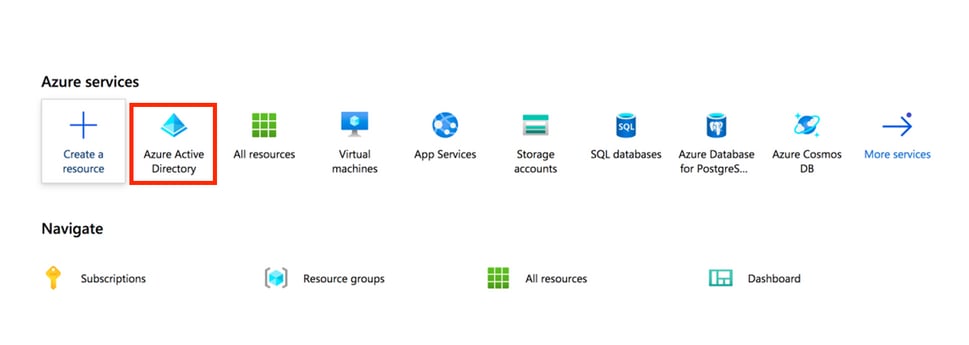
Paso 1. Inicie sesión en Azure Portal y elija Microsoft Entra ID.
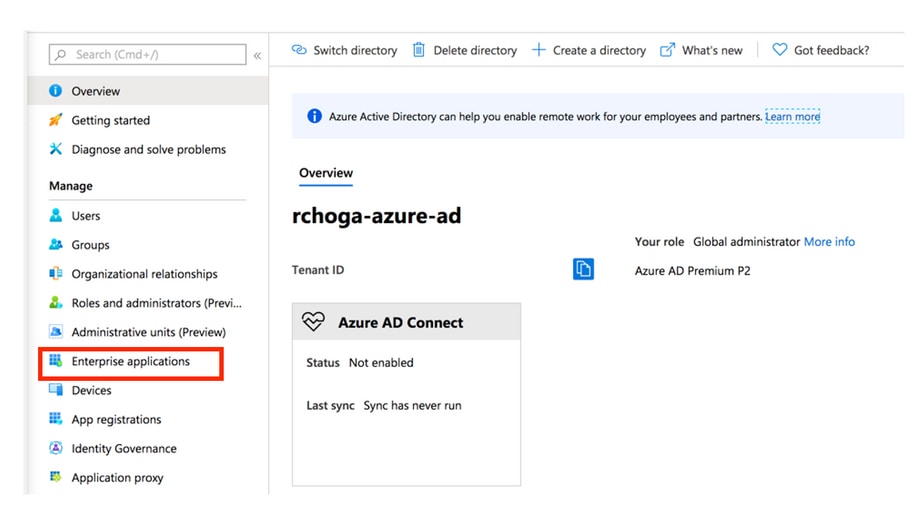
Paso 2. Como se muestra en esta imagen, seleccione Aplicaciones de Empresa.
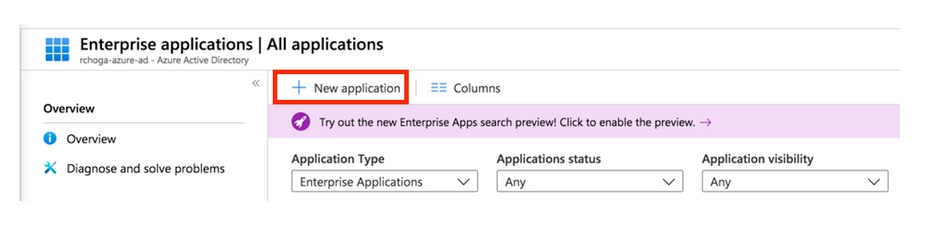
Paso 3. Ahora, elija Nueva aplicación, como se muestra en esta imagen.
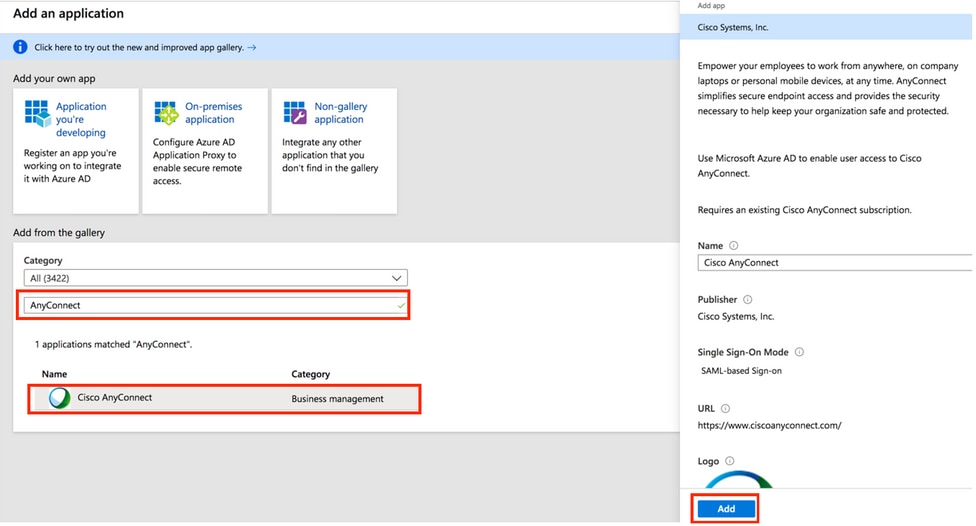
Paso 4. En la sección Browse Microsoft Entra Gallery, escriba AnyConnect en el cuadro de búsqueda, elija Cisco Secure Firewall - Secure Client (anteriormente AnyConnect) authentication en el panel de resultados, y luego Createthe app.
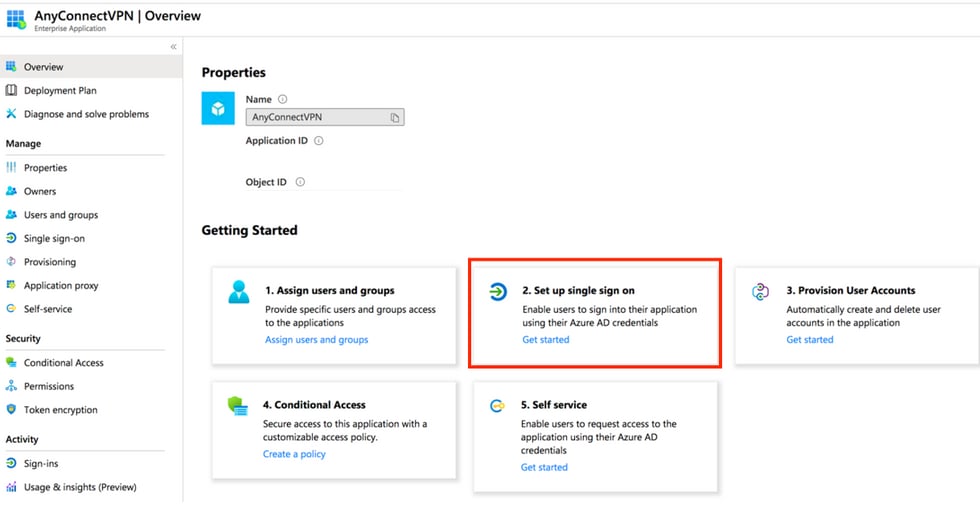
Paso 5. Elija el elemento de menú Single Sign-on, como se muestra en esta imagen.
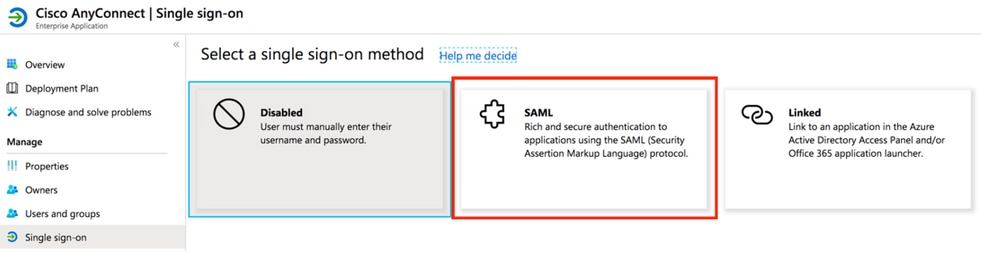
Paso 6. Elija SAML, como se muestra en la imagen.
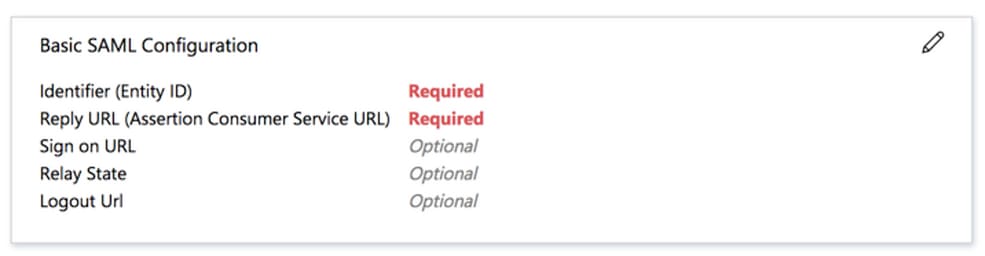
Paso 7. Edite la Sección 1 con estos detalles.
 a. Identifier (Entity ID)  - https://<VPN URL>/saml/sp/metadata/<TUNNEL-GROUP NAME>

 b. Reply URL (Assertion Consumer Service URL) - https://<VPN URL>/+CSCOE+/saml/sp/acs?tgname=<TUNNEL-GROUP NAME>

 Example: vpn url called asa.example.com and tunnel-group called AnyConnectVPN-1
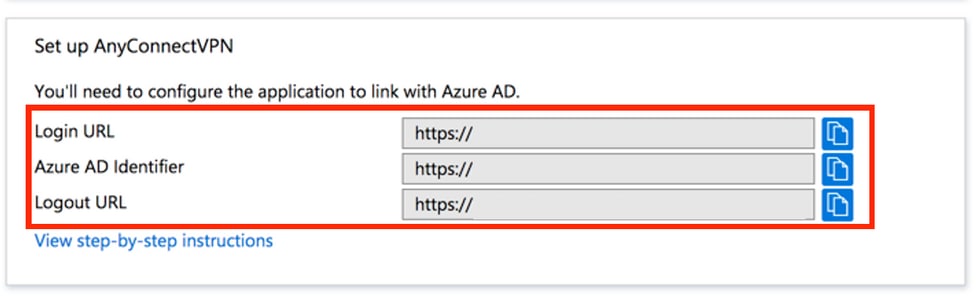
Paso 8. En la sección Certificado de firma SAML, elija Descargar para descargar el archivo del certificado y guárdelo en su computadora.
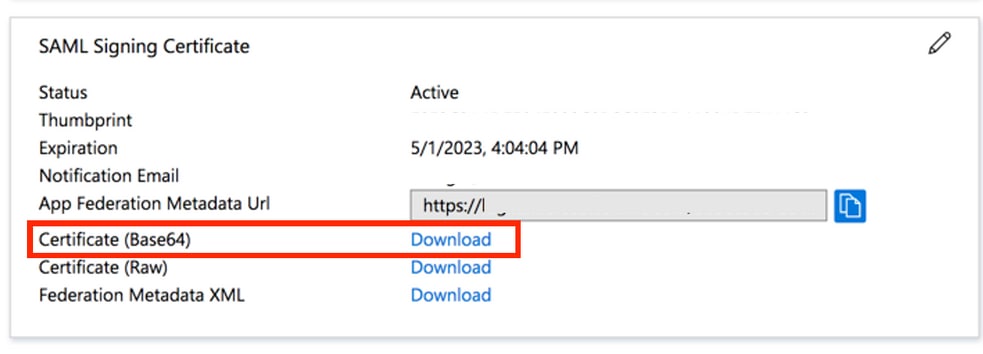
Paso 9. Esto es necesario para la configuración de ASA.
- Azure AD Identifier - Este es el mismo idp en nuestra configuración VPN.
- Login URL (URL de inicio de sesión): se trata del inicio de sesión de URL.
- Logout URL (URL de cierre de sesión): Se trata de la URL de cierre de sesión.
Asignar usuario de Azure AD a la aplicación
En esta sección, Test1 está habilitado para utilizar el inicio de sesión único de Azure, ya que otorga acceso a la aplicación Cisco Secure Client AnyConnect.
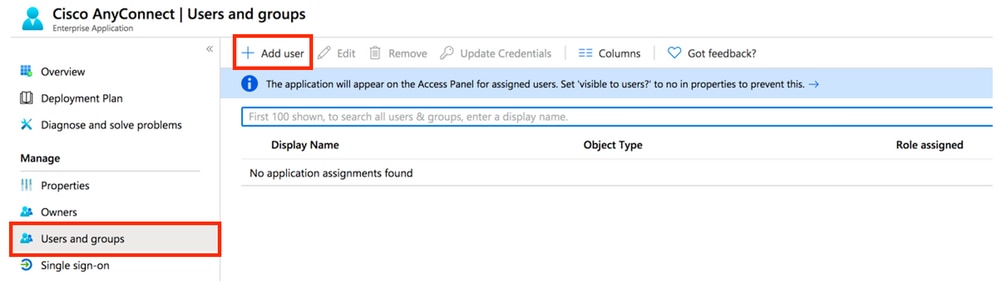
Paso 1. En la página de descripción general de la aplicación, elija Usuarios y grupos y, a continuación, Agregar usuario/grupo.
Paso 2. Elija Usuarios y grupos en el diálogo Agregar asignación.
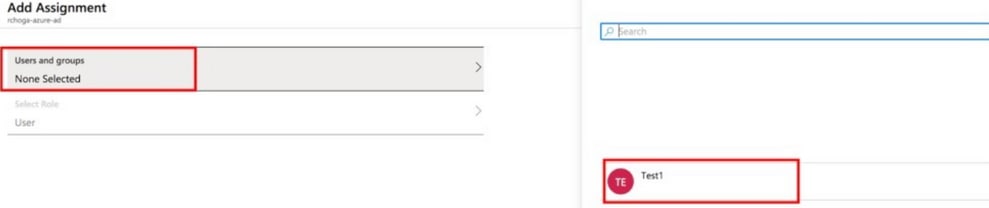 Agregar asignación
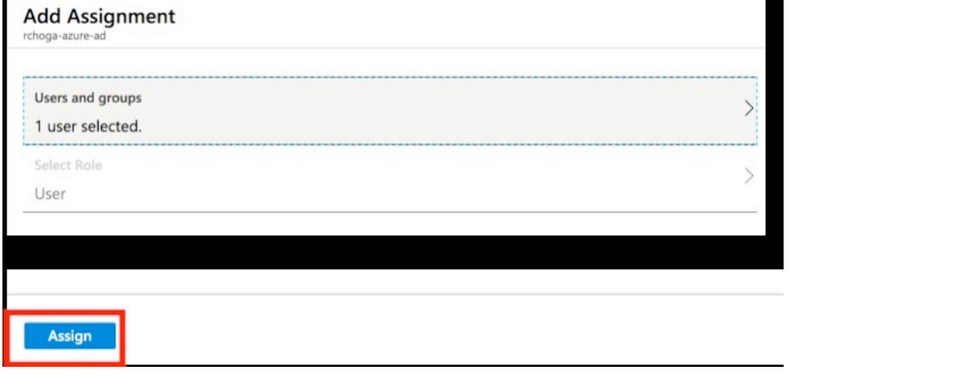
Paso 3. En el Añadir asignación diálogo, haga clic en Asignar botón.
Configuración de ASA para SAML mediante CLI
Paso 1. Cree un Trustpoint e importe su certificado SAML.
config t

 crypto ca trustpoint AzureAD-AC-SAML
   revocation-check none
   no id-usage
   enrollment terminal
   no ca-check
 crypto ca authenticate AzureAD-AC-SAML
 -----BEGIN CERTIFICATE-----
 …
 PEM Certificate Text you downloaded goes here
 …
 -----END CERTIFICATE-----
 quit
Paso 2. Estos comandos proveen su IdP SAML.
webvpn

 saml idp https://xxx.windows.net/xxxxxxxxxxxxx/ - [Azure AD Identifier]
 url sign-in https://login.microsoftonline.com/xxxxxxxxxxxxxxxxxxxxxx/saml2 - [Login URL]
 url sign-out https://login.microsoftonline.com/common/wsfederation?wa=wsignout1.0 – Logout URL
 trustpoint idp AzureAD-AC-SAML - [IdP Trustpoint]
 trustpoint sp ASA-EXTERNAL-CERT - [SP Trustpoint]
 no force re-authentication
 no signature
 base-url https://asa.example.com
Paso 3. Aplique la Autenticación SAML a una Configuración de Túnel VPN.
tunnel-group AnyConnectVPN-1 webvpn-attributes
  saml identity-provider https://xxx.windows.net/xxxxxxxxxxxxx/
  authentication saml
end

write memory
Verificación
Probar AnyConnect con autenticación SAML
Paso 1. Conéctese a la URL de VPN e ingrese sus datos de registro en Azure AD.
Paso 2. Aprobar solicitud de inicio de sesión.
Paso 3. AnyConnect está conectado.
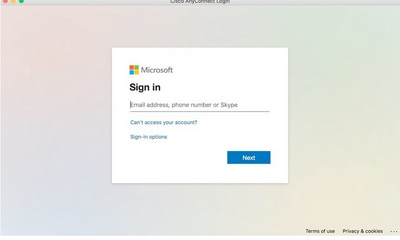
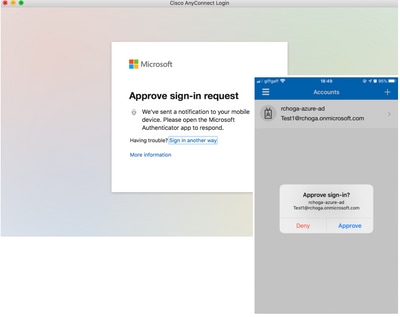
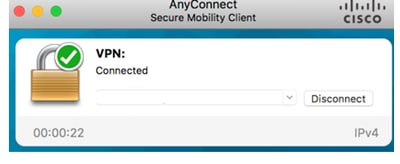
Problemas comunes
ID de entidad no coincidente
Ejemplo de depuración:
[SAML] consumer_assertion: #LassoServer desconoce el identificador de un proveedor. Para registrar un proveedor en un objeto #LassoServer, debe utilizar los métodos lasso_server_add_provider() o lasso_server_add_provider_from_buffer().
Problema: Generalmente, significa que el comando saml idp [entityID] bajo la configuración webvpn del ASA no coincide con el IdP Entity ID encontrado en los metadatos del IdP.
Solución: Verifique el ID de entidad del archivo de metadatos del IdP y cambie el comando saml idp [entity id] para que coincida con esto.
Discordancia de tiempo
Ejemplo de depuración:
[SAML] NotBefore:2017-09-05T23:59:01.896Z NotOnOrAfter:2017-09-06T00:59:01.896Z tiempo de espera: 0
[SAML] consumer_assertion: la afirmación ha caducado o no es válida
Problema 1. La hora de ASA no se sincronizó con la hora de IdP.
Solución 1. Configure ASA con el mismo servidor NTP utilizado por IdP.
Problema 2. La afirmación no es válida entre el tiempo especificado.
Solución 2. Modifique el valor de tiempo de espera configurado en el ASA.
Certificado de firma IdP incorrecto utilizado
Ejemplo de depuración:
[Lasso] func=xmlSecOpenSSLEvpSignatureVerify:file=signature.c:line=493:obj=rsa-sha1:subj=EVP_VerifyFinal:error=18:los datos no coinciden:la firma no coincide
[SAML] consumer_assertion: El perfil no puede comprobar una firma en el mensaje
Problema: ASA no pudo verificar el mensaje firmado por el IdP o no hay firma para que ASA la verifique.
Solución: Verifique el certificado de firma de IdP instalado en el ASA para asegurarse de que coincide con lo que envía el IdP. Si esto se confirma, asegúrese de que la firma esté incluida en la respuesta SAML.
Audiencia de aserción no válida
Ejemplo de depuración:
[SAML] consumer_assertion: audiencia de aserción no válida
Problema: IdP define la audiencia incorrecta.
Solución: Corrija la configuración de Audience en el IdP. Debe coincidir con la ID de entidad de ASA.
URL incorrecta para el servicio al consumidor de aserción
Ejemplo de depuración: No se puede recibir ninguna depuración después de enviar la solicitud de autenticación inicial. El usuario puede ingresar credenciales en el IdP pero el IdP no redirige al ASA.
Problema: IdP está configurado para la URL de servicio de consumidor de aserción incorrecta.
Solución(es): Verifique la URL base en la configuración y asegúrese de que sea correcta. Verifique los metadatos ASA con show para asegurarse de que la URL de Assertion Consumer Service sea correcta. Para probarlo, navegue por él, si ambos son correctos en el ASA, verifique el IdP para asegurarse de que la URL sea correcta.
Cambios de configuración de SAML que no surten efecto
Ejemplo: Después de modificar o cambiar una URL de inicio de sesión único, el certificado SP, SAML sigue sin funcionar y envía las configuraciones anteriores.
Problema: ASA necesita regenerar sus metadatos cuando hay un cambio de configuración que le afecta. No lo hace automáticamente.
Solución: Después de realizar los cambios, bajo el comando tunnel-group remove y vuelva a aplicar el comando saml idp [entity-id].
Troubleshoot
La mayoría de los problemas de SAML implican un error de configuración que se puede encontrar cuando se verifica la configuración SAML o se ejecutan depuraciones. debug webvpn saml 255 se puede utilizar para resolver la mayoría de los problemas; sin embargo, en escenarios donde esta depuración no proporciona información útil, se pueden ejecutar depuraciones adicionales:
debug webvpn saml 255
debug webvpn 255
debug webvpn session 255
debug webvpn request 255
Información Relacionada
Historial de revisiones
| Revisión | Fecha de publicación | Comentarios |
|---|---|---|
5.0 |
22-Apr-2026
|
Texto alternativo actualizado y formato. |
4.0 |
28-Aug-2024
|
Traducción automática y formato actualizados. |
3.0 |
11-Aug-2023
|
PII eliminado.
SEO actualizado, texto alternativo, requisitos de estilo, traducción automática y formato. |
1.0 |
19-Aug-2020
|
Versión inicial |
 Comentarios
Contacte a Cisco
- Abrir un caso de soporte

- (Requiere un Cisco Service Contract)