Introducción
Este documento proporciona un ejemplo de configuración de Firepower Threat Defence (FTD) en la versión 6.4, que permite a las sesiones VPN de acceso remoto obtener una dirección IP asignada por un servidor DHCP (Protocolo de configuración dinámica de host) de terceros.
Prerequisites
Requirements
Cisco recomienda que tenga conocimiento sobre estos temas:
- FTD
- FirePOWER Management Center (FMC).
- DHCP
Componentes Utilizados
La información que contiene este documento se basa en estas versiones de software:
- CSP 6.5
- FTD 6.5
- Windows Server 2016
La información que contiene este documento se creó a partir de los dispositivos en un ambiente de laboratorio específico. Todos los dispositivos que se utilizan en este documento se pusieron en funcionamiento con una configuración verificada (predeterminada). If your network is live, make sure that you understand the potential impact of any command.
Antecedentes
Este documento no describirá toda la configuración de acceso remoto, sólo la configuración requerida en el FTD para cambiar del conjunto de direcciones local a la asignación de direcciones DHCP.
Si está buscando el documento de ejemplo de configuración de AnyConnect, consulte "Configuración de AnyConnect VPN Client en FTD: Documento "Hairpining and NAT Exemption".
Configurar
Paso 1. Configure el alcance DHCP en el servidor DHCP
En esta situación, el servidor DHCP se encuentra detrás de la interfaz interna del FTD.
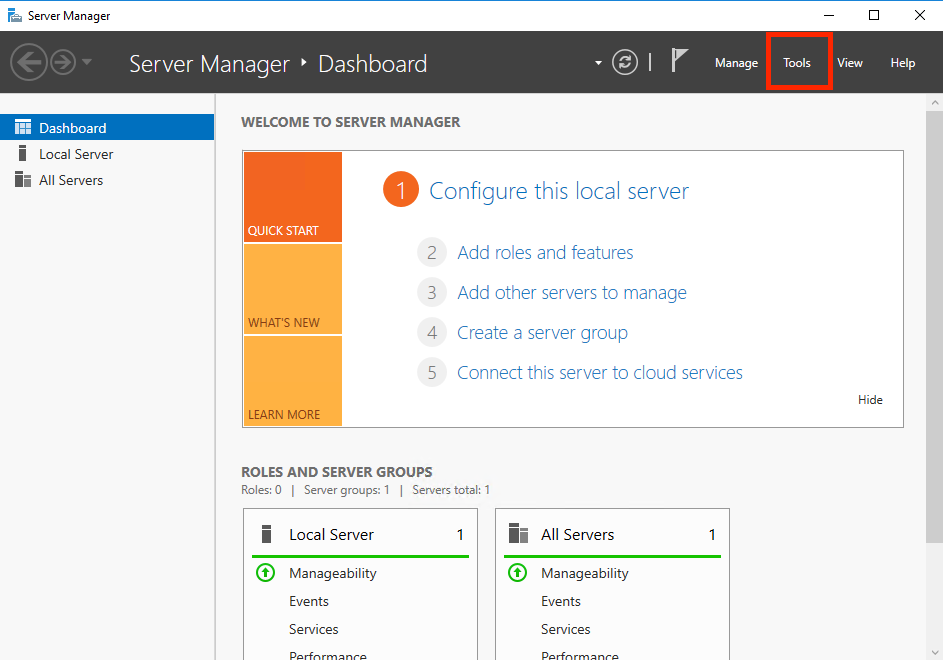
1. Abra el Administrador del servidor en el servidor de Windows y seleccione Herramientas como se muestra en la imagen.
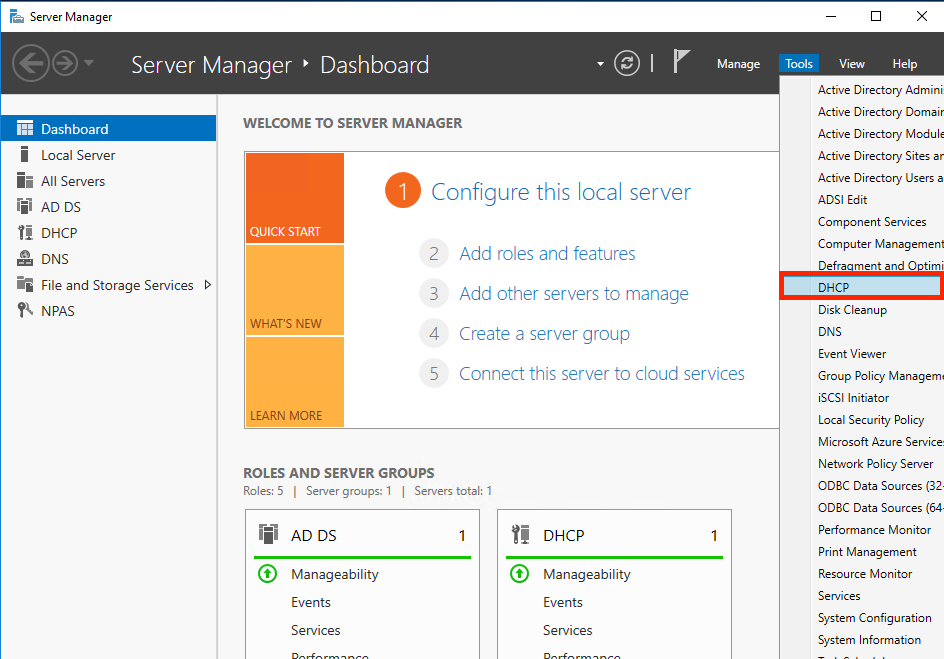
2. Seleccione DHCP:
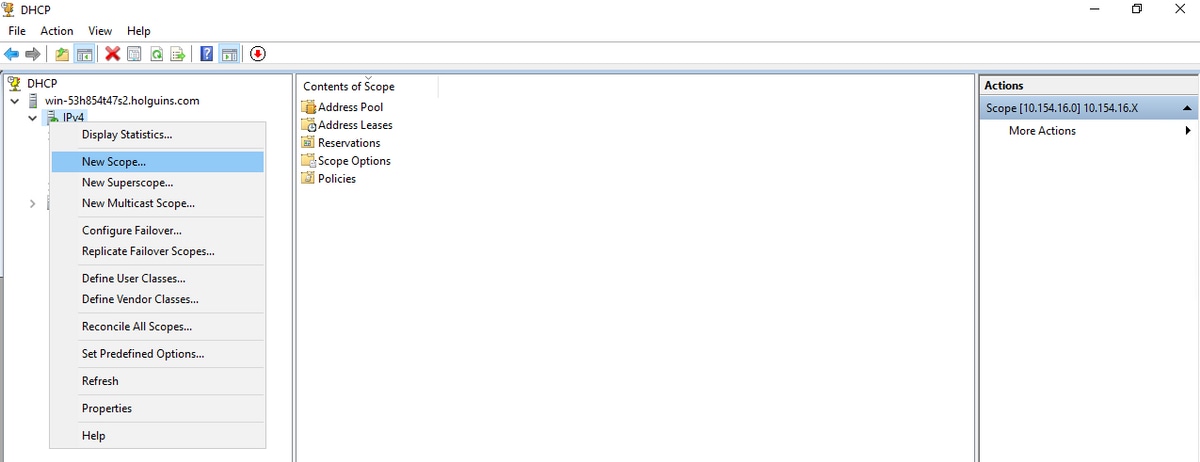
3. Seleccione IPv4, haga clic derecho sobre él y seleccione Nuevo alcance como se muestra en la imagen.
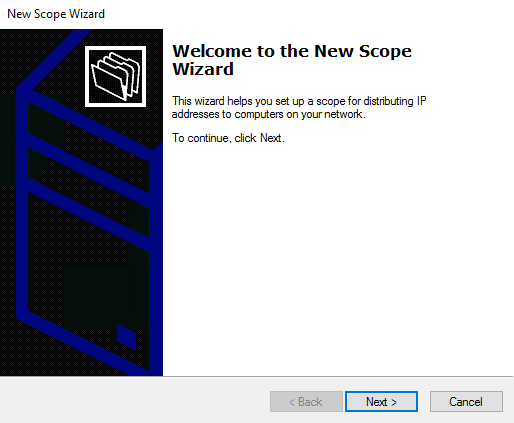
4. Siga el Asistente como se muestra en la imagen.
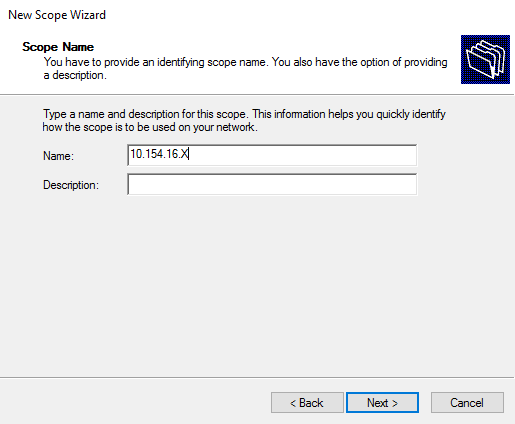
5. Asigne un nombre al ámbito como se muestra en la imagen.
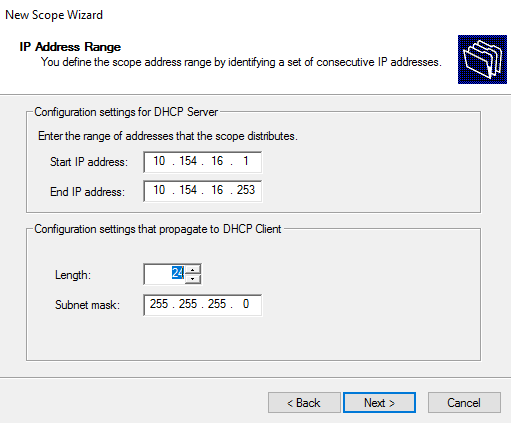
6. Configure el rango de direcciones como se muestra en la imagen.
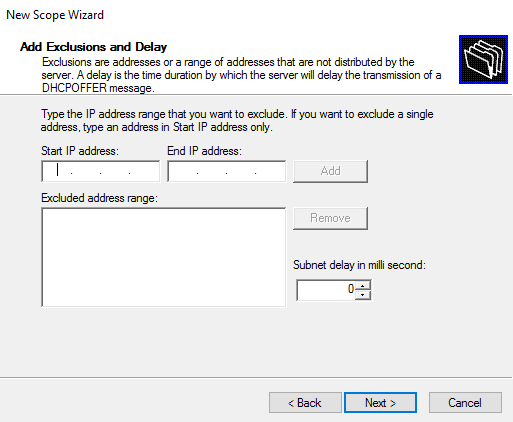
7. (Opcional) Configure las exclusiones como se muestra en la imagen.
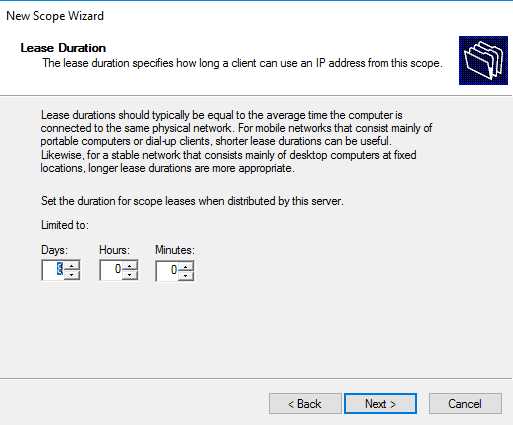
8. Configure Lease Duration como se muestra en la imagen.
9. (Opcional) Configure las opciones de alcance de DHCP:
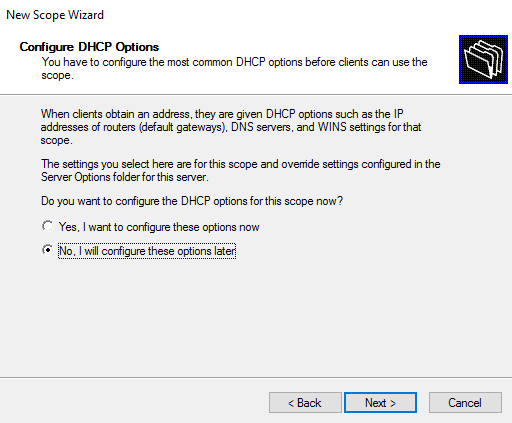
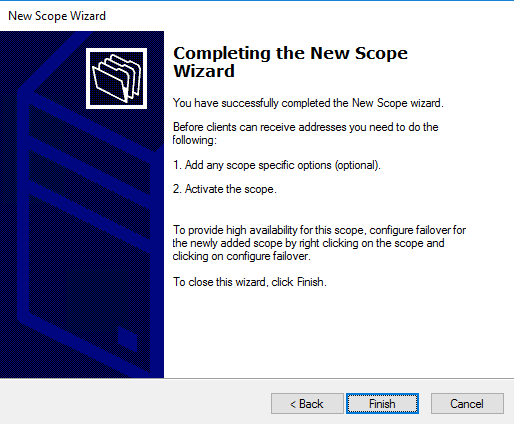
10: Seleccione Finish como se muestra en la imagen.
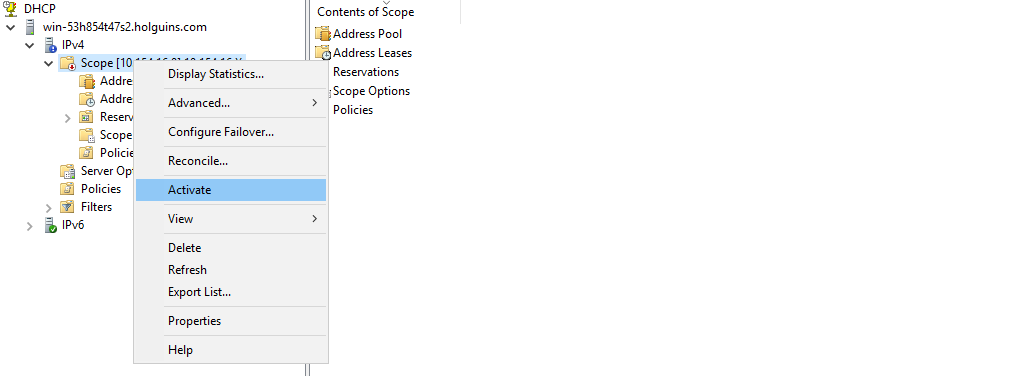
11: Haga clic con el botón derecho del ratón en el alcance que acaba de crear y seleccione Activar como se muestra en la imagen.
Paso 2. Configuración de Anyconnect
Una vez configurado y activado el ámbito DHCP, el siguiente procedimiento tiene lugar en el FMC.
Paso 2.1. Configuración del perfil de conexión
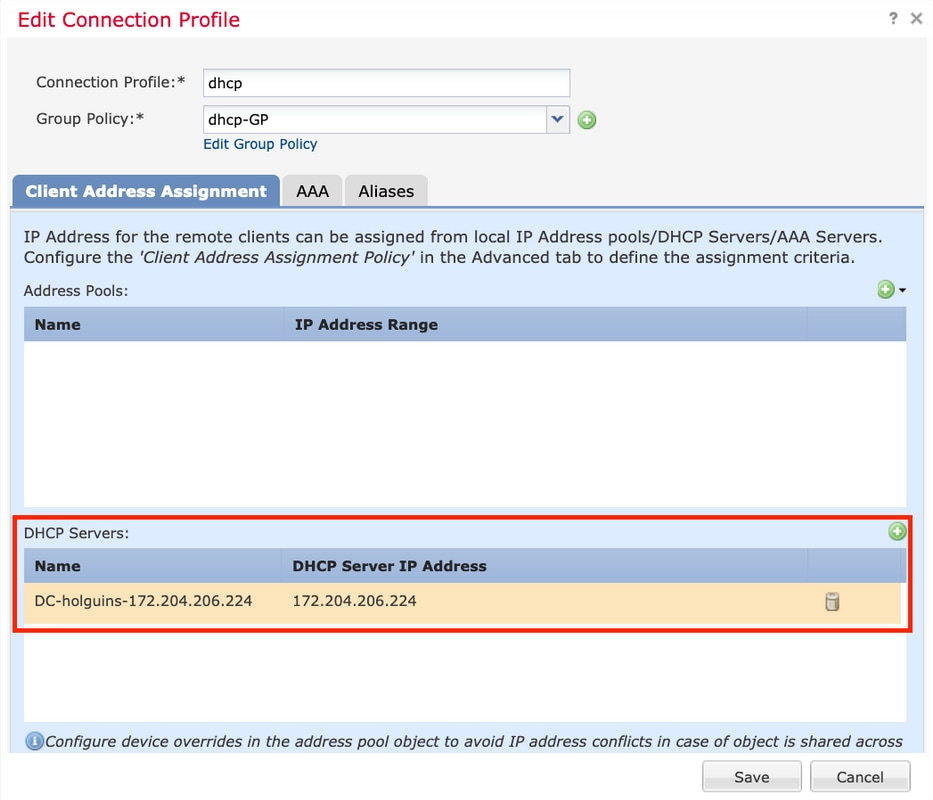
1. En la sección Servidores DHCP, seleccione el  y crear un objeto con la dirección IP del servidor DHCP.
2. Seleccione el objeto como servidor DHCP para solicitar una dirección IP de como se muestra en la imagen.
Paso 2.2. Configurar la directiva de grupo
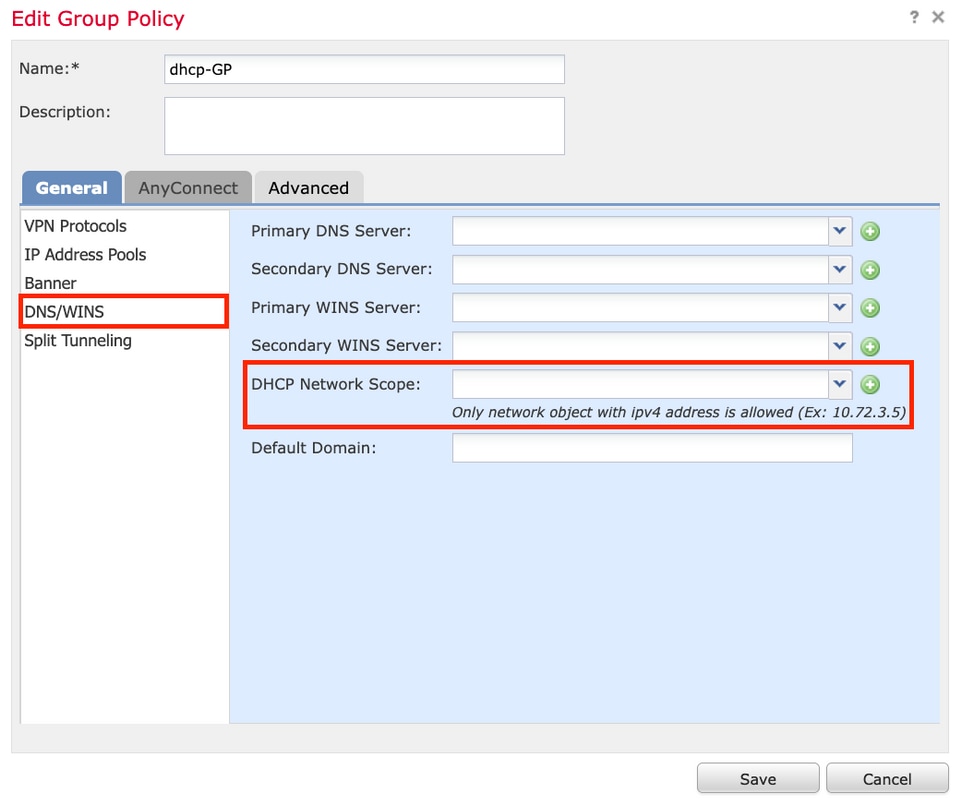
1. Dentro del menú Directiva de grupo, navegue hasta General > DNS/WINS, hay una sección Ámbito de red DHCP como se muestra en la imagen.
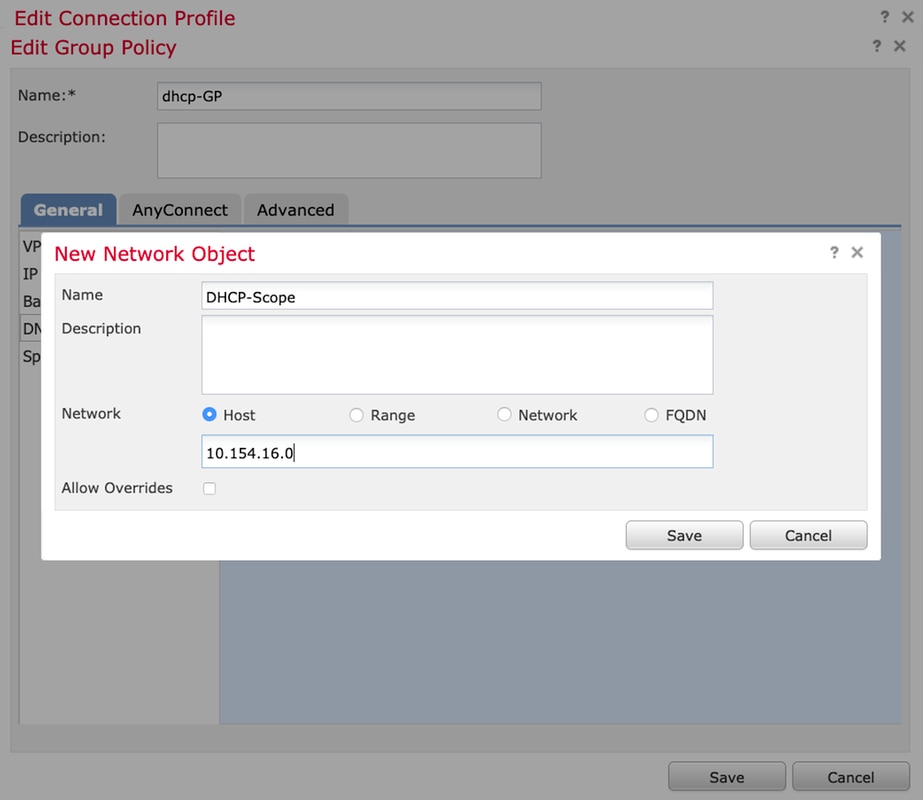
2. Cree un nuevo objeto, debe tener el mismo ámbito de red que tiene el servidor DHCP.
Nota: Debe ser un objeto host, no una subred.
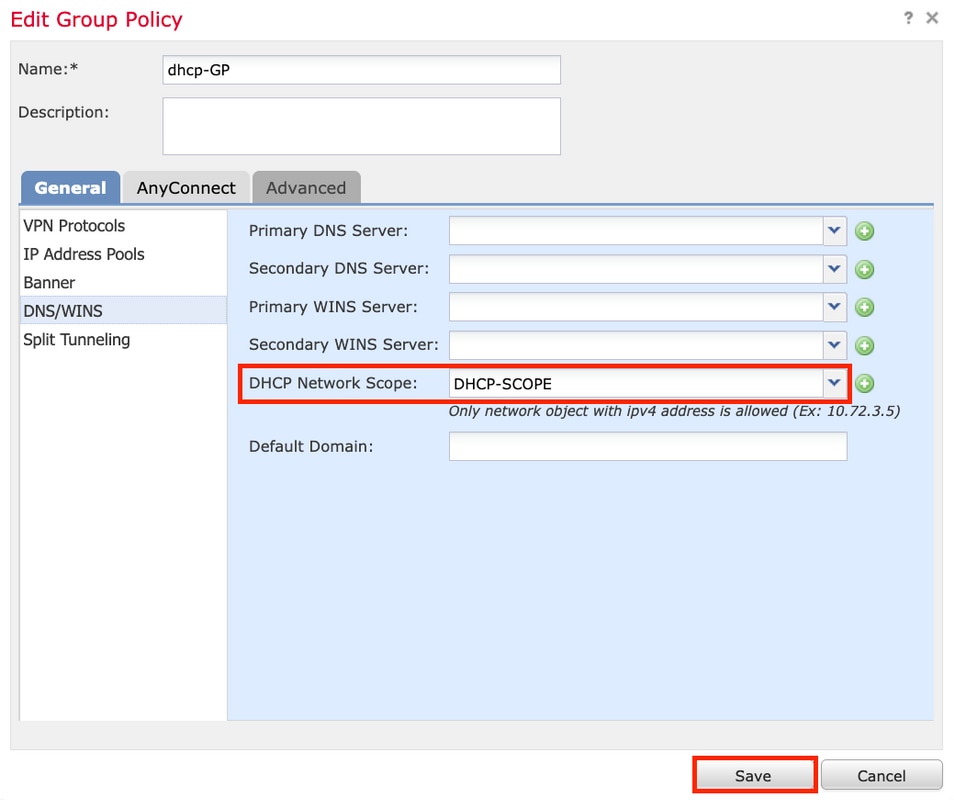
3. Seleccione el objeto de alcance DHCP y seleccione Save como se muestra en la imagen.
Paso 2.3. Configuración de la política de asignación de direcciones
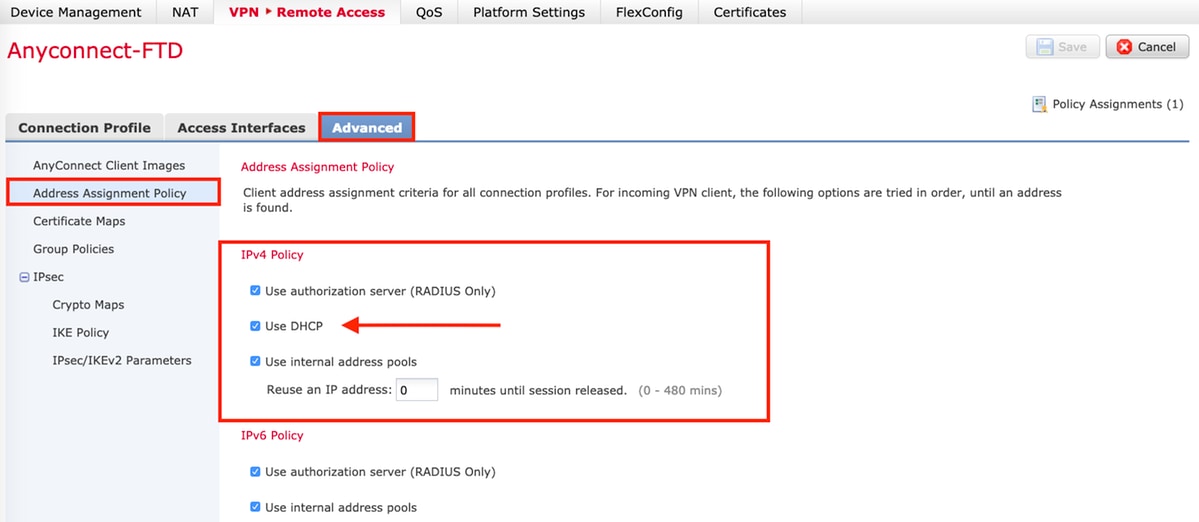
1. Navegue hasta Advanced > Address Assignment Policy y asegúrese de que la opción Use DHCP esté alternada como se muestra en la imagen.
2. Guarde los cambios e implemente la configuración.
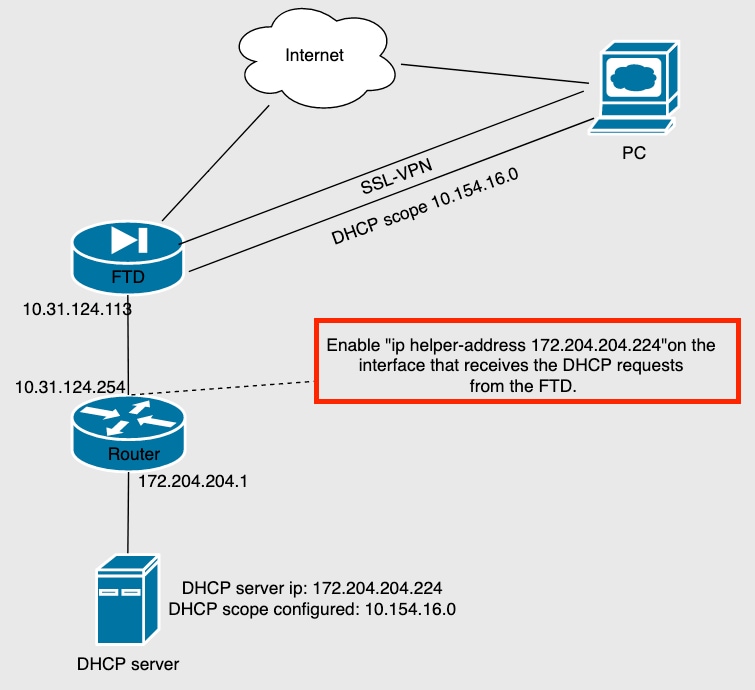
Escenario de IP Helper
Cuando el servidor DHCP está detrás de otro router en la red de área local (LAN), se necesita un "ayudante IP" para reenviar las solicitudes al servidor DHCP.
Como se muestra en la imagen, una topología ilustra el escenario y los cambios necesarios en la red.
Verificación
Use esta sección para confirmar que su configuración funciona correctamente.
Esta sección describe los paquetes DHCP intercambiados entre el FTD y el servidor DHCP.
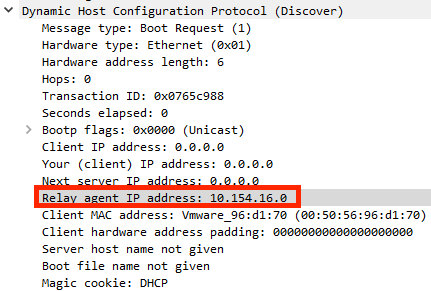
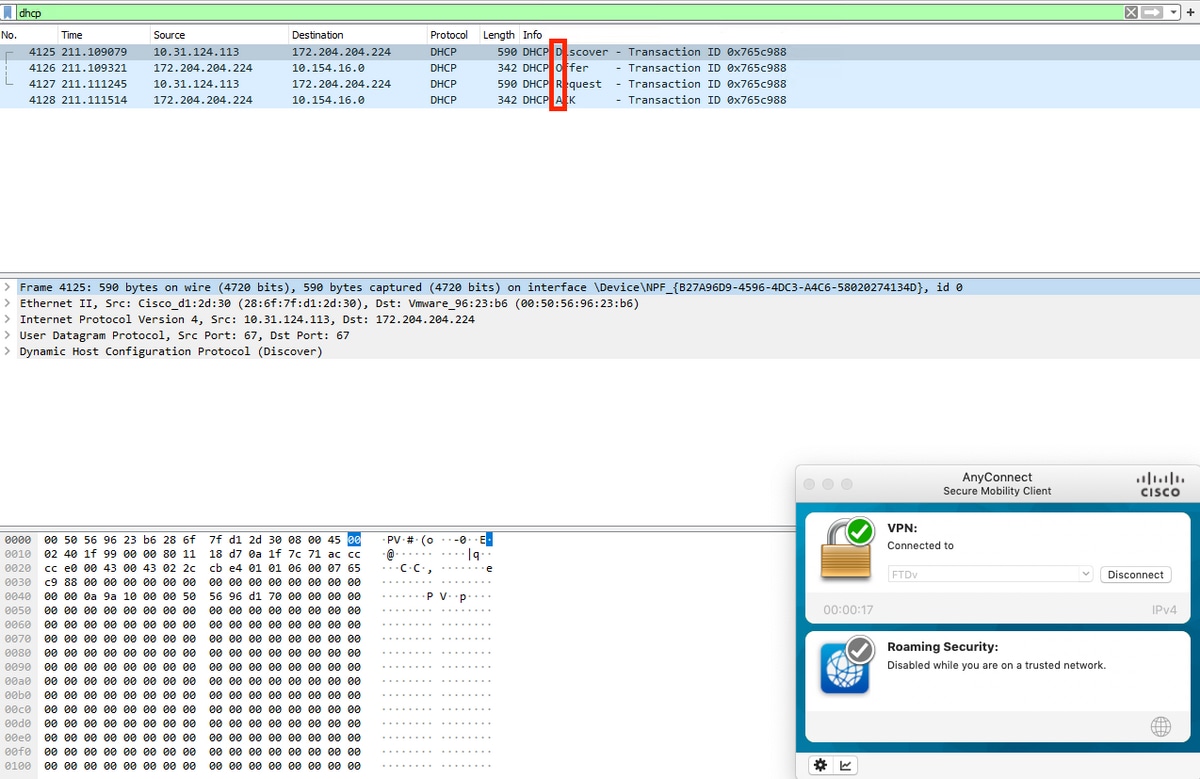
- Descubrimiento: Se trata de un paquete de unidifusión enviado desde la interfaz interna del FTD al servidor DHCP.
- En la carga útil, una dirección IP del agente de retransmisión especifica el alcance del servidor DHCP como se muestra en la imagen.
- Oferta: Este paquete es una respuesta del servidor DHCP, viene con el origen del servidor DHCP y el destino del alcance DHCP en el FTD.
- Solicitud: Se trata de un paquete de unidifusión enviado desde la interfaz interna del FTD al servidor DHCP.
- ACK: Este paquete es una respuesta del servidor DHCP, viene con el origen del servidor DHCP y el destino del alcance DHCP en el FTD.
Troubleshoot
En esta sección encontrará información que puede utilizar para solucionar problemas de configuración.
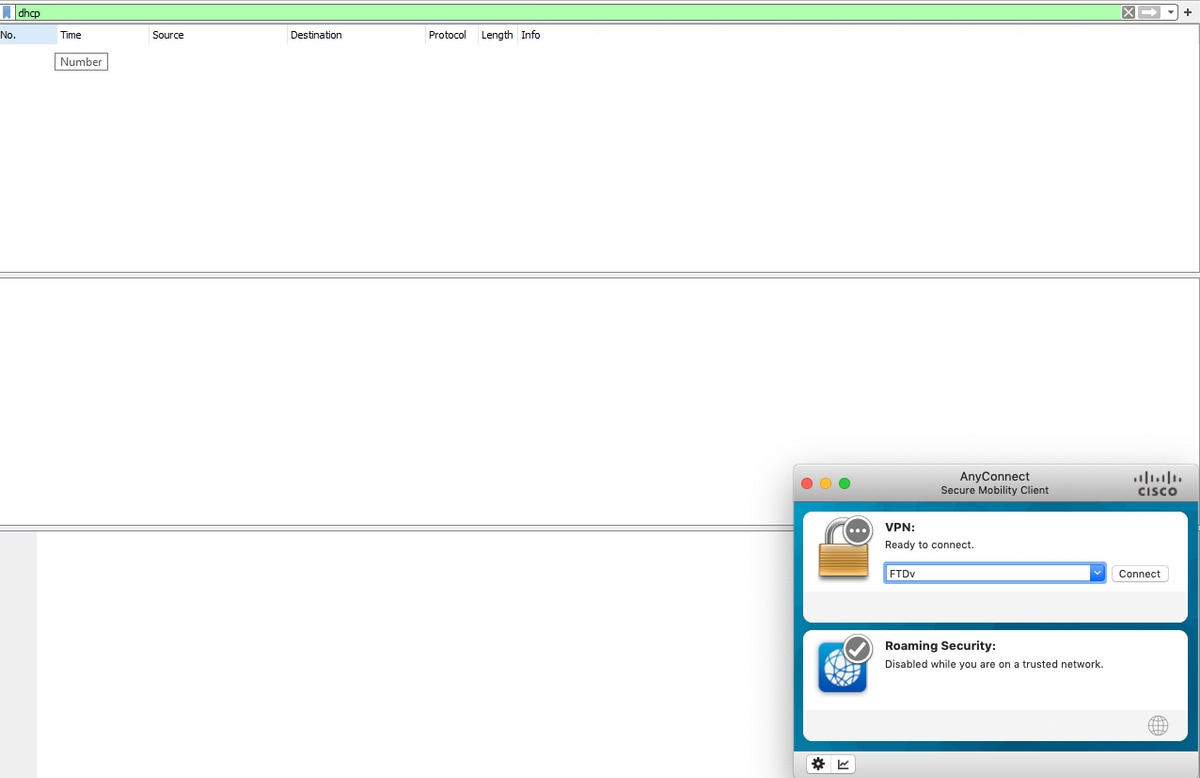
Paso 1. Descargue y habilite wireshark en el servidor DHCP.
Paso 2. Aplique DHCP como filtro de captura, como se muestra en la imagen.
Paso 3. Inicie sesión en Anyconnect, la negociación DHCP debe verse como se muestra en la imagen.
Información Relacionada
- Este vídeo proporciona el ejemplo de configuración de FTD, que permite a las sesiones VPN de acceso remoto obtener una dirección IP asignada por un servidor DHCP de terceros.

 Comentarios