Configuración y verificación de QoS en routers SD-WAN
Introducción
Este documento describe una guía paso a paso sobre cómo configurar y verificar el reenvío de QoS en routers SD-WAN mediante la GUI de VManage.
Prerequisites
Requirements
Cisco recomienda que tenga conocimiento sobre estos temas:
- SD-WAN de Cisco
- Comprensión básica de cómo funciona la calidad de los servicios.
Componentes Utilizados
Este documento se basa en las siguientes versiones de software y hardware:
- Cisco Edge Router versión 17.9.3
- vManage versión 20.9.3

Nota: En esta guía se da por hecho que los routers periféricos de Cisco están incorporados en vManage y que se encuentran en modo vManage.
La información que contiene este documento se creó a partir de los dispositivos en un ambiente de laboratorio específico. Todos los dispositivos que se utilizan en este documento se pusieron en funcionamiento con una configuración verificada (predeterminada). Si tiene una red en vivo, asegúrese de entender el posible impacto de cualquier comando.
Antecedentes
Cuando no se configura ninguna política de datos centralizada en el Cisco SD-WAN Controller, todo el tráfico de datos se transmite de la red local del lado del servicio al router local y, a continuación, al router remoto y a la red remota del lado del servicio, sin alteraciones en su trayectoria.
Si desea modificar el flujo de reenvío de paquetes predeterminado, debe diseñar y aprovisionar la política de QoS. Para activar la política, se aplica a interfaces específicas de la red superpuesta en la dirección entrante o saliente. La dirección es con respecto a los routers en la red. Puede tener políticas para los paquetes que entran en una interfaz o para los paquetes que salen de una interfaz.
Configurar
Familiarícese con el flujo de trabajo de implementación de QoS.
- Crear política localizada:
- Creación de grupos de interés.
- class-map
- regulador (opcional)
- Configuración de Clases de Reenvío/QoS
- Crear política de mapa de QoS
- Crear programadores de QoS
- Creación de grupos de interés.
- Aplique la política localizada a la plantilla del dispositivo.
- Aplique una política de asignación y reescritura de QoS (opcional) a la plantilla de funciones de la interfaz WAN.
- Cree una política de QoS de datos de tráfico centralizado para clasificar el tráfico en la cola adecuada.
Para configurar QoS, comience por crear listas de clases. Vaya a Configuration > Policies, seleccione Localized Policy > Add Policy.
En esta ventana, seleccione Class Map y haga clic en Nueva lista de clases.
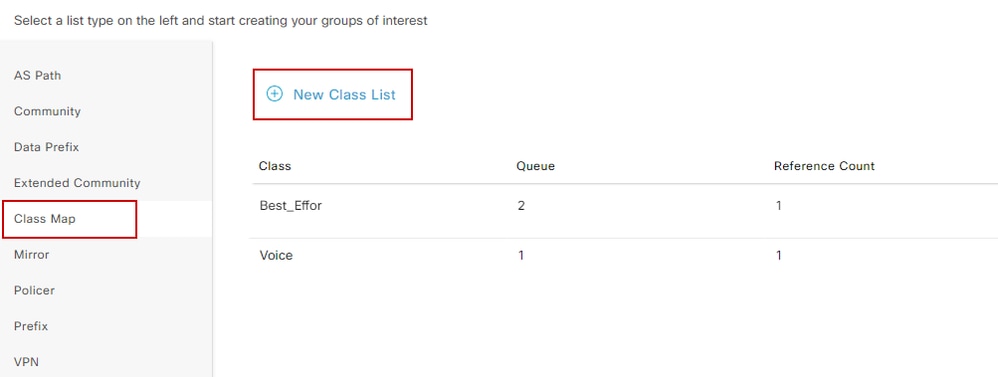 Creación de listas de clases
Proporcione un nombre para su clase, asígnelo a un número de cola y, a continuación, haga clic en Guardar. Repita los mismos pasos para agregar más clases.
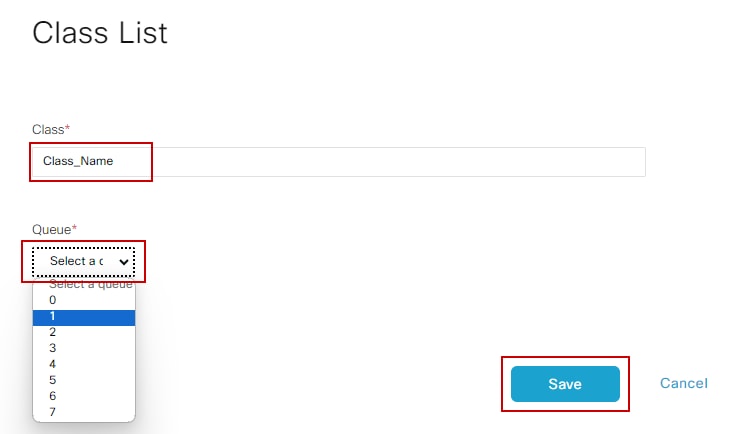 Guardando lista de clases
Después de crear las listas de clases, haga clic en Siguiente para continuar con la creación del Mapa QoS. En la ventana Configure Forwarding Classes/QoS, navegue hasta Mapa QoS > Add QoS Map > Create New.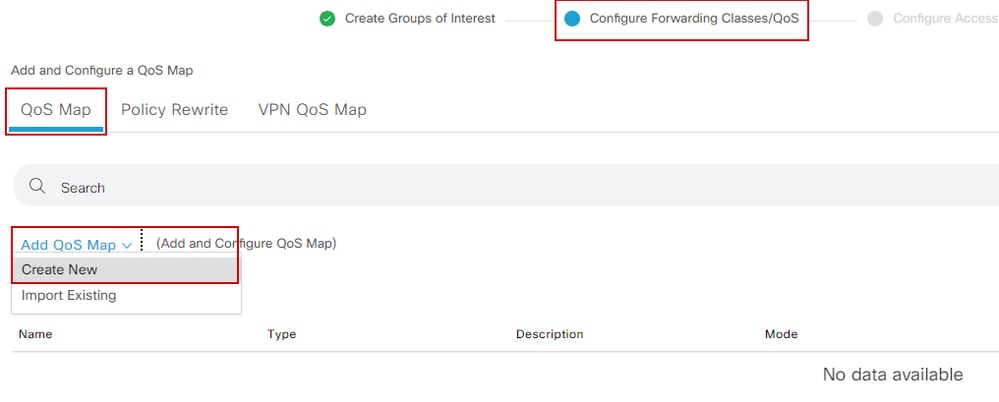 Creación del mapa de QoS
Dé un nombre y una descripción para el mapa de QoS, y cree una cola haciendo clic en Agregar cola.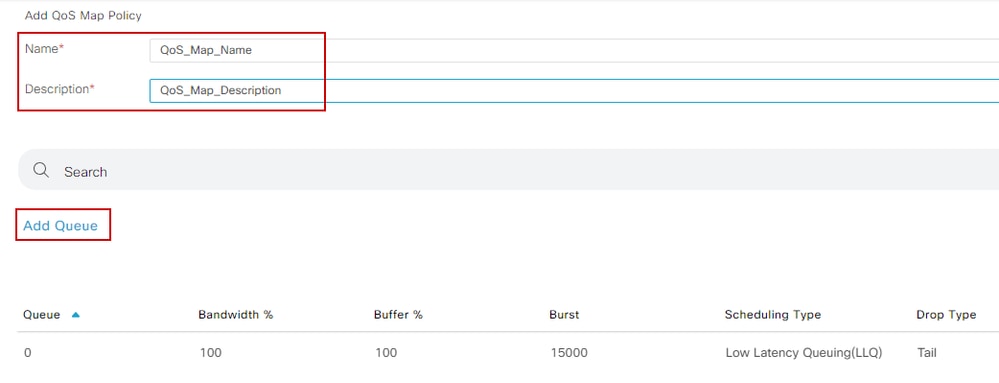 Creación de colas dentro del mapa QoS
En esta ventana, seleccione el número de cola asignado durante la creación de la lista de clases, especifique el ancho de banda y el porcentaje de búfer, y elija el tipo de descarte para esta cola. Haga clic en Guardar cola. Repita los mismos pasos para cada lista de clases que necesite crear.
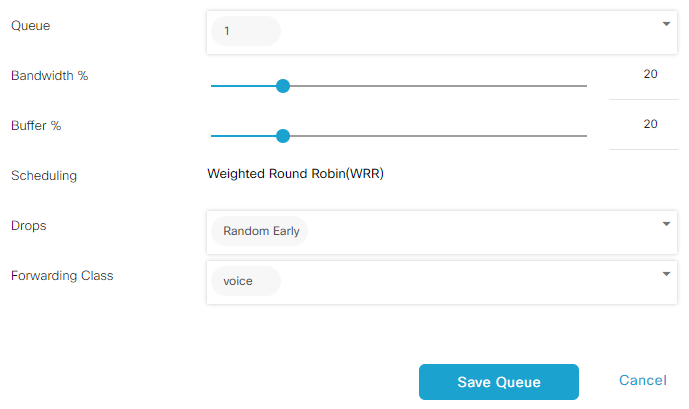 Configuración programable de QoS
Una vez que esté satisfecho con la configuración de la cola, haga clic en Guardar Política y continúe haciendo clic en Siguiente hasta llegar a la página Visión General de Política. En esta página, proporcione un nombre y una descripción para la política local, seleccione opciones como Netflow, Aplicación, QoS para la nube y, a continuación, haga clic en Guardar Política.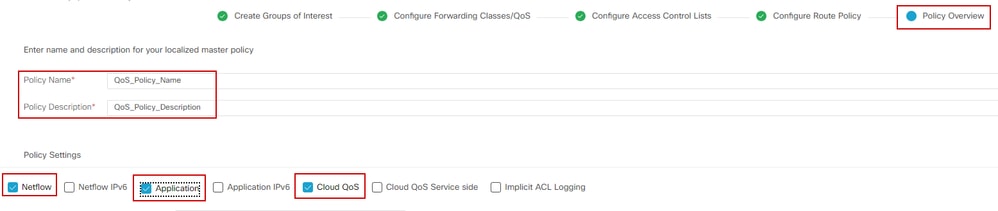 Guardar la política de QoS
Nota: Para la colocación en cola de baja latencia (LLQ), cualquier clase asignada a la cola 0 también debe configurarse para utilizar LLQ. Las colas 1 a 7 están disponibles para el tráfico de datos y la programación predeterminada para estas siete colas es turno rotatorio ponderado (WRR). Cuando QoS no está configurado para el tráfico de datos, la cola 2 es la cola predeterminada.
Hasta el momento, ha establecido criterios de QoS pero no los ha aplicado. Para hacerlo, adjunte la política local a la plantilla del dispositivo navegando hasta Configuration > Template > Device Template, localice template, en tres puntos seleccione Edit. Dentro de la plantilla de dispositivo, acceda a Plantillas adicionales.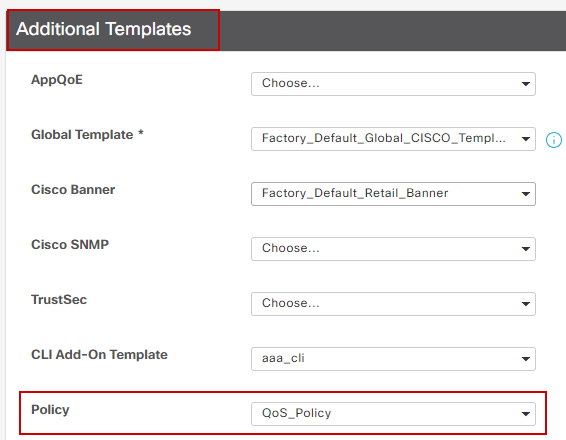 Asignar política de QoS en plantilla de dispositivo
Nota: Si se trata de una plantilla activa, complete el proceso estándar para aplicar los cambios al dispositivo.
El siguiente paso consiste en aplicar el mapa de QoS y la velocidad de modelado en la interfaz WAN. Para ello, acceda a Configuration > Template > Feature Template. Localice su plantilla de interfaz, en tres puntos seleccione Edit, y luego proceda a configurar Shaping Rate and QoS Map bajo ACL/QoS. Haga clic en Update cuando haya terminado.
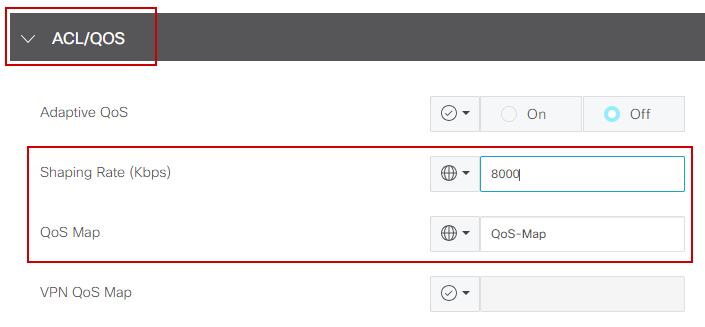 Política de QoS y modelado en la interfaz
Ahora que ha creado correctamente la configuración de QoS, el siguiente paso consiste en crear una política de datos para clasificar el tráfico de forma adecuada en clases de reenvío. Para lograrlo, haga clic en Configuration > Policies > Centralized Policy > Find our Main Policy, en tres puntos seleccione Edit, luego acceda a Traffic Rules > Traffic Data > Add Policy > Create New.
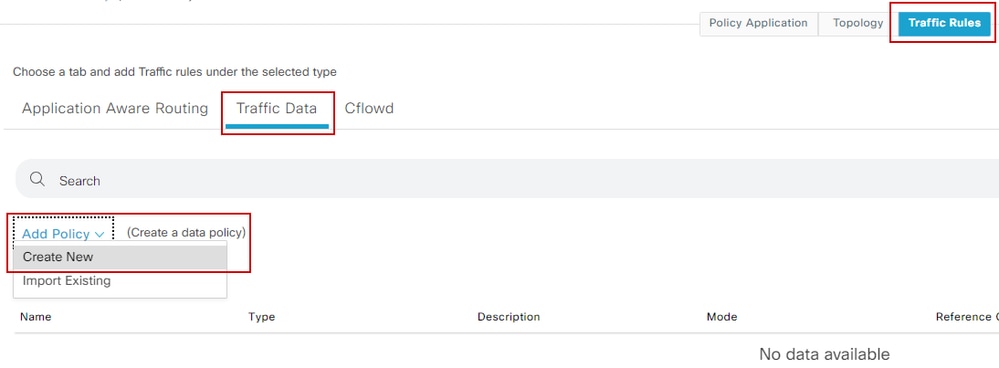 Creación de política de datos QoS
En el tipo de Secuencia, asegúrese de que QoS esté seleccionado. 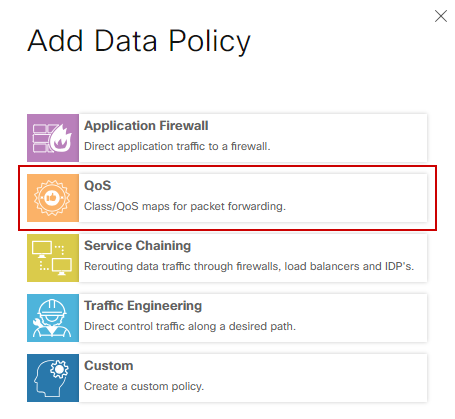 Selección de tipo de secuencia
Proporcione un nombre y una descripción para la política de QoS. Haga clic en Regla de secuencia, seleccione la aplicación en el campo Coincidir y, en la pestaña Acción, seleccione DSCP, Clase de reenvío. Repita este proceso para otras aplicaciones o patrones de tráfico que requieran coincidencia.
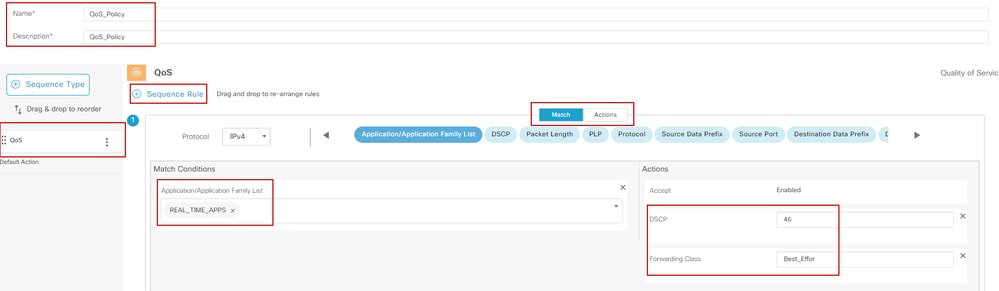 Crear una regla de secuencia
Una vez creadas todas las secuencias, haga clic en Save Data Policy. Para aplicar la política de QoS para corregir la VPN y la lista de sitios, navegue hasta Policy Application > Traffic Data, busque su política de QoS, haga clic en New Site/Region List and VPN List.
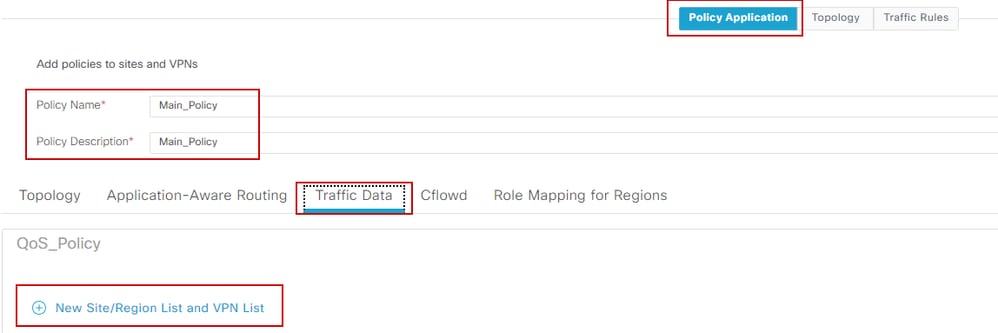 Adhesión de la política de QoS a la política principal
Esta política debe aplicarse Desde la dirección del servicio, seleccione Lista de sitios y Lista VPN donde se aplica esta política. Haga clic en Agregar cuando haya terminado.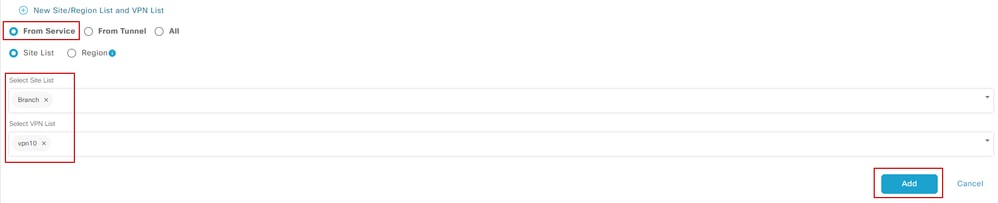 asignación del sitio y la lista vpn
Puede verificar los cambios durante la inserción de la plantilla en Config Preview. En la sección class-map verá las clases que ha creado.
En este ejemplo, Best_Effor coincide con la cola 2 y Voice coincide con la cola 1. Observe que la cola 0 se agrega de forma predeterminada, ya que es cola de baja latencia (LLQ).
class-map match-any Best_Effor
match qos-group 2
!
class-map match-any Queue0
match qos-group 0
!
class-map match-any Queue1
match qos-group 1
!
class-map match-any Queue2
match qos-group 2
!
class-map match-any Voice
match qos-group 1
!
En la sección policy-map puede ver el nombre de la política, la tasa de regulación en porcentaje, el tipo de planificador.
En este ejemplo, la clase Queue0 tiene un ancho de banda del 40% y un nivel de prioridad 1 ya que esta cola es LLQ, otras colas 1 y w se utilizan para el tráfico de datos y el tipo programable se establece en random-detect precedence-based
policy-map QoS-Map
class Queue0
porcentaje de tasa policial 40
!
nivel de prioridad 1
!
class Queue1
bandwidth remaining ratio 35
random-detect precedence-based
!
class class-default
bandwidth remaining ratio 25
random-detect precedence-based
!
En cada interfaz WAN puede ver la política de QoS que se aplica fuera de banda.
interface GigabitEthernet1
service-policy output QoS-Map
interface GigabitEthernet2
service-policy output QoS-Map
Puede supervisar QoS navegando hasta Monitor > Devices o Monitor > Network para los códigos 20.6.x y anteriores. Seleccione el router deseado y navegue por Aplicaciones > QoS > Seleccionar interfaz WAN y podrá comprobar el tráfico en tiempo real o por hora para cada cola.
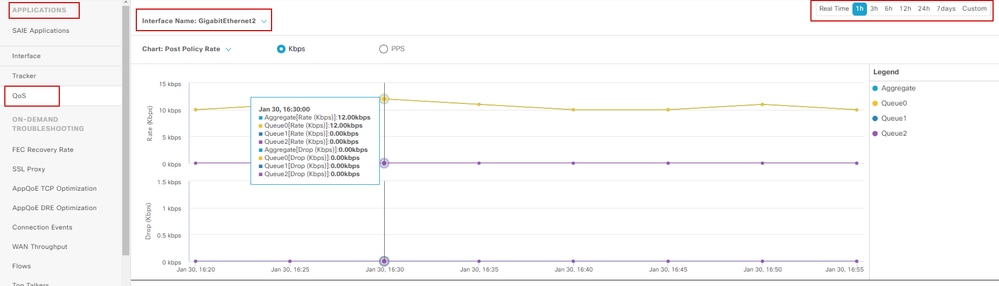 Gráfico Supervisión de QoS
Comandos de monitoreo
Si utiliza cualquier lista de acceso local, utilice los comandos:
show sdwan policy access-list-associations
show sdwan policy access-list-counters
show sdwan policy access-list-names
show sdwan policy access-list-policers
Para verificar la política de datos de QoS a través de la política centralizada, ejecute el comando enumerado y desde la salida verá el nombre de la política de QoS, qué tráfico está coincidiendo, qué valores dscp y clase de reenvío está asignando por cada secuencia bajo acción.
show sdwan policy data-policy-filter
Por ejemplo:
política
data-policy _vpn10_QoS_Policy
vpn-list vpn10
secuencia 1
Match (Coincidencia)
source-ip 0.0.0.0/0
app-list REAL_TIME_APPS
!
action accept
set
dscp 46
forwarding-class Best_Effor
!
secuencia 11
Match (Coincidencia)
source-ip 0.0.0.0/0
app-list VIDEO_CONF
!
action accept
set
dscp 46
forwarding-class Voice
!
default-action accept
!
Usando el comando show policy-map interface GigabitEthernet 1, encontrará información útil sobre el tráfico para cada cola y si hay caídas asociadas.
Por ejemplo:
GigabitEthernet1
 Class-map: class-default (match-any)
 1100 packets, 113813 bytes
 30 second offered rate 0000 bps, drop rate 0000 bps
 Match: any
 Queueing
 queue limit 1041 packets
 (queue depth/total drops/no-buffer drops) 0/0/0
 (pkts output/bytes output) 934/56377
 bandwidth remaining ratio 25
 Exp-weight-constant: 9 (1/512)
 Mean queue depth: 0 packets
 class          Transmitted     Random drop     Tail drop     Minimum    Maximum    Mark
                 pkts/bytes      pkts/bytes     pkts/bytes    thresh     thresh    prob
 0 929/55910 0/0 0/0 260 520 1/10
 1                   0/0           0/0             0/0          292        520      1/10
 2                   0/0           0/0             0/0          325        520      1/10
 3                   0/0           0/0             0/0          357        520      1/10
 4                   0/0           0/0             0/0          390        520      1/10
 5                   0/0           0/0             0/0           422       520      1/10
 6                   5/467         0/0             0/0           455       520      1/10
 7                   0/0           0/0             0/0           487       520      1/10
Información Relacionada
Historial de revisiones
| Revisión | Fecha de publicación | Comentarios |
|---|---|---|
2.0 |
17-Aug-2026
|
Texto alternativo, traducción automática y formato actualizados. |
1.0 |
02-Feb-2024
|
Versión inicial |

 Comentarios
Contacte a Cisco
- Abrir un caso de soporte

- (Requiere un Cisco Service Contract)