Introducción
Este documento describe el problema que ocurre cuando se experimenta el pánico del núcleo, por ejemplo, en el reinicio de vManage y la versión 20.3.2.1.
Problema
Se ha observado que parte de la implementación ha experimentado pánico del núcleo y las instancias de vManage se han reiniciado. Se observó que el servidor APP tiene un alto espacio de memoria. La firma serían los procesos de Linux que se estrellan debido a la falta de memoria (OOM), con una memoria libre limitada más baja o alrededor de 300 MB libres.
Las áreas problemáticas identificadas son:
1. IDE frente a SCSI
2. OOM - Kernel Panic
Solución
Este documento lo guía a través de los cambios que deben realizarse en ESXI 6.7 (16713306).
Configurar controlador de disco de datos
La opción estará disponible en función de la capacidad del hardware subyacente. Si el tipo de disco que administra el almacén de datos es un disco duro, sólo estará disponible la opción SCSI. Si el disco que aloja el almacén de datos es del tipo de medio SSD, tiene la opción de configurar SCSI y SATA. En este caso, recomendamos que el controlador de disco se configure como SATA.
Realice una copia de seguridad de config-db o una instantánea de VM antes de continuar.
Siga estos pasos:
- Utilice el comando Request nms all stop de la sesión de vManage CLI.
- Apague la máquina virtual.
- Agregue un nuevo dispositivo en cada una de las instancias de vManage si aún no se ha agregado.
- El nuevo dispositivo debe ser SCSI o SATA.
- Edite la configuración de VM en el disco que aloja /opt/data a SATA o SCSI.
- Apague la máquina virtual.
Configuración del tipo de disco duro - IDE a SCSI
1. Seleccione la opción Edit para la máquina virtual en la que debe cambiarse el controlador.
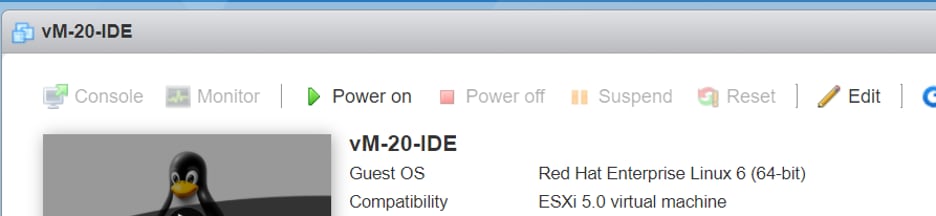
2. Seleccione la opción Add other device como se muestra en la imagen.
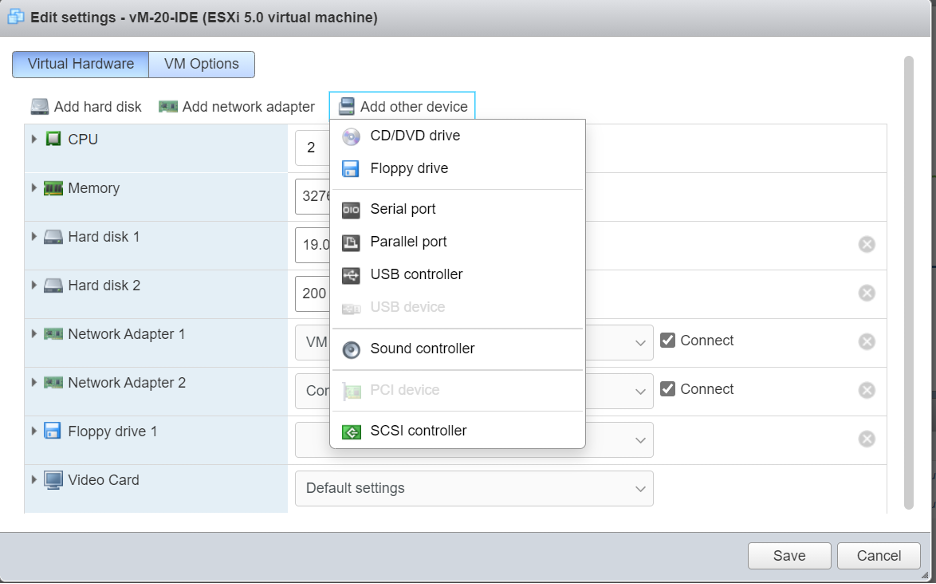
Seleccione el tipo de controlador según el hardware subyacente.
Seleccione las opciones según el tipo de disco duro.
- SATA para SSD.
- SCSI para HDD.
3. Haga clic en el disco donde se aloja /opt/data. Es muy probable que éste sea IDE como se indica:
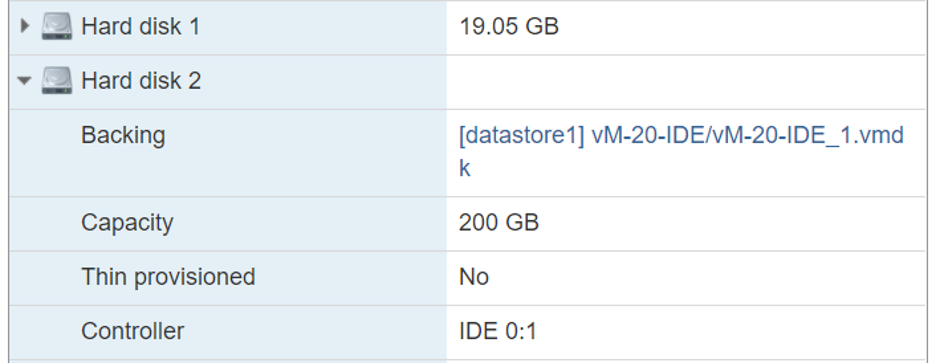
4. Finalmente, desconéctelo de IDE a SCSI o SATA.

5. Haga clic en Guardar.
6. Apague la máquina virtual.
Actualice a 20.3.2.1.
Con la actualización del sistema a la versión 20.3.2.1, la integración de vAnalytics con CloudServices ha cambiado. Para que estos cambios mejorados surtan efecto, el administrador debe habilitar manualmente los servicios en la nube y vAnalytics.
1. Se han realizado optimizaciones Config-DB para hacer el tiempo de consulta mucho más rápido.
2. Se han puesto en marcha optimizaciones de fácil uso para garantizar que el disco no se vea desbordado por los datos del dispositivo y se han establecido las medidas de seguridad necesarias para detener la recopilación de datos cuando se utiliza un 80% de espacio en disco.
3. Si vAnalytics no recopila datos de vManage, el sistema vManage no seguirá escribiendo en el disco indiscriminadamente. Si vManage observa que vAnalytics tiene una acumulación de datos del 10% de espacio en disco, dejará de escribir datos para vAnalytics hasta que vAnalytics reanude su recopilación de datos.

 Comentarios