Introducción
Este documento describe cómo recopilar archivos de soporte técnico del Network Functions Virtualization Infrastructure Software (NFVIS) y Enterprise Network Compute System (ENCS) a través de la GUI y la CLI.
Los archivos de soporte técnico contienen información de configuración, registros y datos de diagnóstico que ayudarán al TAC a resolver problemas técnicos.
Prerequisites
Requirements
No hay requisitos específicos para este documento.
Componentes Utilizados
La información de este documento se basa en Cisco Enterprise NFVIS 3.7.1 y versiones posteriores.
La información que contiene este documento se creó a partir de los dispositivos en un ambiente de laboratorio específico. Todos los dispositivos que se utilizan en este documento se pusieron en funcionamiento con una configuración verificada (predeterminada). Si tiene una red en vivo, asegúrese de entender el posible impacto de cualquier comando.
Paquete de soporte técnico de NFVIS: Método WebUI
En la interfaz web de NFVIS, puede descargar el paquete de registro del paquete de soporte técnico como se muestra aquí:
Paso 1. Inicie sesión en NFVIS y navegue hasta Diagnostics (2) en Host (1) como se muestra en la imagen.
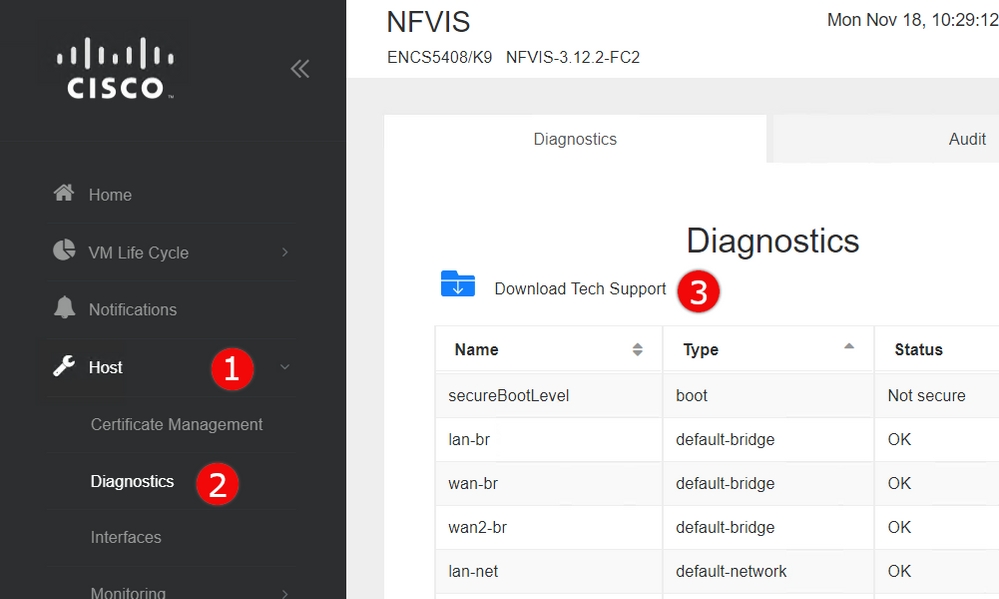
Paso 2. Haga clic en Descargar soporte técnico (3) . Tras unos minutos de espera, aparecerá una ventana emergente para descargar el archivo. Si esto no aparece, asegúrese de que su navegador web está configurado para permitir las ventanas emergentes del servidor NFVIS al que está conectado.
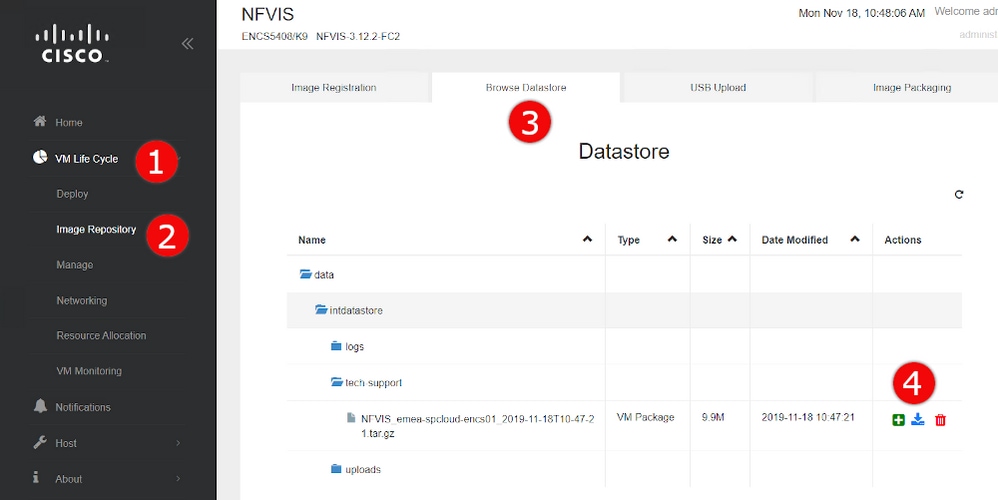
Descargue los archivos de soporte técnico generados anteriormente: Si necesita volver a descargar un archivo de soporte técnico generado anteriormente, navegue hasta la página Repositorio de imágenes (2), ubicada debajo de Ciclo de vida de VM (1) y seleccione Examinar almacén de datos (3). Puede encontrar soporte técnico generado anteriormente en el subdirectorio tech-support de intdatastore. Haga clic en el icono de flecha azul (4) para descargar el archivo como se muestra en la imagen.
Paquete de soporte técnico de NFVIS: Método CLI
Desde la interfaz de línea de comandos (CLI) de NFVIS, puede generar un paquete de soporte técnico y transferirlo cargando en un servidor SCP o copiándolo en una unidad USB. Para acceder a la CLI, conéctese a NFVIS mediante Secure Shell (SSH) o la consola.
Cargar en servidor SCP
Siga estos pasos para generar un paquete de soporte técnico y transferirlo a través de SCP a un servidor remoto:
|
Comando o acción |
Propósito |
| Paso 1 |
nfvis# tech-support |
Inicia la recopilación de asistencia técnica de NFVIS
|
| Paso 2 |
nfvis# show system file-list disk local path /data/intdatastore/tech-support |
Esto devolverá una lista de todos los paquetes de soporte técnico. Asegúrese de identificar el nombre de archivo del paquete creado en el paso anterior, ya que será necesario en los siguientes pasos.
|
| Paso 3 |
nfvis# system file-copy source source-path destination target-path
|
(Opcional)
Mover archivo a otro directorio
| Recomendación |
Con las versiones de NFVIS anteriores a la 3.9.1, la copia segura solo se puede realizar hacia/desde los prefijos de ruta 'intdatastore:', 'extdatastore1:', 'extdatastore2:', 'usb:' y 'nfs:', ninguno de los cuales incluye la ruta predeterminada donde se almacenan los paquetes de soporte técnico, por lo que debe copiar manualmente el archivo en una de estas rutas para poder procesarlo en el siguiente paso.
En NFVIS 3.9.1 y versiones posteriores, se agregó un nuevo prefijo de ruta, 'techsupport:', para la ruta donde se almacenan los paquetes de soporte técnico, lo que permite realizar una copia segura directamente, por lo que no se requiere este paso adicional.
|
|
Paso 4
|
nfvis# scp <path prefix>:<filename> <remote user>@<remote host>:<path> |
Transfiere el archivo al servidor SCP remoto, utilizando la ruta y el nombre de archivo identificados en los pasos anteriores.
|
Nota: También puede descargar el archivo desde el cliente NFVIS con protocolo de copia segura (SCP). Primero debe permitir las conexiones SCP entrantes a NFVIS. Para obtener más información, consulte la Guía de configuración del software Cisco Enterprise Network Function Virtualization Infrastructure.
Este es un ejemplo de cómo generar un paquete de soporte técnico con NFVIS 3.9.1 o posterior y transferirlo a un servidor SCP:
encs01# tech-support

encs01# show system file-list disk local path /data/intdatastore/tech-support
SI NO NAME PATH SIZE TYPE DATE MODIFIED
-------------------------------------------------------------------------------------------------------------------------------------
388 NFVIS_encs01_2018-12-28T08-32-47.tar.gz /data/intdatastore/tech-support 737K VM Package 2018-12-28 08:32:47

encs01# scp techsupport:NFVIS_encs01_2018-12-28T08-42-35.tar.gz root@192.168.0.1:/tmp
root@192.168.0.1's password:
NFVIS_encs01_2018-12-28T08-42-35.tar.gz
encs01#
Copiar en unidad USB:
Utilice los pasos del siguiente ejemplo para generar un paquete de soporte técnico y copiarlo en una unidad USB.
Nota: La unidad USB debe tener el formato FAT32 del sistema de archivos exFAT antes de conectarse a NFVIS.
1. Mount the connected USB drive:
     BXB5406-NFVIS(config)# system usb-mount mount ACTIVE
     BXB5406-NFVIS(config)# commit
     Commit complete.
     BXB5406-NFVIS(config)# end

2. Generate the tech-support bundle with the “tech-support” command.
     BXB5406-NFVIS# tech-support

3. Get the name of the tech-support file:
     BXB5406-NFVIS# show system file-list disk local path /data/intdatastore/tech-support system file-list disk local 1
      name          NFVIS_BXB5406-NFVIS-401_2020-01-21T15-53-23.tar.gz
      path          /data/intdatastore/tech-support
      size          21K
      type          "VM Package"
      date-modified "2020-01-21 15:53:23"

4. Identify the filepath for your USB drive using "show system file-list disk usb" (note, usb3 will not be selected each time), for example:
     nfvis# show system file-list disk usb
       SI NO NAME PATH SIZE TYPE DATE MODIFIED
       ------------------------------------------------------------------------------------------------------------
       1 WPSettings.dat /mnt-usb/usb3/System Volume Information 12 Other 2019-12-02 11:15:22
       2 IndexerVolumeGuid /mnt-usb/usb3/System Volume Information 76 Other 2019-12-02 11:15:22
       3 boarding-pass-london.pdf /mnt-usb/usb3 668K Other 2020-02-06 22:26:54

5. Use the filename learned above to copy that file to the USB drive using the SCP command (note that here the 'scp' command used allows
   for making a simple local file copy by specifying a local source and destination, there is no actual scp transfer).
     BXB5406-NFVIS# scp techsupport:NFVIS_BXB5406-NFVIS_2020-01-21T15-53-23.tar.gz usb:usb3/BXB5406-NFVIS_2020-01-21T15-53-23.tar.gz

6. Confirm the tech-support file is now on the USB drive:
     BXB5406-NFVIS # show system file-list disk usb name
     SI NO  NAME
     -------------------------------------------------------
     1      Cisco_NFVIS_BRANCH_Upgrade-3.12.3-RC4.nfvispkg
     2      Logs-for-pahayes.zip
     3      NFVIS_BXB5406-NFVIS_2020-01-21T15-53-23.tar.gz

7. Un-mount the USB drive and remove it
     BXB5406-NFVIS (config)# no system usb-mount mount ACTIVE
     BXB5406-NFVIS (config)# commit
     Commit complete.
     BXB5406-NFVIS (config)# end
Paquete de soporte técnico de CIMC: Método WebUI
Este método es aplicable a Cisco UCS serie E, UCS serie C, Cisco Cloud Services Platform (CSP) y ENCS (excepto ENCS 5104).
Paso 1. Inicie sesión en CIMC, abra el menú del lado izquierdo (1) y navegue hasta Utilidades (3) bajo Admin (2).
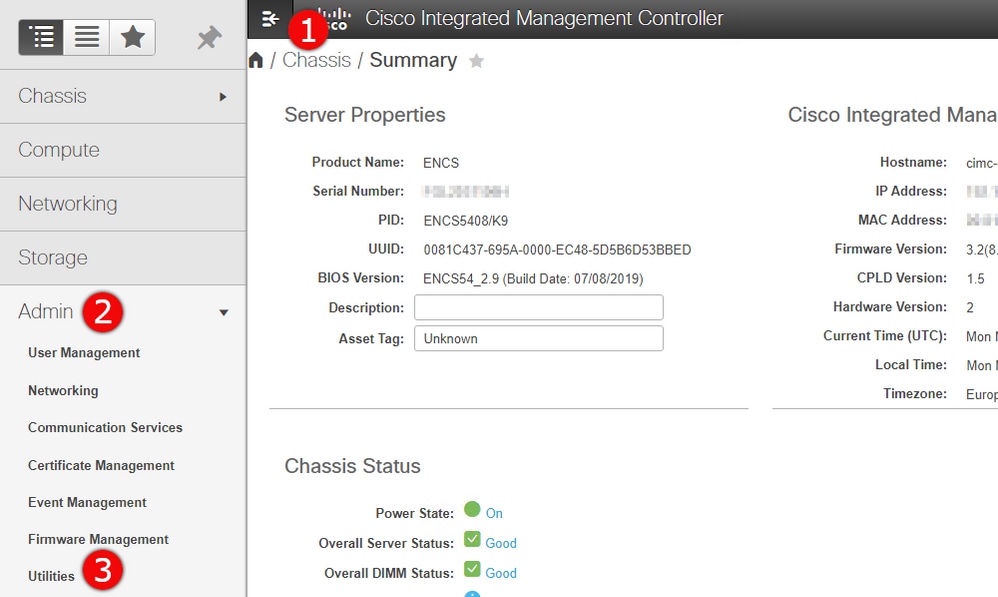
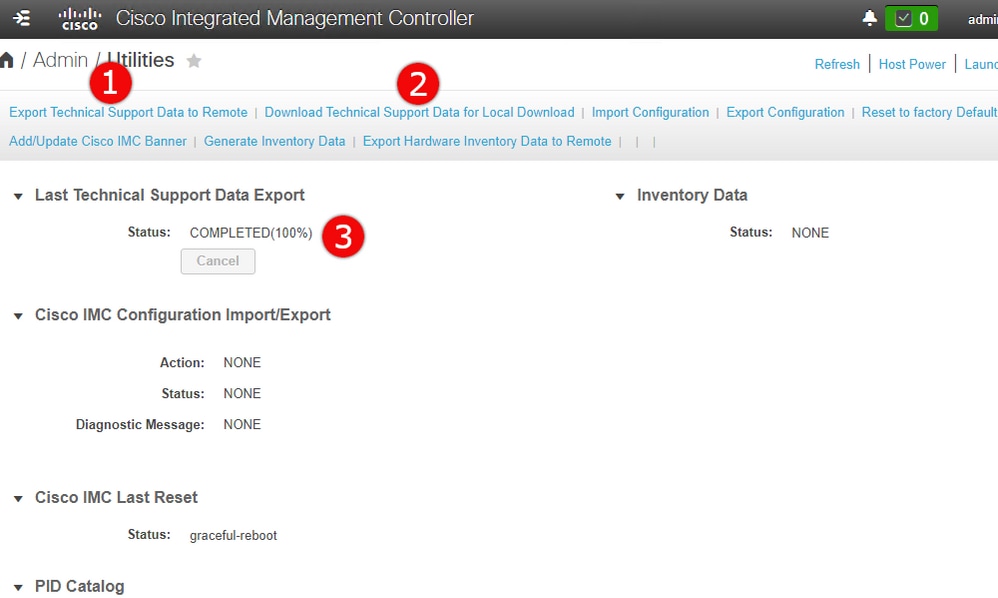
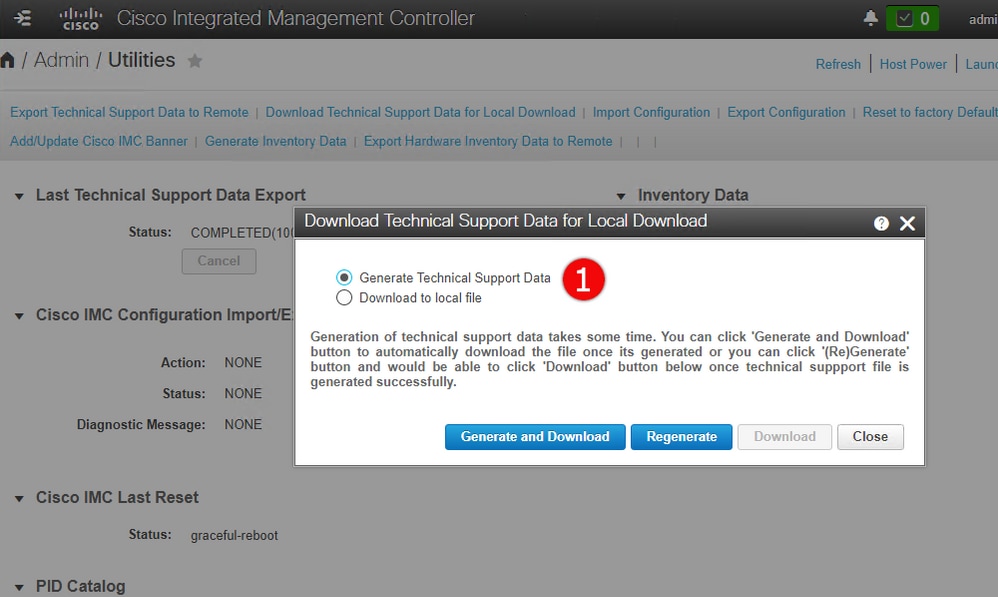
Paso 2. En Utilidades, hay dos opciones: Exportar datos de soporte técnico a remoto (1) o Descargar datos de soporte técnico para descarga local (2). También muestra el estado de Última exportación de datos de soporte técnico (3). Haga clic en Download Technical Support Data for Local Download (Descargar datos de soporte técnico para descarga local) como se muestra en la imagen.
Paso 3. En el mensaje emergente, haga clic en Generar y descargar datos de soporte técnico (1). Se tardará unos minutos en generar el paquete de soporte técnico, como se muestra en la imagen.
Paquete de asistencia técnica de CIMC: Método CLI
Este método es aplicable a Cisco UCS serie E, UCS serie C, CSP y ENCS (excepto ENCS 5104).
Para generar soporte técnico, conéctese a Cisco Integrated Management Controller (CIMC) con el cliente SSH de su elección.
Nota: Para utilizar este método, debe tener un host en la red local configurado como servidor TFTP/FTP/SFTP/SCP/HTTP.
|
Comando o acción |
Propósito |
| Paso 1 |
Server# scope cimc |
Ingresa en el modo de comando CIMC.
|
| Paso 2 |
Server /cimc # scope tech-support |
Ingresa en el modo de comando tech-support.
|
| Paso 3 |
Server /cimc/tech-support # set remote-ip ip-address |
Especifica la dirección IP del servidor remoto en el que se debe almacenar el archivo de datos de soporte técnico.
|
| Paso 4 |
Server /cimc/tech-support # set remote-path /filename |
Especifica el nombre de archivo en el que se deben almacenar los datos de soporte en el servidor remoto. Cuando introduzca este nombre, incluya la ruta relativa del archivo desde la parte superior del árbol de servidores hasta la ubicación deseada.
| Recomendación |
Para que el sistema genere automáticamente el nombre de archivo, introduzca el nombre de archivo como default.tar.gz.
|
|
| Paso 5 |
Server /cimc/tech-support # set remote-protocol protocol |
Especifica el protocolo para conectar con el servidor remoto. Puede ser de los siguientes tipos:
|
| Paso 6 |
Server /cimc/tech-support # set remote-username name |
Especifica el nombre de usuario del servidor remoto en el que se debe almacenar el archivo de datos de soporte técnico. Este campo no se aplica si el protocolo es TFTP o HTTP.
|
| Paso 7 |
Server /cimc/tech-support # set remote-password password |
Especifica la contraseña del servidor remoto en el que se debe almacenar el archivo de datos de soporte técnico. Este campo no se aplica si el protocolo es TFTP o HTTP.
|
| Paso 8 |
Server /cimc/tech-support # commit |
Confirma la transacción en la configuración del sistema.
|
| Paso 9 |
Server /cimc/tech-support # start |
Inicia la transferencia del archivo de datos al servidor remoto.
|
| Paso 10 |
Server /cimc/tech-support # show detail |
(Opcional)
Muestra el progreso de la transferencia del archivo de datos al servidor remoto.
|
| Paso 11 |
Server /cimc/tech-support # cancel |
(Opcional)
Cancela la transferencia del archivo de datos al servidor remoto.
|
En este ejemplo se crea un archivo de datos de soporte técnico y se transfiere el archivo a un servidor SCP:
encs01 /cimc/tech-support # scope cimc
encs01 /cimc/tech-support # scope tech-support
encs01 /cimc/tech-support # set remote-ip 172.16.0.1
encs01 /cimc/tech-support *# set remote-path techsupport.tar.gz
encs01 /cimc/tech-support *# set remote-protocol scp
encs01 /cimc/tech-support *# set remote-username root
encs01 /cimc/tech-support *# set remote-password
Please enter remote-password:
Please confirm remote-password:
encs01 /cimc/tech-support *# commit
encs01 /cimc/tech-support #
encs01 /cimc/tech-support # start
Server (RSA) key fingerprint is 4b:b9:a5:14:d0:c3:64:14:54:00:b9:d7:aa:47:1d:6d
Do you wish to continue? [y/N]y
Tech Support upload started.

encs01 /cimc/tech-support # show detail

  Tech Support:
  Server Address: 172.16.0.1
  Path: techsupport.tar.gz
  Protocol: scp
  Username: root
  Password: ******
  Progress(%): 20
  Status: COLLECTING

 Comentarios