Introducción
Este documento describe los procedimientos de actualización para los switches Catalyst Digital Building Series.
Prerequisites
Requirements
No hay requisitos específicos para este documento.
Componentes Utilizados
La información que contiene este documento se basa en estas versiones de software y hardware.
La información que contiene este documento se creó a partir de los dispositivos en un ambiente de laboratorio específico. Todos los dispositivos que se utilizan en este documento se pusieron en funcionamiento con una configuración verificada (predeterminada). Si tiene una red en vivo, asegúrese de entender el posible impacto de cualquier comando.
Métodos de actualización
Actualizar con .tar archivo de la interfaz de usuario web
- Inicie sesión en la interfaz de usuario web con sus credenciales locales.
- Vaya a .
General settings > Software Update Como se muestra en la imagen.
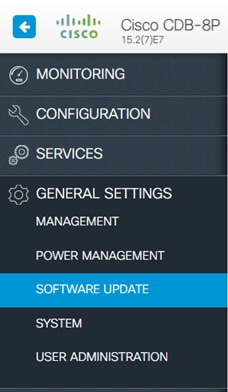 Imagen 1
3. En Tipo de archivo, especifique si desea actualizar sólo el software de interfaz de usuario web o ambos, Cisco IOS y interfaz de usuario web.
4. Elija .tar una imagen de sus documentos.
5. Haga clic Start Update y luego haga clic en Restart Switch. Como se muestra en la imagen.
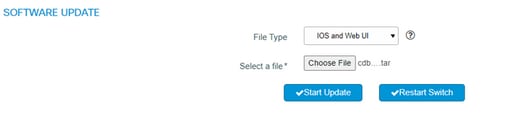 Imagen 2

Nota: La interfaz de usuario Web sólo está disponible con .tar el archivo.
Actualizar con .tar archivo desde CLI
The .tar contiene el archivo de imagen de Cisco IOS® y los archivos necesarios para el administrador de dispositivos integrado. Para actualizar el switch a través de la interfaz de línea de comandos (CLI), utilice el .tar archivo y el comando archive download-sw privileged EXEC.
- Asegúrese de que tiene conectividad IP con el servidor TFTP:
Device#ping tftp-server-address
2. Si desea instalar la misma versión de software que existe actualmente en el switch, puede sobrescribir la imagen actual para ahorrar espacio:
Device#archive download-sw /overwrite /reload tftp://192.168.20.19/image-name.tar
3. Si tiene suficiente espacio en su dispositivo, puede mantener la imagen actual y descargar la nueva:
Device#archive download-sw /leave-old-sw /reload tftp://192.168.20.19/image-name.tar
4. Después de la recarga, el switch completa la actualización. Utilice el comando show version privileged EXEC para verificar que se instaló la nueva versión.
Additional Information
- La
/overwrite opción sobrescribe la imagen del software en la memoria flash con la imagen descargada.
- La
/leave-old-sw opción mantiene la imagen actual y almacena la nueva. Para esta opción, asegúrese de que el dispositivo tiene suficiente espacio.
- La
/reloadopción vuelve a cargar el sistema después de descargar la imagen, a menos que se haya cambiado la configuración y no se haya guardado.
- Alternativamente, puede utilizar
/force-reload option que recarga incondicionalmente el sistema después de una actualización exitosa del switch.
- Si especifica el comando sin opción, el algoritmo de descarga verifica que la nueva imagen no es la misma que la del dispositivo Flash del switch. Si las imágenes son las mismas, no se produce la descarga. Si las imágenes son diferentes, se elimina la imagen anterior y se descarga la nueva. Si no hay espacio suficiente para instalar la nueva imagen y mantener la imagen actual en ejecución, el proceso de descarga se detiene y se muestra un mensaje de error. Si no se especifica ninguna opción de recarga, debe recargar el switch manualmente para completar la actualización.
Actualizar con .bin archivo desde CLI
Con este método, tiene una instrucción de inicio que apunta al .binarchivo que desea cargar y que se carga en el momento del inicio. Este archivo es más ligero que el .tararchivo, ya que no contiene archivos para el administrador de dispositivos incrustado.
- Elimine la variable de arranque actual y guarde la configuración:
Device(config)#no boot system
Device(config)#do copy run startup
2. Configure la variable de arranque con el archivo .bin del nuevo IOS de Cisco y guarde la configuración:
Device(config)#boot system flash:cdb-universalk9-mz.152-7.E4.bin
Device(config)#do copy run startup
3. Verifique que la variable de inicio sea correcta y continúe con la recarga:
Device#show boot sys
flash:cdb-universalk9-mz.152-7.E4.bin
Device#reload
Nota: Dado que el archivo bin no contiene archivos basados en Web, la interfaz Web contiene funciones limitadas y la consola Web no está disponible.
Información Relacionada

 Comentarios