Introducción
Este documento describe el procedimiento para recopilar registros con registro extendido y capturas de paquetes de dispositivos de vídeo registrados en la nube de Webex.
Prerequisites
Requirements
No hay requisitos específicos para este documento.
Componentes Utilizados
Este documento no tiene restricciones específicas en cuanto a versiones de software y de hardware.
La información que contiene este documento se creó a partir de los dispositivos en un ambiente de laboratorio específico. Todos los dispositivos que se utilizan en este documento se pusieron en funcionamiento con una configuración verificada (predeterminada). Si tiene una red en vivo, asegúrese de entender el posible impacto de cualquier comando.
Métodos para recopilar registros
Hay cuatro métodos de recopilación disponibles para recopilar archivos de registro de dispositivos de vídeo Webex.
- Mediante los controles de dispositivo local y concentrador de control
- Desde la interfaz web del dispositivo
- Sólo a través del concentrador de control
- Desde la interfaz física táctil o el panel táctil del dispositivo
Controles de dispositivo local y concentrador de control
Los usuarios con acceso a Webex Control Hub pueden recopilar registros a través de los controles de dispositivos locales de los dispositivos de vídeo de Webex con estos pasos:
- Navegue hasta Webex Control Hub en un navegador web e inicie sesión con las credenciales de Control Hub.
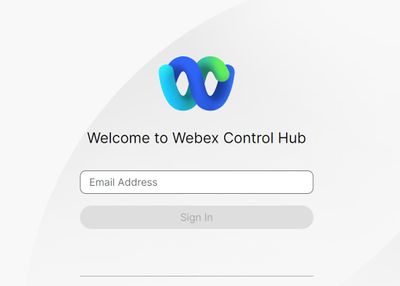 Pantalla de inicio de sesión del concentrador de control
- Navegue hasta Dispositivos en la sección Administración y seleccione el dispositivo del cual desea recopilar registros.
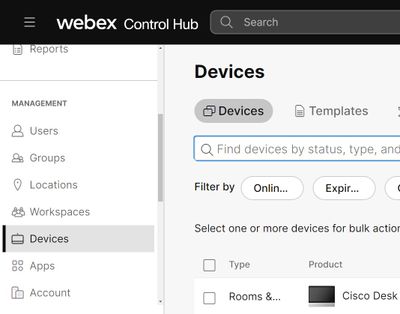 Dispositivos del concentrador de control
- seleccionar Controles de dispositivos locales en la sección Soporte y seleccione Continuar. El ordenador debe estar en la misma red que el dispositivo.
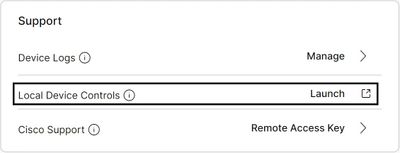 Controles del dispositivo local del concentrador de control
- Navegue hasta Problemas y diagnósticos en la sección Mantenimiento del sistema y seleccione la pestaña Registros del sistema.
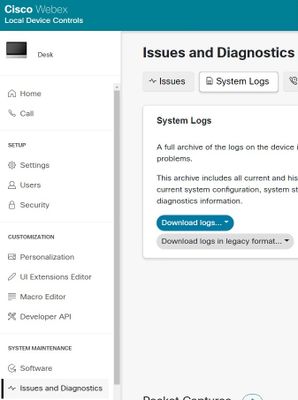 Ficha Registros del sistema
- Seleccione la flecha desplegable junto a Start en la sección Extended Logging y seleccione la opción de captura de paquetes deseada. Las tres opciones de captura de paquetes son limitadas, completas y
rolling.
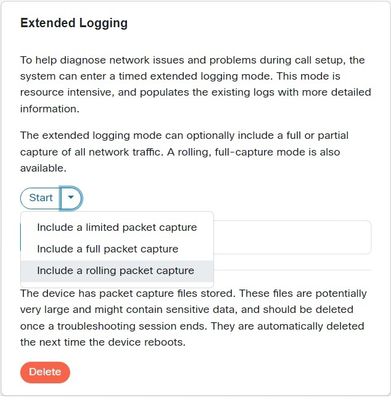 Opciones de registro extendido
- Reproduzca el problema o la funcionalidad y anote el TimeStamp y una descripción del problema.
- Navegue hasta la sección Registros del sistema, seleccione la flecha desplegable junto a Descargar registros... y seleccione Registros completos (recomendado) o Registros anónimos. Los registros anónimos tienen información de identificación personal (PII) oEliminado. Descargue los registros completos para resolver problemas con Cisco TAC (Technical Assistance Center).
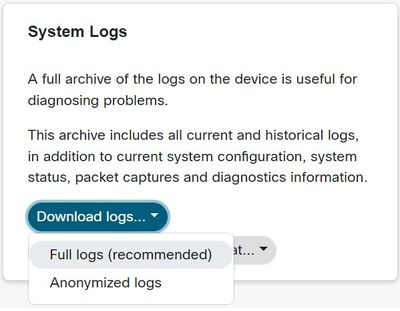 Opciones de descarga de registros
- Navegue hasta la sección Capturas de paquetes y seleccione el nombre de archivo para descargar las capturas de paquetes manualmente. Esto es necesario si las capturas de paquetes son demasiado grandes para el conjunto de registros.
 Sección Capturas de Paquetes
Interfaz web del dispositivo
Los usuarios con credenciales de dispositivo pueden recopilar registros de la interfaz web del dispositivo de vídeo Webex con estos pasos:
- Navegue hasta la dirección IP del dispositivo en un navegador web. Introduzca las credenciales del dispositivo en la página de inicio de sesión.
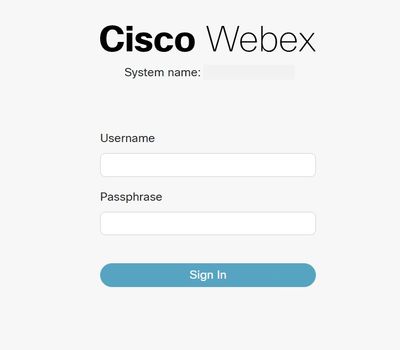 Pantalla de inicio de sesión del dispositivo
- Navegue hasta Problemas y diagnósticos en la sección Mantenimiento del sistema y seleccione la pestaña Registros del sistema.
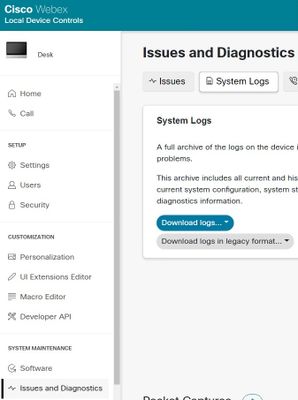 Ficha Registros del sistema
- Seleccione la flecha desplegable junto a Start en la sección Extended Logging y seleccione la opción de captura de paquetes deseada. Las tres opciones de captura de paquetes son limitadas, completas y
rolling.
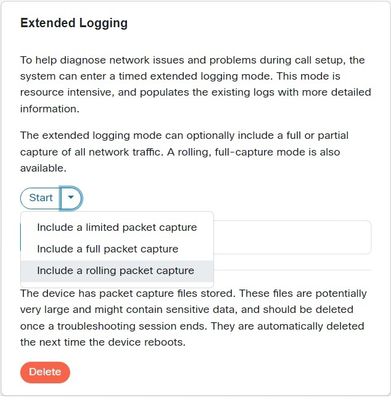 Opciones de registro extendido
- Reproduzca el problema o la funcionalidad y anote el TimeStamp y una descripción del problema.
- Navegue hasta la sección System Logs, seleccione la flecha desplegable junto a Download logs... y seleccione Full logs (Recommended) o Anonymized logs. Los registros anónimos tienen información de identificación personal (PII) oEliminado. Descargue los registros completos para resolver problemas con Cisco TAC.
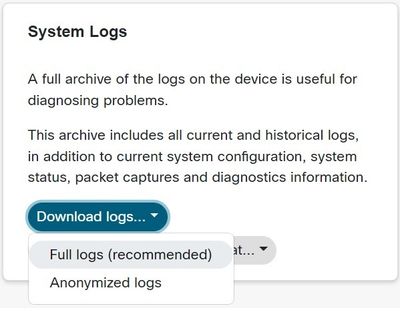 Opciones de descarga de registros
- Navegue hasta la sección Capturas de paquetes y seleccione el nombre de archivo para descargar las capturas de paquetes manualmente. Esto es necesario si las capturas de paquetes son demasiado grandes para el conjunto de registros.
 Sección Capturas de Paquetes
Concentrador de control solamente
Los usuarios con acceso a Webex Control Hub pueden recopilar registros de los dispositivos de vídeo Webex con los siguientes pasos. Este método no proporciona opciones de captura de paquetes logging o ampliadas.
- Navegue hasta Webex Control Hub en un navegador web e inicie sesión con las credenciales de Control Hub.
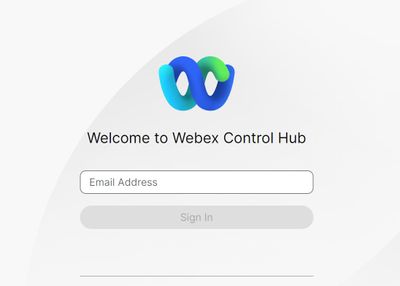 Pantalla de inicio de sesión del concentrador de control
- Navegue hasta Dispositivos en la sección Administración y seleccione el dispositivo del cual desea recopilar registros.
 Dispositivos del concentrador de control
- Seleccionar Administre junto a Device Logs en la sección Support.
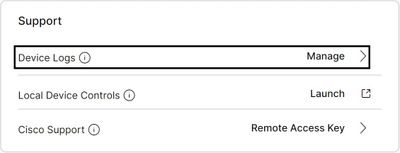 Sección de soporte de registros de dispositivos
- Seleccione el botón + Generate Log para generar un paquete de registro completo.
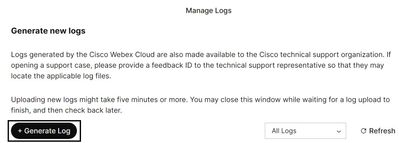 Botón Generar registros
- Una vez generado el archivo, seleccione el botón Download en la columna Action. Este paquete de registro es anónimo. Los registros anónimos no incluyen detalles como los nombres de las reuniones ni la información de las llamadas. Se recomienda recopilar registros no anónimos cuando sea posible.
 Descargar registros en Control Hub
Interfaz física del dispositivo
Los usuarios con acceso de dispositivo físico pueden recopilar registros de la interfaz física o del panel táctil del dispositivo de vídeo Webex con estos pasos:
- Toque el icono Configuración en la parte superior izquierda.
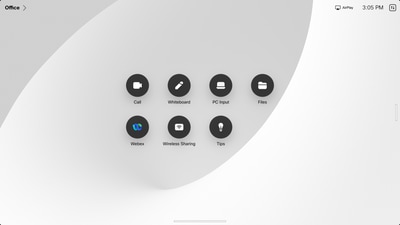 Pantalla de inicio del dispositivo
- Toque Configuración del dispositivo.
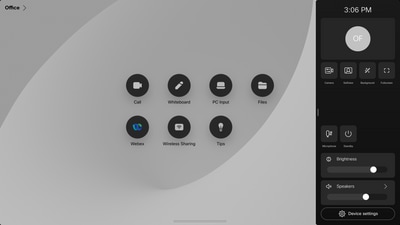 ventana lateral Configuración
- Toque Problemas y diagnósticos.
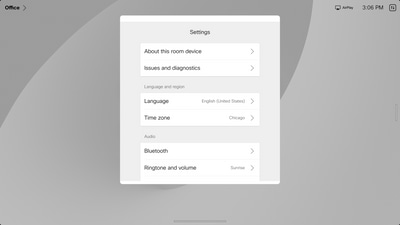 Menú Configuración del dispositivo
- Toque el botón deslizante junto a Registro extendido para habilitar el registro extendido y una captura de paquetes.
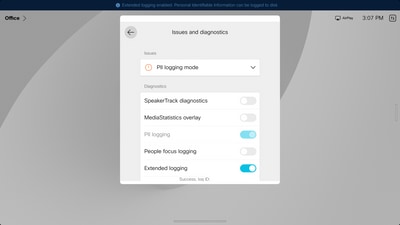 opción de registro extendido
- Reproduzca el problema o la funcionalidad y anote el TimeStamp y una descripción del problema.
- Vuelva a Problemas y diagnósticos y toque Enviar registros. Proporcione el número de ID de registro (identificación) al TAC de Cisco. Este método envía registros a Cisco solamente y no descarga un conjunto de registros localmente.
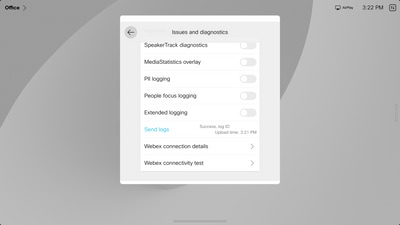 Enviar registros e ID de comentarios
Información Relacionada

 Comentarios