Configuración de TrafficDirector para utilizar la tarjeta NAM en un switch Catalyst
Contenido
Introducción
La tarjeta Network Analysis Module (NAM) es similar a un SwitchProbe, pero sólo se puede configurar mediante la aplicación TrafficDirector. Funciona con la familia Catalyst 5000 de switches LAN que ejecutan la versión de software 4.3(1a) o posterior. Cisco recomienda utilizar TrafficDirector 5.8 o posterior con el NAM, pero TrafficDirector 5.6 o 5.7 también funcionará.
Antes de comenzar
Convenciones
Para obtener más información sobre las convenciones del documento, consulte Convenciones de Consejos Técnicos de Cisco.
Prerequisites
No hay requisitos previos específicos para este documento.
Componentes Utilizados
Este procedimiento de instalación supone que está utilizando TrafficDirector 5.6 o 5.7.
Nota: Dado que la actualización de la versión 5.3 o 5.5.1 a la 5.6 es gratuita debido a problemas de Y2K, asumimos que no está utilizando la versión 5.3. Si está utilizando versiones anteriores a la 5.6, recomendamos actualizar a la versión 5.8.3 (disponible para descargar en Cisco.com).
Configuración del NAM
Los pasos a continuación proporcionan pautas detalladas sobre la configuración del NAM para que funcione con TrafficDirector. Asegúrese de anotar la sección Advertencias al final de este documento.
Step-by-Step Instructions
Siga estos pasos para configurar el NAM para que funcione con TrafficDirector.
-
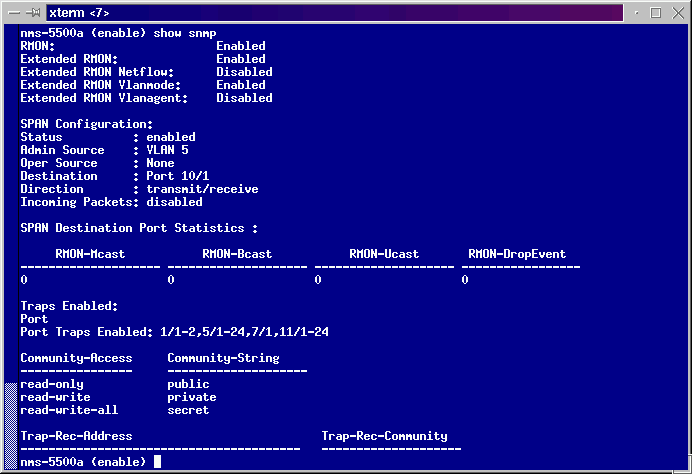
Telnet al switch donde está instalada la tarjeta NAM. Ejecute un comando show snmp. Este comando muestra las funciones SNMP habilitadas. Para que el NAM funcione correctamente, debe tener RMON y RMON extendido habilitados en el switch. Las primeras dos líneas del resultado del comando show snmp aparecen de la siguiente manera:
-
Si la función RMON o la función RMON extendido están inhabilitadas, utilice los siguientes comandos para habilitar las funciones en el switch. En la imagen siguiente se muestra un ejemplo.
switch-prompt: set snmp rmon enable
switch-prompt: set snmp extendedrmon enable

-
Inicie el programa TrafficDirector. Aparecerá la interfaz de usuario principal.
-
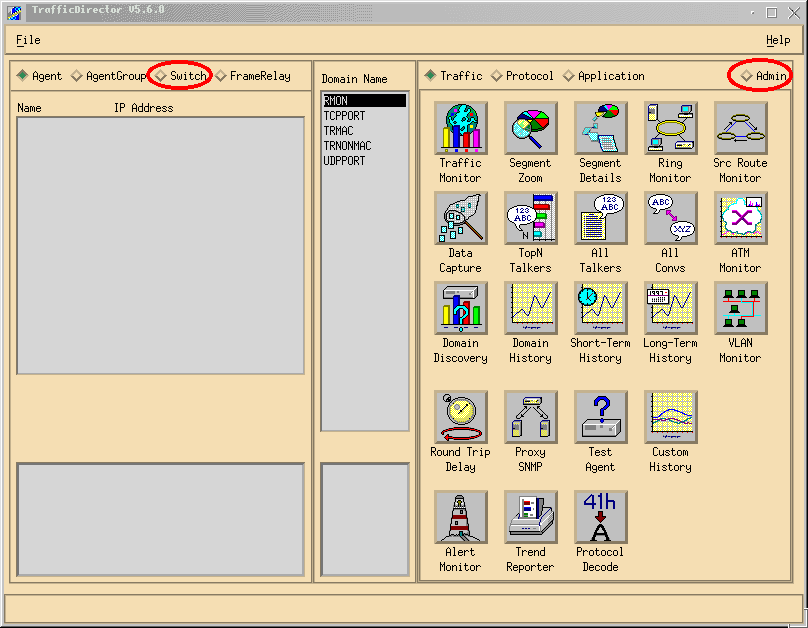
Haga clic en el botón de opción Switch ubicado en la esquina superior izquierda de la aplicación bajo el botón de menú File. El botón de opción Switch está dentro de un círculo en la imagen de abajo.
-
Haga clic en el botón de opción Admin ubicado en la esquina superior derecha de la aplicación bajo el botón de menú Help. El botón de opción Admin está dentro de un círculo en la imagen de abajo.
-
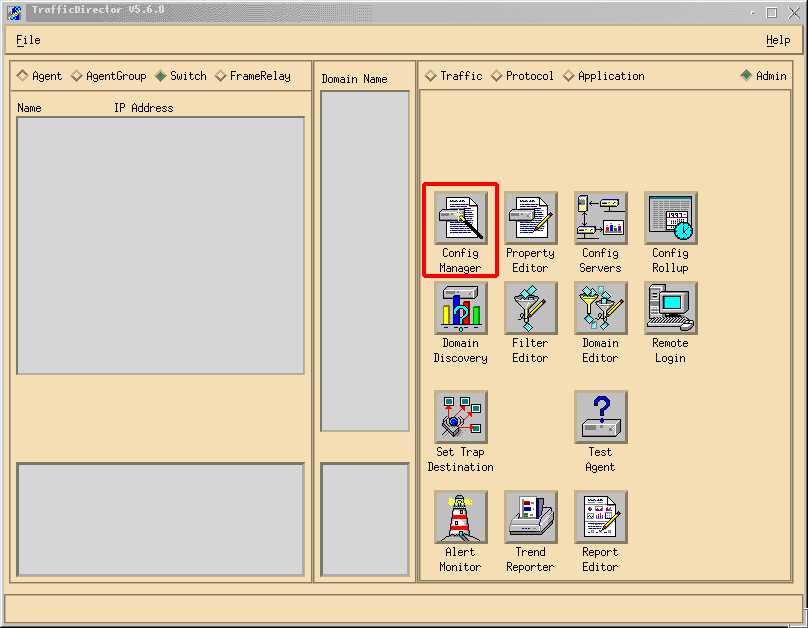
Haga clic en el botón grande Administrador de configuración, como se muestra en la siguiente imagen:
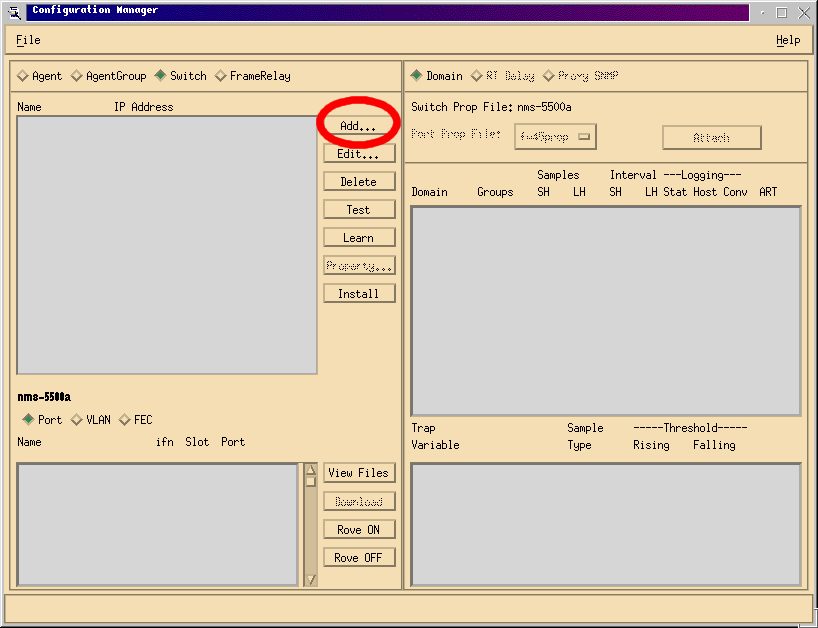
Aparece la ventana Administrador de configuración, como se muestra en la imagen siguiente:
-
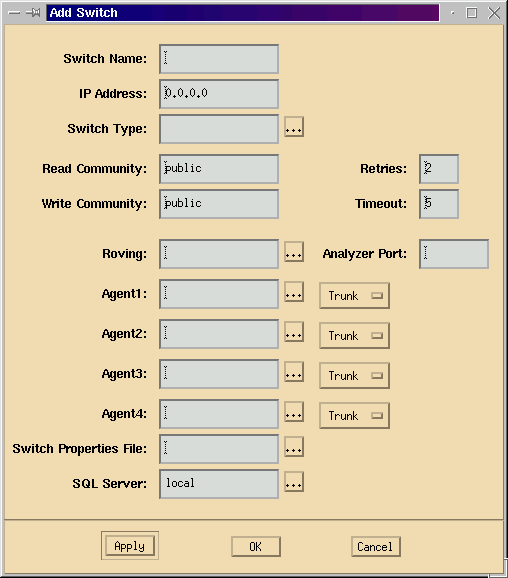
Haga clic en el botón Add..., como se muestra en la imagen de arriba. Aparece una ventana Add Switch (Agregar switch) que requiere información sobre el switch, como se muestra en la imagen siguiente. Introduzca la siguiente información:
-
Cambiar nombre de switch: Este es el nombre de su switch.
-
IP Address: Puede ser una dirección IP o un nombre DNS.
Nota: las direcciones IP funcionan mejor
-
Tipo de switch: Este debe ser el modelo exacto de su switch, es decir, Cat_5000, Cat_5500, Cat_5505 o Cat_5509.
-
Comunidad de lectura: Ésta es la cadena de comunidad SNMP de sólo lectura en el switch.
-
Comunidad de lectura: Ésta es la cadena de comunidad SNMP de sólo lectura en el switch.
-
Comunidad de escritura: Esta es la cadena de comunidad SNMP de lectura-escritura en el switch.
-
-
Después de introducir la información necesaria, haga clic en el botón OK. La ventana desaparece y vuelve a la ventana Administrador de configuración.
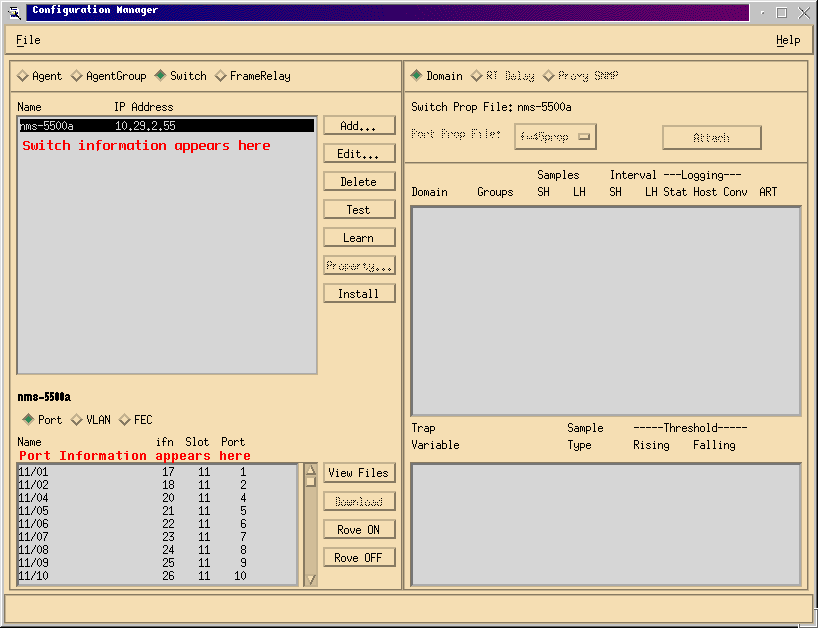
Nota: El switch recién configurado aparece en la ventana superior izquierda de la ventana Administrador de configuración, como se muestra en la imagen siguiente.
-
Haga clic en el switch recién agregado. Aparece una lista de puertos en la ventana inferior izquierda, como se muestra en la siguiente imagen.
-
Para utilizar el NAM, debe probar un puerto, VLAN o FEC (Fast EtherChannel). Itinerante significa que usted envía todos los datos del puerto probado, VLAN, o FEC al NAM para el análisis. Seleccione el puerto, VLAN o FEC que desea probar en la ventana inferior izquierda.
Nota: De forma predeterminada, se muestra una lista de puertos, pero puede ver las VLAN o FEC haciendo clic en el botón de opción correspondiente.
-
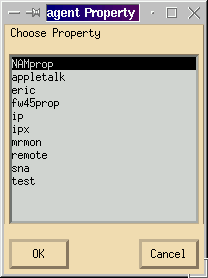
Cuando seleccione el objeto que desea desplazar, haga clic en el botón Remove On. Aparece una ventana que le permite seleccionar un archivo de propiedades para instalar, como se muestra en la imagen siguiente.
-
Seleccione el archivo de propiedad NAMprop y, a continuación, haga clic en el botón Aceptar.
-
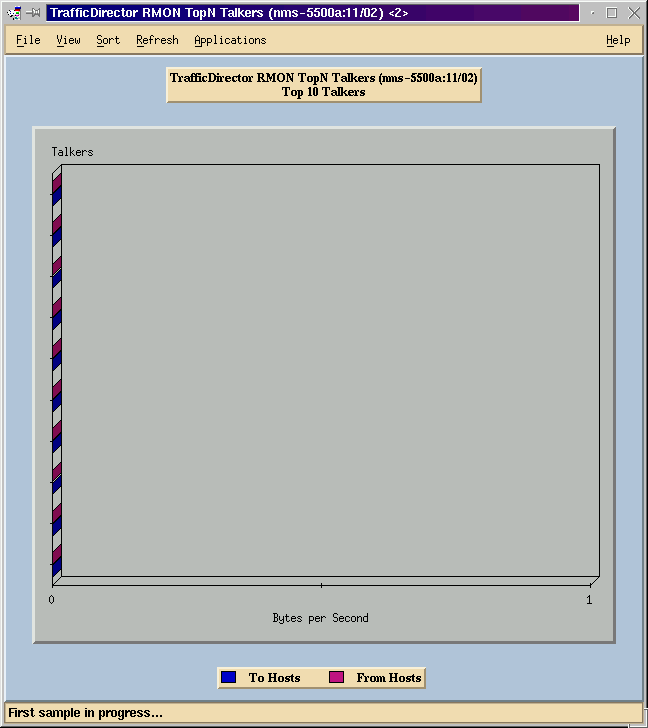
Después de instalar el archivo NAMprop en el NAM, cierre la ventana Administrador de configuración y haga clic en el botón de opción Protocol en la parte superior de la ventana TrafficDirector. De forma predeterminada, debería poder analizar TopN Talkers, All Talkers, Protocol Monitor y Protocol Zoom para el puerto/VLAN probado en la ventana Configuration Manager. Actualmente, sólo se pueden probar puertos/VLAN/FEC desde la ventana Administrador de configuración.
Nota: Otras funciones requieren la edición del archivo NAMProp.asd. Consulte la ayuda en línea sobre la edición de archivos de propiedades para obtener más información.
NetFlow y NAM
Para ver los datos de NetFlow con la tarjeta NAM en TrafficDirector, siga estos pasos. Hay pasos para la interfaz de línea de comandos de Catalyst y pasos para TrafficDirector
Interfaz de línea de comandos Catalyst
-
Ejecute el comando set snmp extended rmon netflow enable <password>. La contraseña se puede obtener comprando WS-PB-NFM
-
Habilite la exportación de datos de NetFlow de conmutación multicapa ejecutando el comando set mls nde enable.
TrafficDirector 5.7
-
Inicie Configuration Manager.
-
Agregar un agente
-
Especifique el nombre del agente, la dirección IP, la interfaz 3000 (tenga en cuenta que 3000 es para NetFlow), las cadenas de comunidad de lectura/escritura y el archivo de propiedades, que es NAMProp.
-
Instale el archivo de propiedades del agente haciendo clic en el botón Instalar del Administrador de configuración.
-
Inicie la detección de dominios en el agente recién creado para ver NetFlows.
Advertencias
Sólo Network Analysis Module versión 4.3(1a)
-
Network Analysis Module admite el roaming de un solo puerto; por lo tanto, no se admite la adición de un puerto a una lista de puertos probados.
-
La ejecución de la detección de dominios en un puerto de switch, VLAN o FEC que se prueba en un módulo de análisis de red produce un error al recuperar los eventos de alarma.
Todas las versiones de NAM, 4.3(1a) a 4.5(1)
-
La actualización no elimina el agente externo para el NAM creado con Traffic Director 5.3. (CSCdk79994). Para solucionar este problema, debe eliminar manualmente la entrada del agente.
Debe cambiar la descripción en el campo Roving Agent (Agente móvil) a Internal (Interno) para cualquier switch en el que esté instalado un NAM. Si no lo hace,
-
las operaciones itinerantes con el NAM fallan;
-
es posible que la instalación de los archivos de propiedades en el conmutador no funcione.
Esto sucede porque el software TrafficDirector Release 5.3 utilizado para mantener el nombre del switch para definir el agente itinerante; TrafficDirector 5.6, 5.7 o 5.8 utiliza el nombre Internal para el campo de agente móvil.
-
-
No se pueden iniciar todos los interlocutores IP para el monitor de tráfico con NAM (CSCdm52292).
Al seleccionar un puerto no probado e iniciar una aplicación como TopN Talkers, debe utilizar el Administrador de configuración para acceder al puerto seleccionado y habilitar el dominio correcto requerido para TopN Talkers. A continuación, debe volver a Traffic Monitor e iniciar la aplicación. Este problema se ha observado en los switches que utilizan el NAM porque cuando se prueba un puerto, se instala un archivo de propiedades predeterminado en el agente itinerante. Debido a que hay menos dominios habilitados en el archivo de propiedades predeterminado para el NAM que en SwitchProbes, es más probable que el NAM muestre estos síntomas.
-
Mini-RMON no es compatible con VLAN y FEC en la familia de switches Catalyst 5000. Se produce un error al intentar utilizar una aplicación mini-RMON (como el monitor de tráfico, el historial a corto y largo plazo, los detalles de los segmentos, el zoom de los segmentos, etc.) contra una VLAN demostrada con el NAM.
No se pueden generar informes utilizando VLAN o FEC probadas con el NAM (CSCdm57988).
TrafficDirector puede recopilar y mostrar los datos para el puerto probado mediante el NAM. Sin embargo, Trend Reporter no puede mostrar los datos de la VLAN o FEC probada.
Verificación
Actualmente, no hay un procedimiento de verificación disponible para esta configuración.
Troubleshoot
Actualmente, no hay información específica de troubleshooting disponible para esta configuración.
Información Relacionada
Historial de revisiones
| Revisión | Fecha de publicación | Comentarios |
|---|---|---|
1.0 |
13-Oct-2005
|
Versión inicial |
 Comentarios