Este documento describe cómo crear plantillas CLI definidas por el usuario con comandos de una línea y de varias líneas.
Prerequisites
Requirements
Cisco recomienda que tenga conocimiento sobre estos temas:
- Prime Infrastructure (PI)
- Funciones de plantilla
- Comandos CLI
Componentes Utilizados
La información que contiene este documento se basa en las siguientes versiones de software y hardware.
La información que contiene este documento se creó a partir de los dispositivos en un ambiente de laboratorio específico. Todos los dispositivos que se utilizan en este documento se pusieron en funcionamiento con una configuración verificada (predeterminada). If your network is live, make sure that you understand the potential impact of any command.
Configurar
Ejemplo de un solo comando
Eliminación de un usuario del dispositivo
- Para crear un nombre de usuario en el dispositivo.
Nota: En este ejemplo, se eliminará el nombre de usuario inniti.

- Vaya a Configuration > Features & Technologies > My Templates > CLI Templates
Cree una plantilla con varios comandos:
Example from User Guide

Adding Multi-line Commands

To enter multi-line commands in the CLI Content area, use the this syntax:

<MLTCMD>First Line of Multiline Command

Second Line of Multiline Command

......

......

Last Line of Multiline Command</MLTCMD>


Image 2

<MLTCMD>

no username inniti

y

</MLTCMD>
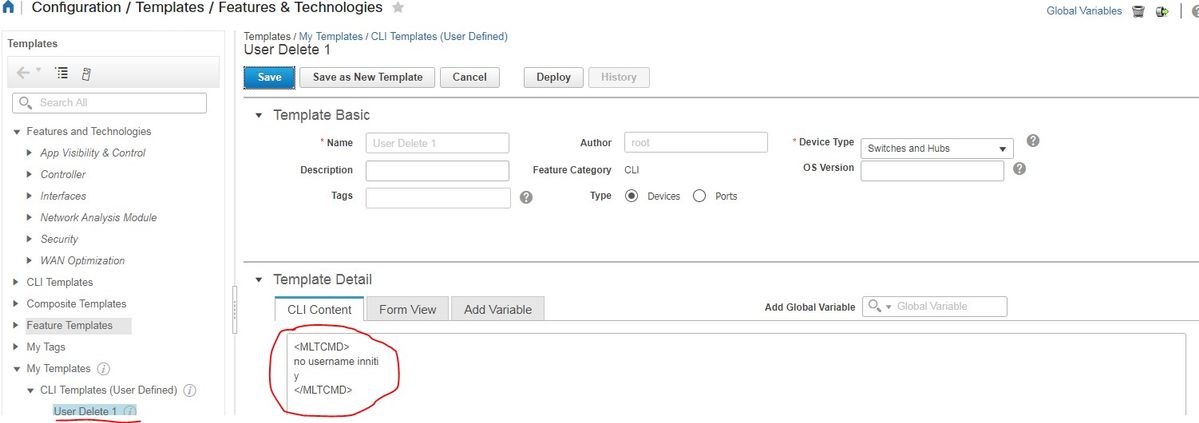
Nota: Seleccione el dispositivo y vuelva a comprobar la plantilla en consecuencia.
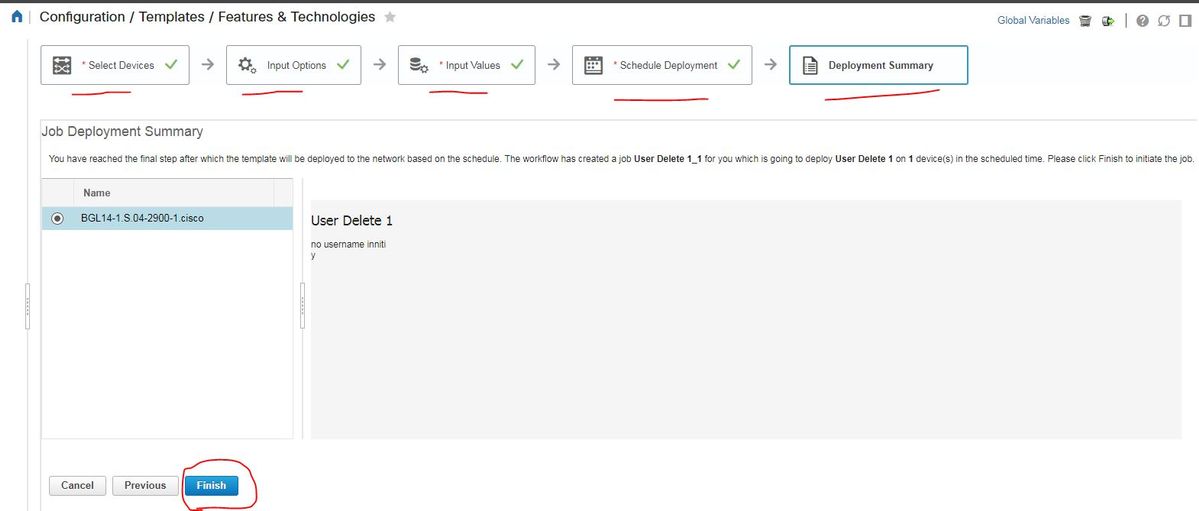
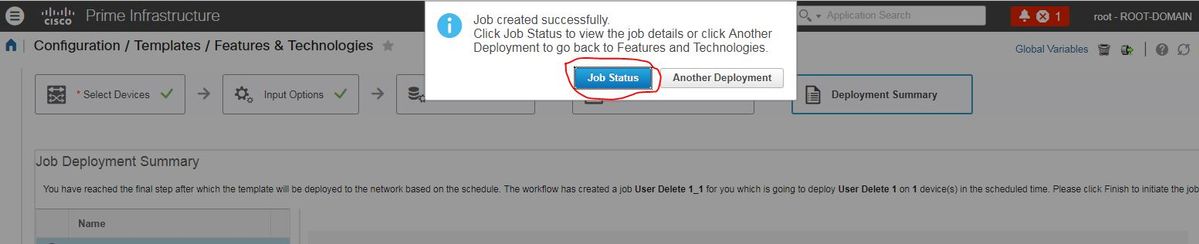
- Una vez desplegado, un trabajo correspondiente se ejecutará en segundo plano y podrá comprobar su estado al hacer clic en Estado del trabajo, como se muestra a continuación:
Verificación
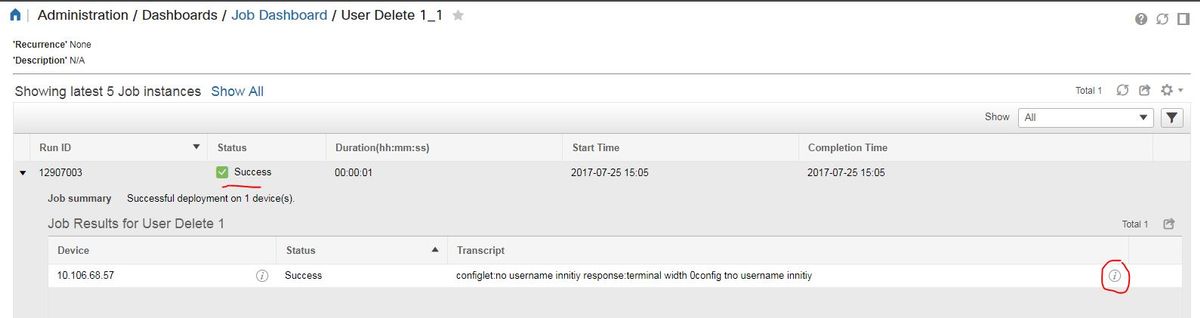
- Compruebe el estado tanto en PI como en Device:
En PI:
En el dispositivo:
Se elimina el nombre de usuario inniti.

Vaya a Configuration > Features & Technologies > My Templates > CLI Templates
- Crear una plantilla con comandos interactivos
Example from user guide

Adding Interactive Commands

An interactive command contains the input that must be entered following the execution of a command.

To enter an interactive command in the CLI Content area, use the following syntax:

CLI Command<IQ>interactive question 1<R>command response 1 <IQ>interactive question 2<R>command response 2


where <IQ> and <R> tag are case-sensitive and must be entered as uppercase
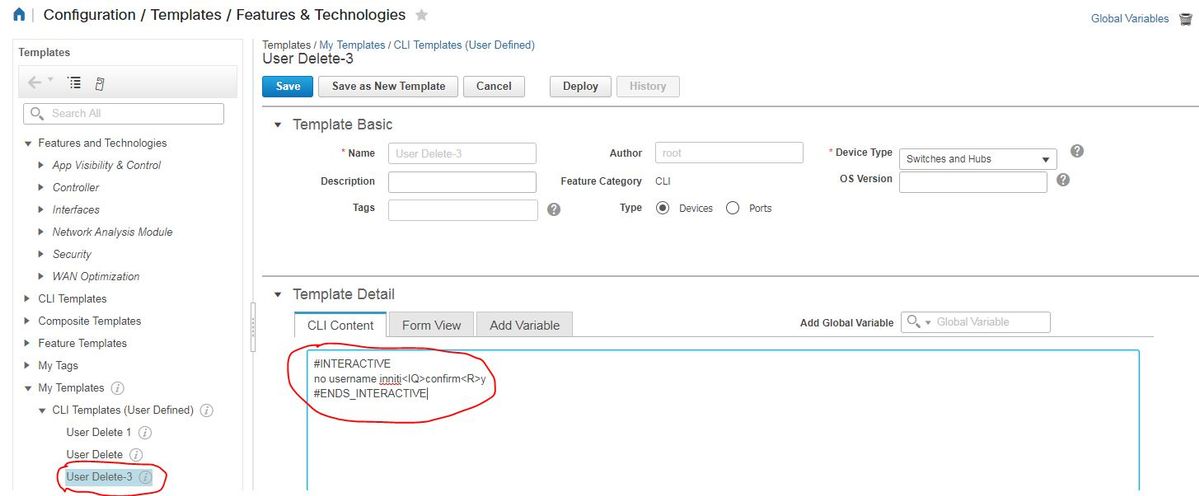
En el ejemplo:
#INTERACTIVE

no username inniti<IQ>confirm<R>y

#ENDS_INTERACTIVE
Verificación
- Compruebe el estado en PI, así como en el dispositivo:
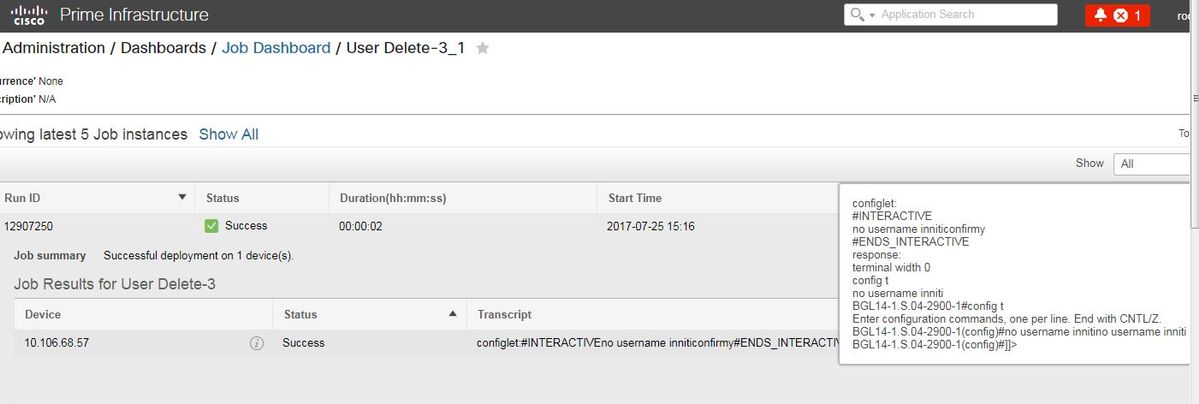
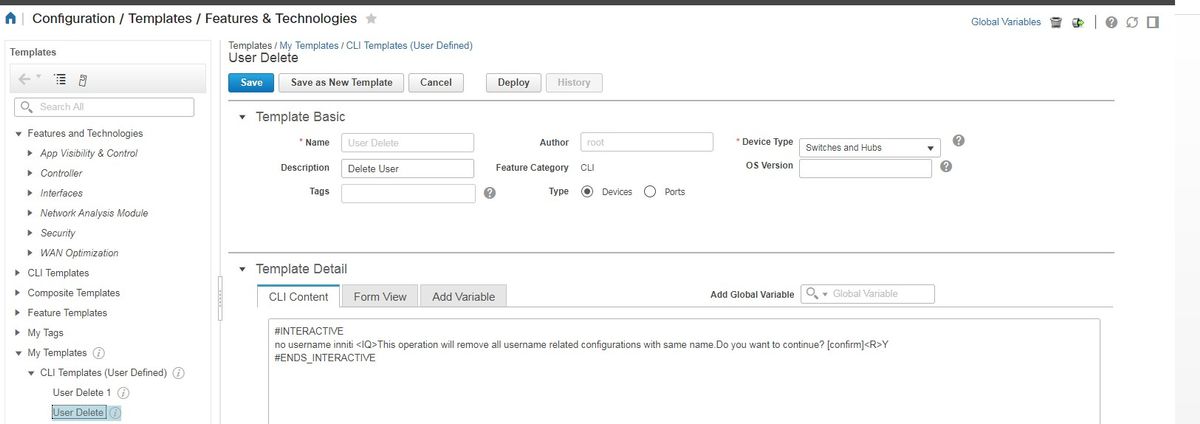
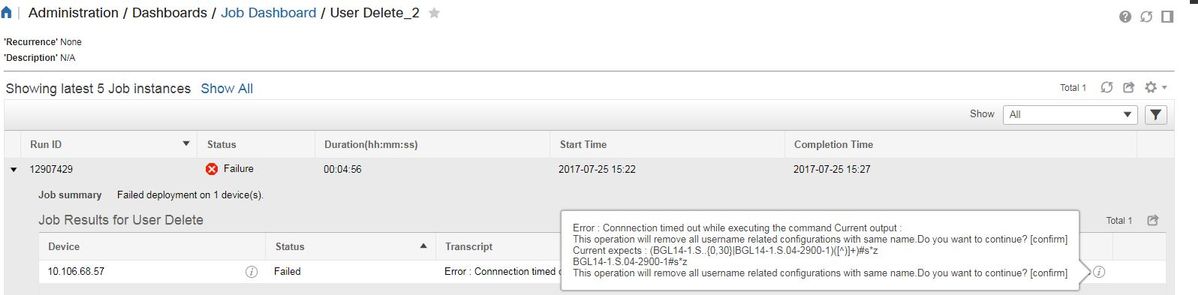
Nota: En el caso de los comandos interactivos, se observa que, en algunos ejemplos, cuando se copia por completo, la pregunta interactiva no se ejecuta correctamente. En tal caso, solo tiene que escribir la última palabra. Por ejemplo, cuando usted mantiene la oración completa que fallará. #INTERACTIVE no username inniti <IQ>Esta operación eliminará todas las configuraciones relacionadas con el nombre de usuario con el mismo nombre. ¿Desea continuar? [confirm]<R>Y #ENDS_INTERACTIVE.
Ejemplo de varios comandos
Generación de claves criptográficas en el switch
- Cómo se ve el comando en el dispositivo cuando se ejecuta:
BGL14-1.S.04-2900-1(config)#crypto key generate rsa

% You already have RSA keys defined named BGL14-1.S.04-2900-1.cisco.

% Do you really want to replace them? [yes/no]: yes

Choose the size of the key modulus in the range of 360 to 4096 for your

  General Purpose Keys. Choosing a key modulus greater than 512 may take

  a few minutes.


How many bits in the modulus [512]: 512

% Generating 512 bit RSA keys, keys will be non-exportable...

[OK] (elapsed time was 1 seconds)

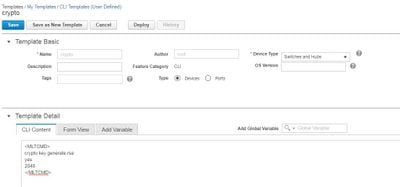
- Uso de comandos múltiples:
<MLTCMD>
 crypto key generate rsa
 yes
 2048
 </MLTCMD>
Verificación
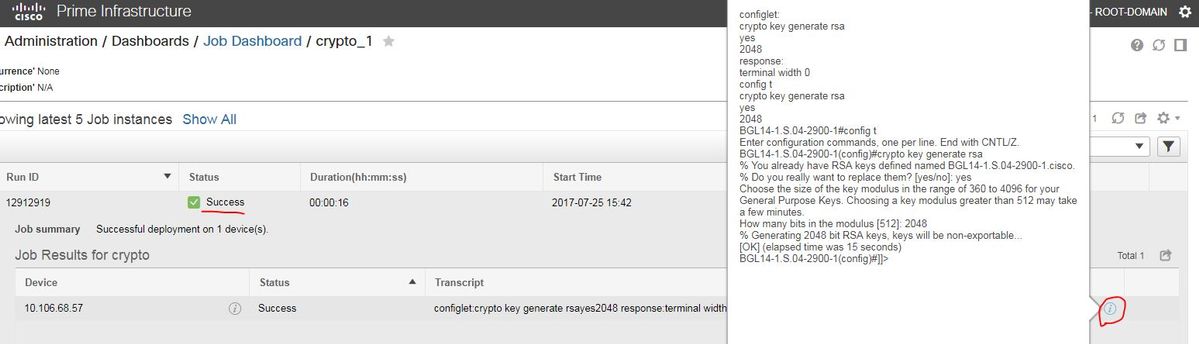
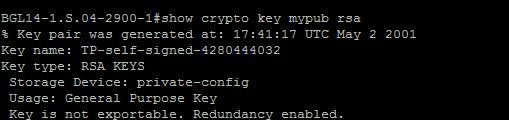
- Estado final en PI y en el dispositivo:
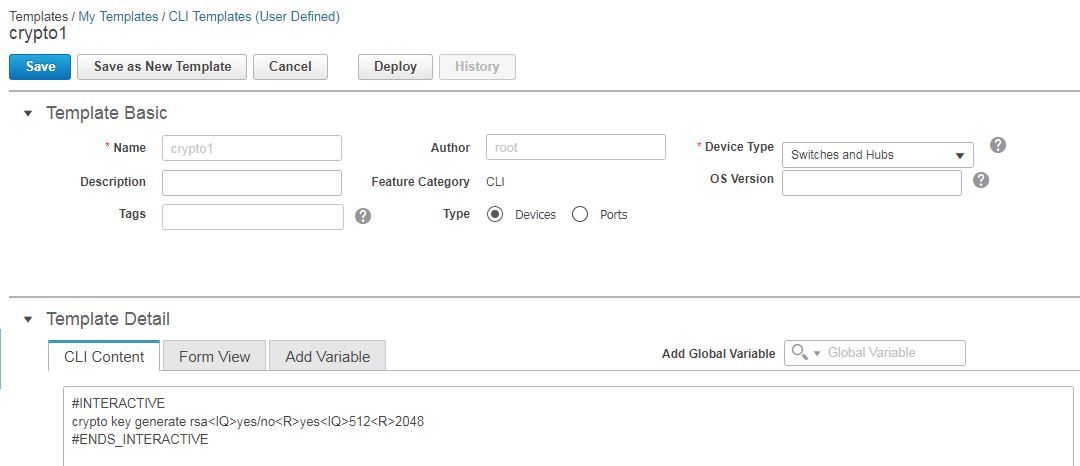
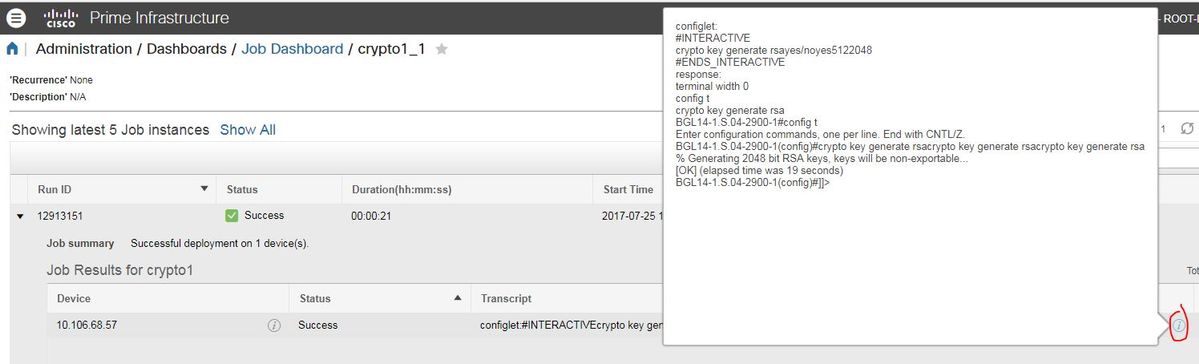
- Uso del comando interactivo:
#INTERACTIVE

crypto key generate rsa<IQ>yes/no<R>yes<IQ>512<R>2048

#ENDS_INTERACTIVE
Verificación
Troubleshoot
Actualmente, no hay información específica de troubleshooting disponible para esta configuración.

 Comentarios