Sustitución del switch Catalyst 3850 - CPAR

Opciones de descarga
Lenguaje no discriminatorio
El conjunto de documentos para este producto aspira al uso de un lenguaje no discriminatorio. A los fines de esta documentación, "no discriminatorio" se refiere al lenguaje que no implica discriminación por motivos de edad, discapacidad, género, identidad de raza, identidad étnica, orientación sexual, nivel socioeconómico e interseccionalidad. Puede haber excepciones en la documentación debido al lenguaje que se encuentra ya en las interfaces de usuario del software del producto, el lenguaje utilizado en función de la documentación de la RFP o el lenguaje utilizado por un producto de terceros al que se hace referencia. Obtenga más información sobre cómo Cisco utiliza el lenguaje inclusivo.
Acerca de esta traducción
Cisco ha traducido este documento combinando la traducción automática y los recursos humanos a fin de ofrecer a nuestros usuarios en todo el mundo contenido en su propio idioma. Tenga en cuenta que incluso la mejor traducción automática podría no ser tan precisa como la proporcionada por un traductor profesional. Cisco Systems, Inc. no asume ninguna responsabilidad por la precisión de estas traducciones y recomienda remitirse siempre al documento original escrito en inglés (insertar vínculo URL).
Contenido
Introducción
Este documento describe los pasos necesarios para reemplazar un switch Catalyst defectuoso en una configuración Ultra-M.
Este procedimiento se aplica a un entorno Openstack que utiliza la versión NEWTON en la que ESC no gestiona Cisco Prime Access Registrar (CPAR) y CPAR se instala directamente en la máquina virtual implementada en Openstack.
Antecedentes
Ultra-M es una solución de núcleo de paquetes móviles virtualizados preempaquetada y validada diseñada para simplificar la implementación de VNF. Los servidores que forman parte de la configuración de Ultra-M están conectados a tres tipos diferentes de switches:
- Catalyst Switch
- Switch hoja
- Switch central
La topología de red de una configuración Ultra-M es la que se muestra en la imagen:
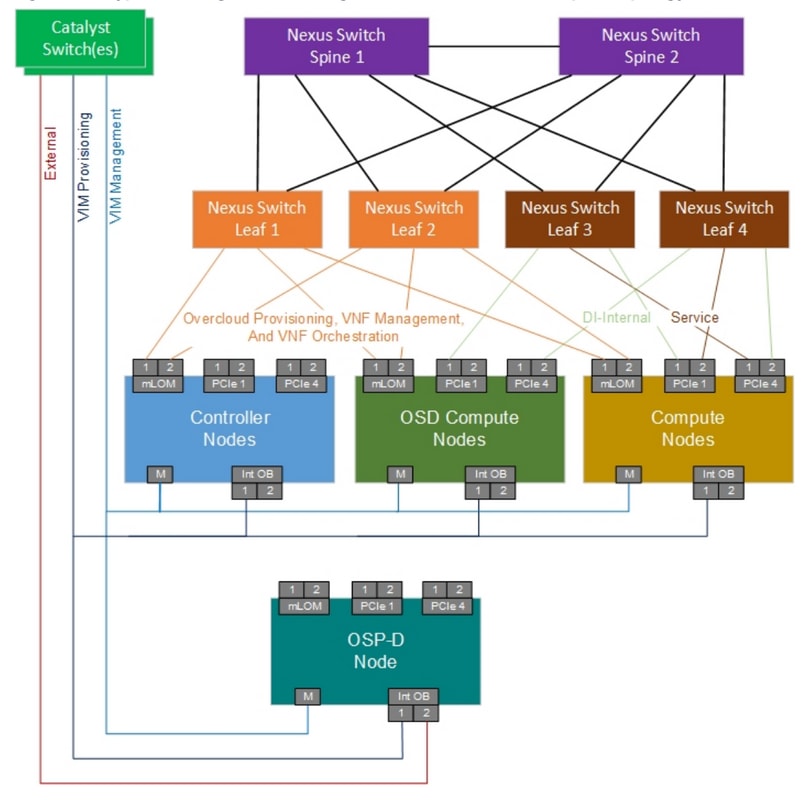
Nota: La topología de red es solo una representación, las conexiones entre los switches pueden variar ligeramente, depende de la solución implementada.
Este documento está dirigido al personal de Cisco que está familiarizado con la configuración Ultra-M de Cisco y las operaciones de los switches Catalyst.
Abreviaturas
| VNF | Función de red virtual |
| GATO | Catalyst Switch |
| FREGAR | Método de procedimiento |
| LAN | Red de área local |
| FTP | File Transfer Protocol |
| TFTP | Trivial File Transfer Protocol |
| CIMC | Cisco Integrated Management Controller |
Flujo de trabajo del MOP
Esta imagen muestra el flujo de trabajo de alto nivel del procedimiento de reemplazo.
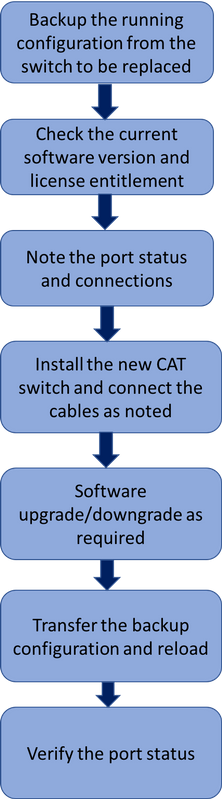
Switch Catalyst en configuración UltraM
En una configuración UltraM, el switch CAT maneja estas tres redes :
- Red de gestión: conecta el puerto CIMC de los servidores UCS y el puerto de gestión de los switches Nexus.
- Openstack Provisioning Network: conecta el puerto LAN1 de todos los servidores UCS.
- Red externa: se conecta al switch de salto siguiente.
Cada rack de una configuración UltraM cuenta con un switch CAT para gestionar las tres redes anteriores para los dispositivos presentes en el rack. Dado que solo hay un switch CAT por rack y no hay redundancia para el switch CAT. Durante el reemplazo de un switch CAT defectuoso, las redes manejadas por el switch CAT se ven afectadas. Sin embargo, ninguna de las redes transporta tráfico de nivel de servicio, por lo que no se producirá ningún impacto en el servicio durante el procedimiento de sustitución.
Requisito previo
Paso 1. Realice una copia de seguridad del archivo de configuración desde el switch CAT a través de FTP/TFTP antes de continuar con la sustitución del switch.
AL03-3850-POD2-01#copy running-config tftp:
Address or name of remote host []? 10.10.10.10
Destination filename [al03-3850-pod2-01-confg]? running-config-backup

!!
1030 bytes copied in 2.489 secs (395 bytes/sec)
Paso 2. Verifique la versión de software actual, que se ejecuta en el switch y anótela.
AL03-3850-POD2-01#show version
Cisco IOS Software, IOS-XE Software, Catalyst L3 Switch Software (CAT3K_CAA-UNIVERSALK9-M), Version 03.06.06E RELEASE SOFTWARE (fc1)
Technical Support: http://www.cisco.com/techsupport
Copyright (c) 1986-2016 by Cisco Systems, Inc.
Compiled Sat 17-Dec-16 00:22 by prod_rel_team

<snip>

Switch Ports Model SW Version SW Image Mode
------ ----- ----- ---------- ---------- ----
* 1 56 WS-C3850-48T 03.06.06E cat3k_caa-universalk9 INSTALL
Configuration register is 0x102
Paso 3. Compruebe el derecho de licencia actual.
AL03-3850-POD2-01#show license right-to-use
 Slot# License name Type Count Period left
----------------------------------------------------------
 1 ipbase permanent N/A Lifetime

License Level on Reboot: ipbase
Paso 4. Anote los cables físicos conectados al switch y también el estado del puerto.
AL03-3850-POD2-01#show int status

Port Name Status Vlan Duplex Speed Type
Gi1/0/1 Connected to CIMC connected 105 a-full a-1000 10/100/1000BaseTX
Gi1/0/2 Connected to CIMC connected 105 a-full a-1000 10/100/1000BaseTX
Gi1/0/3 Connected to CIMC connected 105 a-full a-1000 10/100/1000BaseTX
Gi1/0/4 Connected to CIMC connected 105 a-full a-1000 10/100/1000BaseTX
Gi1/0/5 Connected to CIMC connected 105 a-full a-1000 10/100/1000BaseTX
Gi1/0/6 Connected to CIMC connected 105 a-full a-1000 10/100/1000BaseTX
Gi1/0/7 Connected to CIMC connected 105 a-full a-1000 10/100/1000BaseTX
Gi1/0/8 Connected to CIMC connected 105 a-full a-1000 10/100/1000BaseTX
Gi1/0/9 Connected to tools notconnect 105 auto auto 10/100/1000BaseTX
Gi1/0/10 Connected to tools connected 105 a-full a-1000 10/100/1000BaseTX

<snip>
Procedimiento de sustitución del interruptor
Paso 1. Instale el nuevo switch en el rack y conecte los cables al switch como se indicó. Los pasos para la instalación del switch se pueden encontrar en este enlace:
Guía de Instalación de Hardware del Switch Catalyst 3850
Paso 2. Ejecute Express Setup para introducir la información de IP inicial. Esta acción habilita el acceso al switch a través de la dirección IP para una configuración adicional. Los pasos para realizar la configuración rápida se pueden encontrar en el siguiente enlace:
Guía de inicio del switch Catalyst 3850
Paso 3. Verifique la versión de software del switch CAT y actualice/reduzca a la versión de software anterior según el enlace proporcionado:
Técnicas de actualización, administración y recuperación de los switches de la serie Catalyst 3850
Paso 4. Verifique el nivel de licencia del nuevo switch CAT y confirme que se ajusta a la configuración de la licencia antigua.
AL03-3850-POD2-01#show license right-to-use
 Slot# License name Type Count Period left
----------------------------------------------------------
 1 ipbase permanent N/A Lifetime

License Level on Reboot: ipbase
Paso 5. Transfiera la copia de seguridad de la configuración al nuevo switch.
AL03-3850-POD2-01#copy tftp: running-config
Address or name of remote host []? 10.10.10.10
Source filename []? running-config-backup
Destination filename [running-config]?

Accessing tftp://10.10.10.10/running-config-backup...

Loadingrunning-config-backup from 10.10.10.10 (via FastEthernet0/0): !
[OK - 1030 bytes]

1030 bytes copied in 9.612 secs (107 bytes/sec)
Paso 6. Recargue el switch después de cargar la configuración de respaldo.
AL03-3850-POD2-01#reload
Paso 7. Una vez que el switch esté activo, verifique el estado del puerto y confirme que es como antes.
AL03-3850-POD2-01#show int status
Con la colaboración de ingenieros de Cisco
- Karthikeyan DachanamoorthyCisco Advance Services
- Harshita BhardwajCisco Advance Services
 Comentarios
Contacte a Cisco
- Abrir un caso de soporte

- (Requiere un Cisco Service Contract)