Configuración de Windows VM en el módulo CGM-SRV en CGR1xxx

Opciones de descarga
-
ePub (558.8 KB)
Visualice en diferentes aplicaciones en iPhone, iPad, Android, Sony Reader o Windows Phone -
Mobi (Kindle) (520.9 KB)
Visualice en dispositivo Kindle o aplicación Kindle en múltiples dispositivos
Lenguaje no discriminatorio
El conjunto de documentos para este producto aspira al uso de un lenguaje no discriminatorio. A los fines de esta documentación, "no discriminatorio" se refiere al lenguaje que no implica discriminación por motivos de edad, discapacidad, género, identidad de raza, identidad étnica, orientación sexual, nivel socioeconómico e interseccionalidad. Puede haber excepciones en la documentación debido al lenguaje que se encuentra ya en las interfaces de usuario del software del producto, el lenguaje utilizado en función de la documentación de la RFP o el lenguaje utilizado por un producto de terceros al que se hace referencia. Obtenga más información sobre cómo Cisco utiliza el lenguaje inclusivo.
Acerca de esta traducción
Cisco ha traducido este documento combinando la traducción automática y los recursos humanos a fin de ofrecer a nuestros usuarios en todo el mundo contenido en su propio idioma. Tenga en cuenta que incluso la mejor traducción automática podría no ser tan precisa como la proporcionada por un traductor profesional. Cisco Systems, Inc. no asume ninguna responsabilidad por la precisión de estas traducciones y recomienda remitirse siempre al documento original escrito en inglés (insertar vínculo URL).
Contenido
Introducción
Este documento describe los pasos necesarios para crear y ejecutar una máquina virtual de Windows (VM) en el módulo Connected Grid Module (CGM) - System Server (SRV).
Prerequisites
Requirements
Cisco recomienda que tenga conocimiento sobre estos temas:
- Linux
- Máquina virtual basada en kernel (KVM)
- Comprender los conceptos de virtualización
Componentes Utilizados
La información que contiene este documento se basa en las siguientes versiones de software y hardware.
- Routers Connected Grid (CGR) 1120
- módulo CGM-SRV-XX
- Los pasos de configuración para CGM-SRV se ejecutan antes de esta guía:
- ISO de instalación de Windows 7
- Visor de Virtual Network Computing (VNC)
La información que contiene este documento se creó a partir de los dispositivos en un ambiente de laboratorio específico. Todos los dispositivos que se utilizan en este documento se pusieron en funcionamiento con una configuración verificada (predeterminada). Si tiene una red en vivo, asegúrese de entender el posible impacto de cualquier comando.
Antecedentes
Si desea ejecutar aplicaciones IOx o VM en la plataforma CGR1000, puede utilizar el módulo de cálculo CGM-SRV. El módulo CGM-SRV es en realidad un pequeño servidor que contiene una CPU x86 de varios núcleos, memoria y almacenamiento. Tanto el CGR1120 como el CGR1240 pueden tener uno de estos módulos para añadir capacidades IOx.
En el momento de escribir este artículo, hay dos tipos disponibles:
| Unidad de almacenamiento de existencias (SKU) | Unidades de estado sólido (SSD) | RAM | CPU |
| CGM-SRV-64 | 64 GB (50 GB utilizables) | 4 GB | 4 núcleos a 800 MHz |
| CGM-SRV-128 | 128 GB (100 GB utilizables) | 4 GB | 4 núcleos a 800 MHz |
Cada módulo también tiene dos puertos USB para el almacenamiento y su propia interfaz Gigabit Ethernet externa.
Al igual que con cualquier otro dispositivo compatible con IOx, el módulo puede alojar diferentes tipos de aplicaciones IOx, pero debido a la mayor capacidad del módulo CGM-SRV, también puede ejecutar una distribución Windows o Linux estándar completamente configurada (por ejemplo, Ubuntu o CentOS).
Configurar
Crear una imagen de VM de Windows
Para implementar una máquina virtual de Windows en el módulo CGM-SRV, primero debe crear una imagen en el formato QEMU QCOW que contenga la instalación de Windows. Una forma de crear una imagen de este tipo es con KVM y virsh en una máquina Linux.
Los pasos mencionados más adelante no implican el CGR1xxx o CGM-SRV en absoluto, son solo pasos necesarios para crear una imagen básica de Windows 7 VM QCOW que puede implementar en el siguiente paso del CGM-SRV.
Para esta guía, puede comenzar con una instalación mínima de CentOS7 recién instalada. Los pasos para otras distribuciones de Linux deben ser similares pero pueden diferir ligeramente.
Instale KVM en su máquina Linux
Paso 1. Lo primero que hay que hacer es comprobar si el equipo host admite extensiones de VM. En la plataforma x86, se trata de AMD-V o de VT-X de Intel. La mayoría, si no todas, las CPU x86 modernas admiten estas extensiones. Incluso cuando se ejecuta una VM, la mayoría de los hipervisores ofrecen la opción de pasar/emular estas extensiones.
Para verificar si la CPU instalada soporta esas extensiones, debe verificar si el indicador vmx (para VT-X) o svm (para AMD-V) existe en el cpuinfo-output.
[root@cen7 ~]# egrep -c '(vmx|svm)' /proc/cpuinfo
2
Si el resultado de este comando es 0, esto significa que ninguna CPU soporta las extensiones de VM. En ese caso, puede comprobar si estas extensiones están habilitadas en el BIOS o el hipervisor cuando utilice una máquina virtual para ejecutar este equipo.
Paso 2. El siguiente paso es crear un puente para proporcionar una red para la VM que puede ejecutar en KMV.
En primer lugar, debe habilitar los reenvíos de IP en el núcleo:
[root@cen7 ~]# echo "net.ipv4.ip_forward = 1"|sudo tee /etc/sysctl.d/99-ipforward.conf
net.ipv4.ip_forward = 1
[root@cen7 ~]# sysctl -p /etc/sysctl.d/99-ipforward.conf
net.ipv4.ip_forward = 1
Para crear el puente, la configuración IP necesita moverse de la interfaz real al puente mismo, ya que ésta es la interfaz que posee la dirección IP.
Después de completar una instalación estándar, la configuración de red está en /etc/sysconfig/network-scripts:
[root@cen7 ~]# ls -1 /etc/sysconfig/network-scripts/ifcfg-*
/etc/sysconfig/network-scripts/ifcfg-eno16777736
/etc/sysconfig/network-scripts/ifcfg-lo
Paso 3. Como puede ver, actualmente hay una interfaz (además de la interfaz de loopback), llamada eno167777736. Necesita mover la configuración relacionada con IP a una interfaz de bridge a la que puede llamar virbr0:
[root@cen7 ~]# vi /etc/sysconfig/network-scripts/ifcfg-virbr0
[root@cen7 ~]# cat /etc/sysconfig/network-scripts/ifcfg-virbr0
DEVICE=virbr0
TYPE=BRIDGE
ONBOOT=yes
BOOTPROTO=static
IPADDR=172.16.245.162
NETMASK=255.255.255.0
GATEWAY=172.16.245.2
DNS1=8.8.8.8
Paso 4. Después de eso, debe limpiar la configuración IP de la interfaz real y conectarla al puente virbr0:
[root@cen7 ~]# vi /etc/sysconfig/network-scripts/ifcfg-eno16777736
[root@cen7 ~]# cat /etc/sysconfig/network-scripts/ifcfg-eno16777736
UUID=46f0f247-e164-40cc-866b-9133458d9df8
DEVICE=eno16777736
ONBOOT=yes
BRIDGE=virbr0
HWADDR=00:0c:29:ce:96:38
Paso 5. Una vez finalizada la configuración de red, puede continuar e instalar KVM:
[root@cen7 ~]# sudo yum install kvm virt-manager libvirt virt-install qemu-kvm xauth dejavu-lgc-sans-fonts -y
...
Complete!
Paso 6. Una vez finalizada la instalación, lo mejor es reiniciar esta máquina para aplicar los módulos recién instalados y la configuración de red:
[root@cen7 ~]# init 6
Verificación de la instalación KVM
Paso 7. Después de que el reinicio haya terminado, debería poder acceder a la máquina en la (misma) IP configurada en la interfaz de bridge. Debe verificar si el módulo del núcleo KVM está cargado:
root@cen7 ~]# lsmod|grep kvm
kvm_intel             200704  0
kvm                   589824  1 kvm_intel
irqbypass              16384  1 kvm
Paso 8. Si esto se ve bien, puede intentar conectarse con virsh:
[root@cen7 ~]# sudo virsh -c qemu:///system list
 Id    Name                           State
----------------------------------------------------
Paso 9. Un último paso es abrir el puerto 5900 en el firewall de esta máquina para el acceso VNC a la instalación de Windows:
[root@cen7 ~]# firewall-cmd --zone=public --add-port=5900/tcp --permanent
success
[root@cen7 ~]# firewall-cmd --reload
success
Crear una máquina virtual de Windows
Ahora que tiene un sistema que funciona con la instalación KVM, puede encender una nueva VM en KVM y ejecutar los diálogos de instalación de Windows.
Paso 1. Copie el ISO de instalación de Windows 7 en la máquina virtual (o hágalo accesible a través de la red):
[root@cen7 ~]# scp jedepuyd@172.16.X.X:/home/jedepuyd/win7install.iso /var
jedepuyd@172.16.X.X's password:
win7install.iso                                                        100% 4546MB  62.1MB/s   01:13
Paso 2. Cree una nueva máquina virtual KVM y déjela arrancar desde la ISO de Windows 7:
root@cen7 ~]# virt-install --connect qemu:///system -n win7 -r 1024 --vcpus=2 --disk path=/var/lib/libvirt/images/win7.img,size=9 --graphics vnc,listen=0.0.0.0 --noautoconsole --os-type windows --os-variant win7 --accelerate --network=bridge:virbr0 --hvm --cdrom /var/win7install.iso

Starting install...
Allocating win7.img                                                             | 9.0 GB  00:00:00
Creating domain...                                                                |    0 B  00:00:00
Domain installation still in progress. You can reconnect to
the console to complete the installation process.
Paso 3. Una vez que la VM se ha iniciado, puede conectarse con el uso del visor de VNC a la IP de la máquina host en el puerto 5900 y finalizar la instalación estándar de Windows como se muestra en la imagen:
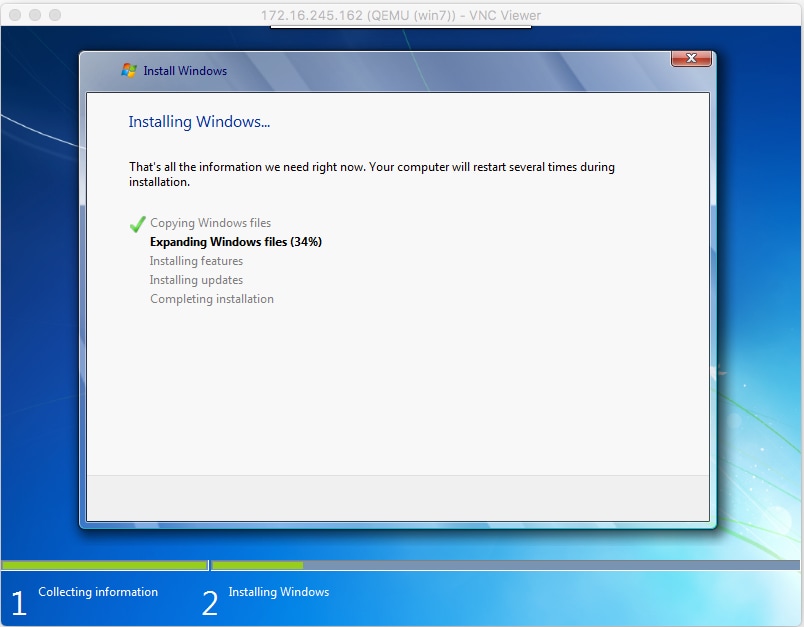
Si Windows se reinicia en el momento de la instalación, podría ser necesario reiniciar la VM con virsh si esto no se hace automáticamente:
[root@cen7 ~]# virsh start win7
Domain win7 started
Paso 4. Una vez finalizada la instalación, apague la máquina virtual. Ahora tiene una imagen de QCOW de esta instalación en la ruta proporcionada cuando crea la VM: /var/lib/libvirt/images/win7.img. Este tipo de imagen se puede implementar en el CGM-SRV para ejecutar Windows.
Implementación de imágenes de VM de Windows en CGM-SRV
Ahora que tiene el tipo correcto de imagen para ejecutar en el CGM-SRV, puede comenzar a implementarlo.
Paso 1. Configure un perfil para ioxclient que se corresponda con su configuración:
[root@cen7 ~]# ./ioxclient profiles create
Enter a name for this profile : CGR1120_20
Your IOx platform's IP address[127.0.0.1] : 10.X.X.X.X
Your IOx platform's port number[8443] :
Authorized user name[root] : admin
Password for admin :
Local repository path on IOx platform[/software/downloads]:
URL Scheme (http/https) [https]:
API Prefix[/iox/api/v2/hosting/]:
Your IOx platform's SSH Port[2222]:
Your RSA key, for signing packages, in PEM format[]:
Your x.509 certificate in PEM format[]:
Activating Profile  CGR1120_20
Saving current configuration
En este ejemplo, 10.X.X.X corresponde con la interfaz saliente en el CGR1000 en el que configuró la Traducción de direcciones de red (NAT) para reenviar al puerto 8443 en el CGM-SRV.
Paso 2. Ahora que ioxclient está configurado, cambiemos el nombre de la imagen creada anteriormente a vm.img para simplificar un poco y copiarla con el uso de Secure Copy (SCP) con ioxclient a CGM-SRV.
Opcionalmente, convierta la imagen de disco al formato QCOW2, ya que es lo que espera el CGM-SRV. Las versiones más recientes de virt-manager parecen crear las imágenes de disco de forma predeterminada en el formato QCOW3.
Puede convertir fácilmente la imagen con el uso de este comando:
[root@cen7 ~]# qemu-img convert -f qcow2 -O qcow2 /var/lib/libvirt/images/win7.img /var/lib/libvirt/images/win7.img
Una vez que esté seguro de que la imagen está en el formato correcto, continúe con el proceso de cambio de nombre y copia:
[root@cen7 ~]# mv /var/lib/libvirt/images/win7.img /root/vm.img
[root@cen7 ~]# ./ioxclient platform scp /root/vm.img
Currently active profile :  CGR1120_20
Command Name:  plt-scp
Saving current configuration
Downloaded scp keys to pscp.pem
Running command : [scp -P 2222 -r -i pscp.pem /root/vm.img scpuser@10.50.215.246:/]
Esta transferencia podría tardar un tiempo, con unas velocidades de transferencia de aproximadamente 3-4 MB/s al CGM-SRV a través de Cisco IOS®. El archivo se copia en /mnt/data/vm/vm.img en el módulo CGM-SRV.
Paso 3. Mientras la transferencia está en curso (o completa), puede crear el archivo package.yaml. Este archivo describe a IOx qué desea implementar exactamente y cómo empaquetarlo.
[root@cen7 ~]# vi package.yaml
[root@cen7 ~]# cat package.yaml
descriptor-schema-version: 2.2

info:
  author-link: http://www.cisco.com/
  author-name: Jens Depuydt
  description: Windows 7 VM for CSR-SRV
  name: win7
  version: 1.0

app:
  type: vm
  cpuarch: x86_64
  resources:
    profile: custom
    cpu: 600
    disk: 10
    memory: 3072
    network:
      -
        interface-name: eth0
      -
        interface-name: eth1
    graphics:
      vnc: true
  startup:
    ostype: windows
    qemu-guest-agent: false
    disks:
      - target-dev: hda
        file: file://vm.img
Como puede ver en este package.yaml, se refiere a file://vm.img que corresponde con la ubicación real de mnt/data/vm/vm.img en el módulo CGM-SRV.
Paso 4. El siguiente paso es empaquetar con el uso de ioxclient:
[root@cen7 ~]# ./ioxclient pkg .
Currently active profile :  default
Command Name:  package
No rsa key and/or certificate files to sign the package
Checking if package descriptor file is present..
Validating descriptor file /root/package.yaml with package schema definitions
Parsing descriptor file..
Found schema version  2.2
Loading schema file for version  2.2
Validating package descriptor file..
File /root/package.yaml is valid under schema version 2.2
Created Staging directory at :  /var/folders/sp/f9qn2fsn0d5fkj7szps6qvvr0000gn/T/638513626
Copying contents to staging directory
Checking for application runtime type
Couldn't detect application runtime type
Creating an inner envelope for application artifacts
Excluding  .DS_Store
Generated  /var/folders/sp/f9qn2fsn0d5fkj7szps6qvvr0000gn/T/638513626/artifacts.tar.gz
Calculating SHA1 checksum for package contents..
Package MetaData file was not found at  /private/var/folders/sp/f9qn2fsn0d5fkj7szps6qvvr0000gn/T/638513626/.package.metadata
Wrote package metadata file :  /private/var/folders/sp/f9qn2fsn0d5fkj7szps6qvvr0000gn/T/638513626/.package.metadata
Root Directory :  /private/var/folders/sp/f9qn2fsn0d5fkj7szps6qvvr0000gn/T/638513626
Output file:  /var/folders/sp/f9qn2fsn0d5fkj7szps6qvvr0000gn/T/559089521
Path:  .package.metadata
SHA1 : 262f763740c182f95358be84514a76ac11e37012
Path:  artifacts.tar.gz
SHA1 : 3d89ccd35fe5318dd83a249a26cb8140d98d15bb
Path:  package.yaml
SHA1 : aa42f949b707df07a83a17344e488c44eb585561
Generated package manifest at  package.mf
Generating IOx Package..
Package generated at /root/package.tar
Paso 5. Después de crear el paquete, puede instalarlo en nuestro CGM-SRV. La aplicación/VM IOx se denomina win7 en este ejemplo:
[root@cen7 ~]# ./ioxclient app install win7 package.tar
Currently active profile :  default
Command Name:  application-install
Saving current configuration

Installation Successful. App is available at : https://10.X.X.X:8443/iox/api/v2/hosting/apps/win7
Successfully deployed
Paso 6. Antes de que pueda activar la máquina virtual win7 IOx, debe crear un archivo JSON de carga útil que establezca la contraseña de VNC para esta máquina virtual:
[root@cen7 ~]# vi vnc.json
[root@cen7 ~]# cat vnc.json
{
    "resources": {
    "graphics": {"vnc-password": "password"}
    }
}
Paso 7. Con el uso de la carga útil vnc.json, puede activar la máquina virtual win7 IOx:
[root@cen7 ~]# ./ioxclient app activate win7 --payload vnc.json
Currently active profile :  default
Command Name:  application-activate
Payload file : vnc.json. Will pass it as application/json in request body..
App win7 is Activated
Paso 8. El último paso con ioxclient es iniciar la VM:
[root@cen7 ~]# ./ioxclient app start win7
Currently active profile :  default
Command Name:  application-start
App win7 is Started
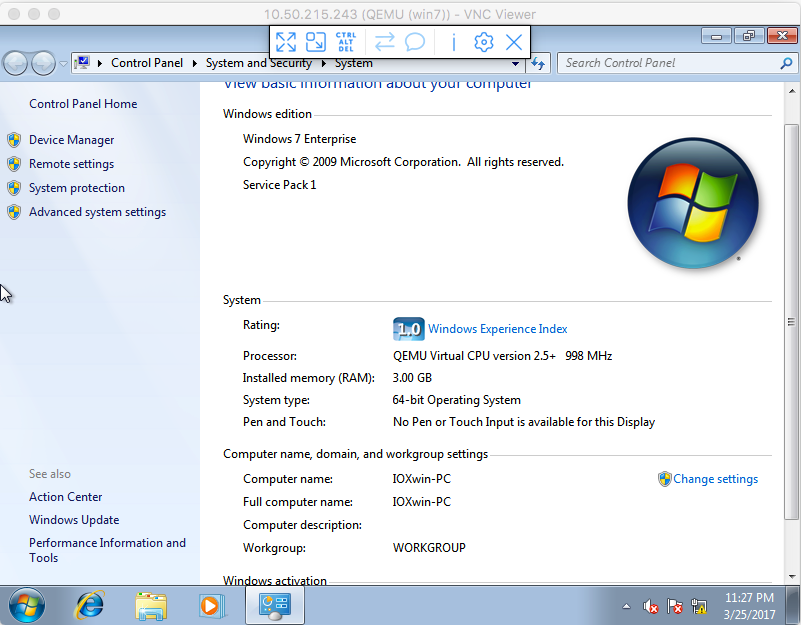
En este momento, la máquina virtual de Windows se ejecuta en el CGM-SRV y puede empezar a utilizarla.
Para obtener acceso a la consola de la máquina de Windows, puede utilizar el visor VNC en la interfaz saliente en el CGR1000 y el puerto 5900, como se muestra en la imagen:
Desde una perspectiva de red, usted eligió dar eth0 y eth1 a la máquina virtual win7 IOx con el uso del archivo package.yaml como se muestra en la imagen:
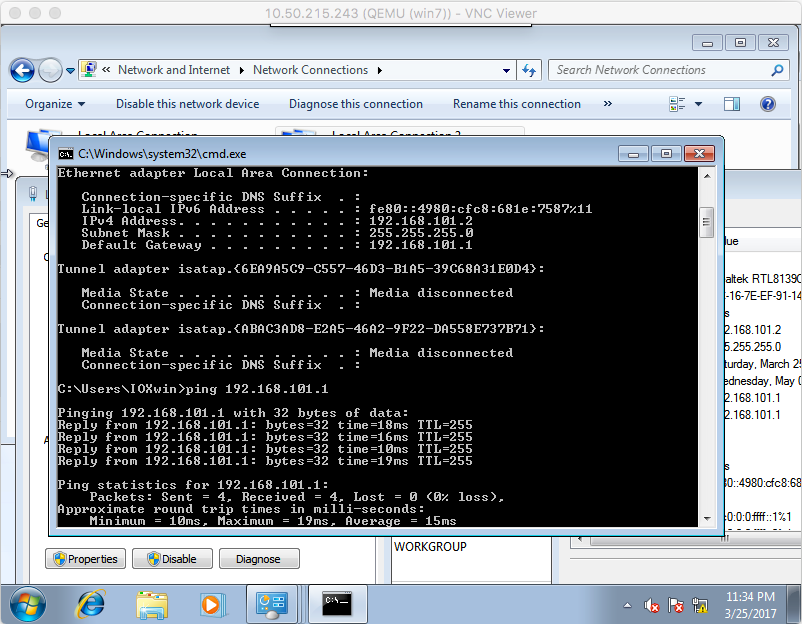
Como puede ver, estas interfaces obtuvieron una IP del servidor DHCP que se ejecuta en Cisco IOS® y se puede utilizar sin configuración adicional.
Verificación
Utilize esta sección para confirmar que su configuración funcione correctamente.
Para verificar si la VM se ejecuta:
[root@cen7 ~]# ./ioxclient app list
Currently active profile :  CGR1120_20
Command Name:  application-list
Saving current configuration
List of installed App :
 1. win7       --->    RUNNING
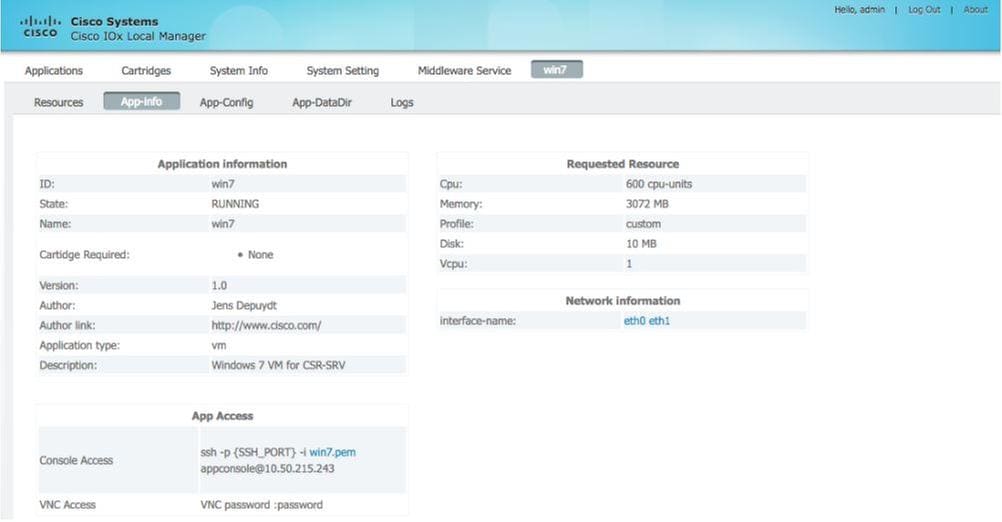
También puede comprobar el estado desde el Administrador local, como se muestra en la imagen:
Troubleshoot
En esta sección se brinda información que puede utilizar para resolver problemas en su configuración.
Para resolver problemas con la implementación, verifique la salida de ioxclient o de /var/log/caf.log en el sistema operativo host CGM-SRV.
Asegúrese de que NAT esté configurado correctamente para acceder a todos los recursos (Cisco Application Hosting Framework (CAF), Secure Shell (SSH), VNC).
Con la colaboración de ingenieros de Cisco
- Jens DepuydtCisco TAC Engineer
 Comentarios
Contacte a Cisco
- Abrir un caso de soporte

- (Requiere un Cisco Service Contract)