Configuración de una pequeña imagen Alpine Linux Docker en IOSx

Opciones de descarga
-
ePub (204.3 KB)
Visualice en diferentes aplicaciones en iPhone, iPad, Android, Sony Reader o Windows Phone -
Mobi (Kindle) (197.4 KB)
Visualice en dispositivo Kindle o aplicación Kindle en múltiples dispositivos
Lenguaje no discriminatorio
El conjunto de documentos para este producto aspira al uso de un lenguaje no discriminatorio. A los fines de esta documentación, "no discriminatorio" se refiere al lenguaje que no implica discriminación por motivos de edad, discapacidad, género, identidad de raza, identidad étnica, orientación sexual, nivel socioeconómico e interseccionalidad. Puede haber excepciones en la documentación debido al lenguaje que se encuentra ya en las interfaces de usuario del software del producto, el lenguaje utilizado en función de la documentación de la RFP o el lenguaje utilizado por un producto de terceros al que se hace referencia. Obtenga más información sobre cómo Cisco utiliza el lenguaje inclusivo.
Acerca de esta traducción
Cisco ha traducido este documento combinando la traducción automática y los recursos humanos a fin de ofrecer a nuestros usuarios en todo el mundo contenido en su propio idioma. Tenga en cuenta que incluso la mejor traducción automática podría no ser tan precisa como la proporcionada por un traductor profesional. Cisco Systems, Inc. no asume ninguna responsabilidad por la precisión de estas traducciones y recomienda remitirse siempre al documento original escrito en inglés (insertar vínculo URL).
Contenido
Introducción
Este documento describe el proceso de configuración para crear, implementar y administrar aplicaciones basadas en Docker en dispositivos compatibles con Cisco IOSx.
Prerequisites
Requirements
No hay requisitos específicos para este documento.
Componentes Utilizados
La información que contiene este documento se basa en las siguientes versiones de software y hardware.
- Dispositivo con capacidad IOx configurado para IOx:
- Dirección IP configurada
- Sistema operativo invitado (GOS) y Cisco Application Framework (CAF) en ejecución
- Traducción de direcciones de red (NAT) configurada para el acceso a CAF (puerto 8443)
- NAT configurada para el acceso al shell GOS (puerto 2222)
- Host Linux (en este artículo se utiliza una instalación mínima de CentOS 7)
- Archivos de instalación del cliente IOx que se pueden descargar de: https://software.cisco.com/download/release.html?mdfid=286306005&softwareid=286306762
La información que contiene este documento se creó a partir de los dispositivos en un ambiente de laboratorio específico. Todos los dispositivos que se utilizan en este documento se pusieron en funcionamiento con una configuración verificada (predeterminada). If your network is live, make sure that you understand the potential impact of any command.
Antecedentes
IOx puede alojar diferentes tipos de paquetes, principalmente Java, Python, LXC, máquina virtual (VM), etc., y también puede ejecutar contenedores Docker. Cisco ofrece una imagen básica y un repositorio de concentradores Docker completo: https://devhub.cisco.com/artifactory/webapp/#/artifacts/browse/tree/General/iox-docker que se puede utilizar para crear contenedores Docker.
Aquí hay una guía paso a paso sobre cómo construir un contenedor Docker simple con el uso de Alpine Linux. Alpine Linux es una pequeña imagen de Linux (alrededor de 5MB), que a menudo se utiliza como base para contenedores Docker. En este artículo, se parte de un dispositivo IOx configurado, una máquina Linux CentOS 7 vacía y se crea un pequeño servidor web Python, se empaqueta en un contenedor Docker y se implementa en un dispositivo IOx.
Configurar
1. Instale y prepare el cliente IOx en el host Linux.
El cliente IOx es la herramienta que puede empaquetar aplicaciones y comunicarse con el dispositivo compatible con IOx para administrar aplicaciones IOx.
Después de descargar el paquete de instalación de ioxclient, se puede instalar de la siguiente manera:
[jedepuyd@db ~]$ ll ioxclient_1.3.0.0_linux_amd64.tar.gz
-rw-r--r--. 1 jedepuyd jedepuyd 4668259 Jun 22 09:19 ioxclient_1.3.0.0_linux_amd64.tar.gz

[jedepuyd@db ~]$ tar -xvzf ioxclient_1.3.0.0_linux_amd64.tar.gz
ioxclient_1.3.0.0_linux_amd64/ioxclient
ioxclient_1.3.0.0_linux_amd64/README.md

[jedepuyd@db ~]$ ./ioxclient_1.3.0.0_linux_amd64/ioxclient --version
Config file not found : /home/jedepuyd/.ioxclientcfg.yaml
Creating one time configuration..
Your / your organization's name : Cisco
Your / your organization's URL : www.cisco.com
Your IOx platform's IP address[127.0.0.1] : 10.48.43.197
Your IOx platform's port number[8443] :
Authorized user name[root] : admin
Password for admin :
Local repository path on IOx platform[/software/downloads]:
URL Scheme (http/https) [https]:
API Prefix[/iox/api/v2/hosting/]:
Your IOx platform's SSH Port[2222]:
Activating Profile default
Saving current configuration
ioxclient version 1.3.0.0

[jedepuyd@db ~]$ ./ioxclient_1.3.0.0_linux_amd64/ioxclient --version
ioxclient version 1.3.0.0
Como puede ver, en el primer inicio del cliente IOx, se puede generar un perfil para el dispositivo IOx que puede administrar con el cliente IOx. En caso de que desee hacer esto más tarde o si desea agregar o cambiar la configuración, puede ejecutar este comando más tarde: ioxclient profiles create
2. Instale y prepare Docker en el host Linux.
Docker se utiliza para crear un contenedor y probar la ejecución de nuestra aplicación de ejemplo.
Los pasos de instalación para instalar Docker dependen en gran medida del sistema operativo Linux en el que se instale. Para este artículo, puede utilizar CentOS 7. Para obtener instrucciones de instalación para diferentes distribuciones, consulte: https://docs.docker.com/engine/installation/.
Requisitos previos de instalación:
[jedepuyd@db ~]$ sudo yum install -y yum-utils device-mapper-persistent-data lvm2
...
Complete!
Agregue el repositorio de Docker:
[jedepuyd@db ~]$ sudo yum-config-manager --add-repo https://download.docker.com/linux/centos/docker-ce.repo
Loaded plugins: fastestmirror
adding repo from: https://download.docker.com/linux/centos/docker-ce.repo
grabbing file https://download.docker.com/linux/centos/docker-ce.repo to /etc/yum.repos.d/docker-ce.repo
repo saved to /etc/yum.repos.d/docker-ce.repo
Instalar Docker (aceptar la verificación de la clave GPG al instalar):
[jedepuyd@db ~]$ sudo yum install docker-ce
...
Complete!
Iniciar Docker:
[jedepuyd@db ~]$ sudo systemctl start docker
[jedepuyd@db iox_docker_pythonweb]$ vi Dockerfile
[jedepuyd@db iox_docker_pythonweb]$ cat Dockerfile
FROM alpine:3.3

RUN apk add --no-cache python
COPY webserver.py /webserver.py
Para poder acceder/ejecutar Docker como usuario normal, agregue este usuario al grupo Docker y actualice la pertenencia al grupo:
[jedepuyd@db ~]$ sudo usermod -a -G docker jedepuyd
[jedepuyd@db ~]$ newgrp docker
Inicie sesión en Docker Hub:
Docker Hub contiene la imagen base de Alpine que puede utilizar. En caso de que aún no tenga una ID de Docker, debe registrarse en: https://hub.docker.com/.
[jedepuyd@db ~]$ docker login
Log in with your Docker ID to push and pull images from Docker Hub. If you do not have a Docker ID, head over to https://hub.docker.com to create one.
Username: jensdepuydt
Password:
Login Succeeded
3. Cree el servidor web de Python.
Ahora que la preparación ha terminado, puede comenzar a generar la aplicación real que se puede ejecutar en el dispositivo IOx-enable.
[jedepuyd@db ~]$ mkdir iox_docker_pythonweb
[jedepuyd@db ~]$ cd iox_docker_pythonweb/
[jedepuyd@db iox_docker_pythonweb]$ vi webserver.py
[jedepuyd@db iox_docker_pythonweb]$ cat webserver.py
#!/usr/bin/env python
from BaseHTTPServer import BaseHTTPRequestHandler, HTTPServer
import SocketServer
import os

class S(BaseHTTPRequestHandler):
    def _set_headers(self):
        self.send_response(200)
        self.send_header('Content-type', 'text/html')
        self.end_headers()

    def do_GET(self):
        self._set_headers()
        self.wfile.write("<html><body><h1>IOX python webserver</h1></body></html>")

def run(server_class=HTTPServer, handler_class=S, port=80):
    server_address = ('', port)
    httpd = server_class(server_address, handler_class)
    print 'Starting webserver...'
    log_file_dir = os.getenv("CAF_APP_LOG_DIR", "/tmp")
    log_file_path = os.path.join(log_file_dir, "webserver.log")
    logf = open(log_file_path, 'w')
    logf.write('Starting webserver....\n')
    logf.close()

    httpd.serve_forever()

if __name__ == "__main__":
    from sys import argv

    if len(argv) == 2:
        run(port=int(argv[1]))
    else:
        run()
Este código es un servidor web Python muy mínimo, que se crea en webserver.py. El servidor web simplemente devuelve el servidor web IOx python tan pronto como se solicita un GET. El puerto en el que se inicia el servidor web puede ser el puerto 80 o el primer argumento dado a webserver.py.
Este código también contiene, en la función ejecutar, una escritura en un archivo de registro. El archivo de registro está disponible para consulta del cliente IOx o del administrador local.
4. Cree el archivo Docker y el contenedor Docker.
Ahora que tiene la aplicación (webserver.py) que debería ejecutarse en su contenedor, es el momento de crear el contenedor Docker. Un contenedor se define en un archivo Dockerfile:
[jedepuyd@db iox_docker_pythonweb]$ vi Dockerfile
[jedepuyd@db iox_docker_pythonweb]$ cat Dockerfile
FROM alpine:3.3

RUN apk add --no-cache python
COPY webserver.py /webserver.py
Como puede ver, el archivo Dockertambién se mantiene simple. Empieza con la imagen base de Alpine, instala Python y copia tu webserver.py a la raíz del contenedor.
Una vez que tenga preparado el archivo Docker, puede crear el contenedor Docker:
jedepuyd@db iox_docker_pythonweb]$ docker build -t ioxpythonweb:1.0 .
Sending build context to Docker daemon 3.584 kB
Step 1/3 : FROM alpine:3.3
3.3: Pulling from library/alpine
10462c29356c: Pull complete
Digest: sha256:9825fd1a7e8d5feb52a2f7b40c9c4653d477b797f9ddc05b9c2bc043016d4819
Status: Downloaded newer image for alpine:3.3
 ---> 461b3f7c318a
Step 2/3 : RUN apk add --no-cache python
 ---> Running in b057a8183250
fetch http://dl-cdn.alpinelinux.org/alpine/v3.3/main/x86_64/APKINDEX.tar.gz
fetch http://dl-cdn.alpinelinux.org/alpine/v3.3/community/x86_64/APKINDEX.tar.gz
(1/10) Installing libbz2 (1.0.6-r4)
(2/10) Installing expat (2.1.1-r1)
(3/10) Installing libffi (3.2.1-r2)
(4/10) Installing gdbm (1.11-r1)
(5/10) Installing ncurses-terminfo-base (6.0-r6)
(6/10) Installing ncurses-terminfo (6.0-r6)
(7/10) Installing ncurses-libs (6.0-r6)
(8/10) Installing readline (6.3.008-r4)
(9/10) Installing sqlite-libs (3.9.2-r0)
(10/10) Installing python (2.7.12-r0)
Executing busybox-1.24.2-r1.trigger
OK: 51 MiB in 21 packages
 ---> 81e98c806ee9
Removing intermediate container b057a8183250
Step 3/3 : COPY webserver.py /webserver.py
 ---> c9b7474b12b2
Removing intermediate container 4705922100e6
Successfully built c9b7474b12b2

[jedepuyd@db iox_docker_pythonweb]$ docker images
REPOSITORY          TAG                 IMAGE ID            CREATED             SIZE
ioxpythonweb        1.0                 c9b7474b12b2        11 seconds ago      43.4 MB
alpine              3.3                 461b3f7c318a        2 days ago          4.81 MB
El comando Docker build descarga la imagen base e instala Python y las dependencias, como solicitó en el archivo Dockerfile. El último comando es para verificación.
5. Pruebe el contenedor Docker creado.
Este paso es opcional, pero es bueno comprobar que el contenedor Docker recién creado está listo para funcionar según lo esperado.
[jedepuyd@db iox_docker_pythonweb]$ docker run -ti ioxpythonweb:1.0
/ # python /webserver.py 9000 &
/ # Starting webserver...

/ # netstat -tlpn
Active Internet connections (only servers)
Proto Recv-Q Send-Q Local Address           Foreign Address         State       PID/Program name
tcp        0      0 0.0.0.0:9000            0.0.0.0:*               LISTEN      7/python
/ # exit
Como puede ver en la salida de netstat, después de iniciar webserver.py, escucha en el puerto 9000.
6. Cree el paquete IOx con el contenedor Docker.
Ahora que ha comprobado la funcionalidad del servidor Web en el contenedor, es el momento de preparar y crear el paquete IOx para la implementación. Como el archivo Dockerfile proporciona instrucciones para construir un contenedor Docker, el archivo package.yaml proporciona instrucciones para que el cliente IOx cree el paquete IOx.
jedepuyd@db iox_docker_pythonweb]$ vi package.yaml
[jedepuyd@db iox_docker_pythonweb]$ cat package.yaml
descriptor-schema-version: "2.2"

info:
  name: "iox_docker_pythonweb"
  description: "simple docker python webserver on port 9000"
  version: "1.0"
  author-link: "http://www.cisco.com"
  author-name: "Jens Depuydt"

app:
  cpuarch: "x86_64"
  type: docker
  resources:
    profile: c1.small
    network:
      -
        interface-name: eth0
        ports:
            tcp: [9000]

  startup:
    rootfs: rootfs.tar
    target: ["python","/webserver.py","9000"]
Puede encontrar más información sobre el contenido de package.yaml aquí: https://developer.cisco.com/media/iox-dev-guide-3-10-16/concepts/package_descriptor/.
Después de crear el archivo package.yaml, puede comenzar a crear el paquete IOx.
El primer paso es exportar el FS raíz de la imagen Docker:
[jedepuyd@db iox_docker_pythonweb]$ docker save -o rootfs.tar ioxpythonweb:1.0
A continuación, puede construir el package.tar:
[jedepuyd@db iox_docker_pythonweb]$ ../ioxclient_1.3.0.0_linux_amd64/ioxclient package .
Currently active profile:  default
Command Name: package
Checking if package descriptor file is present.
Validating descriptor file /home/jedepuyd/iox_docker_pythonweb/package.yaml with package schema definitions
Parsing descriptor file.
Found schema version  2.2
Loading schema file for version  2.2
Validating package descriptor file..
File /home/jedepuyd/iox_docker_pythonweb/package.yaml is valid under schema version 2.2
Created Staging directory at :  /tmp/700740789
Copying contents to staging directory
Checking for application runtime type
Couldn't detect application runtime type
Creating an inner envelope for application artifacts
Generated  /tmp/700740789/artifacts.tar.gz
Calculating SHA1 checksum for package contents..
Parsing Package Metadata file :  /tmp/700740789/.package.metadata
Wrote package metadata file :  /tmp/700740789/.package.metadata
Root Directory :  /tmp/700740789
Output file:  /tmp/335805072
Path:  .package.metadata
SHA1 : 55614e72481a64726914b89801a3276a855c728a
Path:  artifacts.tar.gz
SHA1 : 816c7bbfd8ae76af451642e652bad5cf9592370c
Path:  package.yaml
SHA1 : ae75859909f6ea6947f599fd77a3f8f04fda0709
Generated package manifest at  package.mf
Generating IOx Package..
Package generated at /home/jedepuyd/iox_docker_pythonweb/package.tar
El resultado de la compilación es un paquete IOx (package.tar), que contiene el contenedor Docker, listo para ser implementado en IOx.
Nota: IOxclient también puede ejecutar el comando docker save en un paso. En CentOS, esto hace que se exporte a rootfs.img predeterminado en lugar de a rootfs.tar, lo que genera problemas más adelante en el proceso. El único paso que se debe crear se puede realizar con el uso de: IOx client docker package IOxpythonweb:1.0.
8. Implemente, active e inicie el paquete en el dispositivo IOx.
Los últimos pasos son implementar el paquete IOx en el dispositivo IOx, activarlo e iniciar. Estos pasos se pueden realizar con el uso del cliente IOx, Local Manager o Fog Network Director. Para este artículo, puede utilizar el cliente IOx.
Para implementar el paquete en el dispositivo IOx, utilice el nombre python_web:
[jedepuyd@db iox_docker_pythonweb]$ ../ioxclient_1.3.0.0_linux_amd64/ioxclient app install python_web package.tar
Currently active profile:  default
Command Name: application-install
Installation Successful. App is available at: https://10.48.43.197:8443/iox/api/v2/hosting/apps/python_web
Successfully deployed
Antes de activar la aplicación, debe definir cómo se configurará la red. Para ello, debe crear un archivo JSON. Cuando se activa, se puede adjuntar a la solicitud de activación.
[jedepuyd@db iox_docker_pythonweb]$ vi activate.json
[jedepuyd@db iox_docker_pythonweb]$ cat activate.json
{
    "resources": {
        "profile": "c1.small",
        "network": [{"interface-name": "eth0", "network-name": "iox-nat0","port_map": {"mode": "1to1"},"ports":{"tcp":9000}}]
    }
}
[jedepuyd@db iox_docker_pythonweb]$ ../ioxclient_1.3.0.0_linux_amd64/ioxclient app activate python_web --payload activate.json
Currently active profile :  default
Command Name: application-activate
Payload file : activate.json. Will pass it as application/json in request body..
App python_web is Activated
La última acción consiste en iniciar la aplicación que acaba de implementar y activar:
[jedepuyd@db iox_docker_pythonweb]$ ../ioxclient_1.3.0.0_linux_amd64/ioxclient app start python_web
Currently active profile :  default
Command Name: application-start
App python_web is Started
Dado que configuró su aplicación IOx para escuchar en el puerto 9000 solicitudes HTTP de tor, aún necesita reenviar ese puerto desde su dispositivo IOx al contenedor ya que el contenedor está detrás de NAT. Realice esto en Cisco IOS® para hacerlo.
BRU-IOT-809-1#sh iox host list det | i IPV4
    IPV4 Address of Host:       192.168.1.2
BRU-IOT-809-1#conf t
Enter configuration commands, one per line.  End with CNTL/Z.
BRU-IOT-809-1(config)#ip nat inside source static tcp 192.168.1.2 9000 interface GigabitEthernet0 9000
BRU-IOT-809-1(config)#exit
El primer comando enumera la dirección IP interna de GOS (responsable de iniciar/detener/ejecutar los contenedores IOx).
El segundo comando configura un reenvío de puerto estático para el puerto 9000 en la interfaz Gi0 del lado del IOS a GOS. En caso de que su dispositivo esté conectado a través de un puerto L2 (lo que es más probable en el caso de IR829), debe reemplazar la interfaz Gi0 por la VLAN correcta que tenga configurada la sentencia ip nat outside.
Verificación
Utilize esta sección para confirmar que su configuración funcione correctamente.
Para verificar si el servidor web se ejecuta y responde correctamente, puede intentar acceder al servidor web con este comando.
[jedepuyd@db iox_docker_pythonweb]$ curl http://10.48.43.197:9000/
<html><body><h1>IOX python webserver</h1></body></html>
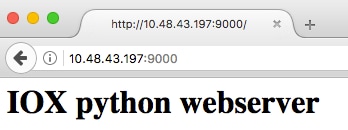
O, desde un navegador real como se muestra en la imagen.
También puede verificar el estado de la aplicación desde la CLI de IOxclient:
[jedepuyd@db iox_docker_pythonweb]$ ../ioxclient_1.3.0.0_linux_amd64/ioxclient app status python_web
Currently active profile :  default
Command Name: application-status
Saving current configuration
App python_web is RUNNING
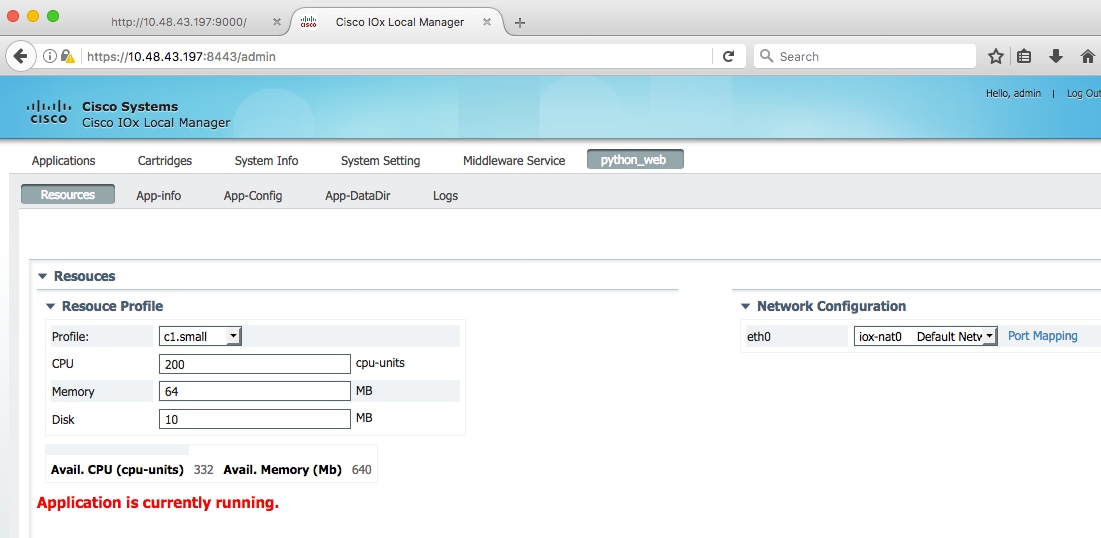
y también puede verificar el estado de la aplicación desde la GUI de Local Manager como se muestra en la imagen.
Para ver el archivo de registro en el que escribe en webserver.py:
[jedepuyd@db iox_docker_pythonweb]$ ../ioxclient_1.3.0.0_linux_amd64/ioxclient app logs info python_web
Currently active profile :  default
Command Name: application-logs-info

Log file information for :  python_web
	Size_bytes : 711
	Download_link : /admin/download/logs?filename=python_web-watchDog.log
	Timestamp : Thu Jun 22 08:21:18 2017
	Filename : watchDog.log

	Size_bytes : 23
	Download_link : /admin/download/logs?filename=python_web-webserver.log
	Timestamp : Thu Jun 22 08:21:23 2017
	Filename : webserver.log

	Size_bytes : 2220
	Download_link : /admin/download/logs?filename=python_web-container_log_python_web.log
	Timestamp : Thu Jun 22 08:21:09 2017
	Filename : container_log_python_web.log
Troubleshoot
En esta sección se brinda información que puede utilizar para resolver problemas en su configuración.
Para solucionar problemas de la aplicación o el contenedor, la forma más sencilla es conectarse a la consola de la aplicación que ejecuta:
[jedepuyd@db iox_docker_pythonweb]$ ../ioxclient_1.3.0.0_linux_amd64/ioxclient app console python_web
Currently active profile:  default
Command Name: application-console
Console setup is complete..
Running command: [ssh -p 2222 -i python_web.pem appconsole@10.48.43.197]
The authenticity of host '[10.48.43.197]:2222 ([10.48.43.197]:2222)' can't be established.
ECDSA key fingerprint is 1d:e4:1e:e1:99:8b:1d:d5:ca:43:69:6a:a3:20:6d:56.
Are you sure you want to continue connecting (yes/no)? yes
/ # netstat -tlpn
Active Internet connections (only servers)
Proto Recv-Q Send-Q Local Address           Foreign Address         State       PID/Program name
tcp        0      0 0.0.0.0:9000            0.0.0.0:*               LISTEN      19/python
/ # ps aux | grep python
   19 root       0:00 python /webserver.py 9000
Con la colaboración de ingenieros de Cisco
- Jens DepuydtCisco TAC Engineer
 Comentarios
Contacte a Cisco
- Abrir un caso de soporte

- (Requiere un Cisco Service Contract)