Configuración de Field Network Director para utilizar Plug and Play en IR800

Opciones de descarga
-
ePub (583.0 KB)
Visualice en diferentes aplicaciones en iPhone, iPad, Android, Sony Reader o Windows Phone -
Mobi (Kindle) (356.7 KB)
Visualice en dispositivo Kindle o aplicación Kindle en múltiples dispositivos
Lenguaje no discriminatorio
El conjunto de documentos para este producto aspira al uso de un lenguaje no discriminatorio. A los fines de esta documentación, "no discriminatorio" se refiere al lenguaje que no implica discriminación por motivos de edad, discapacidad, género, identidad de raza, identidad étnica, orientación sexual, nivel socioeconómico e interseccionalidad. Puede haber excepciones en la documentación debido al lenguaje que se encuentra ya en las interfaces de usuario del software del producto, el lenguaje utilizado en función de la documentación de la RFP o el lenguaje utilizado por un producto de terceros al que se hace referencia. Obtenga más información sobre cómo Cisco utiliza el lenguaje inclusivo.
Acerca de esta traducción
Cisco ha traducido este documento combinando la traducción automática y los recursos humanos a fin de ofrecer a nuestros usuarios en todo el mundo contenido en su propio idioma. Tenga en cuenta que incluso la mejor traducción automática podría no ser tan precisa como la proporcionada por un traductor profesional. Cisco Systems, Inc. no asume ninguna responsabilidad por la precisión de estas traducciones y recomienda remitirse siempre al documento original escrito en inglés (insertar vínculo URL).
Contenido
Introducción
Este documento describe cómo empezar con Field Network Director (FND) y Plug and Play (PNP) con el uso de un conjunto mínimo de componentes.
Prerequisites
Requirements
Cisco recomienda que tenga conocimiento sobre estos temas:
- Experiencia con Linux y conocimiento para editar archivos de configuración de ejecución en una máquina Linux
- Al menos uno de los routers admitidos que administrará FND. Por ejemplo IR809 o IR829.
- Acceso a consola
- Versión mínima de IOS® 15.7(3)M1
- Archivo OVA implementado en un hipervisor (por ejemplo: VMWare ESXi). El archivo OVA, si está autorizado, se puede descargar de: https://software.cisco.com/download/home/286287993/type/286320249
Componentes Utilizados
La información que contiene este documento se basa en las siguientes versiones de software y hardware.
- Archivo OVA para FND versión 4.5.0-122 (CISCO-IOTFND-V-K9-4.5.0-122.zip)
- VMWare ESX
- IR809 con IOS® versión 15.8(3)M2
La información que contiene este documento se creó a partir de los dispositivos en un ambiente de laboratorio específico. Todos los dispositivos que se utilizan en este documento se pusieron en funcionamiento con una configuración verificada (predeterminada). Si tiene una red en vivo, asegúrese de entender el posible impacto de cualquier comando.
Antecedentes
Dado que FND cuenta con muchas opciones de implementación diferentes, el objetivo es poder configurar una instalación mínima, pero que funcione, para FND. Esta configuración puede servir como punto de partida para una mayor personalización y para agregar más funciones. La configuración que se explica aquí se basa en el uso de la instalación FND empaquetada con Open Virtual Appliance (OVA) como punto de partida y utiliza el modo sencillo para evitar la necesidad de infraestructura de clave pública (PKI) y el aprovisionamiento de túneles. Utilice PNP para simplificar y agregar dispositivos a la instalación.
El resultado de esta guía no está pensado para utilizarse en producción, ya que podría haber algunos riesgos de seguridad debido a la contraseña de texto del plan y la ausencia de túneles y PKI.
Configurar
Implementación y configuración del OVA de FND
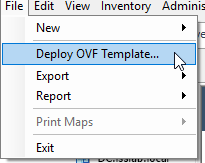
Paso 1. Descargue e implemente el archivo OVA de FND en el hipervisor. Por ejemplo, para VMWare, esto será a través de File > Deploy OVF Template como se muestra en la imagen.
Paso 2. Una vez implementado, puede iniciar la máquina virtual y se le mostrará una pantalla de inicio de sesión, que se muestra en la imagen.
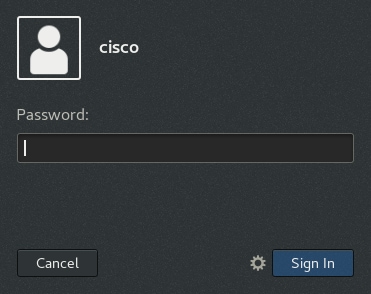
Las contraseñas predeterminadas para el archivo OVA son:
- nombre de usuario: contraseña raíz: cisco123
- nombre de usuario: contraseña de Cisco: C_sco123
Paso 3. Inicie sesión con el usuario y la contraseña de Cisco y navegue hasta Aplicaciones > Herramientas del sistema > Configuración > Red. Agregue un perfil con cable y en la pestaña IPv4, establezca la dirección IP o DHCP que desee, como se muestra en la imagen.
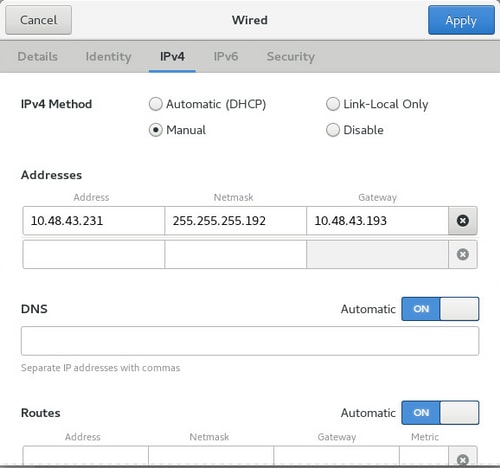
Paso 4. Haga clic en Aplicar y active o desactive la conexión para asegurarse de que se aplican los nuevos parámetros.
En este punto, debería poder navegar a la GUI de FND con su navegador y la dirección IP configurada como se muestra en la imagen.
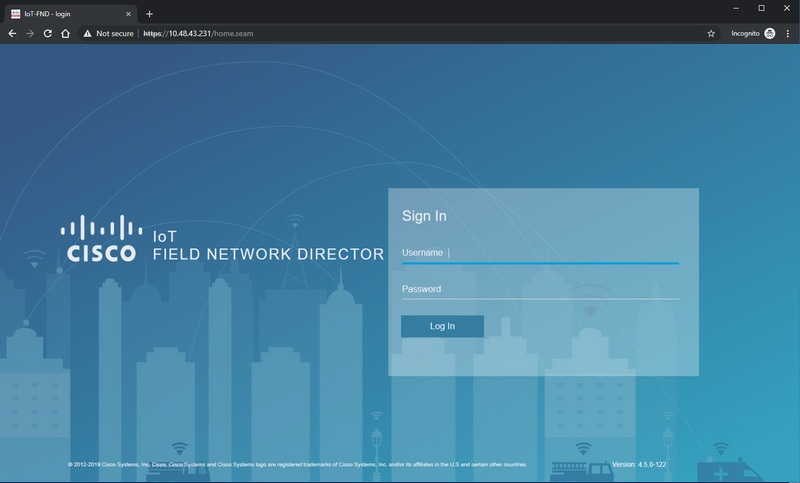
Paso 5. Inicie sesión en la GUI con el nombre de usuario y la contraseña predeterminados: root/root123
Se le solicitará que cambie su contraseña de inmediato y, a continuación, se le redirigirá al inicio de sesión una vez más.
Si todo va bien, debería poder iniciar sesión con su nueva contraseña y navegar a través de la GUI de FND.
Además, se describen el modo PNP y el modo de demostración, seguidos de la configuración de FND.
Acerca de PNP
PNP es el método más actual de Cisco para realizar implementaciones sin intervención del usuario (ZTD). Con el uso de PNP, un dispositivo se puede configurar completamente y no surgirá la necesidad de tocar la configuración manualmente.
Para FND, con el uso de PNP, se evita la necesidad de arrancar primero el router. De hecho, todo lo que hace PNP, lo redirige al FND, de una manera segura, y obtiene la configuración de bootstrap.
Una vez que la configuración de bootstrap está presente en el dispositivo, el resto del proceso continúa como con un dispositivo bootstrap clásico.
Hay diferentes maneras de utilizar PNP:
- A través del servicio Cisco PNP (devicehelper.cisco.com), con el uso de una cuenta inteligente. Activado de forma predeterminada fuera de fábrica en determinados dispositivos
- Con el uso de la opción DHCP 43 para suministrar la IP o el nombre de host al cual conectarse para el bootstrapping
- Estableciendo manualmente el servidor PNP en la configuración
Para esta configuración, la IP del servidor PNP se establece manualmente, que es la IP del servidor FND, y el puerto en el dispositivo. En caso de que desee hacer esto con DHCP, debe suministrar la información de la siguiente manera:
Para Cisco IOS®, el servidor DHCP debe configurarse de la siguiente manera:
ip dhcp pool pnp_pool
network 192.168.10.0 255.255.255.248
default-router 192.168.10.1
dns-server 8.8.8.8
option 43 ascii "5A;K4;B2;I10.48.43.231;J9125"
!
Para DHCPd en Linux:
[jedepuyd@KJK-SRVIOT-10 ~]$ cat /etc/dhcp/dhcpd.conf
subnet 192.168.100.0 netmask 255.255.255.0 {

option routers 192.168.100.1;
range 192.168.100.100 192.168.100.199;
option domain-name-servers 192.168.100.1;
option domain-name "test.dom";
option vendor-encapsulated-options "5A;K4;B2;I10.48.43.231;J9125";
}
En esta configuración para la opción 43 o las opciones encapsuladas de proveedor, debe especificar estas cadenas ASCII:
"5A;K4;B2;I10.50.215.252;J9125"
Se puede adaptar de la siguiente manera:
- 5 - Código de tipo DHCP 5
- A: código de operación de función activo
- K4: protocolo de transporte HTTP
- B2: el tipo de dirección IP del servidor PnP/TPS/FND es IPv4.
- I10.48.43.231 - Dirección IP del servidor FND
- J9125: número de puerto 9125 (puerto para PNP en servidor FND)
Puede encontrar más información con respecto a PNP con DHCP aquí: https://www.cisco.com/c/en/us/td/docs/routers/connectedgrid/iot_fnd/guide/4_3/iot_fnd_ug4_3/sys_mgmt.html#31568 en la sección: Configuración de la opción DHCP 43 en el servidor DHCP de Cisco IOS®
Acerca de EasyMode
El modo Easy se ha introducido desde FND 4.1, aunque se llamaba modo demo en ese momento, y le permite ejecutar FND de una manera menos segura. Aunque esto no se recomienda para la producción, es una buena manera de comenzar.
Con el uso del modo fácil, puede centrarse en el proceso PNP, el bootstrap y la configuración del router. En caso de que algo no funcione, no es necesario sospechar de la acumulación del túnel o de los certificados.
Cambios que ocurren cuando configura FND para que se ejecute en modo fácil:
- No es necesario un router de cabecera (HER) ni un túnel al servidor FND.
- No es necesario configurar la infraestructura de clave pública (PKI) ni el protocolo simple de inscripción de certificados (SCEP).
- No se necesitan certificados de router, punto de confianza ni certificados SSL.
- Todas las comunicaciones se realizan a través de HTTP en lugar de HTTPS.
Puede encontrar más información sobre el modo fácil aquí:
Configuración de FND para PNP y Easy Mode
Ahora, ya sabe qué es el modo de demostración/PNP y por qué se utiliza en este contexto. Cambiemos la configuración de FND para habilitarla:
En la FND VM, que se originó desde el archivo OVA, conéctese con SSH y edite cgms.properties de la siguiente manera:
[root@iot-fnd ~]# cat /opt/fnd/data/cgms.properties
cgms-keystore-password-hidden=dD5KmzJHa64Oyvpqdu8SCg==
use-router-ip-from-db=true
rabbit-broker-ip=
rabbit-broker-port=
rabbit-broker-username=
rabbit-broker-password=
fogd-ip=192.68.5.3
enable-reverse-dns-lookup=false
enableApiAuth=false
fnd-router-mgmt-mode=1
enable-bootstrap-service=true
proxy-bootstrap-ip=10.48.43.231
Las últimas tres líneas cambiaron en el archivo de configuración.
- Línea 10: habilita el modo fácil
- Línea 11: habilita PNP
- Línea 12: establece la dirección IP del servidor FND en contact
Después de cambiar el archivo, reinicie el contenedor FND para adaptar los cambios realizados:
[root@iot-fnd ~]# /opt/fnd/scripts/fnd-container.sh restart
Stopping FND container...
fnd-container
[root@iot-fnd ~]# Starting FND container...
fnd-container
Una vez reiniciado, el resto de la configuración se puede realizar con el uso de la GUI.
Preparación del CSV y adición del router a FND
Puede sonar un poco ilógico agregar el dispositivo en este punto del proceso de configuración, pero desafortunadamente, algunas partes de la configuración no están disponibles hasta que se hayan agregado ciertos tipos de dispositivos.
Esto se hace para evitar que la GUI sea demasiado abrumadora ya que los diferentes dispositivos presentan diferentes opciones.
Aquí, vamos a tratar de agregar un IR809 a FND.
El CSV se ve de la siguiente manera:
deviceType,eid,adminUsername,adminPassword,ip
ir800,IR809G-LTE-GA-K9+JMX2022X04S,fndadmin,C1sc0123!,10.48.43.250
Los campos del archivo CSV son:
- deviceType: ir800
- eid: PID y serie junto con +
- adminNombre de usuario: este nombre de usuario se agregará a la configuración del router y se utilizará posteriormente para completar el proceso de registro
- adminPassword: password for adminUsername
- ip: la dirección IP que se va a sustituir en la configuración del dispositivo después de la implementación
Para agregar este dispositivo, conéctese a la GUI y navegue hasta Devices > Field Devices > Inventory > Add Devices como se muestra en la imagen.
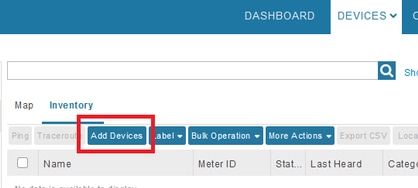
En el cuadro de diálogo, especifique la ubicación del archivo CSV y haga clic en Agregar para agregarlo a FND como se muestra en la imagen.

Si todo va bien, debería ver el elemento de historial para poner en venta "COMPLETED" (COMPLETADO). Después de cerrar el cuadro de diálogo, el dispositivo debe aparecer en el inventario como se muestra en la imagen.
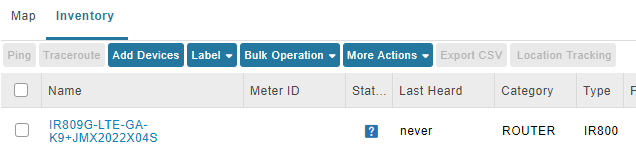
Desde que se agregó el dispositivo del tipo de dispositivo ir800, las plantillas y grupos aplicables estarán disponibles en la GUI en este momento.
Preparación de los parámetros de aprovisionamiento, la plantilla de bootstrap y la plantilla de configuración
Dado que FND está configurado para el modo de demostración, es necesario cambiar la URL de aprovisionamiento para utilizar HTTP en su lugar. Navegue hasta Admin > Provisioning Settings para hacerlo:
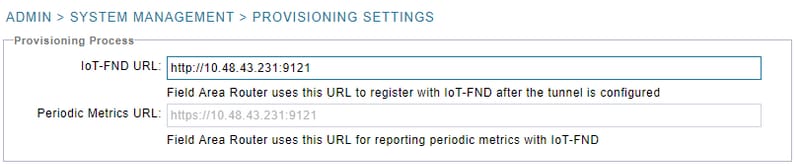
Cambie la URL de IoT-FND a http://<FND IP>:9121
A continuación, configure dos plantillas mínimas para bootstrapping y configuración.
La primera, llamada plantilla de Configuración de Bootstrap del Router, es la configuración que se envía al router una vez que es capaz de comunicarse con FND con el uso de PNP.
Si PNP no está en uso, sería la configuración que se coloca en el router manualmente o en la fábrica en el momento del proceso de bootstrap. Esta configuración contiene información suficiente para que el router inicie el proceso de registro en FND.
La segunda, denominada plantilla de configuración, será la configuración que se agregue a la configuración que se está ejecutando actualmente en el dispositivo. De hecho, se puede ver como un incremento en la configuración existente.
En la mayoría de los casos, esto lleva a una situación extraña, por lo que se recomienda borrar primero todas las configuraciones del router antes de agregarlo a FND.
Para configurar la plantilla de reaprovisionamiento de fábrica del router, navegue hasta Configurar > Aprovisionamiento de túnel > Configuración de Bootstrap del router y reemplácela con la siguiente plantilla:
<#if isBootstrapping = true>
<#assign mgmtintf = "GigabitEthernet0">
<#assign fndserver = "10.48.43.231">
<#assign sublist=far.eid?split("+")[0..1]>
<#assign pid=sublist[0]>
<#assign sn=sublist[1]>

<#-- General parameters  -->
hostname ${sn}BS
ip domain-name ${sn}
ip host fndserver.fnd.iot ${fndserver}
service timestamps debug datetime msec localtime show-timezone
service timestamps log datetime msec localtime show-timezone
!
<#-- Users  -->
username backup privilege 15 password C1sc0123!
username ${far.adminUsername} privilege 15 password ${far.adminPassword}
!
<#-- Interfaces  -->
interface ${mgmtintf}
  ip address ${far.ip} 255.255.255.192
exit
!
<#-- Clock  -->
clock timezone UTC +2
!
<#-- Archive  -->
file prompt quiet
do mkdir flash:archive
archive
  path flash:/archive
  maximum 8
exit
!
<#-- HTTP -->
ip http server
ip http client connection retry 5
ip http client connection timeout 5
ip http client source-interface ${mgmtintf}
ip http authentication local
ip http timeout-policy idle 600 life 86400 requests 3
ip http max-connections 2
!
<#-- WSMA -->
wsma profile listener exec
  transport http path /wsma/exec
exit
!
wsma profile listener config
  transport http path /wsma/config
exit
!
wsma agent exec
  profile exec
exit
!
wsma agent config
  profile config
exit
!
<#-- CGNA -->
cgna gzip
!
cgna profile cg-nms-register
  add-command show hosts | format flash:/managed/odm/cg-nms.odm
  add-command show interfaces | format flash:/managed/odm/cg-nms.odm
  add-command show ipv6 dhcp | format flash:/managed/odm/cg-nms.odm
  add-command show ipv6 interface | format flash:/managed/odm/cg-nms.odm
  add-command show platform hypervisor | format flash:/managed/odm/cg-nms.odm
  add-command show snmp mib ifmib ifindex | format flash:/managed/odm/cg-nms.odm
  add-command show iox host list detail | format flash:/managed/odm/cg-nms.odm
  add-command show version | format flash:/managed/odm/cg-nms.odm
  interval 10
  url http://fndserver.fnd.iot:9121/cgna/ios/registration
  gzip
  active
exit
!
<#-- Script to generate RSA for SSH -->
event manager applet genkeys
  event timer watchdog name genkeys time 30 maxrun 60
    action 10 cli command "enable"
    action 20 cli command "configure terminal"
    action 30 cli command "crypto key generate rsa modulus 2048"
    action 80 cli command "no event manager applet genkeys"
    action 90 cli command "exit"
    action 99 cli command "end"
exit

end
</#if>
Para establecer la plantilla de configuración. Navegue hasta Config > Device Configuration > Edit Configuration Template y agregue esta plantilla:
<#-- Enable periodic inventory notification every 1 hour to report metrics. -->
    cgna profile cg-nms-periodic
      interval 60
    exit
<#-- Enable periodic configuration (heartbeat) notification every 15 min. -->
   cgna heart-beat interval 15

<#-- Enable SSH access -->
line vty 0 4
  transport input ssh
  login local
exit
Esta plantilla será la configuración en ejecución del router resultante. Por lo tanto, cualquier configuración específica para este grupo de configuración debe agregarse aquí.
Lo más fácil es empezar con esta plantilla mínima. Una vez que tenga éxito, actualice y adapte la plantilla según sus necesidades.
En este punto, la configuración/preparación de FND se realiza y puede comenzar con la preparación del router.
Preparación del IR800 para el aprovisionamiento/PNP
Si el dispositivo que desea aprovisionar ya contiene una configuración o se ha utilizado anteriormente, es mejor borrar por completo la configuración del router antes de agregarlo a FND con PNP.
Obviamente, si se trata de un dispositivo nuevo, este paso se puede omitir.
La manera más fácil de hacer esto es con el uso del comando write erase y recargue el router con el uso de la consola.
ir809kjk#write erase
Erasing the nvram filesystem will remove all configuration files! Continue? [confirm]
[OK]
Erase of nvram: complete
*Oct 18 11:42:54.367 UTC: %SYS-7-NV_BLOCK_INIT: Initialized the geometry of nvram
ir809kjk#reload

System configuration has been modified. Save? [yes/no]: no
Proceed with reload? [confirm]

Starting File System integrity check
NOTE: File System will be deinited and later rebuilt
Después de un tiempo, el IR800 debería volver con el mensaje para ejecutar el diálogo de configuración inicial:
         --- System Configuration Dialog ---

Would you like to enter the initial configuration dialog? [yes/no]: no


Press RETURN to get started!
Asegúrese de que no queden más restos de un intento anterior de PNP/ZTD, lo mejor es volver a crear el archivo y el directorio y eliminar también before-registration-config en el router:
IR800#delete /f before-*
IR800#delete /f /r archive*
IR800#mkdir archive
Create directory filename [archive]?
Created dir flash:/archive
IR800#conf t
Enter configuration commands, one per line.  End with CNTL/Z.
IR800(config)#archive
IR800(config-archive)#path flash:/archive
IR800(config-archive)#maximum 8
IR800(config-archive)#end
Ahora mismo, ya sea tiene un nuevo dispositivo o un dispositivo con una configuración vacía, por lo que, si es necesario, este es el momento en el que se puede aplicar una configuración mínima para que el router llegue a FND.
En caso de que tenga un servidor DHCP, la mayor parte de esto debería ir automáticamente.
Se selecciona la siguiente configuración manual en el dispositivo:
IR800>enable
IR800#conf t
Enter configuration commands, one per line.  End with CNTL/Z.
IR800(config)#int gi0
IR800(config-if)#ip addr dhcp
IR800(config-if)#no shut
IR800(config-if)#end
*Aug 1 12:02:02.887: %SYS-5-CONFIG_I: Configured from console by console

IR800#ping 10.48.43.231
Type escape sequence to abort.
Sending 5, 100-byte ICMP Echos to 10.48.43.231, timeout is 2 seconds:
!!!!!
Success rate is 100 percent (5/5), round-trip min/avg/max = 1/1/2 ms
IR800#
Como puede ver, se realizó un ping rápido para probar si el router pudo alcanzar FND con la configuración IP aplicada.
Aprovisionamiento del router IR800
En este momento, se han completado todos los requisitos previos y puede iniciar el proceso PNP. En este caso, se realiza manualmente.
En un entorno de producción, lo más probable es que PNP se utilice con la opción DHCP 43. Esto significa que una vez iniciado el router, recibe una configuración IP y PNP y puede omitir este paso y el siguiente.
Para configurar manualmente PNP en el IR800 sin DHCP, debe especificar el destino de las solicitudes, que será el servidor FND.
Esto se puede hacer de la siguiente manera:
IR800(config)#pnp profile pnp-zero-touch
IR800(config-pnp-init)#transport http ipv4 10.48.43.231 port 9125
IR800(config-pnp-init)#end
Tan pronto como ingrese la línea que comienza con "transport", el router inicia el proceso PNP e intentará comunicarse con FND en la IP y el puerto dados.
Si todo va bien, el dispositivo pasa a través de estos:
- [UPDATING_ODM]: actualizar los archivos ODM (Modelo de datos operativos) del dispositivo para que coincidan con los válidos para la versión actual de FND
- [UPDATING_ODM_VERIFY_HASH]: compruebe si los archivos actualizados son correctos
- [UPDATED_ODM]
- [COLLECTING_INVENTORY]: recopilar la configuración actual y la información del dispositivo
- [COLLECTED_INVENTORY]
- [VALIDATING_CONFIGURATION]: intente aplicar la configuración de la configuración de bootstrap (plantilla de reaprovisionamiento de fábrica del router sustituida)
- [VALIDATED_CONFIGURATION]
- [PUSHING_BOOTSTRAP_CONFIG_FILE]: aplicar la configuración validada
- [PUSHING_BOOTSTRAP_CONFIG_VERIFY_HASH]: compruebe si la configuración aplicada es correcta
- [PUSHED_BOOTSTRAP_CONFIG_FILE]
- [CONFIGURING_STARTUP_CONFIG]:escriba la configuración como configuración de inicio
- [CONFIGURED_STARTUP_CONFIG]
- [APPLYING_CONFIG]: aplicar la configuración de inicio
- [APPLIED_CONFIG]
- [TERMINATING_BS_PROFILE]: deje de bootstrap.
Puede realizar un seguimiento del proceso en FND server.log.
En la GUI, verá el dispositivo moverse cuando navegue hasta Unheard > Boostrapping > Bootstrapped
Una vez que se completa el bootstrap, el router tiene la plantilla de reaprovisionamiento de fábrica del router sustituida y se comporta como un dispositivo bootstrap normal sin PNP.
En otras palabras, un perfil CGNA en el IR800 intenta registrarse con el servidor FND.
Compruebe el estado del perfil CGNA:
JMX2022X04SBS#sh cgna profile-state all
Profile 1:
Profile Name: cg-nms-register
Activated at: Thu Aug  1 15:31:14 2019
URL: http://fndserver.fnd.iot:9121/cgna/ios/registration
Payload content type: xml
Interval: 10 minutes
gzip: activated
Profile command:
    show hosts | format flash:/managed/odm/cg-nms.odm
    show interfaces | format flash:/managed/odm/cg-nms.odm
    show ipv6 dhcp | format flash:/managed/odm/cg-nms.odm
    show ipv6 interface | format flash:/managed/odm/cg-nms.odm
    show platform hypervisor | format flash:/managed/odm/cg-nms.odm
    show snmp mib ifmib ifindex | format flash:/managed/odm/cg-nms.odm
    show iox host list detail | format flash:/managed/odm/cg-nms.odm
    show version | format flash:/managed/odm/cg-nms.odm
State: Wait for timer for next action
Timer started at Thu Aug  1 15:31:14 2019
Next update will be sent in 9 minutes 30 seconds
Last successful response not found
Last failed response not found
Con la configuración proporcionada, el dispositivo intentará registrarse en FND después de diez minutos. Puede ver que en esta salida quedan nueve minutos y treinta segundos antes de que el router inicie el proceso de registro.
Puede esperar a que finalice el temporizador o ejecutar manualmente el perfil cg-nms-register inmediatamente:
IR800-Bootstrap#cgna exec profile cg-nms-register
Verificación
Utilize esta sección para confirmar que su configuración funcione correctamente.
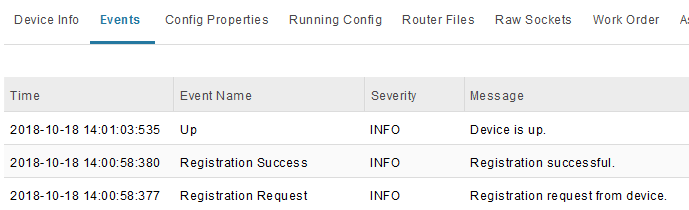
El dispositivo debe pasar al estado UP en FND, como se muestra en la imagen.
Troubleshoot
En esta sección se brinda información que puede utilizar para resolver problemas en su configuración.
Para resolver problemas del proceso de bootstrapping, verifique lo siguiente:
- Inicio de sesión en el servidor FND: /opt/fnd/logs/server.log
- Aumentar la verbosidad del inicio de sesión: Admin > Logging > Log Level Settings > Router Bootstrapping > Debug
- Desde la consola IR800: show pnp ? o debug pnp ?
- En la GUI de FND: Dispositivos > Inventario > Seleccionar dispositivo > Eventos
- La mayoría de los problemas de esta etapa están relacionados con errores (de sintaxis) en la plantilla Router Factory Reprovision
Para resolver problemas del proceso de registro, verifique lo siguiente:
- Inicio de sesión en el servidor FND: /opt/fnd/logs/server.log
- Desde la consola IR800:
- show cgna profile-state all
- debug cgna logging ?
- debug wsma agent
- En la GUI de FND: Dispositivos > Inventario > Seleccionar dispositivo > Eventos
- Compruebe la conectividad de WSMA a través de HTTP al IR800 desde la máquina virtual FND
- URI utilizado por FND: http://10.48.43.231:80/wsma/exec
- Método: POST
- Seguridad: autenticación básica
Con la colaboración de ingenieros de Cisco
- Jens DepuydtCisco TAC Engineer
 Comentarios
Contacte a Cisco
- Abrir un caso de soporte

- (Requiere un Cisco Service Contract)