Introducción
Este documento describe los pasos necesarios para resolver problemas comunes con las aplicaciones de Crosswork Cloud.
Prerequisites
Requirements
Cisco recomienda que tenga conocimiento sobre estos temas:
- Nombre de usuario y contraseña de Cisco Connect Online (CCO)
- Crosswork Network Insights o Crosswork Trust Insights
- VMWare si utiliza la puerta de enlace de datos entre redes (CDG)
Componentes Utilizados
La información de este documento se basa en las aplicaciones de Cisco Crosswork Cloud.
La información que contiene este documento se creó a partir de los dispositivos en un ambiente de laboratorio específico. Todos los dispositivos que se utilizan en este documento se pusieron en funcionamiento con una configuración verificada (predeterminada). Si tiene una red en vivo, asegúrese de entender el posible impacto de cualquier comando.
Antecedentes
Crosswork Cloud utiliza un único inicio de sesión basado en Cisco OneID. Toda la autenticación es manejada por OneID, y una vez autenticada, su ID se pasa a Crosswork Cloud para acceder a uno o más inquilinos (cuentas) asociados con su cuenta. Es importante determinar si no puede iniciar sesión debido a un problema con las credenciales proporcionadas (nombre de usuario y contraseña de OneID) o si su ID no está asociada a un arrendatario de Crosswork Cloud válido.
Al adquirir Crosswork Network Insights o Crosswork Trust Insights, el flujo de trabajo para la implementación es bastante simple. Se crea un arrendatario para su sitio en la nube de Cisco, las licencias se asignan a ese arrendatario y las cuentas de usuario se asocian con el arrendatario. A continuación, se instala un CDG opcional en sus instalaciones y se configura para recopilar datos e informar de ellos de forma segura a las aplicaciones de Cisco Crosswork Cloud. Para ver los datos sobre su sitio, usted accede a las aplicaciones con su ID de usuario y se le concede acceso a su arrendamiento.
Problemas comunes de selección
Acceder al sitio
Para acceder al sitio, haga clic en este enlace Cisco Crosswork Cloud.
Triaje de autenticación de cuenta:
Si no puede iniciar sesión en el sitio, póngase en contacto con Cisco CX y proporcione su nombre de usuario de CCO. El equipo de Crosswork Cloud comprueba que su cuenta se haya creado correctamente.
Cosas que debe comprobar:
Cuando acceda al sitio de Crosswork Cloud, tenga en cuenta que aparece una pantalla, como se muestra en la imagen, junto con el error:
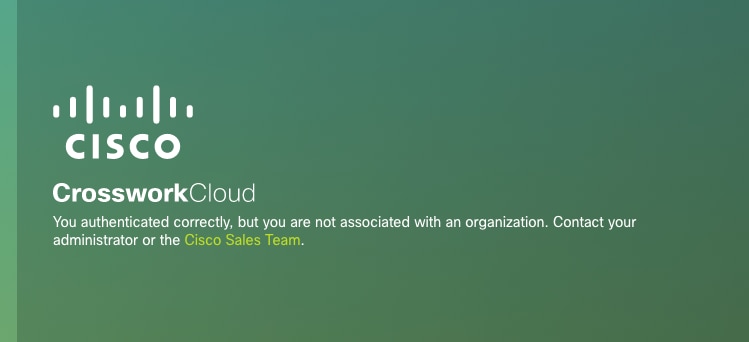
Si puede iniciar sesión en otros servicios de Cisco pero no puede acceder a Crosswork Cloud, es probable que se trate de un problema de autorización de cuenta.
Proporcione esta información cuando abra una solicitud de servicio:
- Descripción de problemas: Problema de autenticación
- El mensaje de error
- Su OneID
- Una lista completa de todos los arrendatarios que espera poder ver cuando puede obtener acceso.
Triaje de asociación de arrendatarios
Una vez que inicie sesión, verá una pantalla con información sobre el sitio. Si no ve el arrendatario o los arrendatarios que espera, se producirá un error con la forma en que se ha configurado su ID en el sistema. Consulte la sección Selección de derechos de este documento.
Un usuario de Cisco OneID se puede asociar a uno o varios arrendatarios en Crosswork Cloud. Para cambiar a un arrendatario diferente, simplemente haga clic en el icono con su ID en la esquina superior derecha de la página, como se muestra en la imagen.
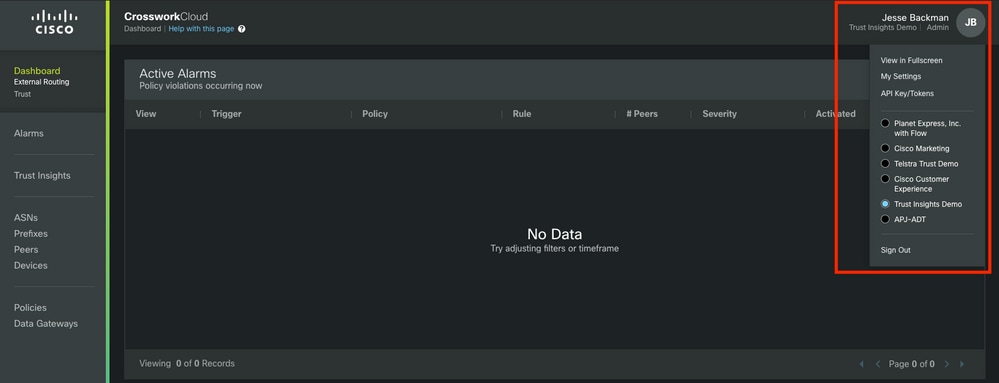
Los privilegios de acceso y de arrendatario actuales se indican debajo del nombre de usuario.
Proporcione esta información cuando abra una solicitud de servicio:
- Descripción de problemas: Asociación de arrendatarios
- Su OneID
- Una lista completa de todos los inquilinos que espera ver en lugar de una lista de solo lo que falta.
Selección de derechos
Una vez que haya iniciado sesión, aparecerá una pantalla con información sobre el sitio, tal como se muestra en la imagen. Si no ve las aplicaciones y funciones que espera ver (aquellas relacionadas con las licencias que ha adquirido), significa que existe un problema de derecho.
Proporcione esta información cuando abra una solicitud de servicio:
- Descripción de problemas: Problema de derecho
- Su OneID
- Una lista completa de todos los inquilinos que espera poder ver
- Una lista completa de las aplicaciones o características que espera ver para cada uno de sus arrendatarios.
Integración de Crosswork Data Gateway
Algunas aplicaciones de Crosswork Cloud requieren datos proporcionados por un CDG in situ. El CDG recopila los datos de los dispositivos de la red y los reenvía a la nube de Crosswork. El CDG se proporciona como un derecho gratuito al adquirir una suscripción válida para Trust Insights o Network Insights Traffic Analytics. La versión actual de CDG para aplicaciones en la nube se publica en Cisco.com junto con las notas de la versión y las instrucciones de instalación.
|
Aplicación o función
|
Requiere CDG
|
|
Información de confianza
|
Yes
|
|
Servicio de supervisión BGP externo de Network Insights
|
No
|
|
Network Insights Traffic Analytics (Netflow e informes de tráfico)
|
Yes
|
Triaje de Crosswork Data Gateway
El CDG se implementa como máquina virtual en su entorno.
El proceso de implementación y otros requisitos se describen en la guía de instalación de CDG y en las notas de la versión.
Nota: Esta guía es para la versión 3.0. Asegúrese de descargar la guía para la versión de CDG que utilice.
Evaluación de implementación de CDG
- ¿Necesita un CDG implementado en su entorno (consulte la tabla mencionada anteriormente sobre casos prácticos de CDG)?
- ¿Tiene acceso a la imagen de instalación de CDG más reciente?
- Cuando se escribió este artículo (febrero de 2022), la versión actual para su uso con aplicaciones de Crosswork Cloud es la versión 3.0.1
- ¿Tuvo problemas con la implementación del CDG?
- En caso afirmativo, indíquelo en el billete.
- ¿Ha implementado previamente un CDG correctamente?
- ¿Puede acceder a la consola remota del CDG? Si es así, puede resolver problemas comunes de conectividad y configuración con las herramientas proporcionadas.
- ¿Ha implementado correctamente la máquina virtual CDG (VM), pero no la ha inscrito ni registrado correctamente en el servicio Crosswork Cloud?
- Desde la interfaz CDG, exporte el archivo de registro JSON y compártalo con Cisco CX. Este archivo JSON es necesario para inscribir correctamente el CDG en el servicio en la nube.
- ¿El usuario ha inscrito el CDG en el servicio en la nube? ¿Indica la aplicación que el CDG está aprovisionado pero que no se ha conectado correctamente al servicio en la nube?
Cuando abra una solicitud de servicio, indique la etapa de la implementación de CDG que ha fallado. Esta información ayuda a CX a resolver el problema.
Comprobar la inscripción en CDG en Crosswork Cloud
Cuando se instala el software Crosswork Data Gateway 3.0.2 Installation and Configuration Guide for Cloud Applications, se genera un paquete de inscripción (archivo de registro). Esto se utiliza para permitir que el CDG reenvíe datos a su arrendatario.
Proporcione esta información cuando abra una solicitud de servicio:
Problemas con la configuración de la aplicación o del producto
Una vez que pueda acceder al sitio, confirme que su arrendamiento está configurado correctamente y que su CDG está registrado y conectado. Cualquier otro problema que encuentre puede ser errores de configuración o problemas reales del producto. En estos casos, recopile todos los detalles que sean razonables sobre los pasos que tomó para reproducir el problema y los resultados como parte de las notas del caso.
Proporcione esta información cuando abra una solicitud de servicio:
- Descripción de problemas: Configuración o uso de la aplicación
- Su OneID
- Detalles sobre qué aplicación y la mayor cantidad de detalles posibles sobre cómo recrear el problema notificado.
Autoayuda
Cisco y los usuarios de Crosswork Cloud Applications utilizan una combinación de la página de asistencia de la comunidad y de los programas de correo para compartir respuestas a preguntas comunes e informar de problemas con el producto.
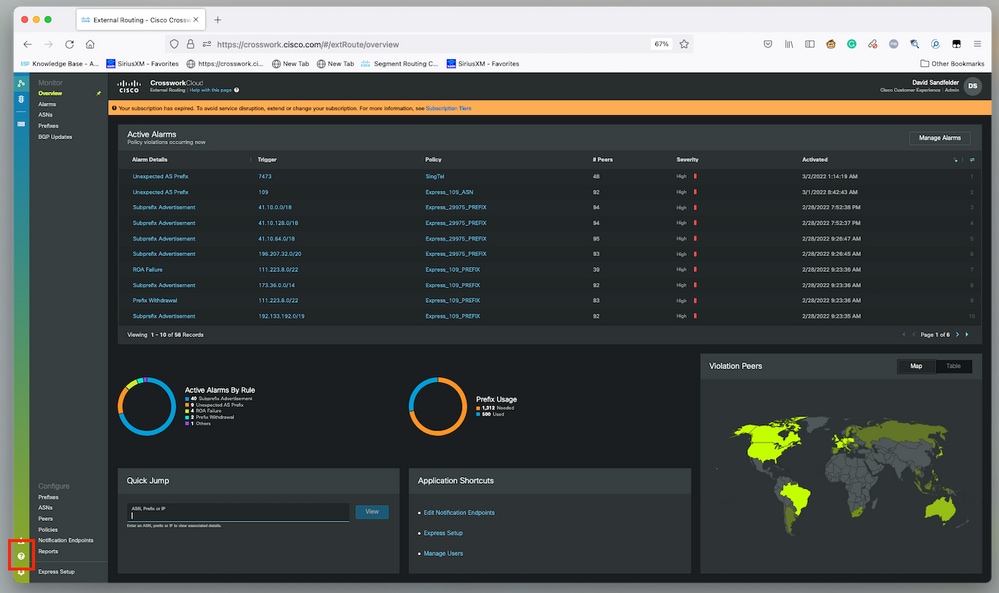
Los enlaces a la página de la comunidad y otra información están disponibles en la página de ayuda. Para acceder a la página de ayuda, haga clic en el ? situado en la esquina inferior izquierda de la pantalla, como se muestra en la imagen.

 Comentarios