Lokale Webauthentifizierung mit externer Authentifizierung konfigurieren
Inhalt
Einleitung
In diesem Dokument wird beschrieben, wie Sie die lokale Webauthentifizierung mit externer Authentifizierung auf einem 9800 WLC und der ISE konfigurieren.
Voraussetzungen
Anforderungen
Cisco empfiehlt, dass Sie über Kenntnisse in folgenden Bereichen verfügen:
- Konfiguration der 9800 Wireless LAN Controller (WLC)
- Lightweight Access Points (LAP)
- Einrichten und Konfigurieren einer externen Webserver-Identity Services Engine (ISE).
- Einrichten und Konfigurieren von DHCP- und DNS-Servern
Verwendete Komponenten
Die Informationen in diesem Dokument basierend auf folgenden Software- und Hardware-Versionen:
- 9800-40 WLC Cisco IOS® XE, Version 17.18.4a mit APSP1 und APSP2
- Identity Services Engine (ISE), Version 3.2.0.542
- Cisco® Wireless Access Point der Serie 9172I, Version 17.18.4.202
Die Informationen in diesem Dokument beziehen sich auf Geräte in einer speziell eingerichteten Testumgebung. Alle Geräte, die in diesem Dokument benutzt wurden, begannen mit einer gelöschten (Nichterfüllungs) Konfiguration. Wenn Ihr Netzwerk in Betrieb ist, stellen Sie sicher, dass Sie die möglichen Auswirkungen aller Befehle kennen.
Webauthentifizierung
Die Webauthentifizierung ist eine Sicherheitsfunktion auf Layer 3, die Gastbenutzern den Zugriff auf das Netzwerk ermöglicht.
Diese Funktion bietet einfachen und sicheren Gastzugriff auf offene SSIDs, ohne dass ein Benutzerprofil konfiguriert werden muss. Sie kann auch mit Layer-2-Sicherheitsmethoden verwendet werden.
Der Zweck der Webauthentifizierung besteht darin, nicht vertrauenswürdigen Geräten (Gästen) den Zugriff auf das Netzwerk mit eingeschränkten Netzwerkzugriffsberechtigungen über ein Gast-WLAN zu ermöglichen, das mit Sicherheitsmechanismen konfiguriert werden kann, und die Sicherheit des Netzwerks nicht zu beeinträchtigen. Damit Gastbenutzer auf das Netzwerk zugreifen können, müssen sie sich erfolgreich authentifizieren, d. h., sie müssen die richtigen Anmeldeinformationen angeben oder die Richtlinie für akzeptable Nutzung (AUP) akzeptieren, um Zugriff auf das Netzwerk zu erhalten.
Die Web-Authentifizierung ist ein Vorteil für Unternehmen, da sie die Loyalität der Benutzer fördert, das Unternehmen zur Einhaltung der Vorschriften verpflichtet, einen Haftungsausschluss zu verwenden, den der Gastbenutzer akzeptieren muss, und dem Unternehmen ermöglicht, mit Besuchern in Kontakt zu treten.
Bei der Bereitstellung der Webauthentifizierung muss berücksichtigt werden, wie das Gastportal und die Authentifizierung gehandhabt werden. Es gibt zwei gängige Methoden:
- Lokale Webauthentifizierung (LWA): Eine Methode zur Umleitung von Gastbenutzern zu einem Portal direkt vom WLC. Die Umleitung und die Pre-WebAuth-ACL werden lokal auf dem WLC konfiguriert.
- Zentrale Webauthentifizierung (CWA): Eine Methode zur Umleitung von Gastbenutzern, bei der die Umleitungs-URL und die Umleitungs-ACL zentral auf einem externen Server (z. B. der ISE) konfiguriert und über RADIUS an den WLC übermittelt werden. Bei der zentralen Webauthentifizierung befinden sich die Umleitungs-URL und die Umleitungs-ACL zentral auf einem externen Server (z. B. RADIUS). Der RADIUS-Server ist derjenige, der die Authentifizierung übernimmt. Er sendet Anweisungen an den WLC. In CWA benötigt der WLC kein lokales Web-Authentifizierungszertifikat, sondern nur ein Zertifikat auf dem zentralen Webportal und einen zentralen Authentifizierungsserver wie die ISE. Um CWA genauer zu lesen, navigieren Sie zu Configure Central Web Authentication (CWA) on Catalyst 9800 WLC and ISE.
Bei der lokalen Webauthentifizierung kann das Webportal auf dem WLC oder auf einem externen Server vorhanden sein. Im LWA mit External Authentication ist das Webportal auf dem WLC vorhanden. In LWA mit External Web Server befindet sich das Webportal auf einem externen Server (z. B. Cisco DNA Spaces). Ein Beispiel für ein LWA mit einem externen Webserver wird detailliert beschrieben unter: Konfigurieren von DNA Spaces Captive Portal mithilfe des Catalyst 9800 WLC
Darstellung der verschiedenen Web-Authentifizierungsmethoden:
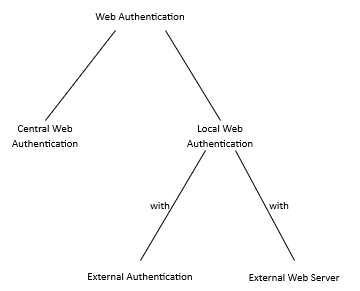 Diagramm der verschiedenen Web-Authentifizierungsmethoden

Anmerkung: Wenn Sie Wi-Fi 7 APs mit Webauthentifizierung auf einem 9800 WLC bereitstellen, stellen Sie sicher, dass Sie eine empfohlene Cisco IOS XE-Version (z. B. 17.18.4a oder höher) verwenden.
Authentifizierungstypen
Zur Authentifizierung des Gastbenutzers gibt es vier Authentifizierungstypen:
- Webauth: Geben Sie Benutzername und Passwort ein.
- Zustimmung (Web-Passthrough): AUP akzeptieren
- AutomUmgehung: Authentifizierung auf Basis der MAC-Adresse des Gastbenutzergeräts.
- Webbasierte Zustimmung: Eine Mischung aus Benutzername/Kennwort und AUP akzeptieren.
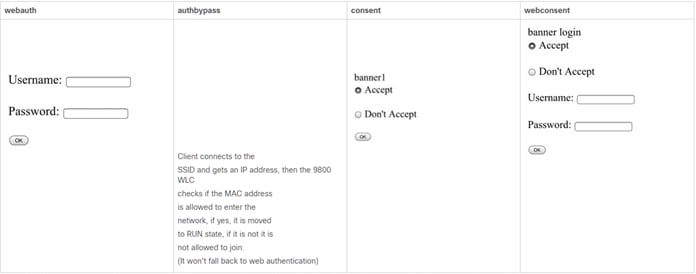 Vier Authentifizierungstypen zur Authentifizierung des Gastbenutzers
Datenbank für die Authentifizierung
Die Anmeldeinformationen für die Authentifizierung können auf einem LDAP-Server, lokal auf dem WLC oder auf dem RADIUS-Server gespeichert werden.
- Lokale Datenbank: Die Anmeldedaten (Benutzername und Passwort) werden lokal auf dem WLC gespeichert.
- LDAP-Datenbank: Die Anmeldeinformationen werden in der LDAP-Back-End-Datenbank gespeichert. Der WLC fragt den LDAP-Server nach den Anmeldeinformationen eines bestimmten Benutzers in der Datenbank ab.
- RADIUS-Datenbank: Die Anmeldeinformationen werden in der RADIUS-Backend-Datenbank gespeichert. Der WLC fragt den RADIUS-Server nach den Anmeldeinformationen eines bestimmten Benutzers in der Datenbank ab.
Lokale Webauthentifizierung
Bei der lokalen Web-Authentifizierung wird der Gastbenutzer direkt vom WLC auf ein Web-Portal umgeleitet.
Das Webportal kann sich im WLC oder auf einem anderen Server befinden. Lokal wird die Tatsache, dass sich die Umleitungs-URL und die ACL, die den Datenverkehr abgleicht, auf dem WLC befinden müssen (nicht der Standort des Webportals). Wenn ein Gastbenutzer in LWA eine Verbindung mit dem Gast-WLAN herstellt, fängt der WLC die Verbindung des Gastbenutzers ab und leitet sie zur Webportal-URL um, über die der Gastbenutzer sich authentifizieren soll. Wenn der Gastbenutzer Anmeldeinformationen (Benutzername und Kennwort) eingibt, erfasst der WLC die Anmeldeinformationen. Der WLC authentifiziert den Gastbenutzer über einen LDAP-Server, einen RADIUS-Server oder eine lokale Datenbank (die Datenbank ist lokal auf dem WLC vorhanden). Im Fall eines RADIUS-Servers (ein externer Server wie die ISE) kann er nicht nur zum Speichern von Anmeldeinformationen verwendet werden, sondern bietet auch Optionen für die Geräteregistrierung und die benutzerseitige Bereitstellung. Bei einem externen Webserver, wie Cisco DNA Spaces, ist dort das Webportal vorhanden. Im LWA befindet sich ein Zertifikat auf dem WLC und ein weiteres im Webportal.
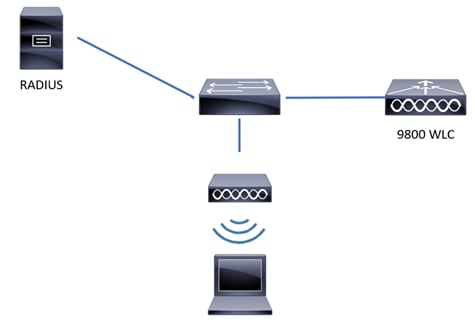
Das Bild stellt die generische LWA-Topologie dar:
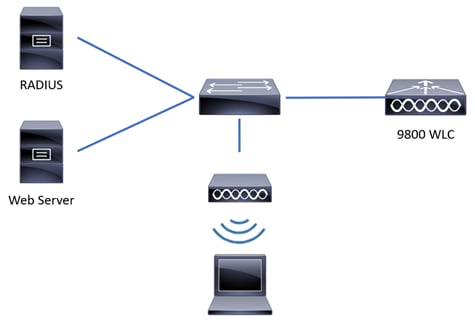 Allgemeine Topologie des LWA
Geräte in der Netzwerktopologie von LWA:
- Kunde: Sendet Anfragen an DHCP- und DNS-Server, fordert Zugriff auf das Gast-WLAN an und antwortet auf Anfragen vom WLC.
- Access Point: Ist mit einem Switch verbunden, überträgt das Gast-WLAN und stellt eine Wireless-Verbindung zu Geräten von Gastbenutzern her. Außerdem werden DHCP- und DNS-Pakete zugelassen, bevor der Gastbenutzer authentifiziert wird (bevor gültige Anmeldeinformationen eingegeben werden).
- WLC: Verwaltet die APs und Clients. Der WLC hostet die Umleitungs-URL und die ACL, die mit dem Datenverkehr übereinstimmt. Abfangen von HTTP-Anfragen von Gastbenutzern, Weiterleitung an ein Webportal (Anmeldeseite), in dem sich Gastbenutzer authentifizieren müssen Es erfasst die Anmeldeinformationen und authentifiziert die Gastbenutzer und sendet Zugriffsanfragen an einen externen Server, LDAP-Server oder eine lokale Datenbank, um die Gültigkeit der Anmeldeinformationen zu bestätigen.
- Authentifizierungsserver: Antwortet auf Zugriffsanforderungen vom WLC mit Annahme/Ablehnung des Zugriffs. Der Authentifizierungsserver überprüft die Anmeldeinformationen des Gastbenutzers und benachrichtigt den WLC, wenn die Anmeldeinformationen gültig oder ungültig sind. Wenn die Anmeldeinformationen gültig sind, wird der Gastbenutzer für den Zugriff auf das Netzwerk autorisiert (der Authentifizierungsserver bietet Optionen für die Geräteregistrierung und die benutzerseitige Bereitstellung). Wenn die Anmeldeinformationen ungültig sind, wird dem Gastbenutzer der Zugriff auf das Netzwerk verweigert.
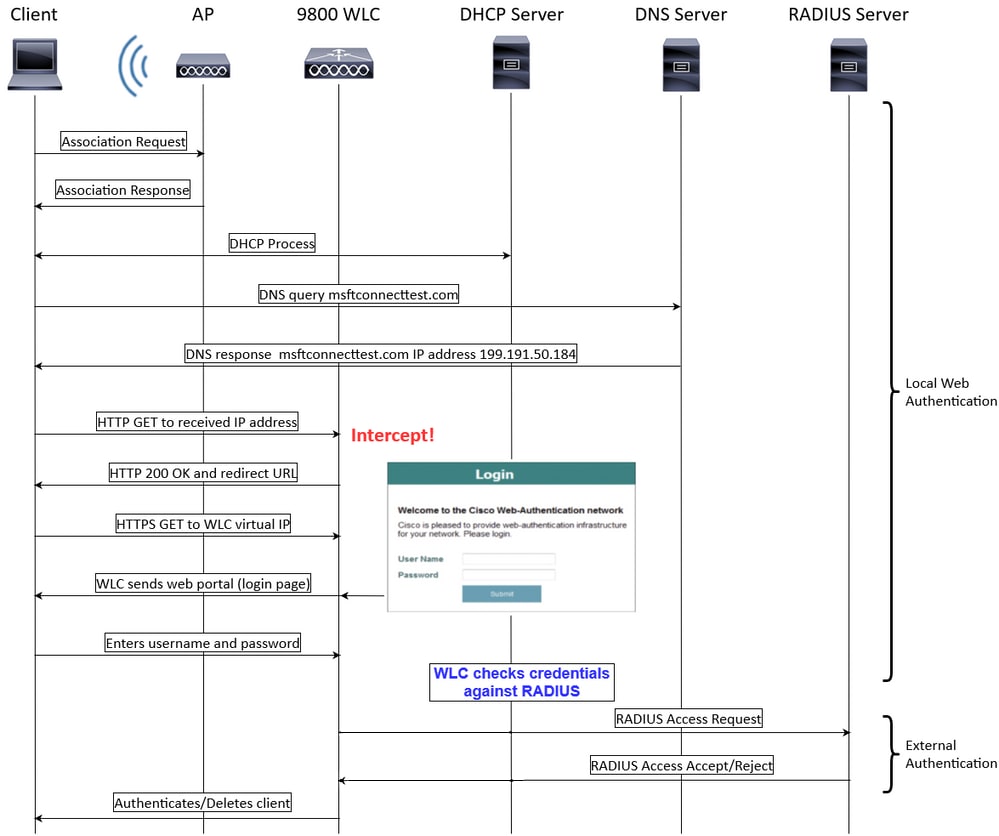
LWA-Fluss:
- Der Gastbenutzer ist einem AP zugeordnet, der das Gast-WLAN überträgt.
- Der Gastbenutzer durchläuft den DHCP-Prozess, um eine IP-Adresse zu erhalten.
- Der Gastbenutzer möchte eine Prüfung der Internetverbindung zum Captive Portal durchführen. Wenn es sich um ein Apple-Gerät handelt, wird das Captive Portal von Apple ausprobiert. Wenn es sich um ein Android-Gerät handelt, versucht es das Android Captive Portal. Wenn es sich um ein Windows-Gerät handelt, versucht es das Windows-Verbindungstestportal.
- Der Gastbenutzer sendet eine DNS-Abfrage, um nach der IP-Adresse des Captive Portals zu fragen. Der DNS-Server antwortet auf die Abfrage mit der entsprechenden IP-Adresse.
- Der Gastbenutzer sendet eine HTTP GET-Nachricht an die IP-Adresse des Captive Portals.
- Der WLC fängt diese Nachricht ab und antwortet dem Gastbenutzer mit HTTP 200 OK und der Umleitungs-URL.
- Der Gastbenutzer sendet eine HTTPS-GET-Nachricht an die virtuelle WLC-IP, und der WLC antwortet mit dem Webportal.
- Der Gastbenutzer wird aufgefordert, die Anmeldeinformationen für die Authentifizierung im Webportal einzugeben.
- Das Webportal leitet den Benutzer mit den bereitgestellten Anmeldeinformationen zurück zum WLC (sofern ein externes Webportal verwendet wird).
- Der WLC authentifiziert den Gastbenutzer über eine lokale Datenbank oder sendet eine Abfrage an den RADIUS- oder LDAP-Server, um zu bestätigen, ob die Anmeldeinformationen korrekt sind (wenn der Authentifizierungstyp "webagree" oder "webauth" ist).
- Wenn die Anmeldeinformationen korrekt sind, authentifiziert der WLC den Gastbenutzer und wechselt in den RUN-Status. Wenn die Anmeldeinformationen falsch sind, löscht der WLC den Gastbenutzer.
- Der WLC leitet den Client zurück auf die ursprüngliche URL, die in den Webbrowser eingegeben wurde.
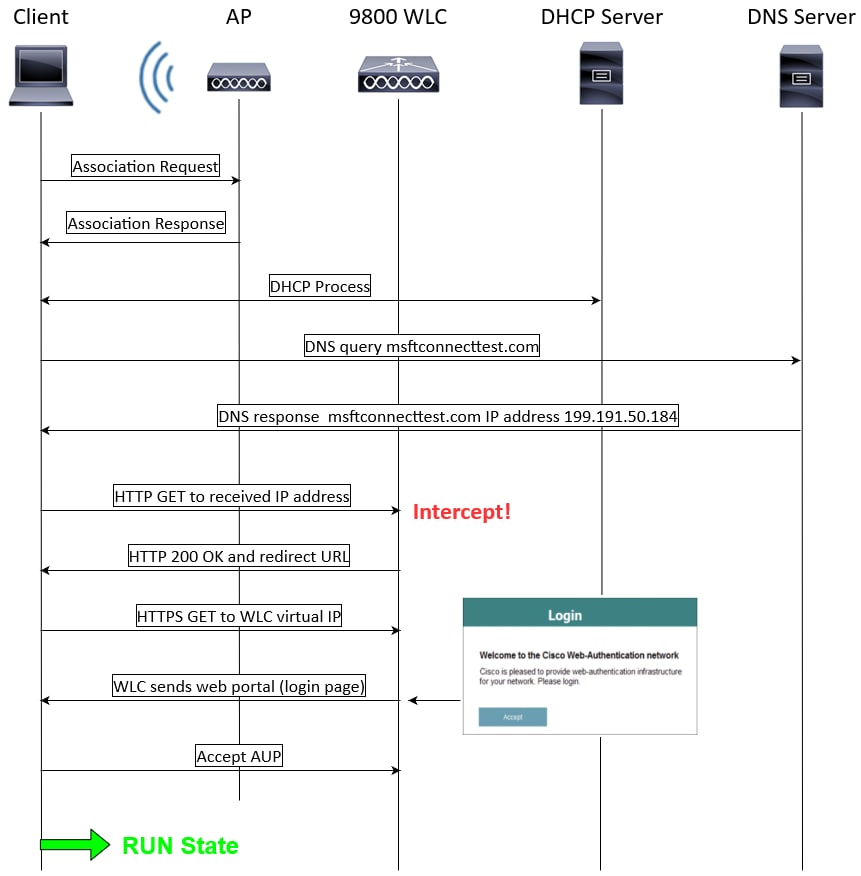 LWA-Fluss
Lokale Webauthentifizierung mit externer Authentifizierung
 Allgemeine Topologie von LWA-EA
LWA-EA ist eine Methode des LWA, bei der sich das Webportal und die Umleitungs-URL auf dem WLC befinden und die Anmeldeinformationen auf einem externen Server wie der ISE gespeichert werden. Der WLC erfasst die Anmeldeinformationen und authentifiziert den Client über einen externen RADIUS-Server. Wenn ein Gastbenutzer Anmeldeinformationen eingibt, vergleicht der WLC die Anmeldeinformationen mit RADIUS, sendet eine RADIUS-Zugriffsanforderung und erhält vom RADIUS-Server eine RADIUS-Zugriffsgenehmigung bzw. -ablehnung. Wenn die Anmeldeinformationen korrekt sind, wechselt der Gastbenutzer in den Status "RUN". Wenn die Anmeldeinformationen falsch sind, wird der Gastbenutzer vom WLC gelöscht.
 LWA-EA-Fluss
Konfigurieren
Netzwerkdiagramm
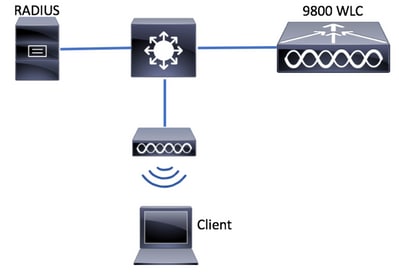 Netzwerkdiagramm
Anmerkung: In diesem Konfigurationsbeispiel wird nur das zentrale Switching/die zentrale Authentifizierung behandelt. Die Flex Local Switching-Konfiguration stellt geringfügig andere Anforderungen für die Konfiguration der Webauthentifizierung.
Konfiguration der lokalen Webauthentifizierung mit externer Authentifizierung über die CLI
AAA-Server und -Servergruppe konfigurieren
9800WLC> enable
9800WLC# configure terminal
9800WLC(config)#radius server RADIUS
9800WLC(config-radius-server)#address ipv4 <ip address> auth-port 1812 acct-port 1813
9800WLC(config-radius-server)#key cisco
9800WLC(config-radius-server)#exit
9800WLC(config)#aaa group server radius RADIUSGROUP
9800WLC(config-sg-radius)#server name RADIUS
9800WLC(config-sg-radius)#end
Lokale Authentifizierung und Autorisierung konfigurieren
9800WLC> enable
9800WLC# configure terminal
9800WLC(config)#aaa new-model
9800WLC(config)#aaa authentication login LWA_AUTHENTICATION group RADIUSGROUP
9800WLC(config)#aaa authorization network LWA_AUTHORIZATION group RADIUSGROUP
9800WLC(config)#end
Configure Parameter Maps
9800WLC> enable
9800WLC# configure terminal
9800WLC(config)# parameter-map type webauth global
9800WLC(config-params-parameter-map)#virtual-ip ipv4 192.0.2.1
9800WLC(config-params-parameter-map)#trustpoint <trustpoint name>
9800WLC(config-params-parameter-map)#end
WLAN-Sicherheitsparameter konfigurieren
9800WLC> enable#wlan LWA_EA 1 LWA_EA
9800WLC# configure terminal
9800WLC(config)9800WLC(config-wlan)#no security wpa9800WLC(config-wlan)#no security wpa wpa29800WLC(config-wlan)#no security wpa wpa2 ciphers aes9800WLC(config-wlan)#no security wpa akm dot1x9800WLC(config-wlan)#security web-auth9800WLC(config-wlan)#security web-auth authentication-list LWA_AUTHENTICATION9800WLC(config-wlan)#security web-auth parameter-map global9800WLC(config-wlan)#no shutdown9800WLC(config-wlan)#end
Wireless-Richtlinienprofil erstellen
9800WLC> enable
9800WLC# configure terminal
9800WLC(config)#wireless profile policy POLICY_PROFILE
9800WLC(config-wireless-policy)#vlan <vlan name>
9800WLC(config-wireless-policy)#no shutdown
9800WLC(config-wireless-policy)#end
Policy-Tag erstellen
9800WLC> enable
9800WLC# configure terminal
9800WLC(config)#wireless tag policy POLICY_TAG
9800WLC(config-policy-tag)#wlan LWA_EA policy POLICY_PROFILE
9800WLC(config-policy-tag)# end
Zuweisen eines Richtlinien-Tags zu einem AP
9800WLC> enable
9800WLC# configure terminal
9800WLC(config)#ap <MAC address>
9800WLC(config-ap-tag)#policy-tag POLICY_TAG
9800WLC(config-ap-tag)#end
Zum Abschließen der ISE-Konfiguration springen Sie bitte zum Abschnitt ISE-Konfiguration.
Lokale Webauthentifizierung mit externer Authentifizierung auf der WebUI konfigurieren
AAA-Konfiguration auf dem 9800 WLC
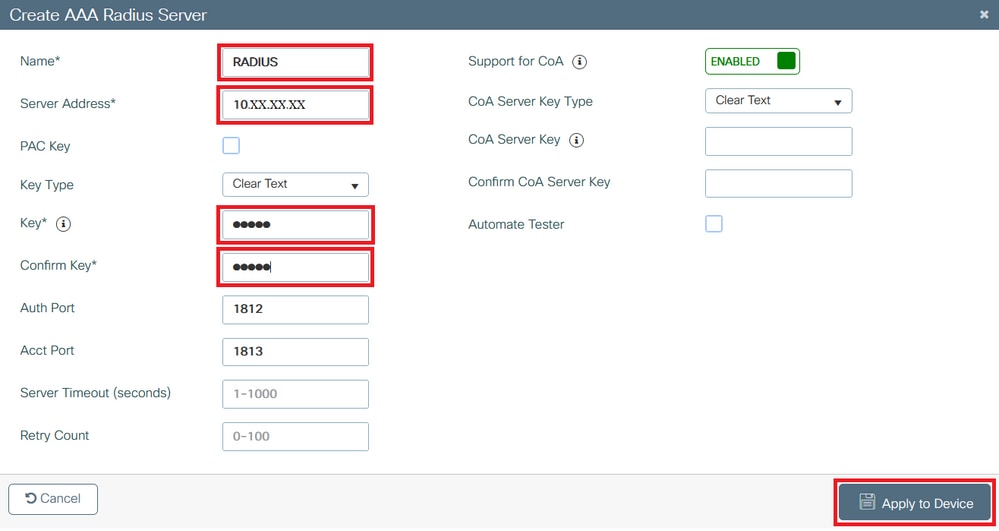
Schritt 1: Fügen Sie den ISE-Server der 9800 WLC-Konfiguration hinzu.
Navigieren Sie zu Configuration > Security > AAA > Servers/Groups > RADIUS > Servers > + Add (Konfiguration > Sicherheit > AAA > Server/Gruppen > RADIUS > Server > + Hinzufügen), und geben Sie die RADIUS-Serverinformationen wie im Bild dargestellt ein:
 AAA-Konfiguration auf dem 9800 WLC
Schritt 2: Hinzufügen der RADIUS-Servergruppe
Navigieren Sie zu Configuration > Security > AAA > Servers/Groups > RADIUS > Servers Group > + Add, und geben Sie die Informationen zur RADIUS-Servergruppe ein:
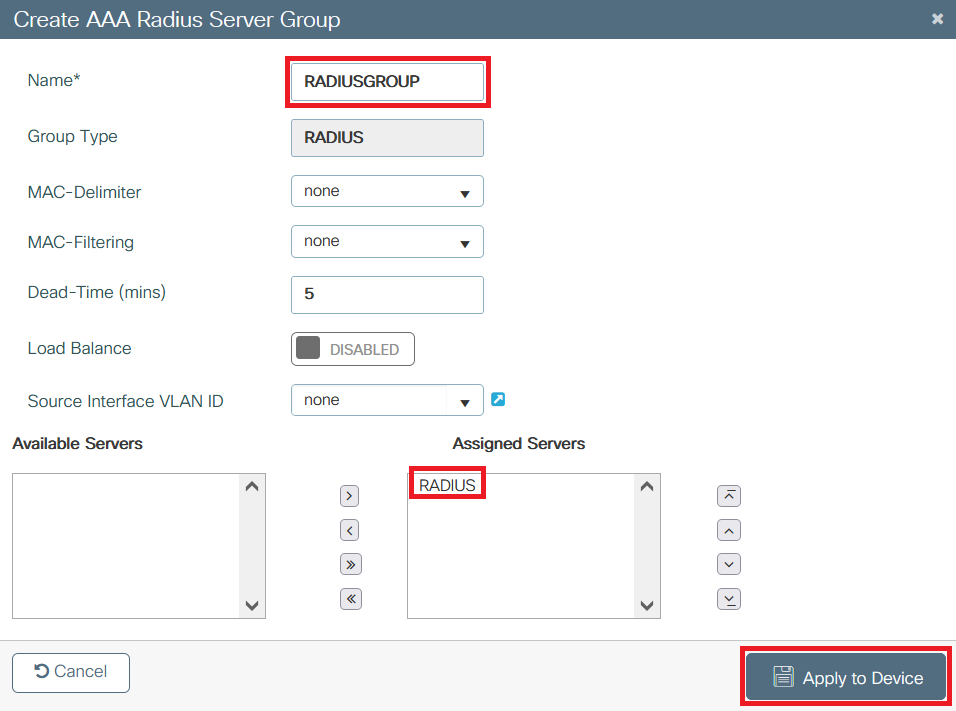 RADIUS-Servergruppe hinzufügen
Schritt 3: Erstellen Sie eine Liste der Authentifizierungsmethoden.
Navigieren Sie zu Configuration > Security > AAA > AAA Method List > Authentication > + Add:
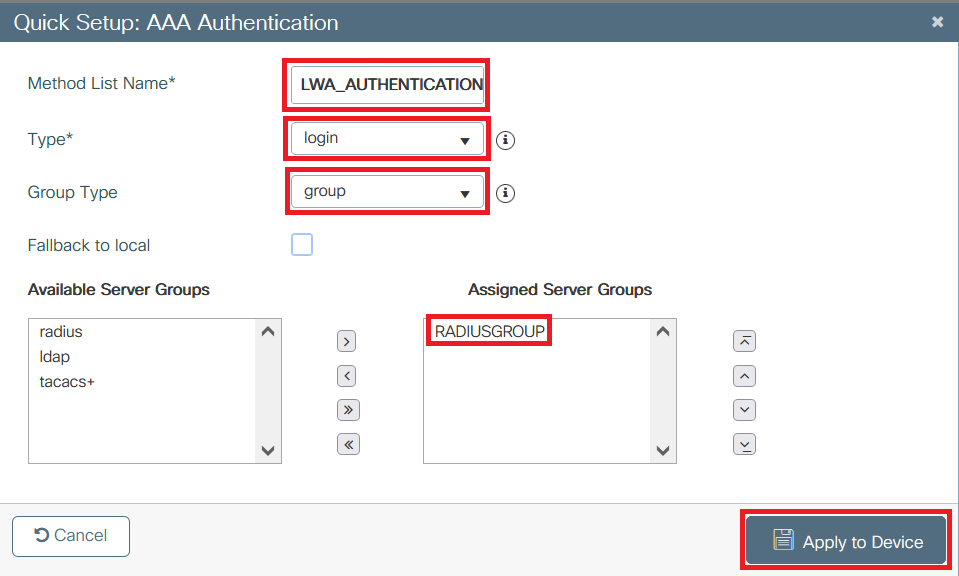 Liste der Authentifizierungsmethoden erstellen
Schritt 4: Erstellen Sie eine Liste der Autorisierungsmethoden.
Navigieren Sie zu Configuration > Security > AAA > AAA Method List > Authorization > + Add:
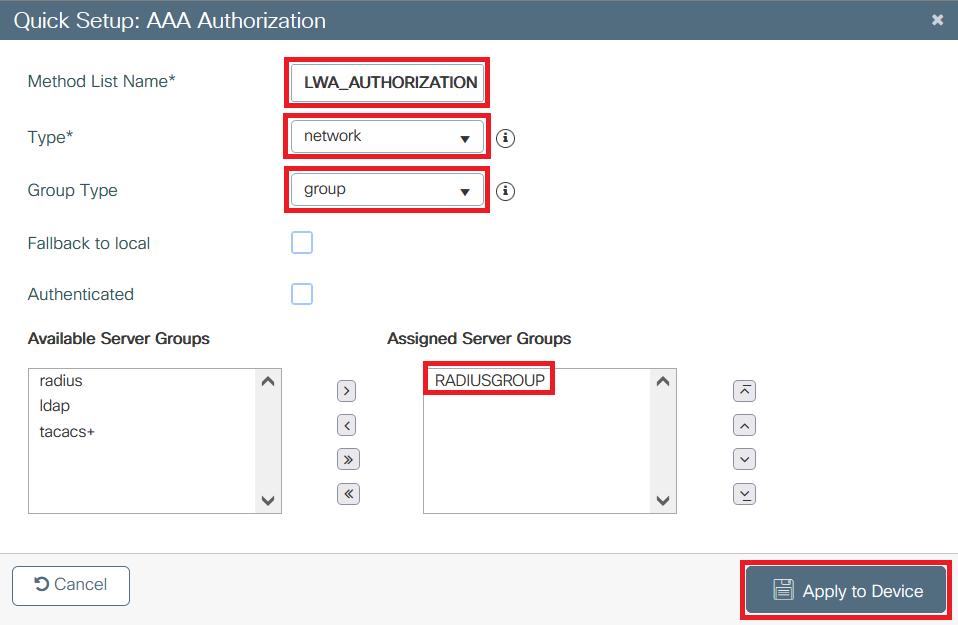 Erstellen Sie eine Liste mit Autorisierungsmethoden
WebAuth-Konfiguration
Erstellen oder bearbeiten Sie eine Parameterzuordnung. Wählen Sie den Typ als Webauthentifizierung aus, die virtuelle IPv4-Adresse muss eine Adresse sein, die im Netzwerk nicht verwendet wird, um IP-Adresskonflikte zu vermeiden, und fügen Sie einen Vertrauenspunkt hinzu.
Navigieren Sie zu Configuration > Security > Web Auth > + Add, oder wählen Sie eine Parameterzuordnung aus:
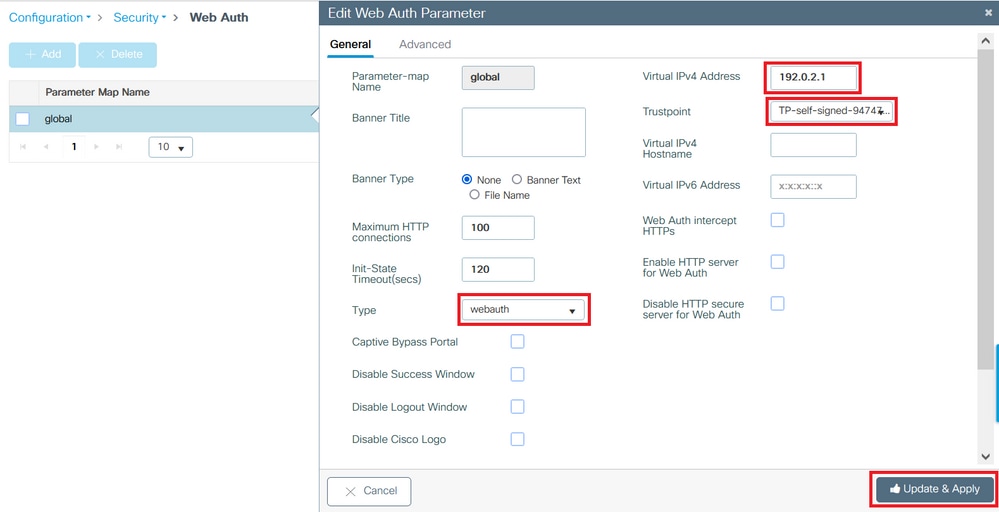 WebAuth-Konfiguration
WLAN-Konfiguration
Schritt 1: Erstellen Sie das WLAN.
Navigieren Sie zu Configuration > Tags & Profiles > WLANs > + Add (Konfiguration > Tags und Profile > WLANs > +Hinzufügen) und konfigurieren Sie das Netzwerk nach Bedarf.
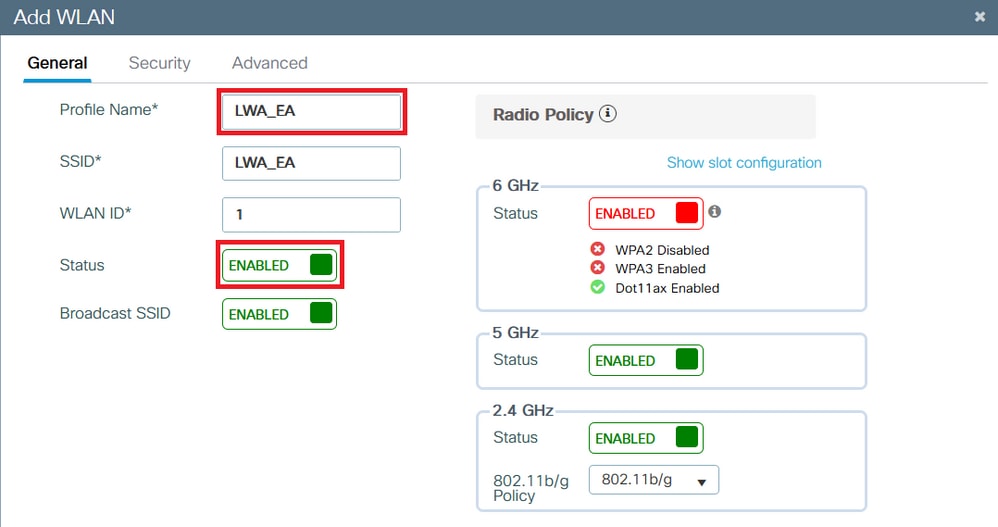 WLAN erstellen
Schritt 2: Navigieren Sie zu Security > Layer2, und wählen Sie im Layer 2 Security Mode die Option None aus.
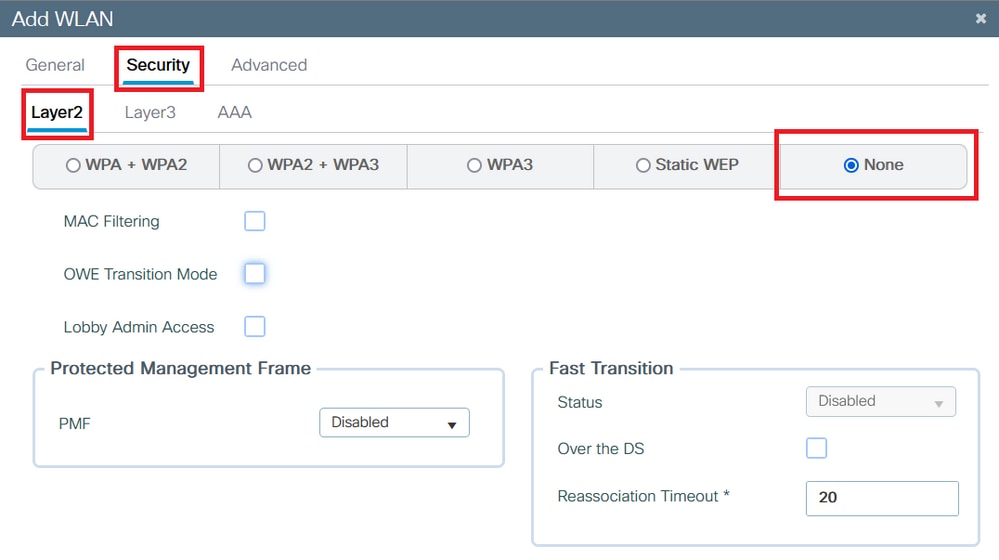 Erstellen der WLAN-Sicherheit
Schritt 3. Navigieren Sie zu Sicherheit > Schicht 3 und Web Policy aktivieren Sie das Kontrollkästchen, Web Auth Parameter Map wählen Sie den Parameternamen und auf Authentifizierungsliste wählen Sie die Authentifizierungsliste zuvor erstellt.
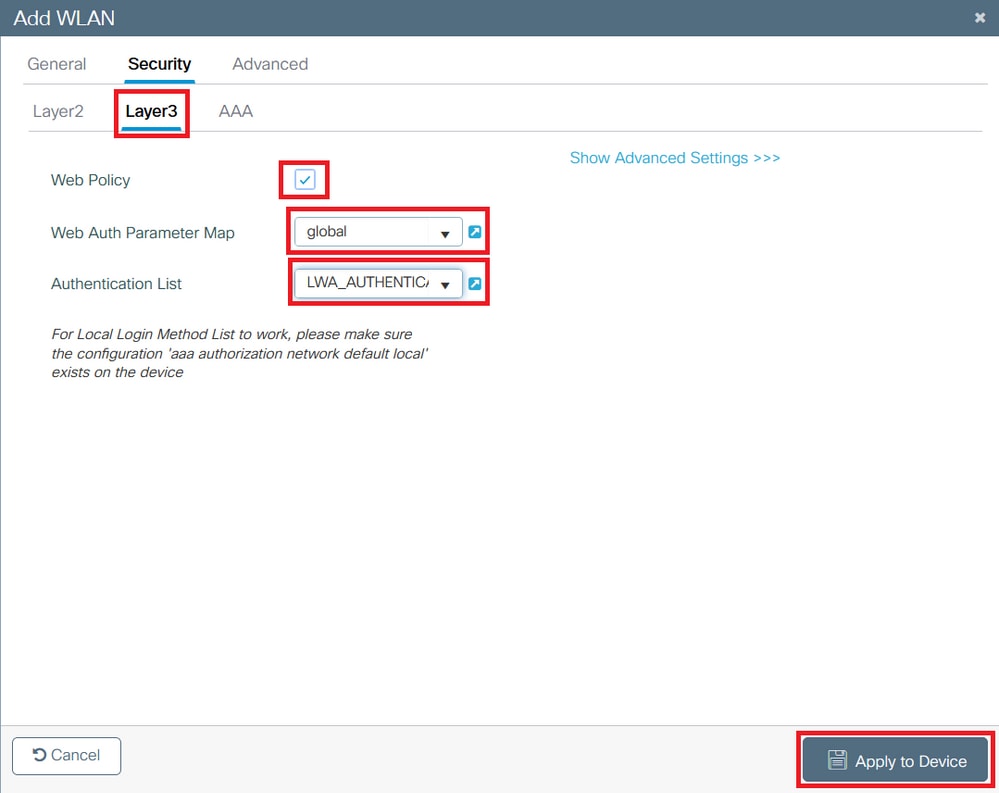 Erstellen der Liste für die WLAN-Authentifizierung
Das WLAN wird in der WLAN-Liste angezeigt:
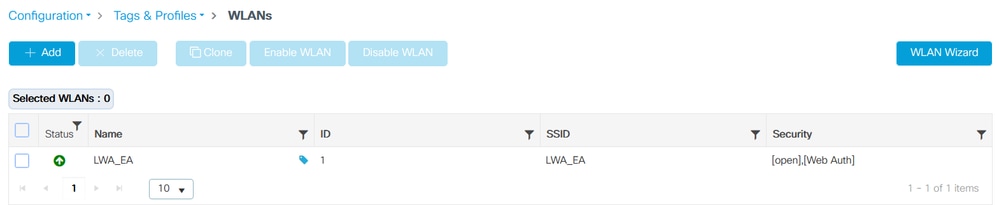 Erstelltes WLAN
Richtlinienprofilkonfiguration
In einem Richtlinienprofil können Sie neben anderen Einstellungen das VLAN auswählen, dem die Clients zugewiesen sind.
Sie können entweder Ihr Standardrichtlinienprofil verwenden oder ein neues erstellen.
Schritt 1: Erstellen Sie ein neues Richtlinienprofil.
Navigieren Sie zu Configuration > Tags & Profiles > Policy, und konfigurieren Sie Ihr Standard-Richtlinienprofil, oder erstellen Sie ein neues.
Stellen Sie sicher, dass das Profil aktiviert ist.
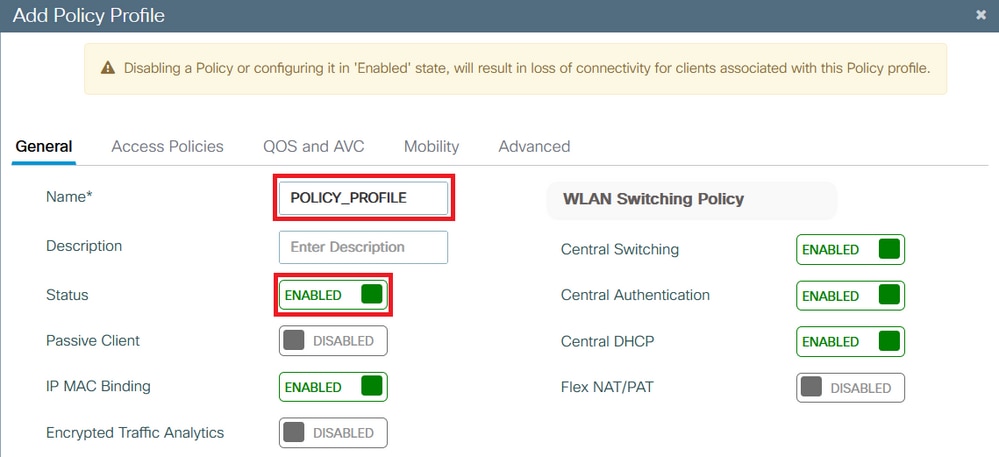 Neues Richtlinienprofil erstellen
Schritt 2: Wählen Sie das VLAN aus.
Navigieren Sie zur Registerkarte Access Policies (Zugriffsrichtlinien) und wählen Sie den VLAN-Namen aus der Dropdown-Liste aus, oder geben Sie die VLAN-ID manuell ein.
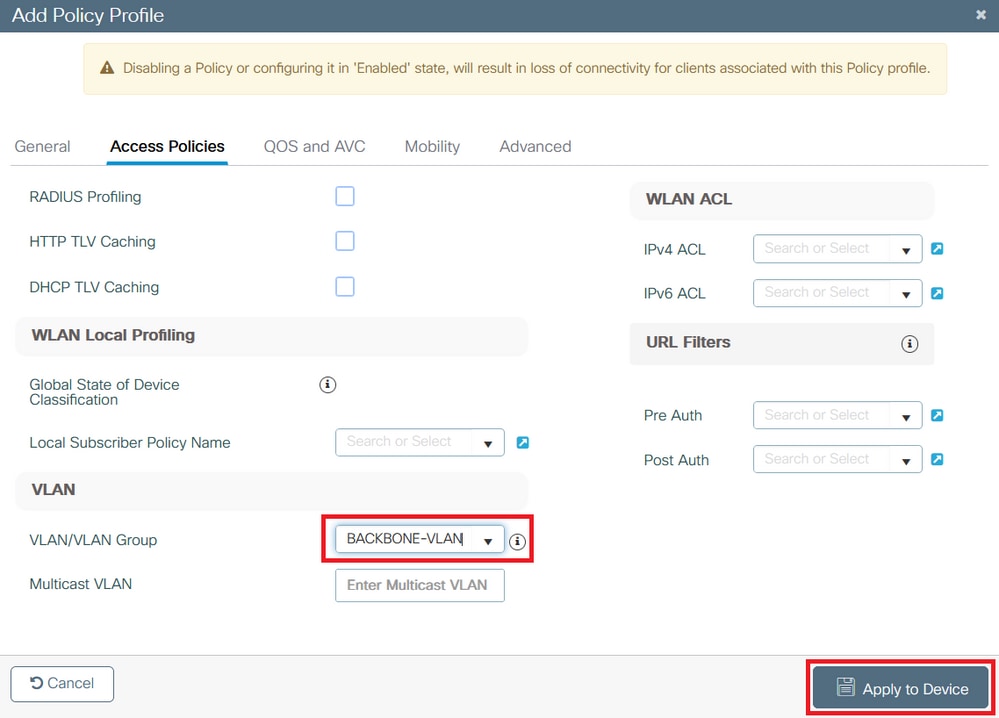 Wählen Sie das VLAN aus
Richtlinien-Tag-Konfiguration
Sie verbinden Ihre SSID innerhalb des Richtlinien-Tags mit Ihrem Richtlinienprofil. Sie können entweder ein neues Richtlinien-Tag erstellen oder das Standard-Richtlinien-Tag verwenden.
Navigieren Sie zu Configuration > Tags & Profiles > Tags > Policy (Konfiguration > Tags und Profile > Tags > Richtlinie) und fügen Sie bei Bedarf eine neue Richtlinie hinzu, wie in der Abbildung dargestellt.
Wählen Sie + Hinzufügen:
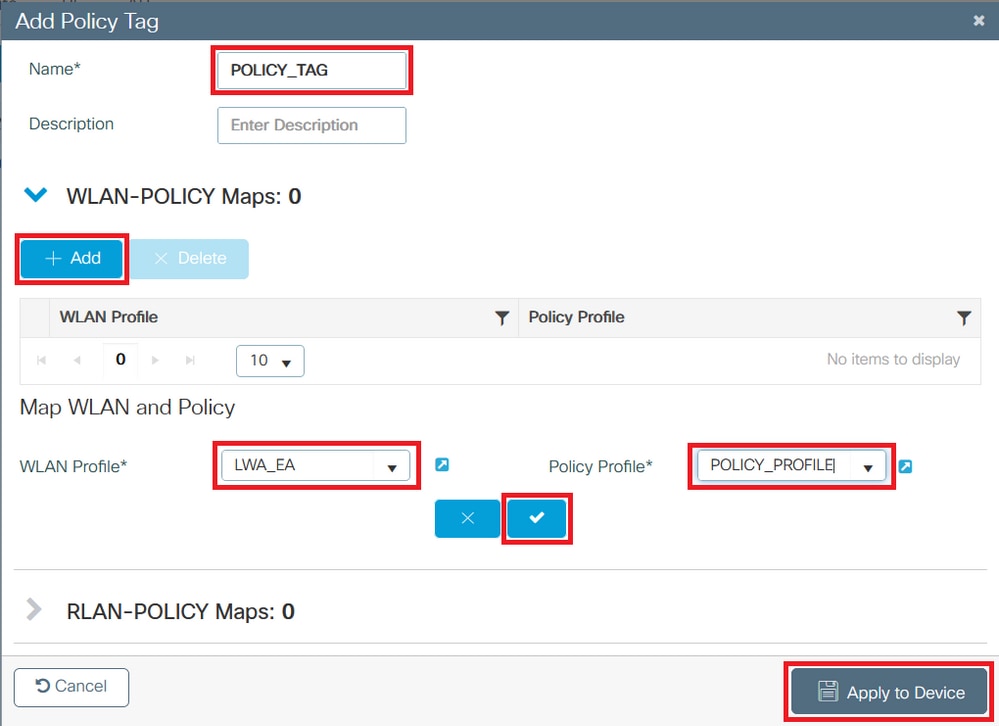 Richtlinien-Tag-Konfiguration
Verknüpfen Sie Ihr WLAN-Profil mit dem gewünschten Richtlinienprofil:
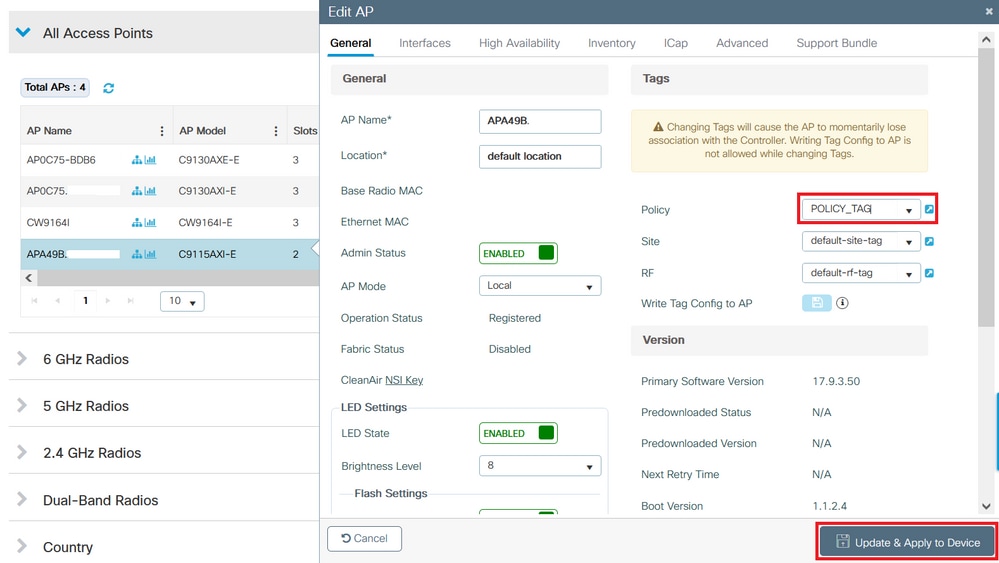 Richtlinien-Tag-Konfiguration
Richtlinien-Tag-Zuweisung
Weisen Sie den erforderlichen APs das Richtlinien-Tag zu.
Um das Tag einem AP zuzuweisen, navigieren Sie zu Configuration > Wireless > Access Points > AP Name > General Tags, (Konfiguration > Wireless > Access Points > AP-Name > Allgemeine Tags), nehmen Sie die erforderliche Zuweisung vor, und klicken Sie dann auf Update & Apply to Device (Aktualisieren und auf Gerät anwenden).
 Richtlinien-Tag-Zuweisung
ISE-Konfiguration
Hinzufügen von 9800 WLC zu ISE
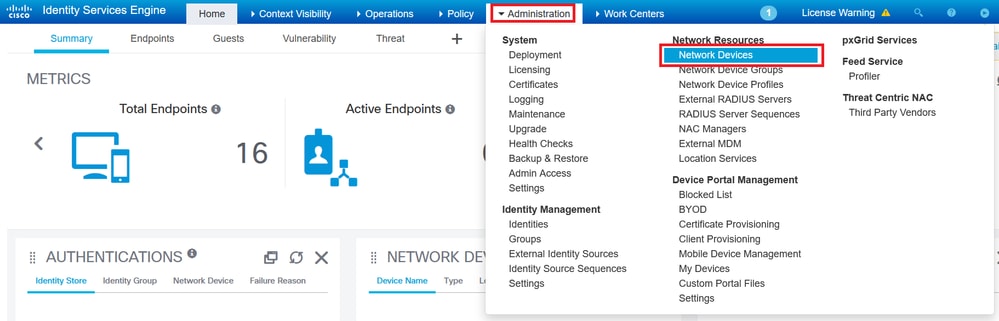
Schritt 1: Navigieren Sie zu Administration > Network Resources > Network Devices (Verwaltung > Netzwerkressourcen > Netzwerkgeräte), wie im Bild dargestellt.
 Hinzufügen von 9800 WLC zu ISE
Schritt 2: Klicken Sie auf +Hinzufügen.
 Netzwerkgeräte hinzufügen
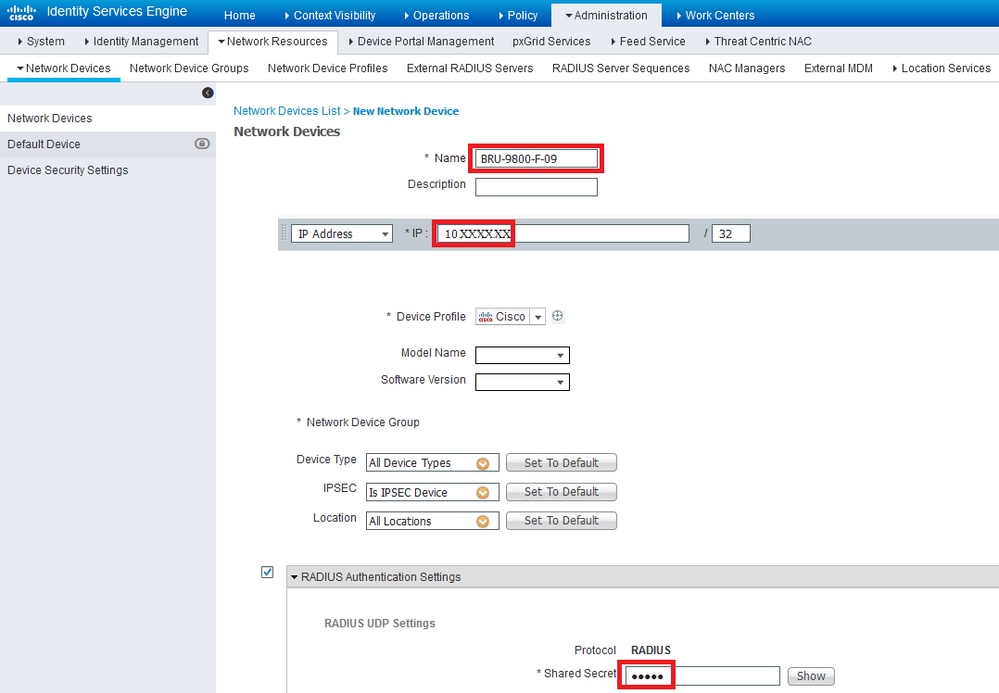
Optional können ein angegebener Modellname, eine Softwareversion und eine Beschreibung angegeben und Netzwerkgerätegruppen basierend auf Gerätetypen, Standort oder WLCs zugewiesen werden.
Schritt 3: Geben Sie die 9800 WLC-Einstellungen wie im Bild dargestellt ein. Geben Sie den gleichen RADIUS-Schlüssel ein, der bei der Servererstellung auf der WLC-Seite definiert wurde. Klicken Sie dann auf Senden.
 Einstellungen des 9800 WLC
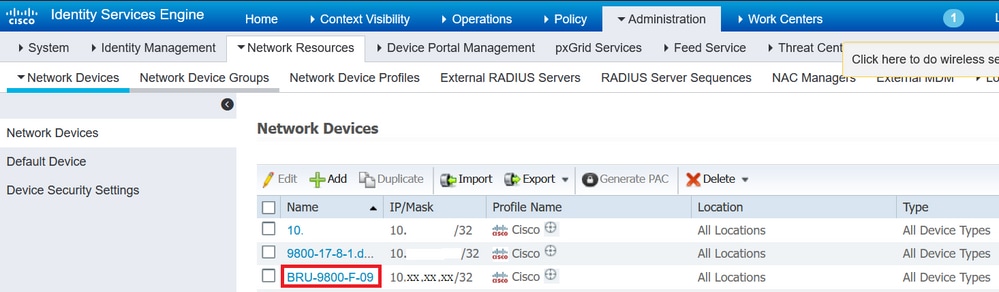
Schritt 4: Navigieren Sie zu Administration > Network Resources > Network Devices (Verwaltung > Netzwerkressourcen > Netzwerkgeräte), um die Liste der Netzwerkgeräte anzuzeigen.
 Liste der Netzwerkgeräte
Neuen Benutzer auf ISE erstellen
Schritt 1: Navigieren Sie zu Administration > Identity Management > Identities:
 ISE-Verwaltung - Identitäten
Schritt 2: Navigieren Sie zu Benutzer, und klicken Sie auf +Hinzufügen.
 Benutzer hinzufügen
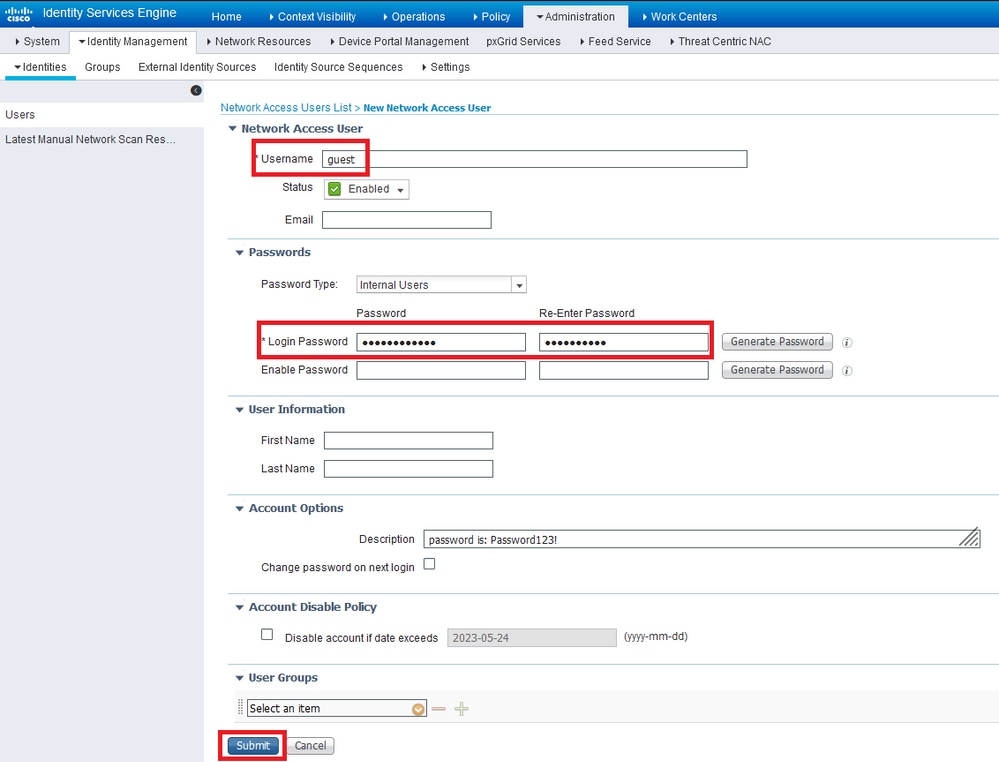
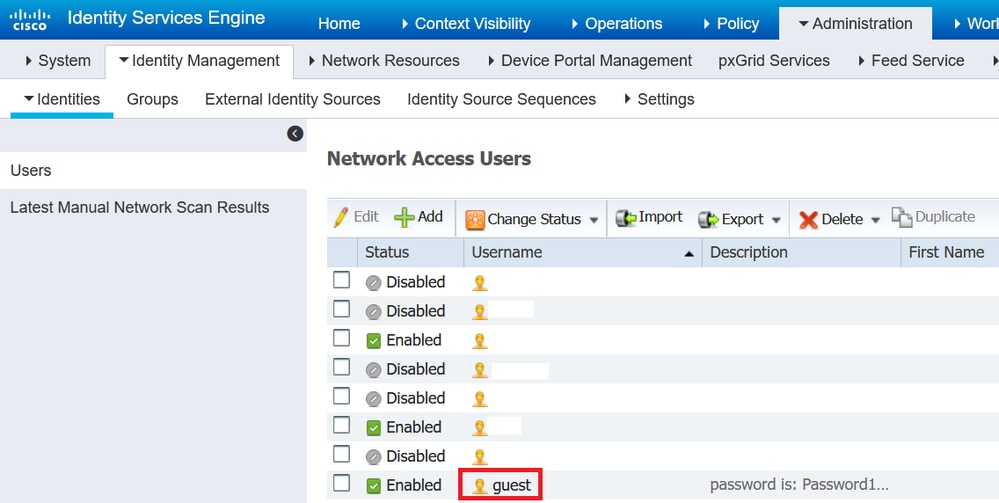
Schritt 3: Geben Sie den Benutzernamen und das Kennwort für den Gastbenutzer ein, und klicken Sie auf Senden.
 Neuen Benutzer auf ISE erstellen
Schritt 4: Navigieren Sie zu Administration > Identity Management > Identities > Users, um die Benutzerliste anzuzeigen.
 Liste der Netzwerkzugriffsbenutzer
Erstellen des Autorisierungsprofils
Das Richtlinienprofil ist das Ergebnis, das einem Client basierend auf seinen Parametern (wie MAC-Adresse, Anmeldeinformationen, verwendetes WLAN usw.) zugewiesen wird. Es kann bestimmte Einstellungen wie Virtual Local Area Network (VLAN), Access Control Lists (ACLs), URL-Umleitungen (Uniform Resource Locator) usw. zuweisen.
Diese Schritte zeigen, wie das für die Umleitung des Clients an das Authentifizierungsportal erforderliche Autorisierungsprofil erstellt wird. Beachten Sie, dass in aktuellen Versionen der ISE bereits ein Autorisierungsergebnis von Cisco_Webauth vorhanden ist. Hier können Sie es bearbeiten und den Namen der Umleitungs-ACL so ändern, dass er mit der Konfiguration im WLC übereinstimmt.
Schritt 1: Navigieren Sie zu Richtlinie > Richtlinienelemente > Ergebnisse.
 ISE-Richtlinie - Ergebnisse
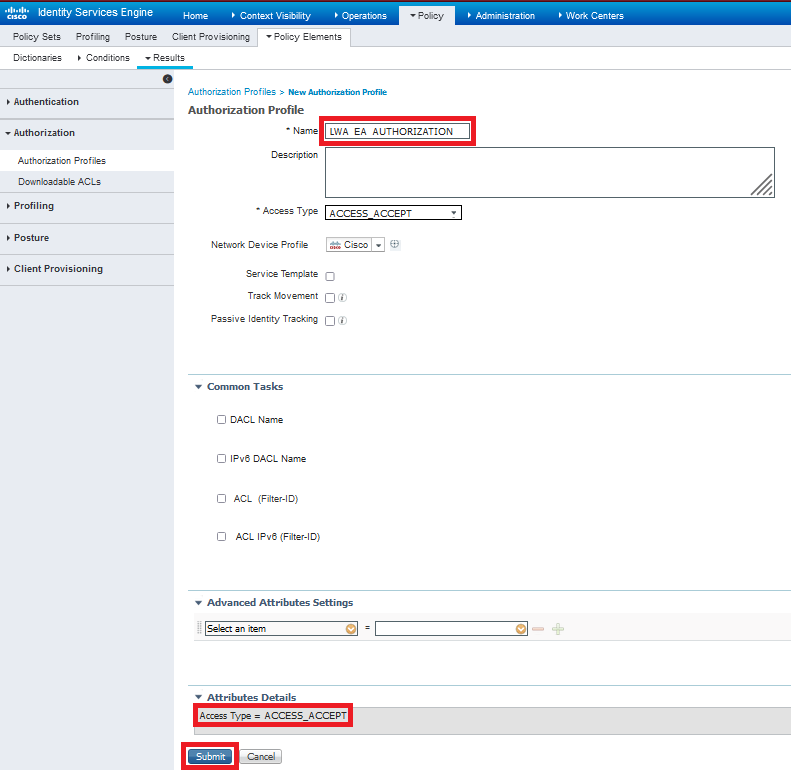
Schritt 2: Navigieren Sie zu Autorisierung > Autorisierungsprofile. Klicken Sie auf +Hinzufügen, um ein Autorisierungsprofil zu erstellen.
 Autorisierungsprofil hinzufügen
Schritt 3: Erstellen Sie das Autorisierungsprofil LWA_EA_AUTHORIZATION. Bei den Attributdetails muss es sich um Access Type=ACCESS_ACCEPT handeln. Klicken Sie auf Senden.
 Erstellen des Autorisierungsprofils
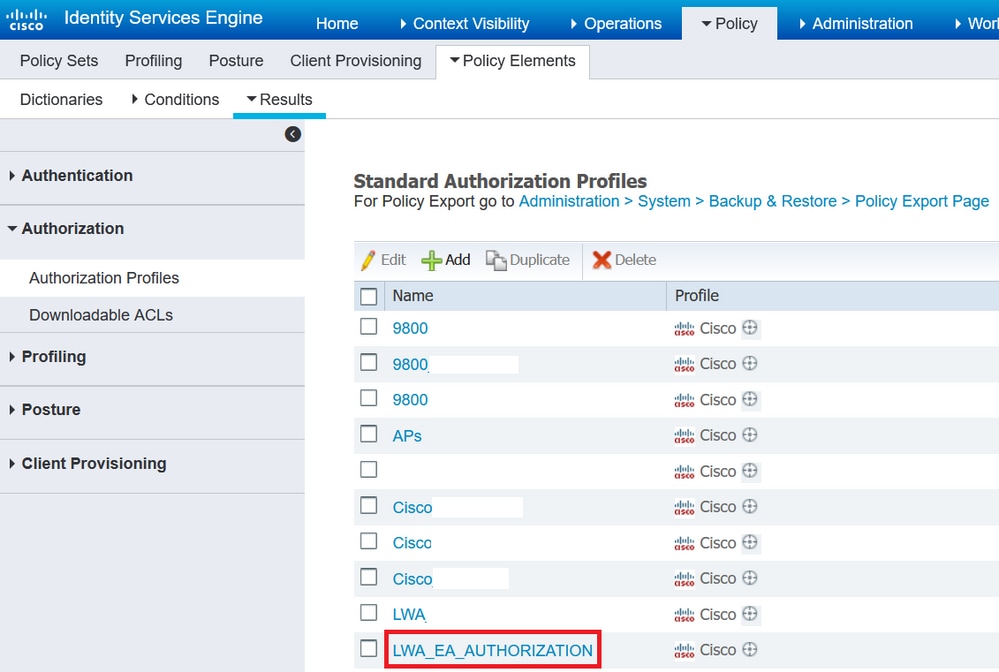
Schritt 4: Navigieren Sie zu Richtlinie > Richtlinienelemente > Ergebnisse > Autorisierung > Autorisierungsprofile, um die Autorisierungsprofile anzuzeigen.
 Liste der Autorisierungsprofile
Konfiguration der Authentifizierungsregel
Schritt 1: Navigieren Sie zu Policy > Policy Sets.
 ISE-Richtlinie - Policy Sets
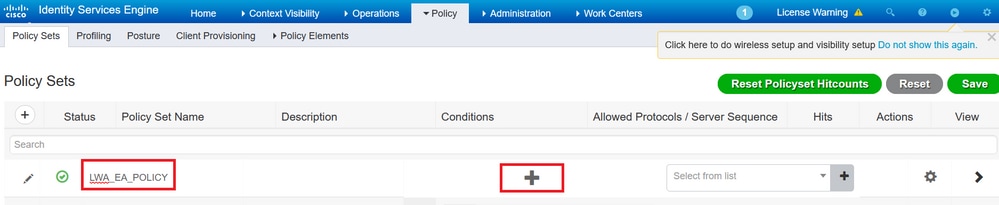
Schritt 2. Wählen Sie das +-Zeichen, geben Sie den Namen des Policy Sets LWA_EA_POLICY ein. Klicken Sie auf die Spalte Bedingungen.
 Konfiguration der Authentifizierungsregel
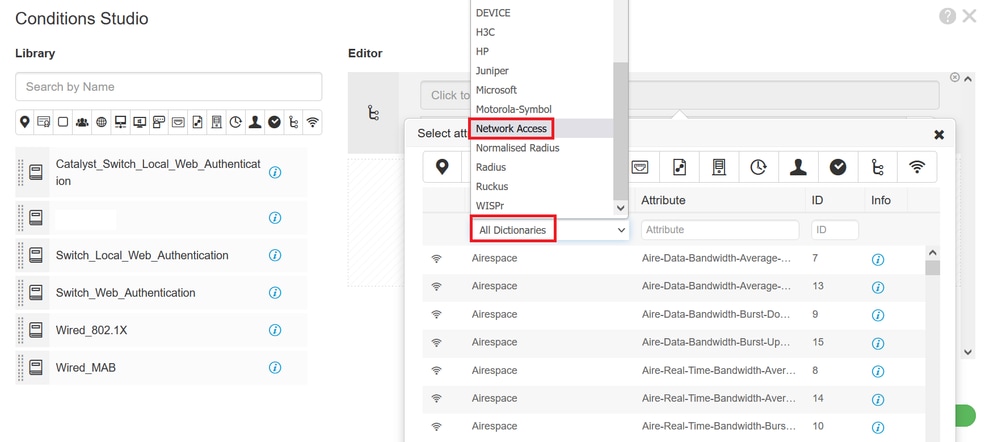
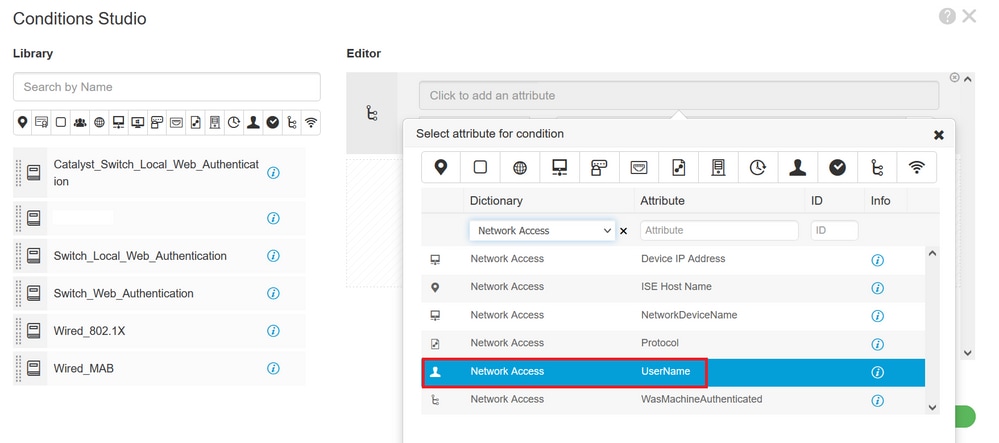
Schritt 3. Wählen Sie im Dictionary die Option Netzwerkzugriff. Wählen Sie für das Attribut die Option Benutzername aus.
 Wörterbuch-Netzwerkzugriff
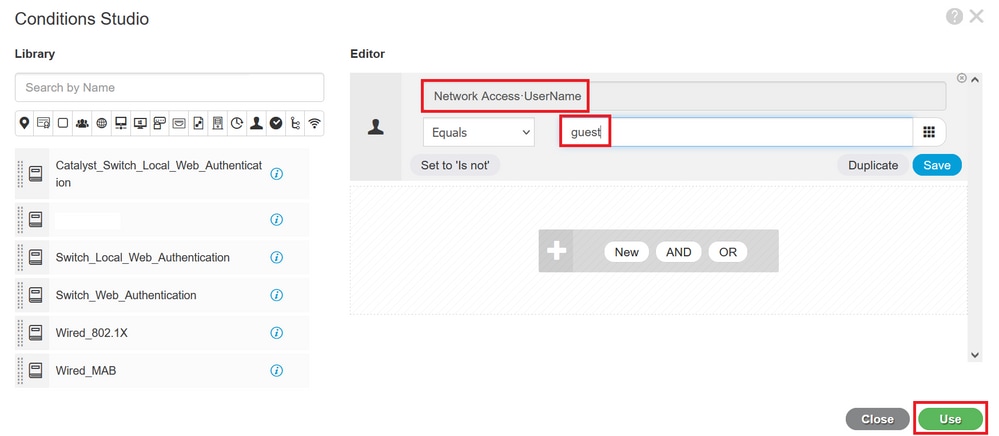
Schritt 4. Legen Sie Equals fest und geben Sie guest in das Textfeld ein (den Benutzernamen, der unter Administration > Identity Management > Identities > Users definiert ist). Klicken Sie auf Speichern, um die Änderungen zu speichern.
 Benutzername Gast
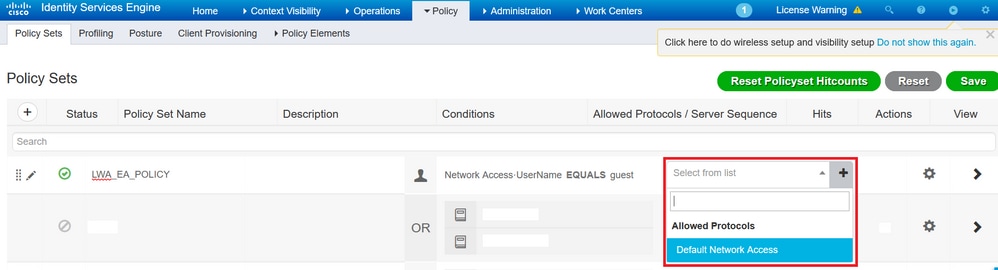
Schritt 5: Navigieren Sie zu Policy > Policy Sets. Wählen Sie im von Ihnen erstellten Richtliniensatz in der Spalte Zugelassene Protokolle/Serversequenz die Option Standard-Netzwerkzugriff aus.
 Policy Sets
Schritt 6: Klicken Sie auf Speichern, um die Änderungen zu speichern.
Konfiguration der Authentifizierungsregeln
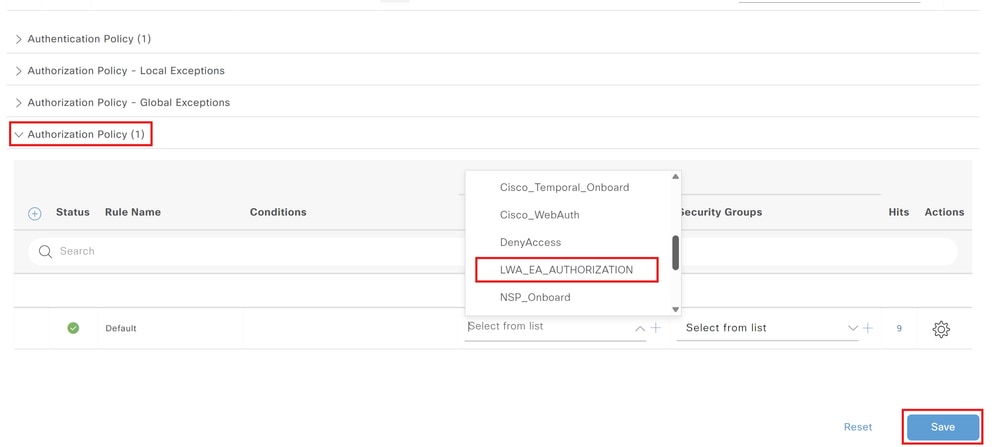
Die Autorisierungsregel bestimmt, welche Berechtigungen (welches Autorisierungsprofil) auf den Client angewendet werden.
Schritt 1: Navigieren Sie zu Policy > Policy Sets. Klicken Sie auf den Pfeil des erstellten Richtliniensatzes.
 Pfeil für Richtliniensatz
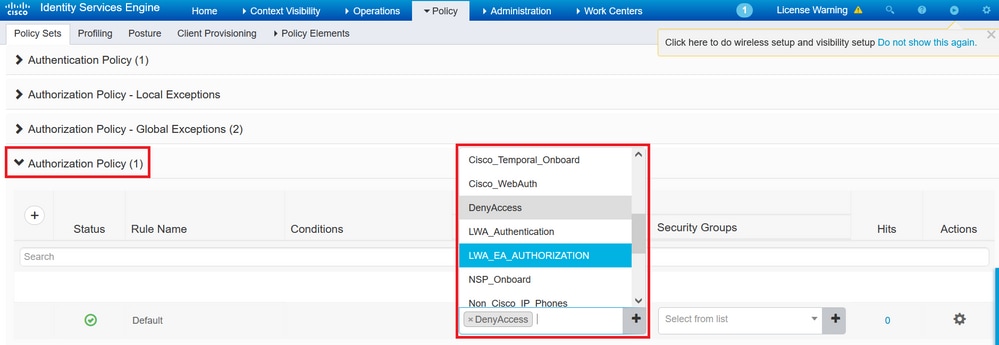
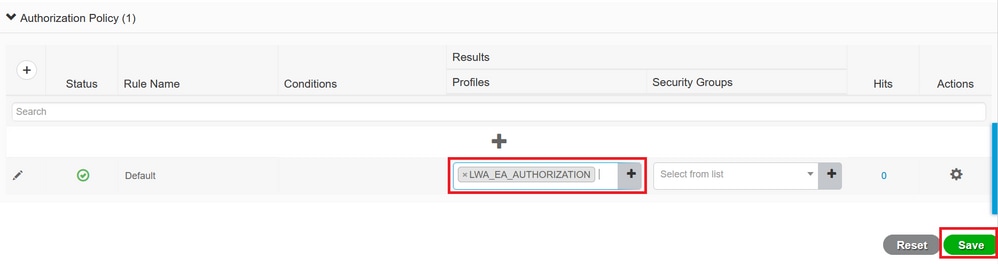
Schritt 2. Erweitern Sie auf derselben Seite mit dem Richtliniensatz die Option Autorisierungsrichtlinie, wie im Bild dargestellt. Löschen Sie in der Spalte Profile DenyAccess, und fügen Sie LWA_EA_AUTHORIZATION hinzu. Klicken Sie auf Speichern, um die Änderungen zu speichern.
 Autorisierungsrichtlinie
Gastclient verbinden
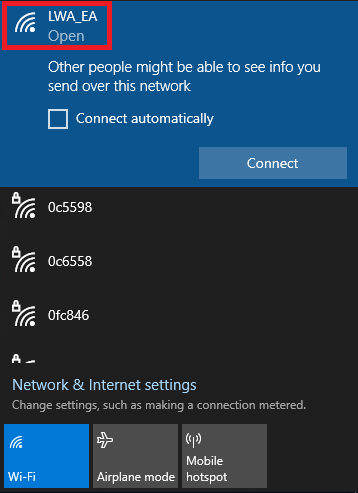
Schritt 1: Navigieren Sie auf Ihrem Computer/Telefon zu den Wi-Fi-Netzwerken, suchen Sie die SSID LWA_EA und wählen Sie Verbinden.
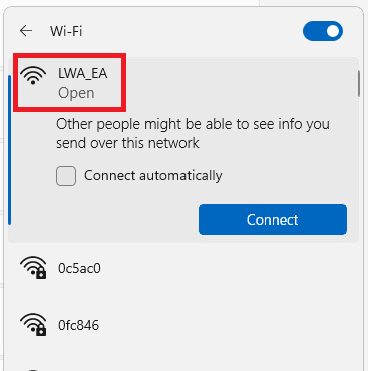 Gastclient verbinden
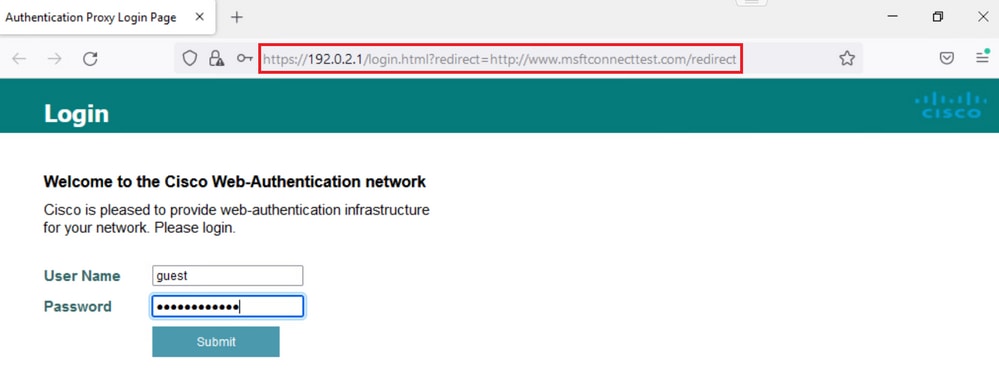
Schritt 2: Ein Browserfenster mit der Anmeldeseite wird angezeigt. Die Umleitungs-URL befindet sich im URL-Feld, und Sie müssen den Benutzernamen und das Kennwort eingeben, um Zugriff auf das Netzwerk zu erhalten. Wählen Sie dann Senden.
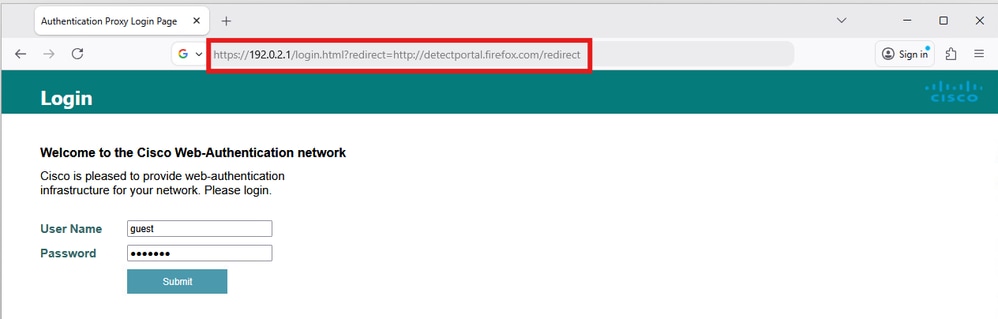 Anmeldeseite mit Umleitungs-URL
Wenn die Anmeldeinformationen korrekt sind, wird eine Seite für die erfolgreiche Authentifizierung angezeigt:
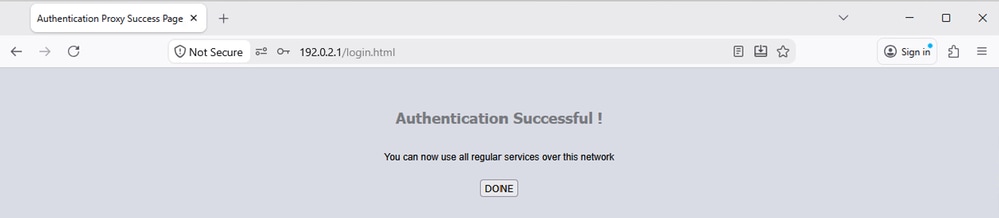 Seite "Authentifizierung erfolgreich"
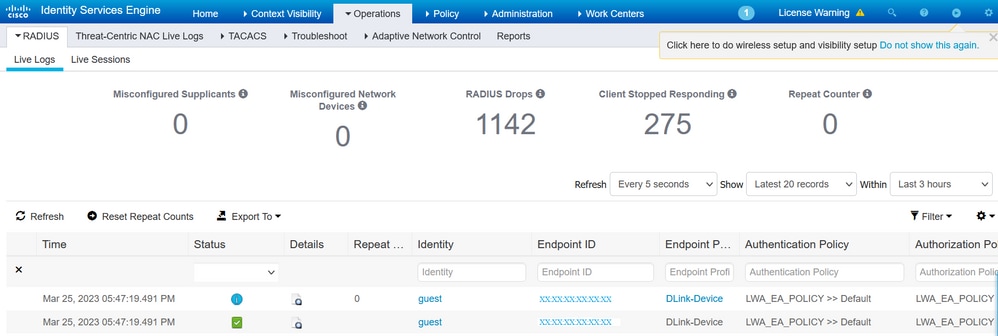
Schritt 3: Navigieren Sie zu Operations > RADIUS > Live Logs. Sie sehen das authentifizierte Client-Gerät sowie die Authentifizierungs- und Autorisierungsrichtlinien.
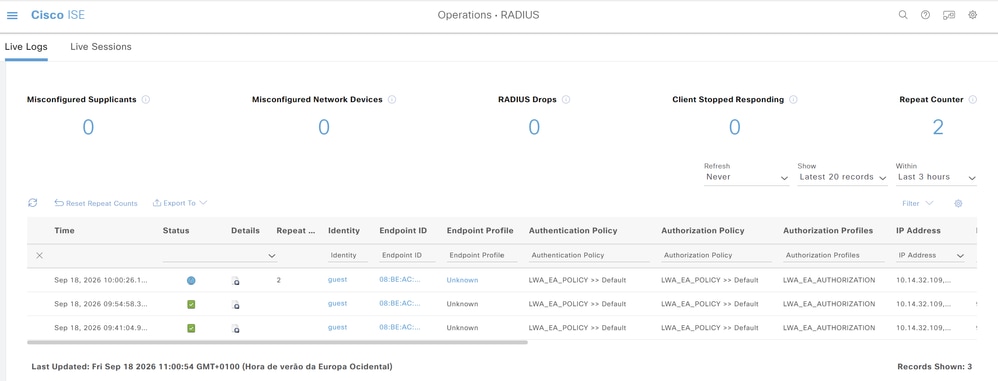 Radius Live-Protokolle
Überprüfung
Verwenden Sie diesen Abschnitt, um zu überprüfen, ob Ihre Konfiguration ordnungsgemäß funktioniert.
Show WLAN Summary
9800WLC#show wlan summary

Number of WLANs: 1
ID Profile Name SSID Status 2.4GHz/5GHz Security
-------------------------------------------------
1 LWA_EA LWA_EA UP [open],[Web Auth]

9800WLC#show wlan name LWA_EA

WLAN Profile Name : LWA_EA
================================================
Identifier : 1
Description :
Network Name (SSID) : LWA_EA
Status : Enabled
Broadcast SSID : Enabled
Advertise-Apname : Disabled
Universal AP Admin : Disabled
(...)
Accounting list name :
802.1x authentication list name : Disabled
802.1x authorization list name : Disabled
Security
Web Based Authentication : Enabled
OWE Transition Mode : Disabled
Conditional Web Redirect : Disabled
Splash-Page Web Redirect : Disabled
Webauth On-mac-filter Failure : Disabled
Webauth Authentication List Name : LWA_AUTHENTICATION
Webauth Authorization List Name : Disabled
Webauth Parameter Map : global
(...)
Security-2.4GHz/5GHz
802.11 Authentication : Open System
Static WEP Keys : Disabled
Wi-Fi Protected Access (WPA/WPA2/WPA3) : Disabled
OSEN : Disabled
PMF Support : Disabled
(...)
Band Select : Disabled
Load Balancing : Disabled
(...)
Show Parameter Map Configuration
9800WLC#show running-config | section parameter-map type webauth global

parameter-map type webauth global
type webauth
virtual-ip ipv4 192.0.2.1
trustpoint TP-self-signed-123456
Show AAA Information
9800WLC#show aaa method-lists authentication

authen queue=AAA_ML_AUTHEN_LOGIN
name=LWA_AUTHENTICATION valid=TRUE id=BD000005 :state=ALIVE : SERVER_GROUP RADIUSGROUP
authen queue=AAA_ML_AUTHEN_ENABLE
authen queue=AAA_ML_AUTHEN_PPP
authen queue=AAA_ML_AUTHEN_SGBP
(...)

9800WLC#show aaa method-lists authorization

author queue=AAA_ML_AUTHOR_SHELL
author queue=AAA_ML_AUTHOR_NET
name=LWA_AUTHORIZATION valid=TRUE id=90000006 :state=ALIVE : SERVER_GROUP RADIUSGROUP
author queue=AAA_ML_AUTHOR_CONN
author queue=AAA_ML_AUTHOR_IPMOBILE
author queue=AAA_ML_AUTHOR_RM
(...)

9800WLC#show aaa servers

RADIUS: id 2, priority 1, host 192.0.2.30, auth-port 1812, acct-port 1813, hostname RADIUS
State: current UP, duration 8421s, previous duration 0s
Dead: total time 0s, count 0
Platform State from SMD: current UP, duration 8421s, previous duration 0s
SMD Platform Dead: total time 0s, count 0
Platform State from WNCD (0) : current UP
(...)
Fehlerbehebung
Häufige Probleme
Nachfolgend finden Sie eine Reihe von Anleitungen zur Behebung von Web-Authentifizierungsproblemen, wie z. B.:
- Benutzer können sich nicht authentifizieren.
- Zertifikatprobleme.
- Die Umleitungs-URL funktioniert nicht.
- Gastbenutzer können keine Verbindung zum Gast-WLAN herstellen.
- Benutzer erhalten keine IP-Adresse.
- Die Umleitung zur Seite "Web Authentication Log in Page" ist fehlgeschlagen.
- Nach erfolgreicher Authentifizierung erhalten Gastbenutzer keinen Zugriff auf das Internet.
In diesen Handbüchern werden die einzelnen Schritte zur Fehlerbehebung ausführlich beschrieben:
- Beheben gängiger Probleme bei der Webauthentifizierung
- Andere Situationen, in denen Fehler behoben werden müssen
Bedingtes Debuggen und Radio Active Trace und eingebettete Paketerfassung
Sie können bedingtes Debuggen aktivieren und die Radio Active (RA)-Ablaufverfolgung erfassen, die Ablaufverfolgungen auf Debugebene für alle Prozesse bereitstellt, die mit der angegebenen Bedingung interagieren (in diesem Fall Client-MAC-Adresse). Um das bedingte Debuggen zu aktivieren, verwenden Sie die Schritte im Handbuch, Conditional Debug und RadioActive trace.
Sie können auch Embedded Packet Capture (EPC) sammeln. EPC ist eine Paketerfassungseinrichtung, die einen Überblick über Pakete ermöglicht, die an die Catalyst 9800 WLCs gerichtet sind, von diesen stammen und diese durchlaufen, nämlich DHCP-, DNS- und HTTP GET-Pakete in LWA. Diese Aufzeichnungen können zur Offline-Analyse mit Wireshark exportiert werden. Weitere Informationen hierzu finden Sie unter Embedded Packet Capture.
Beispiel eines erfolgreichen Versuchs
Dies ist die Ausgabe von RA_traces für einen erfolgreichen Versuch, jede der Phasen beim Zuordnungs-/Authentifizierungsprozess in Verbindung mit einer Gast-SSID mit dem RADIUS-Server zu identifizieren.
802.11-Zuordnung/Authentifizierung:
[client-orch-sm] [17062]: (Hinweis): MAC: 08be.ac3f-Zuordnung empfangen. BSSID cc70.edcf.552f, WLAN LWA_EA, Steckplatz 1 AP 2ce3.8eb4, CW9172I-LAB
[client-orch-sm] [17062]: (debug): MAC: 08be.ac3f: Zuordnungsanforderung für Punkt 11 empfangen. Verarbeitung gestartet, SSID: LWA_EA, Richtlinienprofil: POLICY_PROFILE, AP-Name: CW9172I-LAB, AP MAC-Adresse: 2ce3.8eb4BSSID MAC000.0000.0000wlan-ID: 1RSSI: -49, SNR 46
[Client-Orch-State] [17062]: (Hinweis): MAC: 08be.ac3f Client-Zustandsübergang: S_CO_INIT -> S_CO_ASSOCIATION
[dot11-validate] [17062]: (Info): MAC: 08be.ac3f Dot11 dh die ext/supp Raten zu validieren. Validierung für unterstützte Raten durchlaufen radio_type 2
[dot11-validate] [17062]: (Info): MAC: 08be.ac3f WiFi Direct: Dot11 validieren P2P IE. P2P IE nicht vorhanden.
[dot11] [17062]: (debug): MAC: 08be.ac3f dot11 Zuordnungsantwort senden. Framing-Zuordnungsantwort mit resp_status_code: 0
[dot11] [17062]: (debug): MAC: 08be.ac3f Dot11 Funktionsinfobyte1 1, Byte2: 11
[dot11-frame] [17062]: (Info): MAC: 08be.ac3f WiFi Direct: Assoc Resp. mit P2P IE überspringen: Direkte Wi-Fi-Richtlinie deaktiviert
[dot11] [17062]: (Info): MAC: 08be.ac3f dot11 Zuordnungsantwort senden. ASSOC-Antwort der Länge: 130 mit resp_status_code: 0, DOT11_STATUS: DOT11_STATUS_SUCCESS
[dot11] [17062]: (Hinweis): MAC: 08be.ac3f Zuordnungserfolg. AID 1, Roaming = Falsch, WGB = Falsch, 11r = Falsch, 11w = Falsch Schnelles Roaming = Falsch
[dot11] [17062]: (Info): MAC: 08be.ac3f DOT11-Zustandsübergang: S_DOT11_INIT -> S_DOT11_ASSOCIATED
[client-orch-sm] [17062]: (debug): MAC: 08be.ac3f Station Dot11-Zuordnung erfolgreich.
IP-Lernprozess:
[Client-Orch-State] [17062]: (Hinweis): MAC: 08be.ac3f Client-Zustandsübergang: S_CO_DPATH_PLUMB_IN_PROGRESS -> S_CO_IP_LEARN_IN_PROGRESS
[client-iplearn] [17062]: (Info): MAC: 08be.ac3f Übergang zum IP-Lernstatus: S_IPLEARN_INIT -> S_IPLEARN_IN_PROGRESS
[client-auth] [17062]: (Info): MAC: 08be.ac3f Zustandsübergang der Client-Authentifizierungsschnittstelle: S_AUTHIF_L2_WEBAUTH_DONE -> S_AUTHIF_L2_WEBAUTH_DONE
[client-iplearn] [17062]: (Hinweis): MAC: 08be.ac3f Client-IP erfolgreich lernen. Methode: DHCP-IP: 10.14.32.109
[client-iplearn] [17062]: (Info): MAC: 08be.ac3f Übergang zum IP-Lernstatus: S_IPLEARN_IN_PROGRESS -> S_IPLEARN_COMPLETE
[client-orch-sm] [17062]: (debug): MAC: 08be.ac3f Erhaltene IP-Lernantwort. Methode: IPLEARN_METHODE_DHCP
Layer-3-Authentifizierung:
[client-orch-sm] [17062]: (debug): MAC: 08be.ac3f Ausgelöste L3-Authentifizierung. Status = 0x0, Erfolg
[Client-Orch-State] [17062]: (Hinweis): MAC: 08be.ac3f Client-Zustandsübergang: S_CO_IP_LEARN_IN_PROGRESS -> S_CO_L3_AUTH_IN_PROGRESS
[client-auth] [17062]: (Hinweis): MAC: 08be.ac3f L3-Authentifizierung initiiert. LWA
[client-auth] [17062]: (Info): MAC: 08be.ac3f Zustandsübergang der Client-Authentifizierungsschnittstelle: S_AUTHIF_L2_WEBAUTH_DONE -> S_AUTHIF_WEBAUTH_PENDING
[Webauth-httpd] [17062]: (Info): capwap_90000004[08be.ac3f][ 10.14.32.109]GET rcvd when in LOGIN state
[Webauth-httpd] [17062]: (Info): capwap_90000004[08be.ac3f][ 10.14.32.109]HTTP GET-Anforderung
[Webauth-httpd] [17062]: (Info): capwap_90000004[08be.ac3f][ 10.14.32.109]GET analysieren, src [10.14.32.109] dst [10.107.221.82] url [http://firefox detect portal/]
[Webauth-httpd] [17062]: (Info): capwap_90000004[08be.ac3f][ 10.14.32.109]Vollständige Informationen: parse_request return 8
[Webauth-io] [17062]: (Info): capwap_90000004[08be.ac3f][ 10.14.32.109]56538/219 E/A-Zustand LESEN -> SCHREIBEN
[Webauth-io] [17062]: (Info): capwap_90000004[08be.ac3f][ 10.14.32.109]56538/219 E/A-Zustand SCHREIBEN -> LESEN
[Webauth-io] [17062]: (Info): capwap_90000004[08be.ac3f][ 10.14.32.109]56539/218 E/A-Zustand NEU -> LESEN
[Webauth-io] [17062]: (Info): capwap_90000004[08be.ac3f][ 10.14.32.109]56539/218 Lesevorgang, Nachricht bereit
[Webauth-httpd] [17062]: (Info): capwap_90000004[08be.ac3f][ 10.14.32.109]POST rcvd, wenn sich der Status LOGIN befindet
Layer-3-Authentifizierung erfolgreich. Verschieben Sie den Client in den RUN-Status:
[auth-mgr] [17062]: (Info): [08be.ac3f:capwap_90000004] Gast-Benutzername für Client 08be.ac3f empfangen
[auth-mgr] [17062]: (Info): [08be.ac3f:capwap_90000004] auth mgr attr add/change notification is received for attr auth-domain(954)
[auth-mgr] [17062]: (Info): [08be.ac3f:capwap_90000004] Webauth-Methode wechselt den Zustand von 'Wird ausgeführt' zu 'Erfolg erstellen'
[auth-mgr] [17062]: (Info): [08be.ac3f:capwap_90000004] Kontext ändert Status von 'Wird ausgeführt' in 'Erfolg authentifizieren'
[auth-mgr] [17062]: (Info): [08be.ac3f:capwap_90000004] auth mgr attr add/change notification is received for attr method(757)
[auth-mgr] [17062]: (Info): [08be.ac3f:capwap_90000004] Ausgelöstes Ereignis AUTHZ_SUCCESS (11)
[auth-mgr] [17062]: (Info): [08be.ac3f:capwap_90000004] Kontext-Statusänderung von 'Erfolg authentifizieren' zu 'Erfolg authentifizieren'
[webauth-acl] [17062]: (Info): capwap_90000004[08be.ac3f][ 10.14.32.109]Anwenden der IPv4-Abmelde-ACL über SVM, Name: IP-Adm-V4-LOGOUT-ACL, Priorität: 51, IIF-ID: 0
[Webauth-sess] [17062]: (Info): capwap_90000004[08be.ac3f][ 10.14.32.109]Verwendete Param-Map: global
[Webauth-State] [17062]: (Info): capwap_90000004[08be.ac3f][ 10.14.32.109]Verwendete Param-Map: global
[Webauth-State] [17062]: (Info): capwap_90000004[08be.ac3f][ 10.14.32.109]Status AUTHC_SUCCESS -> AUTHZ
[Webauth-Seite] [17062]: (Info): capwap_90000004[08be.ac3f][ 10.14.32.109]Senden der Webauth-Erfolgsseite
[Webauth-io] [17062]: (Info): capwap_90000004[08be.ac3f][ 10.14.32.109]56539/218 E/A-Zustand AUTHENTIFIZIEREN -> SCHREIBEN
[Webauth-io] [17062]: (Info): capwap_90000004[08be.ac3f][ 10.14.32.109]56539/218 E/A-Zustand SCHREIBEN -> ENDE
[Webauth-httpd] [17062]: (Info): capwap_90000004[08be.ac3f][ 10.14.32.109]56539/218 Entfernen Sie IO ctx und schließen Sie den Sockel, ID [99000029]
[client-auth] [17062]: (Hinweis): MAC: 08be.ac3f L3-Authentifizierung erfolgreich. ACL:[]
[client-auth] [17062]: (Info): MAC: 08be.ac3f Zustandsübergang der Client-Authentifizierungsschnittstelle: S_AUTHIF_WEBAUTH_PENDING -> S_AUTHIF_WEBAUTH_DONE
[Webauth-httpd] [17062]: (Info): capwap_90000004[08be.ac3f][ 10.48.39.243]56538/219 Entfernen von IO ctx und Schließen des Sockels, ID [D7000028]
[errmsg] [17062]: (Info): %CLIENT_ORCH_LOG-6-CLIENT_ADDED_TO_RUN_STATE: R0/0: wncd: Benutzernamen-Eintrag (Gast) verbunden mit ssid (LWA_EA) für Gerät mit MAC: 08be.ac3f
[aaa-attr-inf] [17062]: (Info): [ Angewandtes Attribut :bsn-vlan-interface-name 0 "VLAN0039" ]
[aaa-attr-inf] [17062]: (Info): [Angewendetes Attribut: Timeout 0 1800 (0x708) ]
[aaa-attr-inf] [17062]: (Info): [Angewendetes Attribut: url-redirect-acl 0 "IP-Adm-V4-LOGOUT-ACL" ]
[ewlc-qos-client] [17062]: (Info): MAC: 08be.ac3f QoS-Ausführungsstatushandler für Clients
[rog-proxy-capwap] [17062]: (debug): RUN-Statusbenachrichtigung für verwalteten Client: 08be.ac3f
[Client-Orch-State] [17062]: (Hinweis): MAC: 08be.ac3f Client-Zustandsübergang: S_CO_L3_AUTH_IN_PROGRESS -> S_CO_RUN
Zugehörige Informationen
Revisionsverlauf
| Überarbeitung | Veröffentlichungsdatum | Kommentare |
|---|---|---|
3.0 |
21-Sep-2026
|
Rezertifizierung |
1.0 |
20-Apr-2023
|
Erstveröffentlichung |

 Feedback
Cisco kontaktieren
- Eine Supportanfrage öffnen

- (Erfordert einen Cisco Servicevertrag)