Konfigurieren von SCEP für die Bereitstellung lokal bedeutsamer Zertifikate auf dem 9800 WLC

Einleitung
In diesem Dokument wird beschrieben, wie der 9800 Wireless LAN Controller (WLC) für die LSC-Registrierung (Locally Significant Certificate) für die Verbindung von Access Points (AP) mithilfe des Microsoft Network Device Enrollment Service (NDES) und der SCEP-Funktionen (Simple Certificate Enrollment Protocol) im Windows Server 2012 R2-Standard konfiguriert wird.
Voraussetzungen
Um SCEP mit Windows Server erfolgreich durchführen zu können, muss der 9800 WLC folgende Anforderungen erfüllen:
- Die Erreichbarkeit zwischen Controller und Server muss gegeben sein.
- Der Controller und der Server werden mit demselben NTP-Server synchronisiert oder verwenden dasselbe Datum und dieselbe Zeitzone (Wenn die Zeit zwischen dem CA-Server und der Zeit vom Access Point abweicht, hat der Access Point Probleme mit der Zertifikatsvalidierung und -installation).
Auf dem Windows-Server müssen zuvor die Internetinformationsdienste (IIS) aktiviert sein.
Anforderungen
Cisco empfiehlt, dass Sie über Kenntnisse dieser Technologien verfügen:
- Wireless LAN Controller 9800, Version 16.10.1 oder höher
- Microsoft Windows Server 2012 Standard
- Private Key Infrastructure (PKI) und Zertifikate.
Verwendete Komponenten
Die Informationen in diesem Dokument basierend auf folgenden Software- und Hardware-Versionen:
- 9800-L WLC Softwareversion 17.2.1.
- Windows Server 2012 Standard R2
- 3.802 Access Points
Die Informationen in diesem Dokument beziehen sich auf Geräte in einer speziell eingerichteten Testumgebung. Alle Geräte, die in diesem Dokument benutzt wurden, begannen mit einer gelöschten (Nichterfüllungs) Konfiguration. Wenn Ihr Netzwerk in Betrieb ist, stellen Sie sicher, dass Sie die möglichen Auswirkungen aller Befehle kennen.
Hintergrundinformationen
Die neuen LSC-Zertifikate, sowohl das Zertifikat als auch das Gerätezertifikat der Zertifizierungsstelle (Certificate Authority, CA), müssen auf dem Controller installiert werden, um sie schließlich in die APs herunterzuladen. Mit SCEP werden die CA- und Device-Zertifikate vom CA-Server empfangen und später automatisch im Controller installiert.
Derselbe Zertifizierungsprozess findet statt, wenn die APs mit LSCs ausgestattet sind. Hierzu fungiert der Controller als CA-Proxy und unterstützt Sie beim Abruf der (selbst generierten) Zertifikatsanforderung, die von der CA für den Access Point signiert wird.
Konfigurieren
Netzwerkdiagramm
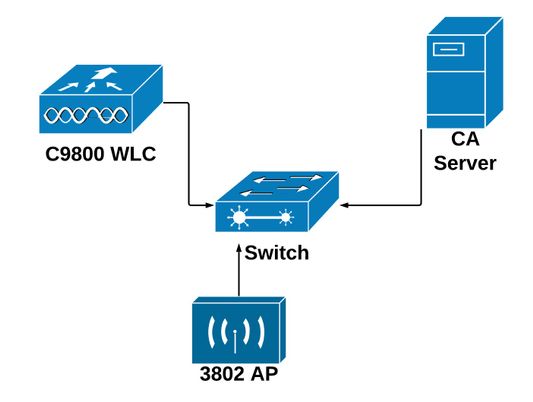
Aktivieren von SCEP-Diensten in Windows Server
Schritt 1. Wählen Sie in der Server Manager-Anwendung das Menü Verwalten und anschließend die Option Rollen und Features hinzufügen aus, um den Assistenten zum Hinzufügen von Rollen und Features zu öffnen. Wählen Sie dort die Serverinstanz aus, die für die SCEP-Serverregistrierung verwendet wird.
Schritt 2. Überprüfen Sie, ob die Funktionen Zertifizierungsstelle, Network Device Enrollment Service und Online Responder ausgewählt sind, und wählen Sie dann Weiter aus:
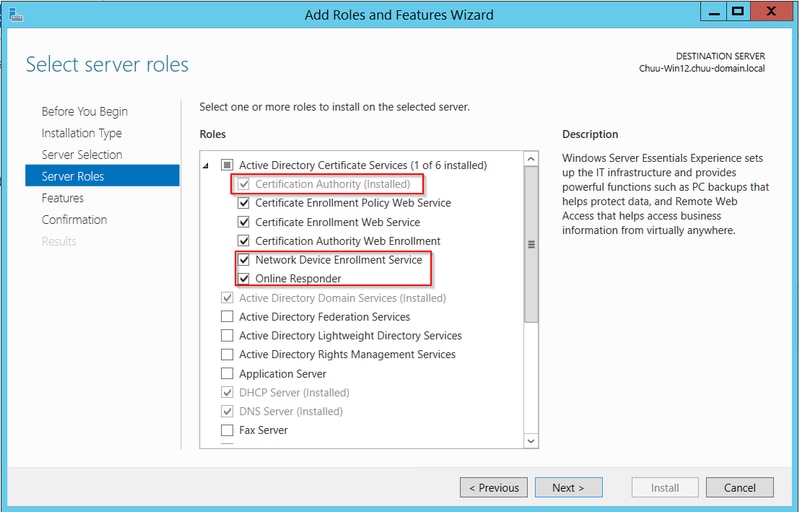
Schritt 3: Wählen Sie zweimal Weiter und dann Beenden aus, um den Konfigurationsassistenten zu beenden. Warten Sie, bis der Server die Installation der Funktion abgeschlossen hat, und wählen Sie dann Schließen aus, um den Assistenten zu schließen.
Schritt 4. Nach Abschluss der Installation wird im Benachrichtigungssymbol des Server Managers ein Warnsymbol angezeigt. Wählen Sie sie aus, und wählen Sie den Link Active Directory-Dienste auf dem Zielserver konfigurieren aus, um das Menü des AD CS-Konfigurations-Assistenten zu starten.
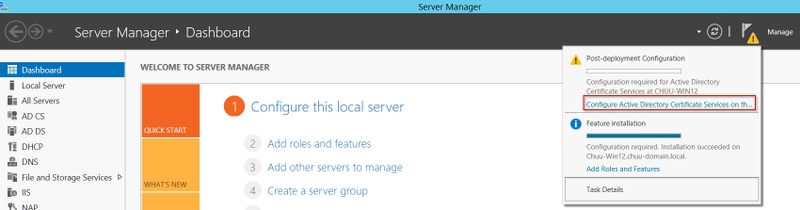
Schritt 5. Wählen Sie den Network Device Enrollment Service und die Online Responder Rollendienste aus, die im Menü konfiguriert werden sollen, und wählen Sie dann Weiter.
Schritt 6. Wählen Sie im Dienstkonto für NDES entweder eine Option aus dem integrierten Anwendungspool oder dem Dienstkonto aus, und wählen Sie dann Weiter aus.
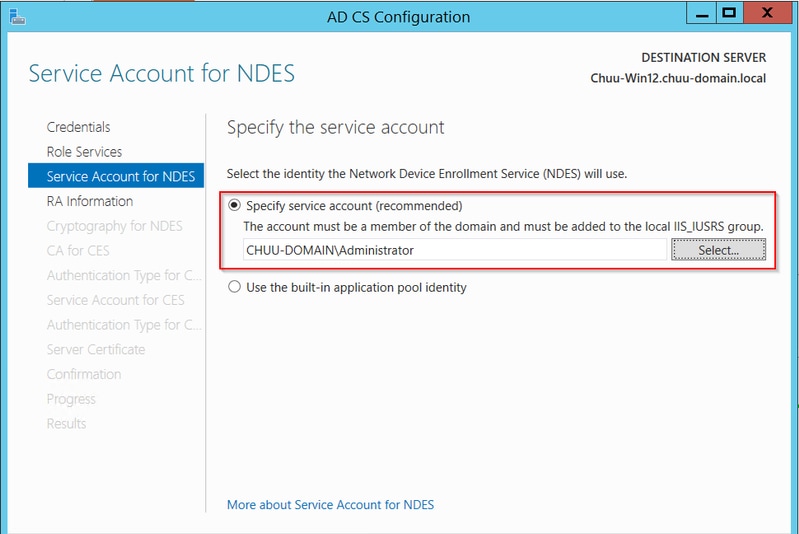
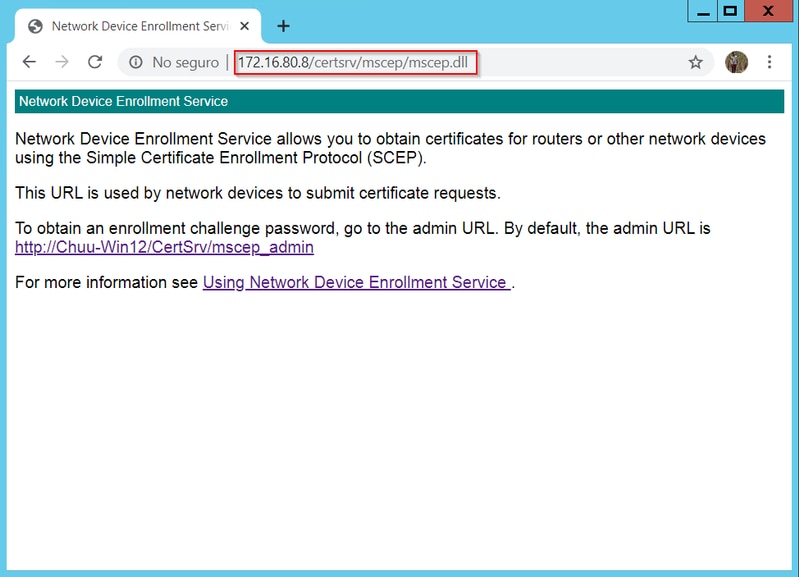
Schritt 7. Wählen Sie Weiter für die nächsten Bildschirme, und lassen Sie den Installationsvorgang abschließen. Nach der Installation ist die SCEP-URL in einem beliebigen Webbrowser verfügbar. Navigieren Sie zur URL http://<server ip>/certsrv/mscep/mscep.dll, um sicherzustellen, dass der Dienst verfügbar ist.
Kennwortanforderung für SCEP-Registrierung deaktivieren
Standardmäßig hat Windows Server vor der Registrierung bei Microsoft SCEP (MSCEP) ein dynamisches Challenge-Kennwort zur Authentifizierung von Client- und Endpunktanforderungen verwendet. Hierfür muss ein Admin-Konto in der Web-GUI navigieren, um ein On-Demand-Kennwort für jede Anforderung zu generieren (das Kennwort muss in der Anforderung enthalten sein). Der Controller ist nicht in der Lage, dieses Kennwort in die Anforderungen aufzunehmen, die er an den Server sendet. Um diese Funktion zu entfernen, muss der Registrierungsschlüssel auf dem NDES-Server geändert werden:
Schritt 1. Öffnen Sie den Registrierungs-Editor, suchen Sie im Startmenü nach Regedit.
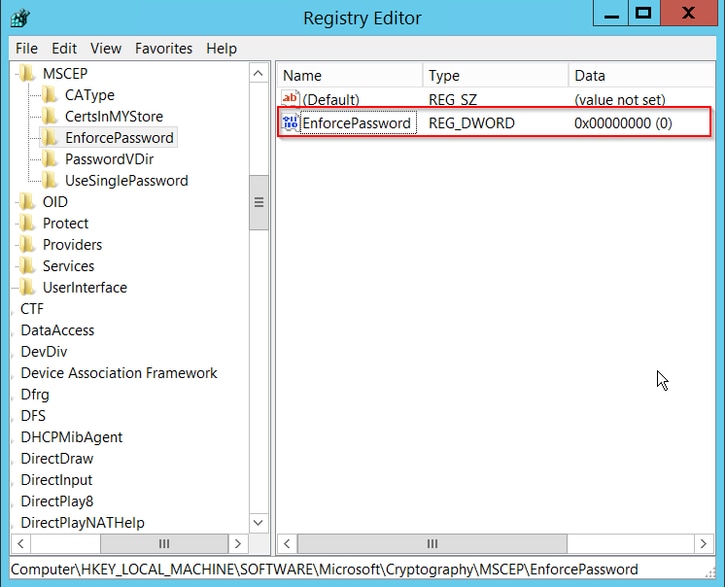
Schritt 2. Navigieren Sie zu Computer > HKEY_LOCAL_MACHINE > SOFTWARE > Microsoft > Cryptography > MSCEP > EnforcePassword.
Schritt 3. Ändern Sie den Wert EnforcePassword auf 0. Wenn er bereits 0 ist, lassen Sie ihn unverändert.
Zertifikatvorlage und Registrierung konfigurieren
Zertifikate und die zugehörigen Schlüssel können in verschiedenen Szenarien für unterschiedliche Zwecke verwendet werden, die durch die Anwendungsrichtlinien innerhalb des Zertifizierungsstellenservers definiert werden. Die Anwendungsrichtlinie wird im Feld Extended Key Usage (EKU) des Zertifikats gespeichert. Dieses Feld wird vom Authentifikator analysiert, um zu überprüfen, ob es vom Client für seinen vorgesehenen Zweck verwendet wird. Um sicherzustellen, dass die richtige Anwendungsrichtlinie in die WLC- und AP-Zertifikate integriert ist, erstellen Sie die richtige Zertifikatvorlage, und ordnen Sie sie der NDES-Registrierung zu:
Schritt 1: Navigieren Sie zu Start > Verwaltung > Zertifizierungsstelle.
Schritt 2. Erweitern Sie die Verzeichnisstruktur des Zertifizierungsstellenservers, klicken Sie mit der rechten Maustaste auf die Ordner Zertifikatvorlagen, und wählen Sie Verwalten aus.
Schritt 3. Klicken Sie mit der rechten Maustaste auf die Benutzer-Zertifikatvorlage, und wählen Sie im Kontextmenü Vorlage duplizieren.
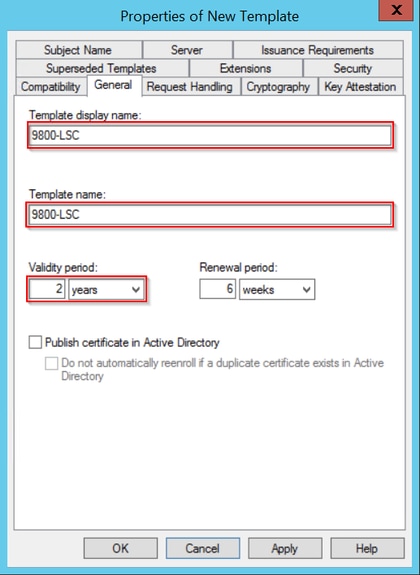
Schritt 4: Navigieren Sie zur Registerkarte Allgemein, ändern Sie den Namen der Vorlage und die Gültigkeitsdauer, und lassen Sie alle anderen Optionen deaktiviert.
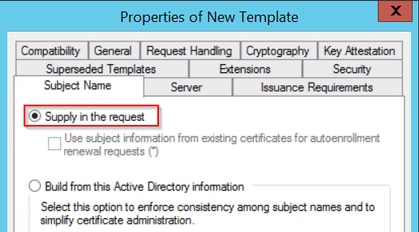
Schritt 5: Navigieren Sie zur Registerkarte "Betreffname", und stellen Sie sicher, dass die Option "Bedarfsdeckung" in der Anfrage ausgewählt ist. Ein Popup-Fenster zeigt an, dass Benutzer keine Administratorgenehmigung benötigen, um ihr Zertifikat zu signieren. Wählen Sie OK aus.
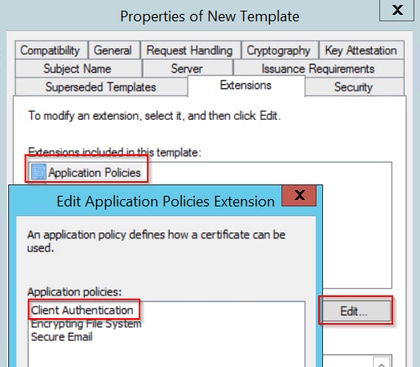
Schritt 6. Navigieren Sie zur Registerkarte Erweiterungen, wählen Sie dann die Option Anwendungsrichtlinien und wählen Sie die Schaltfläche Bearbeiten.... Stellen Sie sicher, dass sich die Clientauthentifizierung im Fenster Anwendungsrichtlinien befindet. Wählen Sie andernfalls Hinzufügen und fügen Sie es hinzu.
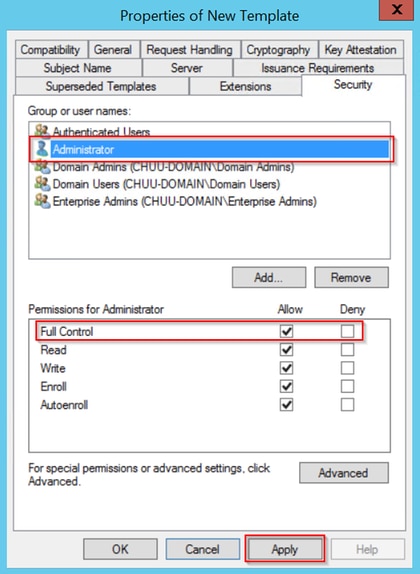
Schritt 7: Navigieren Sie zur Registerkarte Sicherheit, stellen Sie sicher, dass das in Schritt 6 der Option SCEP-Dienste aktivieren definierte Dienstkonto in Windows Server über Vollzugriff für die Vorlage verfügt, und wählen Sie Übernehmen und OK aus.
Schritt 8: Kehren Sie zum Fenster Zertifizierungsstelle zurück, klicken Sie mit der rechten Maustaste in den Ordner Zertifikatvorlagen, und wählen Sie Neu > Zertifikatvorlage zur Ausgabe aus.
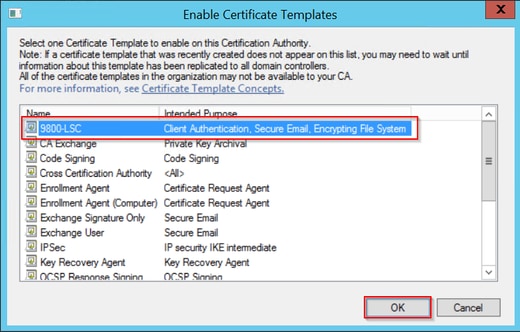
Schritt 9. Wählen Sie die zuvor erstellte Zertifikatvorlage aus, in diesem Beispiel 9800-LSC, und wählen Sie OK aus.
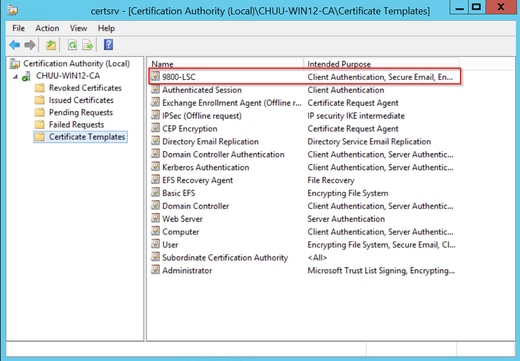
Die neue Zertifikatvorlage wird nun im Ordnerinhalt Zertifikatvorlagen aufgeführt.
Schritt 10: Kehren Sie zum Fenster Registrierungs-Editor zurück, und navigieren Sie zu Computer > HKEY_LOCAL_MACHINE > SOFTWARE > Microsoft > Cryptography > MSCEP.
Schritt 11: Bearbeiten Sie die Registrierungen EncryptionTemplate, GeneralPurposeTemplate und SignatureTemplate, sodass sie auf die neu erstellte Zertifikatvorlage verweisen.
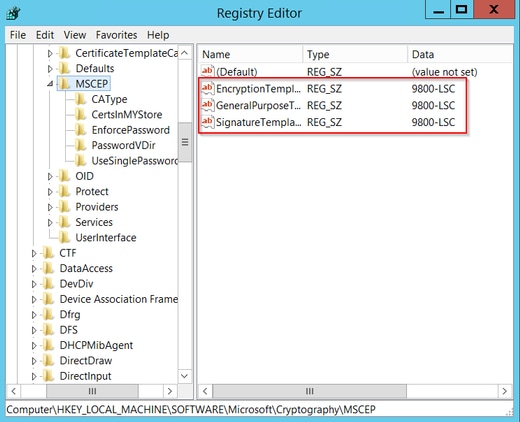
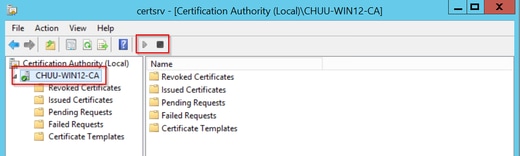
Schritt 12: Starten Sie den NDES-Server neu. Kehren Sie daher zum Fenster der Zertifizierungsstelle zurück, wählen Sie den Servernamen aus, und wählen Sie die Schaltfläche "Stopp" und "Play" (Abspielen) aus.
Konfigurieren des 9800-Geräte-Vertrauenspunkts
Der Controller muss über einen Vertrauenspunkt verfügen, über den die APs nach der Bereitstellung authentifiziert werden. Der Vertrauenspunkt enthält das Gerätezertifikat 9800 sowie das Zertifikat der Zertifizierungsstelle, die beide vom gleichen Zertifizierungsstellenserver (in diesem Beispiel Microsoft-Zertifizierungsstelle) bezogen werden. Damit ein Zertifikat auf dem Vertrauenspunkt installiert werden kann, muss es die Attribute des Antragstellers zusammen mit einem Paar zugehöriger RSA-Schlüssel enthalten. Die Konfiguration erfolgt entweder über die Webschnittstelle oder die Befehlszeile.
Schritt 1: Navigieren Sie zu Konfiguration > Sicherheit > PKI-Verwaltung, und wählen Sie die Registerkarte RSA-Schlüsselpaar-Generierung aus. Klicken Sie auf die Schaltfläche + Hinzufügen.
Schritt 2: Definieren Sie eine mit dem Tastenpaar verknüpfte Beschriftung, und stellen Sie sicher, dass das Kontrollkästchen Exportierbar aktiviert ist.
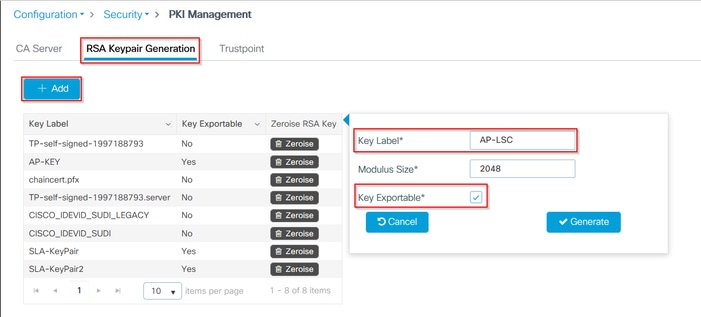
CLI-Konfiguration für die Schritte eins und zwei. In diesem Konfigurationsbeispiel wird das Tastenpaar mit dem Label AP-LSC und einer Modulgröße von 2048 Bit generiert:
9800-L(config)#crypto key generate rsa exportable general-keys moduluslabel The name for the keys will be: AP-LSC % The key modulus size is 2048 bits % Generating 2048 bit RSA keys, keys will be exportable... [OK] (elapsed time was 1 seconds)
Schritt 3: Wählen Sie im selben Abschnitt die Registerkarte Vertrauenspunkt und anschließend die Schaltfläche + Hinzufügen aus.
Schritt 4. Geben Sie die Vertrauenspunktdetails mit den Geräteinformationen ein, und wählen Sie dann Auf Gerät anwenden:
- Das Label-Feld ist der Name, der dem Vertrauenspunkt zugeordnet ist
- Für die Registrierungs-URL verwenden Sie die in Schritt 7 des Abschnitts "SCEP-Dienste aktivieren" im Windows Server definierte Adresse.
- Aktivieren Sie das Kontrollkästchen Authentifizieren, um das CA-Zertifikat herunterzuladen.
- Das Feld Domain Name (Domänenname) wird als Attribut des allgemeinen Namens der Zertifikatanforderung eingefügt.
- Aktivieren Sie das Kontrollkästchen Key Generated (Schlüssel generiert), ein Dropdown-Menü wird angezeigt, und wählen Sie das in Schritt 2 generierte Tastenpaar aus.
- Aktivieren Sie das Kontrollkästchen Vertrauenspunkt anmelden, und es werden zwei Kennwortfelder angezeigt. Geben Sie ein Kennwort ein. Dieser dient dazu, die Zertifikatschlüssel mit dem Gerätezertifikat und dem CA-Zertifikat zu verketten.
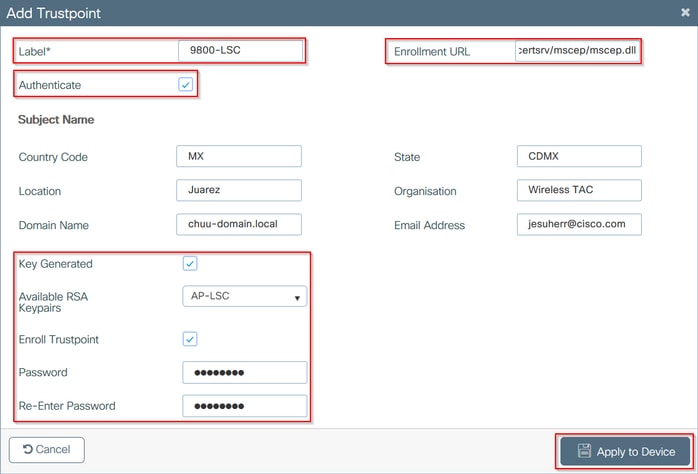
CLI-Konfiguration für die Schritte drei und vier:
9800-L(config)#crypto pki trustpoint9800-L(ca-trustpoint)#enrollment url http:// /certsrv/mscep/mscep.dll 9800-L(ca-trustpoint)#subject-name C=, ST= 9800-L(ca-trustpoint)#rsakeypair, L= , O= , CN= /emailAddress= 9800-L(ca-trustpoint)#revocation-check none 9800-L(ca-trustpoint)#exit 9800-L(config)#crypto pki authenticate Certificate has the following attributes: Fingerprint MD5: E630EAE6 FB824658 690EB0F5 638D7224 Fingerprint SHA1: 97070ACD CAD03D5D 0C1A6085 19992E0D 6B8C4D8B % Do you accept this certificate? [yes/no]: yes Trustpoint CA certificate accepted. 9800-L(config)#crypto pki enroll <trustpoint name> % % Start certificate enrollment .. % Create a challenge password. You will need to verbally provide this password to the CA Administrator in order to revoke your certificate. For security reasons your password will not be saved in the configuration. Please make a note of it. Password: Re-enter password: % The subject name in the certificate will include: C=MX, ST=CDMX, L=Juarez, O=Wireless TAC, CN=9800-L.chuu-domain.local/emailAddress=jesuherr@cisco.com % The subject name in the certificate will include: 9800-L.alzavala.local % Include the router serial number in the subject name? [yes/no]: no % Include an IP address in the subject name? [no]: no Request certificate from CA? [yes/no]: yes % Certificate request sent to Certificate Authority % The 'show crypto pki certificate verbose AP-LSC' commandwill show the fingerprint.
Definieren der AP-Registrierungsparameter und des Vertrauenspunkts für die Updateverwaltung
Bei der AP-Registrierung werden die zuvor definierten Vertrauenspunktdetails verwendet, um die Serverdetails zu bestimmen, an die der Controller die Zertifikatanforderung weiterleitet. Da der Controller als Proxy für die Zertifikatsregistrierung verwendet wird, muss er die in der Zertifikatsanforderung enthaltenen Betreffparameter kennen. Die Konfiguration erfolgt entweder über die Webschnittstelle oder die Befehlszeile.
Schritt 1: Navigieren Sie zu Configuration > Wireless > Access Points, und erweitern Sie das Menü LSC Provision.
Schritt 2: Geben Sie in die Parameter für den Betreffnamen die Attribute ein, die in den Anforderungen für das AP-Zertifikat angegeben sind, und wählen Sie dann Anwenden.

CLI-Konfiguration für die Schritte eins und zwei:
9800-L(config)#ap lsc-provision subject-name-parameter countrycity domain org email-address

Schritt 3. Wählen Sie im selben Menü den zuvor definierten Vertrauenspunkt aus der Dropdown-Liste aus, geben Sie eine Anzahl von AP-Join-Versuchen an (dies definiert die Anzahl der Join-Versuche, bevor das MIC erneut verwendet wird), und legen Sie die Größe des Zertifikatschlüssels fest. Klicken Sie anschließend auf Apply.
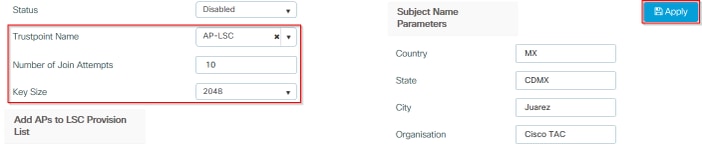
CLI-Konfiguration für Schritt 3:
9800-L(config)#ap lsc-provision join-attempt9800-L(config)#ap lsc-provision trustpoint 9800-L(config)#ap lsc-provision key-size
Schritt 4: (Optional) Die AP-LSC-Bereitstellung kann für alle APs ausgelöst werden, die mit dem Controller verbunden sind, oder für bestimmte APs, die in einer MAC-Adressliste definiert sind. Geben Sie im selben Menü die MAC-Adresse des AP-Ethernets im Format xxxx.xxxx.xxxx in das Textfeld ein, und klicken Sie auf das Zeichen +. Sie können auch eine CSV-Datei hochladen, die die MAC-Adressen des Access Points enthält, die Datei auswählen und dann Datei hochladen auswählen.
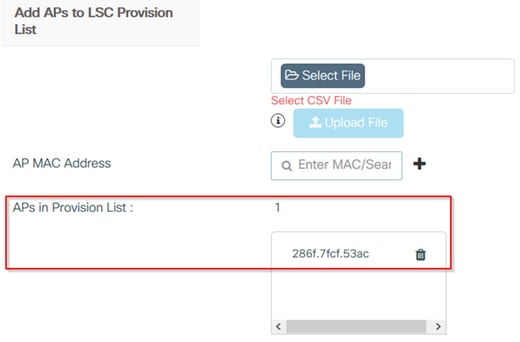
CLI-Konfiguration für Schritt 4:
9800-L(config)#ap lsc-provision mac-address
Schritt 5: Wählen Sie Aktiviert oder Bereitstellungsliste aus dem Dropdown-Menü neben der Beschriftung Status aus, und klicken Sie dann auf Anwenden, um die AP LSC-Registrierung auszulösen.

CLI-Konfiguration für Schritt 5:
9800-L(config)#ap lsc-provision
In Non-WLANCC mode APs will be provisioning with RSA certificates with specified key-size configuration. In WLANCC mode APs will be provisioning with EC certificates with a 384 bit key by-default or 256 bit key if configured.
Are you sure you want to continue? (y/n): y
If specific AP list provisioning is preferred then use:
9800-L(config)#ap lsc-provision provision-list
Schritt 6: Navigieren Sie zu Konfiguration > Schnittstelle > Wireless, und wählen Sie die Verwaltungsschnittstelle aus. Wählen Sie im Feld Vertrauenspunkt den neuen Vertrauenspunkt aus dem Dropdown-Menü aus, und klicken Sie auf Aktualisieren und auf Auf Gerät anwenden.
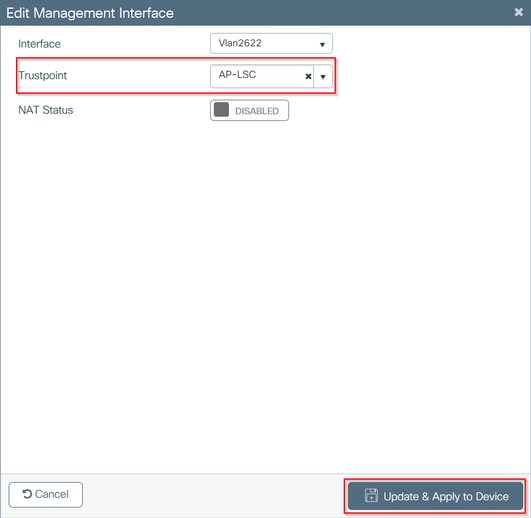
CLI-Konfiguration für Schritt 6:
9800-L(config)#wireless management trustpoint
Überprüfung
Überprüfen der Installation des Controller-Zertifikats
Um sicherzustellen, dass die LSC-Informationen im 9800 WLC Trustpoint vorhanden sind, geben Sie den Befehl show crypto pki certificats verbose <trustpoint name> ein. Dem für die LSC-Bereitstellung und -Registrierung erstellten Trustpoint werden zwei Zertifikate zugeordnet. In diesem Beispiel lautet der Name des Vertrauenspunkts "microsoft-ca" (nur relevante Ausgabe wird angezeigt):
9800-L#show crypto pki certificates verbose microsoft-ca
Certificate
  Status: Available
  Version: 3
  Certificate Usage: General Purpose
  Issuer:
    cn=CHUU-WIN12-CA
    dc=chuu-domain
    dc=local
  Subject:
    Name: 9800-L.alzavala.local
    cn=9800-L.chuu-domain.local/emailAddress=jesuherr@cisco.com
    o=Wireless TAC
    l=Juarez
    st=CDMX
    c=MX
    hostname=9800-L.alzavala.local
  CRL Distribution Points:
    ldap:///CN=CHUU-WIN12-CA,CN=Chuu-Win12,CN=CDP,CN=Public%20Key%20Services,CN=Services,CN=Coint
  Validity Date:
    start date: 04:25:59 Central May 11 2020
    end date: 04:25:59 Central May 11 2022
  Subject Key Info:
    Public Key Algorithm: rsaEncryption
    RSA Public Key: (2048 bit)
  Signature Algorithm: SHA256 with RSA Encryption
  [...]
    Authority Info Access:
        CA ISSUERS: ldap:///CN=CHUU-WIN12-CA,CN=AIA,CN=Public%20Key%20Services,CN=Services,CN=Configuration,DC=chuu-domain,DC=local?cACertificate?base?objectClass=certificationAuthority
  [...]
CA Certificate
  Status: Available
  Version: 3
  Certificate Serial Number (hex): 37268ED56080CB974EF3806CCACC77EC
  Certificate Usage: Signature
  Issuer:
    cn=CHUU-WIN12-CA
    dc=chuu-domain
    dc=local
  Subject:
    cn=CHUU-WIN12-CA
    dc=chuu-domain
    dc=local
 Validity Date:
    start date: 05:58:01 Central May 10 2019
    end date: 06:08:01 Central May 10 2024
  Subject Key Info:
    Public Key Algorithm: rsaEncryption
    RSA Public Key: (2048 bit)
  Signature Algorithm: SHA256 with RSA Encryption
Überprüfen der LSC-Konfiguration des 9800 WLC
Um die Details des Wireless-Management-Vertrauenspunkts zu überprüfen, führen Sie den Befehl show wireless management trustpoint aus. Stellen Sie sicher, dass der richtige Vertrauenspunkt (der die LSC-Details enthält, in diesem Beispiel AP-LSC) verwendet wird und als "Available" gekennzeichnet ist:
9800-L#show wireless management trustpoint

Trustpoint  Name : AP-LSC
Certificate Info : Available
Certificate Type : LSC
Certificate Hash : 9e5623adba5307facf778e6ea2f5082877ea4beb
Private key Info : Available
Führen Sie den Befehl show ap lsc-provision summary aus, um die Details zur Konfiguration der AP-LSC-Bereitstellung zusammen mit der Liste der Access Points zu überprüfen, die der Bereitstellungsliste hinzugefügt wurden. Stellen Sie sicher, dass der richtige Bereitstellungsstatus angezeigt wird:
9800-L#show ap lsc-provision summary
AP LSC-provisioning : Enabled for all APs
Trustpoint used for LSC-provisioning : AP-LSC
LSC Revert Count in AP reboots : 10

AP LSC Parameters :
Country : MX
State : CDMX
City : Juarez
Orgn : Cisco TAC
Dept : Wireless TAC
Email : josuvill@cisco.com
Key Size : 2048
EC Key Size : 384 bit

AP LSC-provision List :

Total number of APs in provision list: 2

Mac Addresses :
--------------
xxxx.xxxx.xxxx
xxxx.xxxx.xxxx
Überprüfen der Installation des Access Point-Zertifikats
Um zu überprüfen, ob die im Access Point installierten Zertifikate mit dem Befehl show crypto aus der AP-CLI ausgeführt werden, stellen Sie sicher, dass sowohl das CA-Root-Zertifikat als auch das Gerätezertifikat vorhanden sind (die Ausgabe zeigt nur relevante Daten an):
AP3802#show crypto

[...]

------------------------------------------------------------------------------
LSC: Enabled
----------------------------- Device Certificate -----------------------------
Certificate:
    Data:
        Version: 3 (0x2)
        Serial Number:
            73:00:00:00:0b:9e:c4:2e:6c:e1:54:84:96:00:00:00:00:00:0b
    Signature Algorithm: sha256WithRSAEncryption
        Issuer: DC=local, DC=chuu-domain, CN=CHUU-WIN12-CA
        Validity
            Not Before: May 13 01:22:13 2020 GMT
            Not After : May 13 01:22:13 2022 GMT
        Subject: C=MX, ST=CDMX, L=Juarez, O=Cisco TAC, CN=ap3g3-286F7FCF53AC/emailAddress=josuvill@cisco.com
        Subject Public Key Info:
            Public Key Algorithm: rsaEncryption
                Public-Key: (2048 bit)

----------------------------- Root Certificate -------------------------------
Certificate:
    Data:
        Version: 3 (0x2)
        Serial Number:
            32:61:fb:93:a8:0a:4a:97:42:5b:5e:32:28:29:0d:32
    Signature Algorithm: sha256WithRSAEncryption
        Issuer: DC=local, DC=chuu-domain, CN=CHUU-WIN12-CA
        Validity
            Not Before: May 10 05:58:01 2019 GMT
            Not After : May 10 05:58:01 2024 GMT
        Subject: DC=local, DC=chuu-domain, CN=CHUU-WIN12-CA
        Subject Public Key Info:
            Public Key Algorithm: rsaEncryption
                Public-Key: (2048 bit)
Wenn LSC für die 802.1x-Authentifizierung des Switch-Ports verwendet wird, können Sie vom Access Point überprüfen, ob die Port-Authentifizierung aktiviert ist.
AP3802#show ap authentication status
AP dot1x feature is disabled.
Fehlerbehebung
Häufige Probleme
- Wenn die Vorlagen in der Serverregistrierung nicht richtig zugeordnet werden können oder der Server eine Kennworteingabe erfordert, wird die Zertifikatanforderung für den 9800 WLC oder die APs abgelehnt.
- Wenn die IIS-Standardsites deaktiviert sind, ist auch der SCEP-Dienst deaktiviert, daher ist die im Vertrauenspunkt definierte URL nicht erreichbar, und der 9800 WLC sendet keine Zertifikatanforderung.
- Wenn die Zeit zwischen dem Server und dem 9800 WLC nicht synchronisiert wird, werden die Zertifikate nicht installiert, da die Zeitvaliditätsprüfung fehlschlägt.
Debug- und Protokollbefehle
Verwenden Sie diese Befehle, um Probleme mit der 9800 Controller-Zertifikatregistrierung zu beheben:
9800-L#debug crypto pki transactions
9800-L#debug crypto pki validation
9800-L#debug crypto pki scep
Verwenden Sie zur Fehlerbehebung und Überwachung der AP-Registrierung die folgenden Befehle:
AP3802#debug capwap client payload
AP3802#debug capwap client events
In der AP-Befehlszeile zeigt show logging an, ob der Access Point Probleme mit der Zertifikatinstallation hatte. Außerdem enthält es Details zum Grund, warum das Zertifikat nicht installiert wurde:
[...]
Mar 19 19:39:13 kernel: *03/19/2020 19:39:13.3429] AP has joined controller 9800-L
Mar 19 19:39:13 kernel: 03/19/2020 19:39:13.3500] SELinux: initialized (dev mtd_inodefs, type mtd_inodefs), not configured for labeling
Mar 19 19:39:13 kernel: *03/19/2020 19:39:13.5982] Generating a RSA private key
Mar 19 19:39:14 kernel: *03/19/2020 19:39:13.5989] .......................
Mar 19 19:39:15 kernel: *03/19/2020 19:39:14.4179] ..
Mar 19 19:39:15 kernel: *03/19/2020 19:39:15.2952] writing new private key to '/tmp/lsc/priv_key'
Mar 19 19:39:15 kernel: *03/19/2020 19:39:15.2955] -----
Mar 19 19:39:15 kernel: *03/19/2020 19:39:15.5421] cen_validate_lsc: Verification failed for certificate:
Mar 19 19:39:15 kernel: *03/19/2020 19:39:15.5421] countryName               = MX
Mar 19 19:39:15 kernel: *03/19/2020 19:39:15.5421] stateOrProvinceName       = CDMX
Mar 19 19:39:15 kernel: *03/19/2020 19:39:15.5421] localityName              = Juarez
Mar 19 19:39:15 kernel: *03/19/2020 19:39:15.5421] organizationName          = cisco-tac
Mar 19 19:39:15 kernel: *03/19/2020 19:39:15.5421] commonName                = ap3g3-
Mar 19 19:39:15 kernel: *03/19/2020 19:39:15.5421] emailAddress              = jesuherr@cisco.com
Mar 19 19:39:15 kernel: *03/19/2020 19:39:15.5427] LSC certificates/key failed validation!
Mar 19 19:39:15 kernel: *03/19/2020 19:39:15.5427]
Beispiel für einen erfolgreichen Anmeldeversuch
Dies ist die Ausgabe der oben genannten Fehlerbehebungsschritte für eine erfolgreiche Registrierung sowohl des Controllers als auch der zugehörigen APs.
CA-Stammzertifikatimport in 9800 WLC:
[...]
Certificate has the following attributes:
       Fingerprint MD5: E630EAE6 FB824658 690EB0F5 638D7224
      Fingerprint SHA1: 97070ACD CAD03D5D 0C1A6085 19992E0D 6B8C4D8B

% Do you accept this certificate? [yes/no]: yes
CRYPTO_PKI_SCEP: Client sending GetCACert request
CRYPTO_PKI: Sending CA Certificate Request:
GET /certsrv/mscep/mscep.dll/pkiclient.exe?operation=GetCACert&message=AP-LSC HTTP/1.0
User-Agent: Mozilla/4.0 (compatible; MSIE 5.0; Cisco PKI)
Host: 172.16.80.8

CRYPTO_PKI: locked trustpoint AP-LSC, refcount is 1
CRYPTO_PKI: http connection opened
CRYPTO_PKI: Sending HTTP message

CRYPTO_PKI: Reply HTTP header:
HTTP/1.0
User-Agent: Mozilla/4.0 (compatible; MSIE 5.0; Cisco PKI)
Host: 172.16.80.8

CRYPTO_PKI: unlocked trustpoint AP-LSC, refcount is 0
CRYPTO_PKI: locked trustpoint AP-LSC, refcount is 1
CRYPTO_PKI: Header length received: 192
CRYPTO_PKI: parse content-length header. return code: (0) and content-length : (3638)
CRYPTO_PKI: Complete data arrived
CRYPTO_PKI: unlocked trustpoint AP-LSC, refcount is 0
CRYPTO_PKI: Reply HTTP header:
HTTP/1.1 200 OK
Content-Type: application/x-x509-ca-ra-cert
Server: Microsoft-IIS/8.5
X-Powered-By: ASP.NET
Date: Tue, 19 May 2020 21:47:34 GMT
Connection: close
Content-Length: 3638
Content-Type indicates we have received CA and RA certificates.

CRYPTO_PKI_SCEP: Client received CA and RA certificate
CRYPTO_PKI:crypto_process_ca_ra_cert(trustpoint=AP-LSC)

The PKCS #7 message contains 3 certificates.
CRYPTO_PKI:crypto_pkcs7_extract_ca_cert found cert
CRYPTO_PKI: Bypassing SCEP capabilities request 0
CRYPTO_PKI: transaction CRYPTO_REQ_CA_CERT completed
CRYPTO_PKI: CA certificate received.
CRYPTO_PKI: CA certificate received.
CRYPTO_PKI: crypto_pki_get_cert_record_by_cert()
CRYPTO_PKI: crypto_pki_authenticate_tp_cert()
CRYPTO_PKI: trustpoint AP-LSC authentication status = 0
Trustpoint CA certificate accepted.
Registrierung von 9800-WLC-Geräten:
[...]
CRYPTO_PKI: using private key AP-LSC for enrollment
CRYPTO_PKI_SCEP: Client sending GetCACert request
CRYPTO_PKI: Sending CA Certificate Request:
GET /certsrv/mscep/mscep.dll/pkiclient.exe?operation=GetCACert&message=AP-LSC HTTP/1.0
User-Agent: Mozilla/4.0 (compatible; MSIE 5.0; Cisco PKI)
Host: 172.16.80.8

CRYPTO_PKI: locked trustpoint AP-LSC, refcount is 1
CRYPTO_PKI: http connection opened
CRYPTO_PKI: Sending HTTP message
CRYPTO_PKI: Reply HTTP header:
HTTP/1.0
User-Agent: Mozilla/4.0 (compatible; MSIE 5.0; Cisco PKI)
Host: 172.16.80.8

CRYPTO_PKI: unlocked trustpoint AP-LSC, refcount is 0
CRYPTO_PKI: locked trustpoint AP-LSC, refcount is 1
CRYPTO_PKI: Header length received: 192
CRYPTO_PKI: parse content-length header. return code: (0) and content-length : (3638)
CRYPTO_PKI: Complete data arrived
CRYPTO_PKI: unlocked trustpoint AP-LSC, refcount is 0
CRYPTO_PKI: Reply HTTP header:
HTTP/1.1 200 OK
Content-Type: application/x-x509-ca-ra-cert
Server: Microsoft-IIS/8.5
X-Powered-By: ASP.NET
Date: Tue, 19 May 2020 21:48:33 GMT
Connection: close
Content-Length: 3638
Content-Type indicates we have received CA and RA certificates.

CRYPTO_PKI_SCEP: Client received CA and RA certificate
CRYPTO_PKI:crypto_process_ca_ra_cert(trustpoint=AP-LSC)
The PKCS #7 message contains 3 certificates.
CRYPTO_PKI:crypto_pkcs7_insert_ra_certs found RA certs
CRYPTO_PKI:crypto_pkcs7_insert_ra_certs found RA certs

CRYPTO_PKI_SCEP: Client Sending GetCACaps request with msg = GET /certsrv/mscep/mscep.dll/pkiclient.exe?operation=GetCACaps&message=AP-LSC HTTP/1.0
User-Agent: Mozilla/4.0 (compatible; MSIE 5.0; Cisco PKI)
Host: 172.16.80.8

CRYPTO_PKI: locked trustpoint AP-LSC, refcount is 1
CRYPTO_PKI: http connection opened
CRYPTO_PKI: Sending HTTP message
CRYPTO_PKI: Reply HTTP header:
HTTP/1.0
User-Agent: Mozilla/4.0 (compatible; MSIE 5.0; Cisco PKI)
Host: 172.16.80.8

CRYPTO_PKI: unlocked trustpoint AP-LSC, refcount is 0
CRYPTO_PKI: locked trustpoint AP-LSC, refcount is 1
CRYPTO_PKI: Header length received: 171
CRYPTO_PKI: parse content-length header. return code: (0) and content-length : (34)
CRYPTO_PKI: Complete data arrived
CRYPTO_PKI: unlocked trustpoint AP-LSC, refcount is 0
CRYPTO_PKI: Reply HTTP header:
HTTP/1.1 200 OK
Content-Type: text/plain
Server: Microsoft-IIS/8.5
X-Powered-By: ASP.NET
Date: Tue, 19 May 2020 21:48:33 GMT
Connection: close
Content-Length: 34

CRYPTO_PKI: HTTP header content length is 34 bytes
CRYPTO_PKI_SCEP: Server returned capabilities: 92
CA_CAP_RENEWAL CA_CAP_S
alz_9800(config)#HA_1 CA_CAP_SHA_256  CA_CAP_SHA_512
CRYPTO_PKI: transaction CRYPTO_REQ_CERT completed
CRYPTO_PKI: status:
%PKI-6-CSR_FINGERPRINT:
                      CSR Fingerprint MD5 : 9BFBA438303487562E888087168F05D4
                      CSR Fingerprint SHA1: 58DC7DB84C632A7307631A97A6ABCF65A3DEFEEF
CRYPTO_PKI:  Certificate Request Fingerprint MD5: 9BFBA438 30348756 2E888087 168F05D4
CRYPTO_PKI:  Certificate Request Fingerprint SHA1: 58DC7DB8 4C632A73 07631A97 A6ABCF65 A3DEFEEF
PKI:PKCS7 to issuer cn=CHUU-WIN12-CA,dc=chuu-domain,dc=local serial
     18 00 00 00 38 DB 68 64 C0 52 C0 0F 0E 00 00 00
     00 00 38

CRYPTO_PKI: Deleting cached key having key id 65
CRYPTO_PKI: Attempting to insert the peer's public key into cache
CRYPTO_PKI:Peer's public inserted successfully with key id 66
CRYPTO_PKI: Expiring peer's cached key with key id 66
PKI: Trustpoint AP-LSC has no router cert
PKI: Signing pkcs7 with AP-LSC trustpoint temp self-signed cert
CRYPTO_PKI_SCEP: Client sending PKCSReq
CRYPTO_PKI: locked trustpoint AP-LSC, refcount is 1
CRYPTO_PKI: http connection opened
CRYPTO_PKI: Sending HTTP message
CRYPTO_PKI: Reply HTTP header:
HTTP/1.0
Host: 172.16.80.8

CRYPTO_PKI: unlocked trustpoint AP-LSC, refcount is 0
CRYPTO_PKI: locked trustpoint AP-LSC, refcount is 1
CRYPTO_PKI: locked trustpoint AP-LSC, refcount is 2
CRYPTO_PKI: Header length received: 188
CRYPTO_PKI: parse content-length header. return code: (0) and content-length : (2807)
CRYPTO_PKI: Complete data arrived
CRYPTO_PKI: unlocked trustpoint AP-LSC, refcount is 1
CRYPTO_PKI:  received msg of 2995 bytes
CRYPTO_PKI: Reply HTTP header:
HTTP/1.1 200 OK
Content-Type: application/x-pki-message
Server: Microsoft-IIS/8.5
X-Powered-By: ASP.NET
Date: Tue, 19 May 2020 21:48:33 GMT
Connection: close
Content-Length: 2807

CRYPTO_PKI: Prepare global revocation service providers
CRYPTO_PKI: Deleting cached key having key id 66
CRYPTO_PKI: Attempting to insert the peer's public key into cache
CRYPTO_PKI:Peer's public inserted successfully with key id 67
CRYPTO_PKI: Expiring peer's cached key with key id 67
CRYPTO_PKI: Remove global revocation service providers
The PKCS #7 message has 1 verified signers.
signing cert: issuer cn=CHUU-WIN12-CA,dc=chuu-domain,dc=local serial 1800037A239DF5180C0672C0000037
Signed Attributes:

CRYPTO_PKI_SCEP: Client received CertRep - GRANTED (AF58BA9313638026C5DC151AF474723F)
CRYPTO_PKI: status = 100: certificate is granted
The PKCS #7 message contains 1 certs and 0 crls.
Newly-issued Router Cert: issuer=cn=CHUU-WIN12-CA,dc=chuu-domain,dc=local serial=1800043245DC93E1D943CA70000043
start  date: 21:38:34 Central May 19 2020
end    date: 21:38:34 Central May 19 2022
Router date: 21:48:35 Central May 19 2020
%PKI-6-CERT_INSTALL: An ID certificate has been installed under
                      Trustpoint   : AP-LSC
                      Issuer-name  : cn=CHUU-WIN12-CA,dc=chuu-domain,dc=local
                      Subject-name : cn=9800-L.chuu-domain.local/emailAddress=jesuherr@cisco.com,o=Wireless TAC,l=Juarez,st=CDMX,c=MX,hostname=alz_9800.alzavala.local
                      Serial-number: 1800000043245DC93E1D943CA7000000000043
                      End-date     : 2022-05-19T21:38:34Z
Received router cert from CA
CRYPTO_PKI: Not adding alz_9800.alzavala.local to subject-alt-name field because : Character allowed in the domain name.

 Calling pkiSendCertInstallTrap to send alert
CRYPTO_PKI: All enrollment requests completed for trustpoint AP-LSC
Ausgabe des AP-Registrierungs-Debugging von der Controllerseite. Diese Ausgabe wird für jeden AP, der mit dem 9800 WLC verbunden ist, mehrmals wiederholt:
[...]
CRYPTO_PKI: (A6964) Session started - identity selected (AP-LSC)
CRYPTO_PKI: Doing re-auth to fetch RA certificate.
CRYPTO_PKI_SCEP: Client sending GetCACert request
CRYPTO_PKI: Sending CA Certificate Request:
GET /certsrv/mscep/mscep.dll/pkiclient.exe?operation=GetCACert&message=AP-LSC HTTP/1.0
User-Agent: Mozilla/4.0 (compatible; MSIE 5.0; Cisco PKI)
Host: 172.16.80.8

CRYPTO_PKI: locked trustpoint AP-LSC, refcount is 2
CRYPTO_PKI: http connection opened
CRYPTO_PKI: Sending HTTP message
CRYPTO_PKI: Reply HTTP header:
HTTP/1.0
User-Agent: Mozilla/4.0 (compatible; MSIE 5.0; Cisco PKI)
Host: 172.16.80.8

CRYPTO_PKI: unlocked trustpoint AP-LSC, refcount is 1
CRYPTO_PKI: locked trustpoint AP-LSC, refcount is 2
CRYPTO_PKI: Header length received: 192
CRYPTO_PKI: parse content-length header. return code: (0) and content-length : (3638)
CRYPTO_PKI: Complete data arrived
CRYPTO_PKI: unlocked trustpoint AP-LSC, refcount is 1
CRYPTO_PKI: Reply HTTP header:
HTTP/1.1 200 OK

Content-Type: application/x-x509-ca-ra-cert
Server: Microsoft-IIS/8.5
X-Powered-By: ASP.NET
Date: Tue, 19 May 2020 21:51:03 GMT
Connection: close
Content-Length: 3638
Content-Type indicates we have received CA and RA certificates.

CRYPTO_PKI_SCEP: Client received CA and RA certificate
CRYPTO_PKI:crypto_process_ca_ra_cert(trustpoint=AP-LSC)
The PKCS #7 message contains 3 certificates.
CRYPTO_PKI:crypto_pkcs7_insert_ra_certs found RA certs
CRYPTO_PKI:crypto_pkcs7_insert_ra_certs found RA certs
CRYPTO_PKI: Capabilites already obtained CA_CAP_RENEWAL CA_CAP_SHA_1 CA_CAP_SHA_256  CA_CAP_SHA_512
 PKCS10 request is compulsory
CRYPTO_PKI: byte 2 in key usage in PKCS#10 is 0x5
May 19 21:
alz_9800(config)#51:04.985: CRYPTO_PKI: all usage
CRYPTO_PKI: key_usage is 4
CRYPTO_PKI: creating trustpoint clone Proxy-AP-LSC8
CRYPTO_PKI: Creating proxy trustpoint Proxy-AP-LSC8
CRYPTO_PKI: Proxy enrollment request trans id = 7CBB299A2D9BC77DBB1A8716E6474C0C
CRYPTO_PKI: Proxy forwading an enrollment request
CRYPTO_PKI: using private key AP-LSC for enrollment
CRYPTO_PKI: Proxy send CA enrollment request with trans id: 7CBB299A2D9BC77DBB1A8716E6474C0C
CRYPTO_PKI: No need to re-auth as we have RA in place
CRYPTO_PKI: Capabilites already obtained CA_CAP_RENEWAL CA_CAP_SHA_1 CA_CAP_SHA_256  CA_CAP_SHA_512
CRYPTO_PKI: transaction CRYPTO_REQ_CERT completed
CRYPTO_PKI: status:
PKI:PKCS7 to issuer cn=CHUU-WIN12-CA,dc=chuu-domain,dc=local serial
     18 00 00 00 38 DB 68 64 C0 52 C0 0F 0E 00 00 00
     00 00 38

CRYPTO_PKI: Deleting cached key having key id 67
CRYPTO_PKI: Attempting to insert the peer's public key into cache
CRYPTO_PKI:Peer's public inserted successfully with key id 68
CRYPTO_PKI: Expiring peer's cached key with key id 68
PKI: Trustpoint Proxy-AP-LSC8 has no router cert and loaded
PKI: Signing pkcs7 with Proxy-AP-LSC8 trustpoint temp self-signed cert
CRYPTO_PKI_SCEP: Client sending PKCSReq
CRYPTO_PKI: locked trustpoint Proxy-AP-LSC8, refcount is 2
CRYPTO_PKI: http connection opened
CRYPTO_PKI: Sending HTTP message
CRYPTO_PKI: Reply HTTP header:
HTTP/1.0
Host: 172.16.80.8

CRYPTO_PKI: unlocked trustpoint Proxy-AP-LSC8, refcount is 1
CRYPTO_PKI: locked trustpoint Proxy-AP-LSC8, refcount is 2
CRYPTO_PKI: locked trustpoint Proxy-AP-LSC8, refcount is 3
CRYPTO_PKI: Header length received: 188
CRYPTO_PKI: parse content-length header. return code: (0) and content-length : (2727)
CRYPTO_PKI: Complete data arrived
CRYPTO_PKI: unlocked trustpoint Proxy-AP-LSC8, refcount is 2
CRYPTO_PKI:  received msg of 2915 bytes
CRYPTO_PKI: Reply HTTP header:
HTTP/1.1 200 OK
Content-Type: application/x-pki-message
Server: Microsoft-IIS/8.5
X-Powered-By: ASP.NET
Date: Tue, 19 May 2020 21:51:03 GMT
Connection: close
Content-Length: 2727

CRYPTO_PKI: Prepare global revocation service providers
CRYPTO_PKI: Deleting cached key having key id 68
CRYPTO_PKI: Attempting to insert the peer's public key into cache
CRYPTO_PKI:Peer's public inserted successfully with key id 69
CRYPTO_PKI: Expiring peer's cached key with key id 69
CRYPTO_PKI: Remove global revocation service providers
The PKCS #7 message has 1
alz_9800(config)# verified signers.
signing cert: issuer cn=CHUU-WIN12-CA,dc=chuu-domain,dc=local serial 1800037A239DF5180C0672C0000037
Signed Attributes:
CRYPTO_PKI_SCEP: Client received CertRep - GRANTED (7CBB299A2D9BC77DBB1A8716E6474C0C)
CRYPTO_PKI: status = 100: certificate is granted
The PKCS #7 message contains 1 certs and 0 crls.
Received router cert from CA
CRYPTO_PKI: Enrollment poroxy callback status: CERT_REQ_GRANTED
CRYPTO_PKI: Proxy received router cert from CA
CRYPTO_PKI: Rcvd request to end PKI session A6964.
CRYPTO_PKI: PKI session A6964 has ended. Freeing all resources.
CRYPTO_PKI: unlocked trustpoint AP-LSC, refcount is 0
CRYPTO_PKI: Cleaning RA certificate for TP : AP-LSC
CRYPTO_PKI: All enrollment requests completed for trustpoint Proxy-AP-LSC8.
CRYPTO_PKI: All enrollment requests completed for trustpoint Proxy-AP-LSC8.
CRYPTO_PKI: unlocked trustpoint Proxy-AP-LSC8, refcount is 1
CRYPTO_PKI: All enrollment requests completed for trustpoint Proxy-AP-LSC8.
CRYPTO_CS: removing trustpoint clone Proxy-AP-LSC8
AP-Registrierungs-Debug-Ausgabe von der AP-Seite:
[DEC] CAPWAP_CONFIGURATION_UPDATE_REQUEST(7) seq 40 len 407
..Vendor Type: SPAM_VENDOR_ID_PAYLOAD(104) vendId 409600
...Vendor SubType: CERTIFICATE_PARAMETER_PAYLOAD(63) vendId 409600
LSC set retry number from WLC: 1

Generating a RSA private key
...
..............................
writing new private key to '/tmp/lsc/priv_key'
-----
[ENC] CAPWAP_WTP_EVENT_REQUEST(9)
...Vendor SubType: LSC_CERTIFICATE_PAYLOAD(64) Len 1135 Total 1135
[ENC] CAPWAP_CONFIGURATION_UPDATE_RESPONSE(8)
.Msg Elem Type: CAPWAP_MSGELE_RESULT_CODE(33) Len 8 Total 8
[DEC] CAPWAP_CONFIGURATION_UPDATE_REQUEST(7) seq 41 len 20
..Vendor Type: SPAM_VENDOR_ID_PAYLOAD(104) vendId 409600
...Vendor SubType: LSC_CERTIFICATE_PAYLOAD(64) vendId 409600
LSC_CERT_ENROLL_PENDING from WLC

[ENC] CAPWAP_CONFIGURATION_UPDATE_RESPONSE(8)
.Msg Elem Type: CAPWAP_MSGELE_RESULT_CODE(33) Len 8 Total 8
Received Capwap watchdog update msg.
[DEC] CAPWAP_CONFIGURATION_UPDATE_REQUEST(7) seq 42 len 1277
..Vendor Type: SPAM_VENDOR_ID_PAYLOAD(104) vendId 409600
...Vendor SubType: LSC_CERTIFICATE_PAYLOAD(64) vendId 409600
LSC_ENABLE: saving ROOT_CERT

[ENC] CAPWAP_CONFIGURATION_UPDATE_RESPONSE(8)
.Msg Elem Type: CAPWAP_MSGELE_RESULT_CODE(33) Len 8 Total 8
[DEC] CAPWAP_CONFIGURATION_UPDATE_REQUEST(7) seq 43 len 2233
..Vendor Type: SPAM_VENDOR_ID_PAYLOAD(104) vendId 409600
...Vendor SubType: LSC_CERTIFICATE_PAYLOAD(64) vendId 409600
LSC_ENABLE: saving DEVICE_CERT

SC private key written to hardware TAM

root: 2:  LSC enabled
AP Rebooting: Reset Reason - LSC enabled
Damit ist das Konfigurationsbeispiel für die LSC-Registrierung über SCEP abgeschlossen.
Revisionsverlauf
| Überarbeitung | Veröffentlichungsdatum | Kommentare |
|---|---|---|
1.0 |
28-May-2020
|
Erstveröffentlichung |
 Feedback