Sichere Integration zwischen CUCM und CUC konfigurieren und Problembehandlung durchführen
Inhalt
Einleitung
Dieses Dokument beschreibt die Konfiguration, die Verifizierung und die Fehlerbehebung der sicheren Verbindung zwischen dem Cisco Unified Communication Manager (CUCM)- und dem Cisco Unity Connection (CUC)-Server.
Voraussetzungen
Anforderungen
Cisco empfiehlt, dass Sie über Kenntnisse von CUCM verfügen.
Weitere Informationen finden Sie im Cisco Unified Communications Manager-Sicherheitshandbuch.
Die Verschlüsselung muss für Unity Connection 11.5(1) SU3 und höher aktiviert werden.
CLI-Befehl "utils cuc encryption <enable/disable>"
Verwendete Komponenten
Die Informationen in diesem Dokument basierend auf folgenden Software- und Hardware-Versionen:
- CUCM-Version 10.5.2.11900-3.
- CUC Version 10.5.2.11900-3.
Die Informationen in diesem Dokument beziehen sich auf Geräte in einer speziell eingerichteten Testumgebung. Alle Geräte, die in diesem Dokument benutzt wurden, begannen mit einer gelöschten (Nichterfüllungs) Konfiguration. Wenn Ihr Netzwerk in Betrieb ist, stellen Sie sicher, dass Sie die möglichen Auswirkungen aller Befehle kennen.
Diagramm
In diesem Diagramm wird der Prozess zum Herstellen einer sicheren Verbindung zwischen CUCM und CUC kurz erläutert:
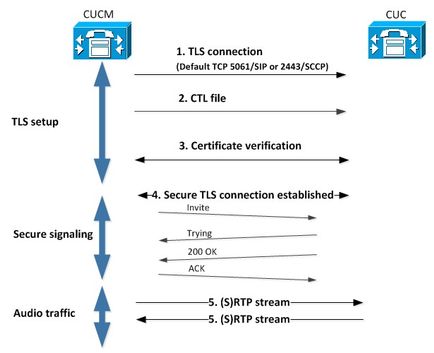
1. Der Call Manager richtet eine sichere Transport Layer Security (TLS)-Verbindung zum CUC-Server entweder auf Port 2443 Skinny Call Control Protocol (SCCP) oder 5061 Session Initiation Protocol-basiert (SIP) auf dem für die Integration verwendeten Protokoll ein.
2. Der CUC-Server lädt die CTL-Datei (Certificate Trust List) vom TFTP-Server herunter (einmaliger Vorgang), extrahiert das Zertifikat "CallManager.pem" und speichert es.
3. Der CUCM-Server stellt das Zertifikat "Callmanager.pem" bereit, das anhand des im vorherigen Schritt erhaltenen Zertifikats "CallManager.pem" verifiziert wird. Darüber hinaus wird das CUC-Zertifikat mit einem in CUCM gespeicherten CUC-Root-Zertifikat verglichen. Beachten Sie, dass das Stammzertifikat vom Administrator in CUCM hochgeladen werden muss.
4. Wenn die Überprüfung der Zertifikate erfolgreich ist, wird eine sichere TLS-Verbindung hergestellt. Diese Verbindung wird für den Austausch verschlüsselter SCCP- oder SIP-Signalisierungen verwendet.
5. Audio-Datenverkehr kann entweder als Real-time Transport Protocol (RTP) oder SRTP ausgetauscht werden.
Konfigurieren - Sicherer SIP-Trunk
Konfigurieren von CUC
1. SIP-Zertifikat hinzufügen
Navigieren Sie zu CUC Administration > Telefony Integrations > Security > SIP Certificate > Add new
- Anzeigename: <irgendein aussagekräftiger Name>
- Betreffname: <beliebiger Name, z. B. SecureConnection>
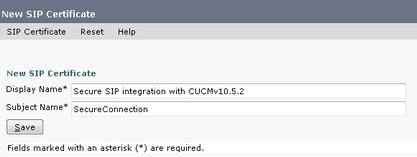
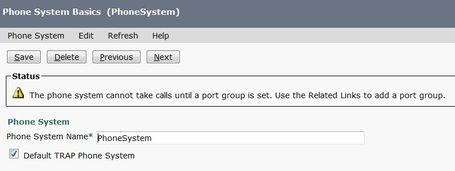
2. Neues Telefonsystem erstellen oder Standard ändern
Navigieren Sie zu Telefonie-Integration > Telefonsystem. Sie können das bereits vorhandene Telefonsystem verwenden oder ein neues erstellen.
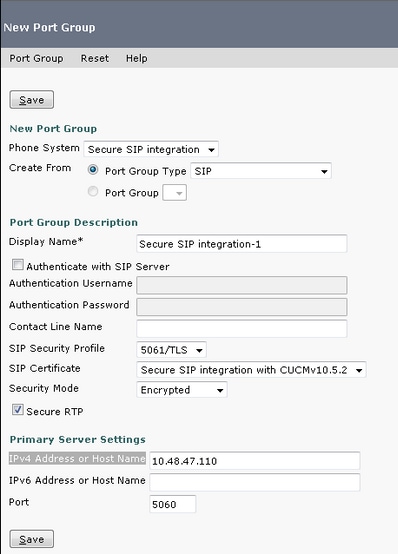
3. Neue Portgruppe hinzufügen
Wählen Sie auf der Seite "Telefonsystemgrundlagen" im Dropdown-Feld "Verwandte Links" die Option Portgruppe hinzufügen und dann Los aus. Geben Sie im Konfigurationsfenster die folgenden Informationen ein:
- Telefonsystem:
- Erstellen von: Port-Gruppen-Typ SIP
- SIP-Sicherheitsprofil: 5061/TLS
- SIP-Zertifikat:
- Sicherheitsmodus: Verschlüsselt
- Sicheres RTP: Aktiviert
- IPv4-Adresse oder Hostname:
Drücken Sie Speich.
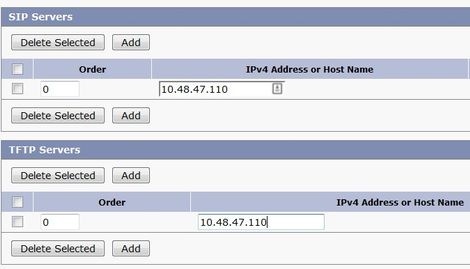
4. Server bearbeiten
Navigieren Sie zu Bearbeiten > Server, und fügen Sie den TFTP-Server aus dem CUCM-Cluster hinzu, wie in diesem Bild gezeigt.
5. Setzen Sie die Portgruppe zurück.
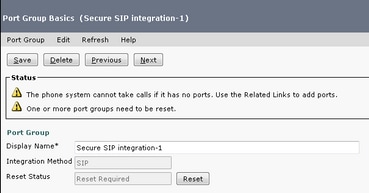
Kehren Sie zu Port Group Basics (Port-Gruppen-Grundlagen) zurück, und setzen Sie die Port-Gruppe zurück, wie in diesem Bild vom System aufgefordert.
6. Hinzufügen von Voicemail-Ports
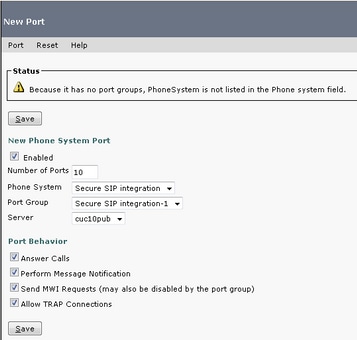
Wählen Sie auf der Seite Port Group Basics (Port-Gruppen-Grundlagen) im Dropdown-Feld Related Links (Zugehörige Links) die Option Add Ports (Ports hinzufügen) und wählen Sie Go (Gehe zu). Geben Sie im Konfigurationsfenster die folgenden Informationen ein:
- Aktiviert: Aktiviert
- Anzahl der Ports:
- Telefonsystem:
- Portgruppe:
- Server:
- Portverhalten:
7. CUC-Stammzertifikat herunterladen
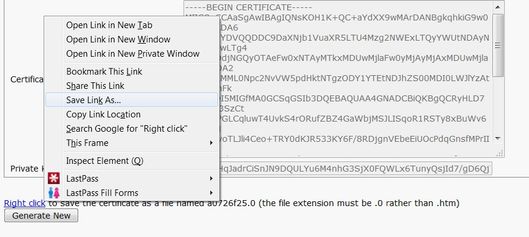
Navigieren Sie zu Telefonieintegrationen > Sicherheit > Stammzertifikat, klicken Sie mit der rechten Maustaste auf die URL, um das Zertifikat als Datei mit dem Namen <Dateiname>.0 zu speichern (die Dateierweiterung muss .0 anstatt .htm sein), und drücken Sie speich, wie in diesem Bild dargestellt.
CUCM konfigurieren
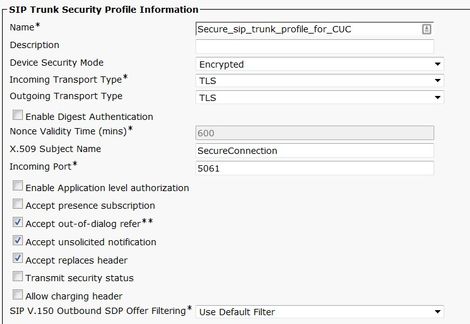
1. Konfigurieren Sie das SIP-Trunk-Sicherheitsprofil für den Trunk zu CUC.
Navigieren Sie zu CUCM Administration > System > Security > SIP Trunk Security Profile > Add new.
Stellen Sie sicher, dass diese Felder ordnungsgemäß ausgefüllt sind:
- Gerätesicherheitsmodus: Verschlüsselt
- X.509-Betreffname: SecureConnection>
- Informationen zum Akzeptieren außerhalb des Dialogs finden Sie unter: Aktiviert
- Unerbetene Benachrichtigung annehmen: Aktiviert
- Übernehmen ersetzt Header: Aktiviert
2. Konfigurieren des SIP-Profils
Navigieren Sie zu Device > Device Settings > SIP Profile (Gerät > Geräteeinstellungen > SIP-Profil), wenn Sie bestimmte Einstellungen übernehmen möchten. Andernfalls können Sie das Standard-SIP-Profil verwenden.
3. SIP-Trunk erstellen
Gehen Sie zu Device > Trunk > Add new.Erstellen Sie einen SIP-Trunk, der für die sichere Integration in Unity Connection verwendet wird, wie in diesem Bild gezeigt.
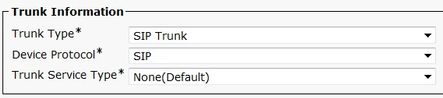
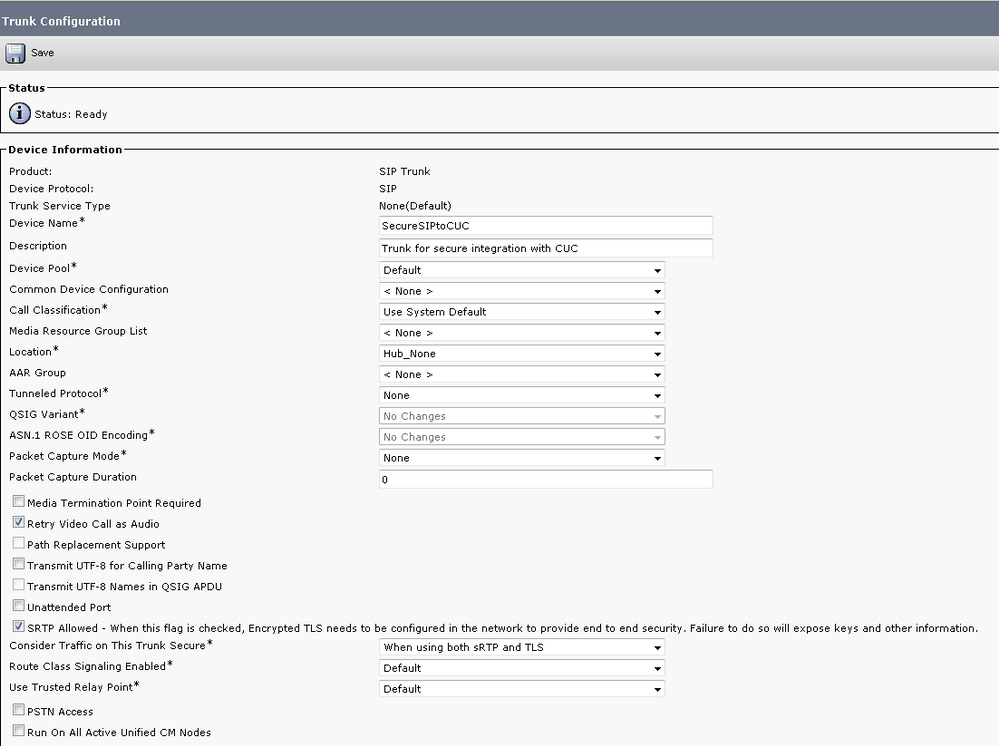
Geben Sie im Abschnitt "Device Information" (Geräteinformationen) der Trunk-Konfiguration folgende Informationen ein:
- Gerätename:
- Gerätepool:
- SRTP zulässig: Aktiviert
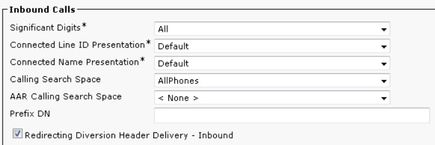
Geben Sie im Abschnitt "Eingehende Anrufe" der Trunk-Konfiguration folgende Informationen ein:
- Calling Search Space:
- Umleitung der Diversion Header-Zustellung - eingehend: Aktiviert
Geben Sie im Abschnitt "Ausgehende Anrufe" der Trunk-Konfiguration folgende Informationen ein:
- Umleitung über Diversion Header - ausgehend: Aktiviert
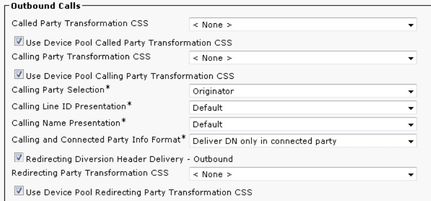
Geben Sie im Abschnitt SIP Information (SIP-Informationen) der Trunk-Konfiguration folgende Informationen ein:
- Zieladresse:
- SIP-Trunk-Sicherheitsprofil:
- Calling Search Space für die Umleitung:
- Out-of-Dialog Siehe Calling Search Space:
- SIP-Profil:
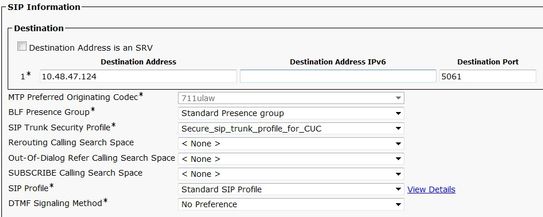
Passen Sie andere Einstellungen entsprechend Ihren Anforderungen an.
4. Routenmuster erstellen
Erstellen Sie ein Routenmuster, das auf den konfigurierten Trunk verweist (Anrufweiterleitung > Route/Hunt > Routenmuster). Die als Weiterleitungsmuster eingegebene Durchwahl kann als Voicemail-Pilot verwendet werden. Geben Sie folgende Informationen ein:
- Routenmuster:
- Gateway-/Routenliste:
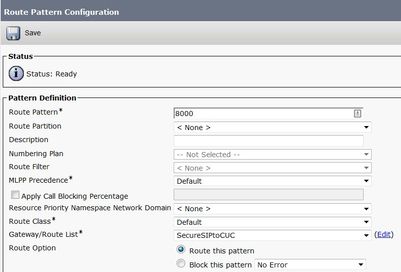
5. Erstellen eines Voicemail-Pilotprogramms
Erstellen Sie ein Voicemail-Pilotprogramm für die Integration (Erweiterte Funktionen > Voicemail > Voicemail-Pilotprogramm). Geben Sie folgende Werte ein:
- Pilotnummer für Voicemail:
- Calling Search Space: die Partitionen mit Routenmustern enthält, die als Pilot verwendet werden>
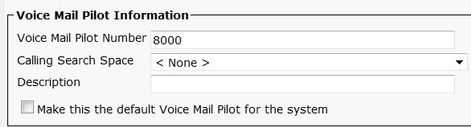
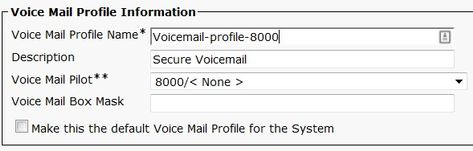
6. Voicemail-Profil erstellen
Erstellen Sie ein Voicemail-Profil, um alle Einstellungen miteinander zu verknüpfen (Erweiterte Funktionen > Voicemail > Voicemail-Profil). Geben Sie folgende Informationen ein:
- Voicemail-Pilot:
- Voicemail-Box-Maske:
7. Zuweisen eines Voicemail-Profils zu den DNs
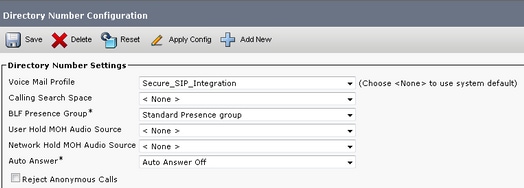
Weisen Sie das Voicemail-Profil den Verzeichnisnummern zu, die eine sichere Integration verwenden sollen. Vergessen Sie nicht, auf die Schaltfläche "Konfiguration übernehmen" zu klicken, nachdem Sie die DN-Einstellungen geändert haben:
Navigieren Sie zu: Anrufweiterleitung > Verzeichnisnummer und Änderung:
- Voicemail-Profil: Sichere SIP-Integration
8. Laden Sie das CUC-Stammzertifikat als CallManager-trust hoch.
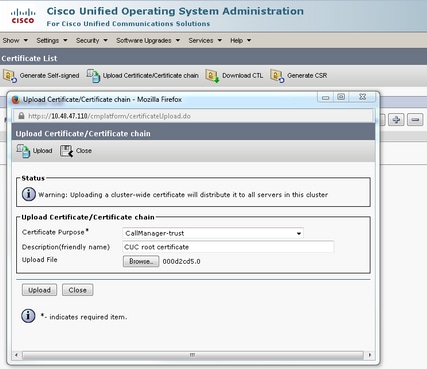
Navigieren Sie zu OS Administration > Security > Certificate Management > Upload Certificate/Certificate Chain, und laden Sie das CUC-Stammzertifikat als CallManager-trust auf alle Knoten hoch, die für die Kommunikation mit dem CUC-Server konfiguriert sind.
Konfigurieren sicherer SCCP-Ports
Konfigurieren von CUC
1. CUC-Stammzertifikat herunterladen
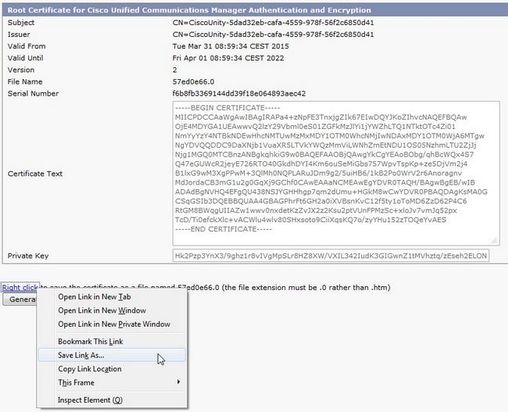
Navigieren Sie zu CUC Administration > Telefony Integration > Security > Root Certificate. Klicken Sie mit der rechten Maustaste auf die URL, um das Zertifikat als Datei mit dem Namen <Dateiname>.0 zu speichern (die Dateierweiterung muss .0 anstatt .htm sein), und drücken Sie Speichern:
2. Erstellen / Ändern Sie das vorhandene Telefonsystem.
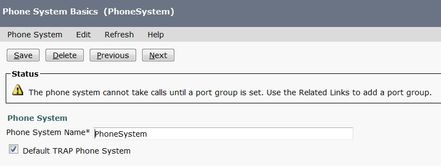
Navigieren Sie zu Telefonieintegration > Phone system (Telefoniesystem). Sie können das bereits vorhandene Telefonsystem verwenden oder ein neues erstellen.
3. Neue SCCP-Portgruppe hinzufügen
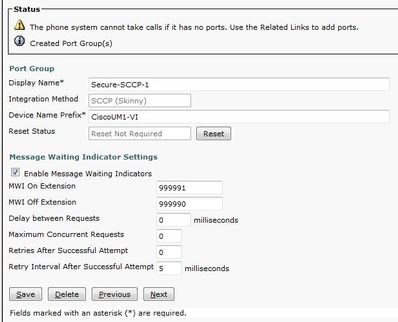
Wählen Sie auf der Seite "Telefonsystemgrundlagen" im Dropdown-Feld "Verwandte Links" die Option Portgruppe hinzufügen und dann Los. Geben Sie im Konfigurationsfenster die folgenden Informationen ein:
- Telefonsystem:
- Port-Gruppentyp: SCCP
- Präfix für Gerätename*: Cisco UM1-VI
- MWI-Erweiterung:
- MWI-Aus-Erweiterung:
4. Server bearbeiten
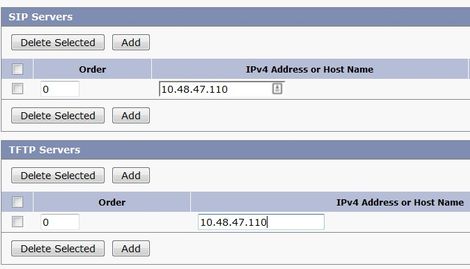
Navigieren Sie zu Bearbeiten > Server, und fügen Sie einen TFTP-Server aus dem CUCM-Cluster hinzu.
5. Hinzufügen sicherer SCCP-Ports
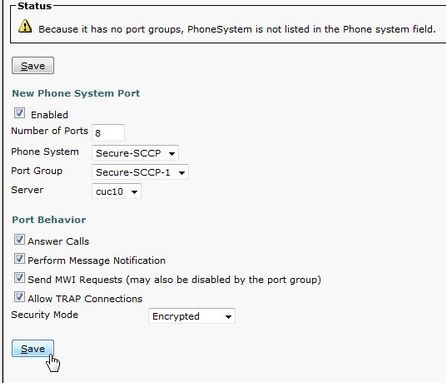
Wählen Sie auf der Seite Port Group Basics (Port-Gruppen-Grundlagen) im Dropdown-Feld Related Links (Zugehörige Links) die Option Add Ports (Ports hinzufügen) und wählen Sie Go (Gehe zu). Geben Sie im Konfigurationsfenster die folgenden Informationen ein:
- Aktiviert: Aktiviert
- Anzahl der Ports:
- Telefonsystem:
- Portgruppe:
- Server:
- Portverhalten:
- Sicherheitsmodus: Verschlüsselt
CUCM konfigurieren
1. Ports hinzufügen
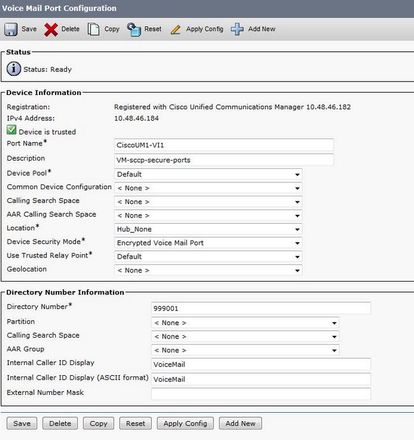
Navigieren Sie zu CUCM-Verwaltung > Erweiterte Funktionen > Konfiguration des Voicemail-Ports > Neu hinzufügen.
Konfigurieren Sie die SCCP-Voicemail-Ports wie gewohnt. Der einzige Unterschied besteht im Gerätesicherheitsmodus unter der Portkonfiguration, in dem die Option für den verschlüsselten Voicemail-Port ausgewählt werden muss.
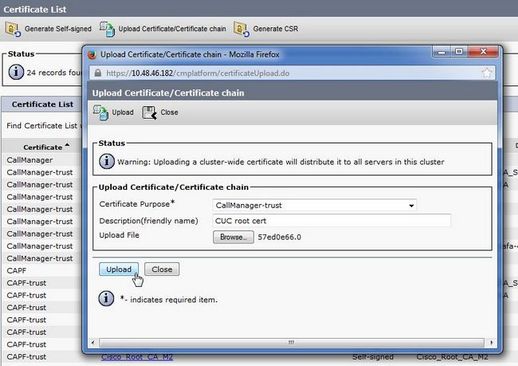
2. Laden Sie das CUC-Stammzertifikat als CallManager-trust hoch.
Navigieren Sie zu OS Administration > Security > Certificate Management > Upload Certificate/Certificate Chain, und laden Sie das CUC-Stammzertifikat als CallManager-trust auf alle Knoten hoch, die für die Kommunikation mit dem CUC-Server konfiguriert sind.
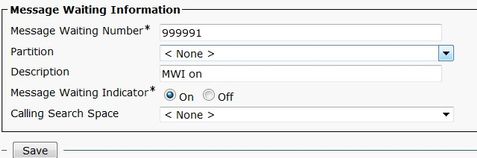
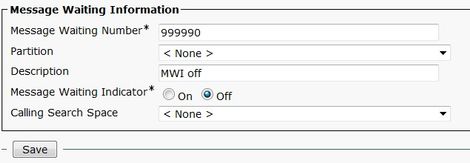
3. Konfigurieren der Ein-/Aus-Erweiterungen für Nachrichtenanzeige (MWI)
Navigieren Sie zu CUCM Administration > Advanced Features > Voicemail Port Configuration, und konfigurieren Sie MWI On/Off Extensions. Die MWI-Nummern müssen mit der CUC-Konfiguration übereinstimmen.
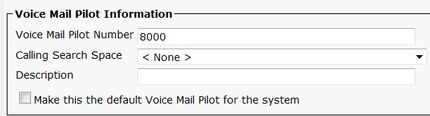
4. Pilotprogramm für Voicemail erstellen
Erstellen Sie ein Voicemail-Pilotprogramm für die Integration (Erweiterte Funktionen > Voicemail > Voicemail-Pilotprogramm). Geben Sie folgende Werte ein:
- Pilotnummer für Voicemail:
- Calling Search Space: die Partitionen mit Routenmustern enthält, die als Pilot verwendet werden>
5. Voicemail-Profil erstellen
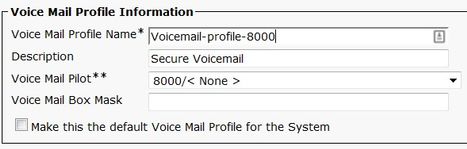
Erstellen Sie ein Voicemail-Profil, um alle Einstellungen miteinander zu verknüpfen (Erweiterte Funktionen > Voicemail > Voicemail-Profil). Geben Sie folgende Informationen ein:
- Voicemail-Pilot:
- Voicemail-Box-Maske:
6. Zuweisen eines Voicemail-Profils zu den DNs
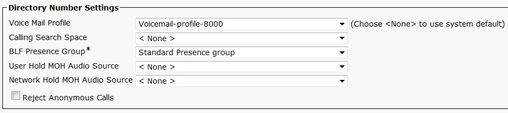
Weisen Sie das Voicemail-Profil den DNs zu, die eine sichere Integration nutzen möchten. Klicken Sie auf Apply Config (Konfiguration übernehmen), nachdem die DN-Einstellungen geändert wurden:
Navigieren Sie zu Call Routing > Directory number (Rufumleitung > Verzeichnisnummer), und ändern Sie den Wert in:
- Voicemail-Profil: Voicemail-Profil-8000
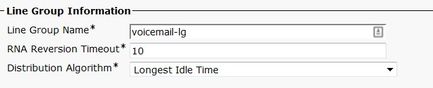
7. Voicemail-Sammelgruppe erstellen
a) Fügen Sie eine neue Leitungsgruppe hinzu (Anrufweiterleitung > Route/Hunt > Leitungsgruppe)
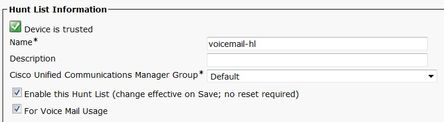
b) Fügen Sie eine neue Voicemail-Sammelanschlussliste hinzu (Anrufweiterleitung > Route/Hunt > Sammelanschlussliste)
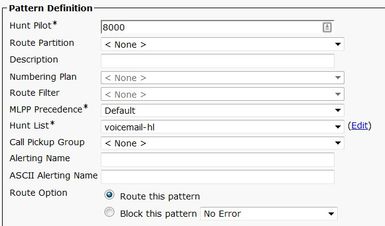
c) Einen neuen Hunt-Pilot hinzufügen (Anrufweiterleitung > Route/Hunt > Hunt-Pilot)
Überprüfung
SCCP-Port-Verifizierung
Navigieren Sie zu CUCM Administration > Advanced Features > Voice Mail > Voice Mail Ports, und überprüfen Sie die Portregistrierung.
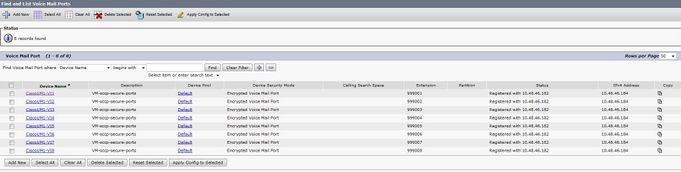
Drücken Sie die Voicemail-Taste am Telefon, um Voicemail anzurufen. Sie hören die Begrüßung, wenn die Durchwahl des Benutzers nicht auf dem Unity Connection-System konfiguriert ist.
Sichere SIP-Trunk-Verifizierung
Drücken Sie die Voicemail-Taste am Telefon, um Voicemail anzurufen. Sie hören die Begrüßung, wenn die Durchwahl des Benutzers nicht auf dem Unity Connection-System konfiguriert ist.
Alternativ können Sie SIP OPTIONs keepalive aktivieren, um den Status des SIP-Trunks zu überwachen. Diese Option kann im SIP-Profil aktiviert werden, das dem SIP-Trunk zugewiesen ist. Sobald diese Funktion aktiviert ist, können Sie den SIP-Trunk-Status über Gerät > Trunk überwachen, wie in diesem Bild dargestellt.

Sichere RTP-Anrufverifizierung
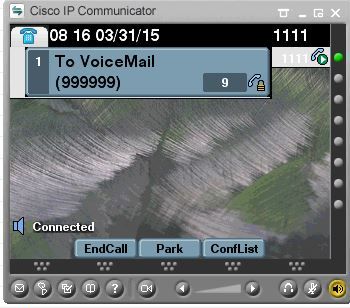
Überprüfen Sie, ob das Schlosssymbol bei Anrufen an Unity Connection angezeigt wird. Dies bedeutet, dass der RTP-Stream verschlüsselt ist (das Gerätesicherheitsprofil muss sicher sein, damit er funktioniert), wie in diesem Bild gezeigt.
Fehlerbehebung
1. Allgemeine Tipps zur Fehlerbehebung
Führen Sie die folgenden Schritte aus, um eine Fehlerbehebung für die sichere Integration durchzuführen:
- Überprüfen der Konfiguration.
- Stellen Sie sicher, dass alle zugehörigen Dienste ausgeführt werden. (CUCM - CallManager, TFTP, CUC - Conversation Manager)
- Stellen Sie sicher, dass die für die sichere Kommunikation zwischen den Servern erforderlichen Ports im Netzwerk offen sind (TCP-Port 2443 für SCCP-Integration und TCP 5061 für SIP-Integration).
- Wenn all dies richtig ist, dann fahren Sie mit der Sammlung von Spuren.
2. Zu sammelnde Spuren
Sammeln Sie diese Spuren, um die sichere Integration zu beheben.
- Paketerfassung von CUCM und CUC
- CallManager-Ablaufverfolgungen
- Cisco Conversation Manager-Ablaufverfolgungen
In diesen Ressourcen finden Sie weitere Informationen zu folgenden Themen:
So führen Sie eine Paketerfassung auf CUCM durch:
So aktivieren Sie Ablaufverfolgungen auf dem CUC-Server:
Häufige Probleme
Fall 1: Sichere Verbindung kann nicht hergestellt werden (Unbekannte CA-Warnung)
Nachdem die Paketerfassung von einem der Server erfasst wurde, wird die TLS-Sitzung eingerichtet.
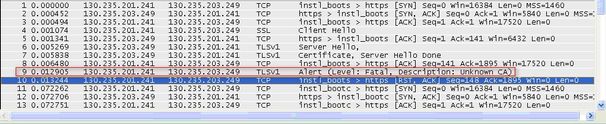
Der Client gab eine Warnung mit dem schwerwiegenden Fehler "Unbekannte Zertifizierungsstelle" für den Server aus, nur weil der Client das vom Server gesendete Zertifikat nicht überprüfen konnte.
Es gibt zwei Möglichkeiten:
1) CUCM sendet die Warnung Unbekannte Zertifizierungsstelle
- Überprüfen Sie, ob das aktuelle CUC-Stammzertifikat auf den Server hochgeladen wurde, der mit dem CUC-Server kommuniziert.
- Stellen Sie sicher, dass der CallManager-Dienst auf dem entsprechenden Server neu gestartet wird.
2) CUC sendet die Warnung Unbekannte CA
- Überprüfen Sie, ob die TFTP-IP-Adresse in der Konfiguration "Port Group > Edit > Servers" (Portgruppe > Bearbeiten > Server) auf dem CUC-Server richtig eingegeben wurde.
- Überprüfen Sie, ob der CUCM-TFTP-Server vom Verbindungsserver aus erreichbar ist.
- Stellen Sie sicher, dass die CTL-Datei auf dem CUCM-TFTP aktuell ist (vergleichen Sie die Ausgabe von "show ctl" mit den Zertifikaten auf der Seite "OS Admin" (BS-Administrator)). Führen Sie den CTLClient erneut aus, wenn dies nicht der Fall ist.
- Starten Sie den CUC-Server neu, ODER löschen Sie die Port-Gruppe, und erstellen Sie sie neu, um die CTL-Datei erneut vom CUCM-TFTP herunterzuladen.
Fall 2: CTL-Datei kann nicht vom CUCM-TFTP heruntergeladen werden.
Dieser Fehler wird in den Conversation Manager-Ablaufverfolgungen angezeigt:
MiuGeneral,25,FAILED Port group 'PhoneSystem-1' attempt set InService(true), error retrieving server certificates.
MiuGeneral,25,Error executing tftp command 'tftp://10.48.47.189:69/CTLFile.tlv' res=68 (file not found on server)
MiuGeneral,25,FAILED Port group 'PhoneSystem-1' attempt set InService(true), error retrieving server certificates.
Arbiter,-1,Created port PhoneSystem-1-001 objectId='7c2e86b8-2d86-4403-840e-16397b3c626b' as ID=1
MiuGeneral,25,Port group object 'b1c966e5-27fb-4eba-a362-56a5fe9c2be7' exists
MiuGeneral,25,FAILED SetInService=true parent port group is out of service:
Lösung:
1. Überprüfen Sie unter Portgruppe > Bearbeiten > Serverkonfiguration, ob der TFTP-Server korrekt ist.
2. Überprüfen Sie, ob sich der CUCM-Cluster im gesicherten Modus befindet.
3. Stellen Sie sicher, dass die CTL-Datei auf dem CUCM-TFTP vorhanden ist.
Fall 3: Ports können nicht registriert werden
Dieser Fehler wird in den Conversation Manager-Ablaufverfolgungen angezeigt:
MiuSkinny,23,Failed to retrieve Certificate for CCM Server <CUCM IP Address>
MiuSkinny,23,Failed to extract any CCM Certificates - Registration cannot proceed. Starting retry timer -> 5000 msec
MiuGeneral,24,Found local CTL file [/tmp/aaaaaaaa-xxxx-xxxx-xxxx-xxxxxxxxxxxx.tlv]
MiuGeneral,25,CCMCertificateCache::RetrieveServerCertificates() failed to find CCM Server '<CUCM IP Address>' in CTL File
Lösung:
1. Dies ist höchstwahrscheinlich auf eine Diskrepanz in der MD5-Prüfsumme der CTL-Datei auf dem CUCM und dem CUC als Ergebnis der Regeneration von
Zertifikate. Starten Sie den CUC-Server neu, um die CTL-Datei zu aktualisieren.
Mängel
CSCum48958 - CUCM 10.0 (IP-Adresslänge ist falsch)
CSCtn87264 - TLS-Verbindung schlägt für sichere SIP-Ports fehl
CSCur10758 - Die gesperrten Zertifikate konnten nicht gelöscht werden. Unity Connection
CSCur10534 - Unity Connection 10,5 TLS/PKI interop redundant CUCM
CSCve4775 - Funktionsanforderung für eine Methode zum Aktualisieren und Überprüfen der CTLF-Datei von CUCM auf dem CUC
Revisionsverlauf
| Überarbeitung | Veröffentlichungsdatum | Kommentare |
|---|---|---|
1.0 |
02-Jun-2016
|
Erstveröffentlichung |

 Feedback
Cisco kontaktieren
- Eine Supportanfrage öffnen

- (Erfordert einen Cisco Servicevertrag)