Einleitung
In diesem Dokument werden die grundlegende Konfiguration und Fehlerbehebung für die Wiedergabefunktion bei der Integration von Digital Network Architecture Center (DNAC) und Connected Mobile Experience (CMX) Server beschrieben.
Die Wiedergabe ist Teil der CMX-Standortdienste, die eine Live-Standortbestimmung des End-Hosts und die Nachverfolgung über Wireless-Grundkarten ermöglichen, die in die DNA-Analytics-Funktion integriert werden können.
Voraussetzungen
Anforderungen
Cisco empfiehlt, dass Sie über Kenntnisse in folgenden Bereichen verfügen:
- DNA Center und CMX müssen bereits integriert sein.
- Die Grundrissübersicht wurde in DNAC WebGUI > Design > Network Hierarchy Section hinzugefügt oder importiert.
- End-Hosts werden auf der entsprechenden Karte angezeigt.
- Grundlegende Linux-Grundlagen.
Verwendete Komponenten
Die Informationen in diesem Dokument basierend auf folgenden Software- und Hardware-Versionen:
- DNA Center mit Version 2.1.2.5
Die Informationen in diesem Dokument beziehen sich auf Geräte in einer speziell eingerichteten Testumgebung. Alle Geräte, die in diesem Dokument benutzt wurden, begannen mit einer gelöschten (Nichterfüllungs) Konfiguration. Wenn Ihr Netzwerk in Betrieb ist, stellen Sie sicher, dass Sie die möglichen Auswirkungen aller Befehle kennen.
Fehlerbehebung
In diesem Abschnitt erhalten Sie Informationen zur Behebung von Fehlern in Ihrer Konfiguration.
DNA-Zentrum
Schritt 1: Überprüfen Sie den Status des DNA Maps-Diensts auf der DNAC CLI.
$ magctl appstack status | egrep "STATUS|dna-maps-service"
NAMESPACE      NAME                                   READY    STATUS      RESTARTS     AGE      IP            NODE             NOMINATED NODE
fusion         dna-maps-service-7dffd9d6b6-58qjb      1/1      Running     3            133d                                    <none>
Der Dienst muss den Status "Ready" (Bereit) und "Running" (Wird ausgeführt) aufweisen.
$ magctl service status dna-maps-service
Name: dna-maps-service-7dffd9d6b6-58qjb
Namespace: fusion
Node:
Start Time: Tue, 01 Dec 2020 19:43:27 +0000
Labels: pod-template-hash=3899858262
serviceName=dna-maps-service
version=7.14.117.62009
Annotations: <none>
Status: Running
IP:
Controlled By: ReplicaSet/dna-maps-service-7dffd9d6b6
Containers:
dna-maps-service:
Container ID: docker://ddbe6999823a6830983611c1900c4a5d255b40b5a1957bef2d2ecddcd606a0b9
Image: maglev-registry.maglev-system.svc.cluster.local:5000/fusion/dna-maps-service:7.14.117.62009
Image ID: docker-pullable://maglev-registry.maglev-system.svc.cluster.local:5000/fusion/dna-maps-service@sha256:0b6510c1c29d260492647b586ffb714f1689ae7ec9d5f63905bb0ad4dac738c9
Ports: 22222/TCP, 11111/TCP
Host Ports: 0/TCP, 0/TCP
State: Running
.
.

.
.
Conditions:
Type               Status
Initialized        True
Ready              True
ContainersReady    True
PodScheduled       True
.
.

.
.
Events: <none>
Anmerkung: Es wird empfohlen, diese Befehle mehrmals (alle 10 Minuten) auszuführen, um sicherzustellen, dass der Dienst nicht ständig neu gestartet wird. Wenn der Dienst ständig neu geladen wird, überprüfen Sie mithilfe des zweiten Befehls den letzten Abschnitt Ereignisse des Diensts.
Schritt 2: Überprüfen der Konfiguration des CMX-Servers in der DNA Center Web-GUI und Erreichbarkeit durch Ping
1. Klicken Sie auf das  -Symbol oben links in der DNAC Web-GUI.
2. Gehen Sie zu System > Settings > DNA Spaces/CMX Servers.
3. Bestätigen Sie, dass der/die CMX-Server im richtigen Abschnitt hinzugefügt und als Registrierter Status markiert wurden.
4. Pingen Sie von DNAC CLI aus den CMX-Server.
5. Klicken Sie auf das  -Symbol oben links in der DNAC Web-GUI.
6. Gehen Sie zu Entwurf > Netzwerkeinstellungen > Wireless.
7. Vergewissern Sie sich im Abschnitt DNA Spaces/CMX Servers, dass der gewünschte Server Selected and Saved on the Global Hierarchy or the wanted site ist.
Schritt 3: Aktivieren Sie die Debugging-Ebene von DNA-Zuordnungen.
1. Klicken Sie auf das  Symbol oben links in der Web-GUI von DNAC
2. Gehen Sie zu System > Settings > Debugging logs.
3. Wählen Sie in der Liste Dienst den Eintrag dna-maps-service aus. Wählen Sie dann Debuggen als Protokollierungsebene aus, und definieren Sie einen Zeitstempel.
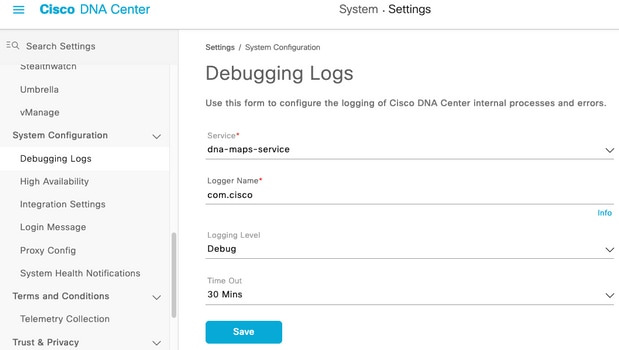
4. Klicken Sie auf Speichern und dies beginnt automatisch mit dem Debuggen des ausgewählten Dienstes.
Anmerkung: Vor DNAC Version 2.1.2.x (Wolverine) wird das Debuggen von dna-maps über die DNAC Web GUI nicht unterstützt. Daher muss das Service-Debugging manuell über die DNAC-CLI aktiviert werden.
Um die Debug-Ebene für den dna-maps-service zu generieren, müssen wir eine Verbindung mit der DNAC CLI herstellen und die API-Parameter auf den erforderlichen Wert ändern:
Authentifizierungs-Token generieren
$ curl -s -k -u admin -X POST https:///dna/system/api/v1/auth/token | jq -r .Token
Verwenden Sie diesen CURL-Befehl, um das Debuggen für den dna-maps-Dienst zu aktivieren. Stellen Sie sicher, dass die Antwort auf 200 OK zurückgegeben wird.
$ curl -k -i -X POST 'https:///api/v1/dna-maps-service/testing/logging/level?loggingLevel=5 ' --header 'X-Auth-Token:' --form 'Content-Type='
Beispiel:
$ curl -k -i -X POST 'https://x.x.x.x/api/v1/dna-maps-service/testing/logging/level?loggingLevel=5 ' --header 'X-Auth Token:eyJ0eXAiOiJKV1QiLCJhbGciOiJSUzI1NiJ9.eyJzdWIiOiI1ZjQ2NDZkOGE3NmQ4ZDAwY2UzNzA4ZWYiLCJhdXRoU291cmNlIjoiaW50ZXJuYWwiLCJ0ZW5hbnROYW1lIjoiVE5UMCIsInJvbGVzIjpbIjVmNDY0NmQ4YTc2ZDhkMDBjZTM3MDhlZSJdLCJ0ZW5hbnRJZCI6IjVmNDY0NmQ3YTc2ZDhkMDBjZTM3MDhlYyIsImV4cCI6MTYxODQyNDE3OCwiaWF0IjoxNjE4NDIwNTc4LCJqdGkiOiIwYTU4YWVmYS03ZTgwLTRlOGUtODg4OC0wODBiNTk4ZWM0NTciLCJ1c2VybmFtZSI6ImFkbWluIn0.Li0BGN3VeVRIeWlrUsd94hnQt0xlCx0fJHCAtg0pQ7wx9MMC1UMImcuFabHXUgVmHcDrIAgds5GyBnNaPKfgs9qsvmjhJyVHZdT7_f8YJ2BihkgEokfJbIkcb7Ulp7AqIzceACYpZXeBmfQtDCNDyJveoz1XLaKu69JYzArf8UaPzg3jHVoq9m6N5ohypMC-pmsp87-SbOoD-2x660K7Ankzqqtxw4vhyAp0atcYujPg0-8G4fkOPrLE-Cw6SXb8YonrjWVPbrBwfqENTr6sUj7SrPlH_CVBGzRG20YxaYvn_yeGG8E1pbCgDEK2UjyRaH-FM9BHIqY3TNUIf0mdvQ' --form 'Content-Type='
HTTP/1.1 100 Continue

HTTP/1.1 200 OK
Schritt 4: Sammeln von Serviceprotokollen für die Analyse starten
$ magctl service logs -rf dna-maps-service | lql
Dadurch werden die Protokolle in der CLI angezeigt. Es wird empfohlen, die Protokollierung im Anwendungsterminal zu speichern oder die Option > log.txt am Ende des Befehls hinzuzufügen, um die Ausgaben automatisch in einer Protokolldatei unter dem Pfad /home/maglev zu speichern.
Schritt 5: Starten Sie die DNAC API, um die GET-Anforderung an den CMX-Server zu senden. Auf der Web-GUI von DNAC
1. Gehen Sie in die Bodenübersicht, wo sich ein nicht funktionierender End-Host befindet.
2. Klicken Sie auf das blaue Symbol End host. Daraufhin wird eine neue Registerkarte mit den Client 360-Informationen und der MAC-Adresse, der IP-Adresse und den zugehörigen Informationen geöffnet.
3. Klicken Sie erneut auf die Registerkarte Wiedergabe.
An dieser Stelle zeigt das DNA Center auf CLI die Backend-Service-Fehlersuche mit der Konvertierung zwischen DNAC und CMX Server an.
Beispiel:
|2021-03-31 16:23:13,024 | DEBUG | scheduler-12 | | o.s.web.client.RestTemplate | - Created GET request for "https://x.x.x.x/api/location/v3/clients/count?associatedOnly=true "

|2021-03-31 16:23:13,024 | DEBUG | scheduler-12 | | o.s.web.client.RestTemplate | - Setting request Accept header to [application/xml, text/xml, application/json, application/*+xml, application/*+json]

|2021-03-31 16:23:16,028 | DEBUG | scheduler-12 | | o.s.web.client.RestTemplate | - GET request for "https://x.x.x.x/api/location/v3/clients/count?associatedOnly=true " resulted in 503 (Service Unavailable); invoking error handler

|2021-03-31 16:23:16,030 | ERROR | scheduler-12 | | c.c.a.m.c.p.i.CMXVerificationRestClientImpl | - Error occurred during interaction with CMX to get client counts for CMX IpAddr x.x.x.x org.springframework.web.client.HttpServerErrorException: 503 Service Unavailable at org.springframework.web.client.DefaultResponseErrorHandler.handleError(DefaultResponseErrorHandler.java:89)

~[spring-web-4.3.19.RELEASE.jar:4.3.19.RELEASE] at org.springframework.web.client.RestTemplate.handleResponse(RestTemplate.java:708)

~[spring-web-4.3.19.RELEASE.jar:4.3.19.RELEASE] at org.springframework.web.client.RestTemplate.doExecute(RestTemplate.java:661)

~[spring-web-4.3.19.RELEASE.jar:4.3.19.RELEASE] at org.springframework.web.client.RestTemplate.execute(RestTemplate.java:621)

~[spring-web-4.3.19.RELEASE.jar:4.3.19.RELEASE] at org.springframework.web.client.RestTemplate.exchange(RestTemplate.java:539)

~[spring-web-4.3.19.RELEASE.jar:4.3.19.RELEASE] at com.cisco.apicem.maps.cmx.proxy.impl.CMXVerificationRestClientImpl.checkCMXServiceability(CMXVerificationRestClientImpl.java:169)

~[cmx-proxy-7.14.264.62702.jar:7.14.264.62702] at com.cisco.csg.ngmaps.impl.apicem.integration.diagnostic.cmx.CMXDiagnosticJob.diagnose(CMXDiagnosticJob.java:114)

~[classes/:na] at jdk.internal.reflect.GeneratedMethodAccessor118.invoke(Unknown Source) ~[na:na]
Vorsicht: Nach Abschluss der Fehlerbehebung muss die Debugstufe erneut auf die Standardeinstellung gesetzt werden, falls sie für die DNAC CLI konfiguriert wurde.
$ curl -k -i -X POST 'https:///api/v1/dna-maps-service/testing/logging/level?loggingLevel=3 ' --header 'X-Auth-Token:' --form 'Content-Type='
Beispiel:
$ curl -k -i -X POST 'https://x.x.x.x/api/v1/dna-maps-service/testing/logging/level?loggingLevel= 3' --header 'X-Auth-Token:eyJ0eXAiOiJKV1QiLCJhbGciOiJSUzI1NiJ9.eyJzdWIiOiI1ZjQ2NDZkOGE3NmQ4ZDAwY2UzNzA4ZWYiLCJhdXRoU291cmNlIjoiaW50ZXJuYWwiLCJ0ZW5hbnROYW1lIjoiVE5UMCIsInJvbGVzIjpbIjVmNDY0NmQ4YTc2ZDhkMDBjZTM3MDhlZSJdLCJ0ZW5hbnRJZCI6IjVmNDY0NmQ3YTc2ZDhkMDBjZTM3MDhlYyIsImV4cCI6MTYxODQyNDE3OCwiaWF0IjoxNjE4NDIwNTc4LCJqdGkiOiIwYTU4YWVmYS03ZTgwLTRlOGUtODg4OC0wODBiNTk4ZWM0NTciLCJ1c2VybmFtZSI6ImFkbWluIn0.Li0BGN3VeVRIeWlrUsd94hnQt0xlCx0fJHCAtg0pQ7wx9MMC1UMImcuFabHXUgVmHcDrIAgds5GyBnNaPKfgs9qsvmjhJyVHZdT7_f8YJ2BihkgEokfJbIkcb7Ulp7AqIzceACYpZXeBmfQtDCNDyJveoz1XLaKu69JYzArf8UaPzg3jHVoq9m6N5ohypMC-pmsp87-SbOoD-2x660K7Ankzqqtxw4vhyAp0atcYujPg0-8G4fkOPrLE-Cw6SXb8YonrjWVPbrBwfqENTr6sUj7SrPlH_CVBGzRG20YxaYvn_yeGG8E1pbCgDEK2UjyRaH-FM9BHIqY3TNUIf0mdvQ' --form 'Content-Type='
HTTP/1.1 100 Continue

HTTP/1.1 200 OK
Zugehörige Informationen

 Feedback