Cloudshark-Integration auf einem WAP571 oder WAP571E
Ziel
In diesem Artikel wird die Integration eines CloudShark-Kontos in einen Access Point zur Verwaltung der Paketerfassung erläutert.
Einleitung
Eine Paketerfassung, auch als PCAP-Datei bezeichnet, kann bei der Fehlerbehebung hilfreich sein. Es zeichnet alle zwischen den Geräten in Ihrem Netzwerk gesendeten Pakete in Echtzeit auf. Durch das Erfassen von Paketen können Sie die Details des Netzwerkverkehrs einsehen. Dazu gehören die Geräteerkennung, Protokollübertragungen, fehlgeschlagene Authentifizierungen und die Übertragung vertraulicher Informationen. Sie können den Pfad eines bestimmten Datenverkehrsflusses und jede Interaktion zwischen Geräten in ausgewählten Netzwerken anzeigen. Diese Pakete können bei Bedarf zur weiteren Analyse gespeichert werden. Es ist wie eine Röntgenaufnahme der inneren Abläufe im Netzwerk durch die Übertragung von Paketen.
CloudShark ist ein gebührenpflichtiger Drittanbieterdienst, der Cloud-Speicher zum Hochladen, Speichern oder Freigeben von Paketen bereitstellt. Darüber hinaus bietet CloudShark Analysetools zur Fehlerbehebung bei Paketen in einer PCAP-Datei. Ein Administrator, der mehrere unabhängige Netzwerke verwaltet, kann alle Paketerfassungen an einem zentralen Ort anzeigen, gemeinsam nutzen und analysieren.
Anmerkung: Wie bei jeder Paketerfassung müssen vertrauliche Daten bei der gemeinsamen Nutzung eng geschützt werden.
Weitere Informationen und Einzelheiten finden Sie hier auf der Cloudshark-Website.
Wenn Sie einen Artikel über die Integration von CloudShark auf einem WAP125 oder WAP581 lesen möchten, klicken Sie hier.
Anmerkung: Wenn Sie ein anderes Gerät als den WAP571 oder den WAP571E verwenden und dieses Gerät nicht über Funktionen zur Paketerfassung verfügt, können Sie WireShark verwenden.
Unterstützte Geräte
- WAP571
- WAP571E
Software-Version
- 1.1.0.3
Einrichten von CloudShark online und auf dem WAP
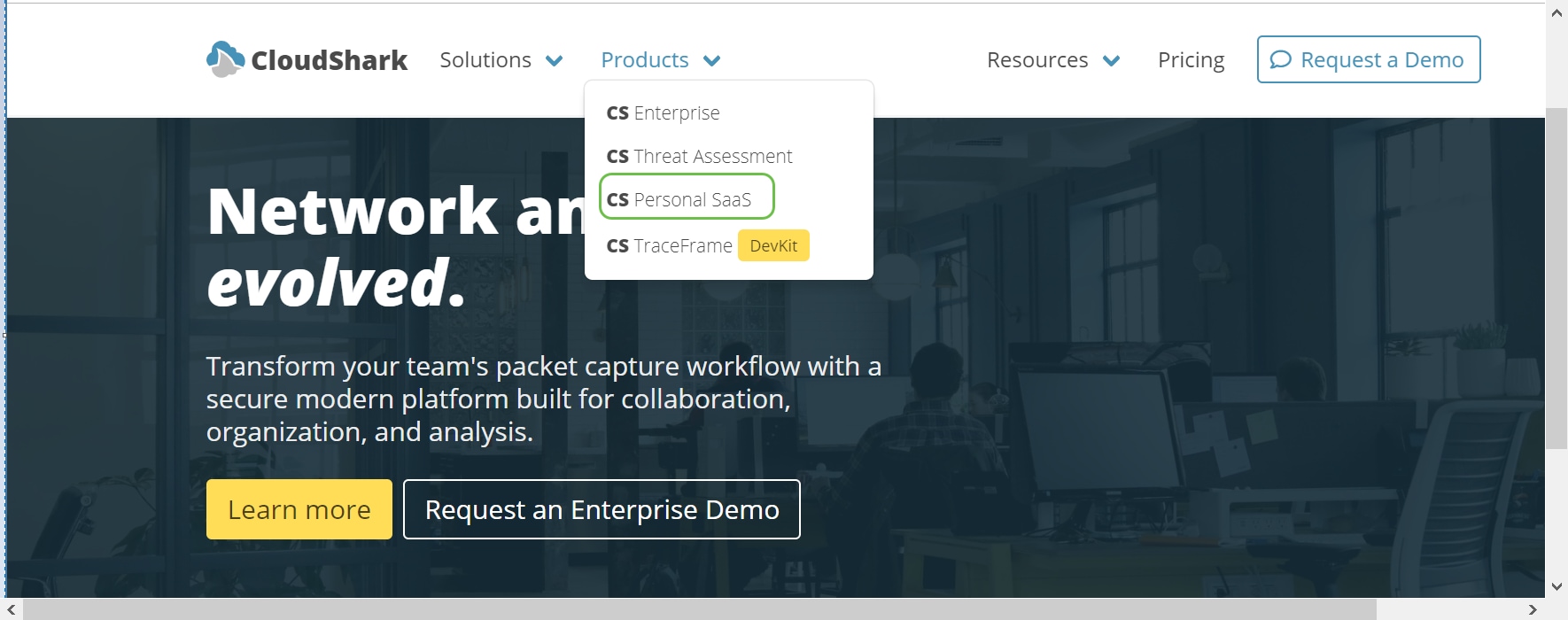
Schritt 1: Gehen Sie zu: CloudShark-Website. Wählen Sie auf der Registerkarte "Produkte" CS Personal SaaS aus dem Dropdown-Menü aus.
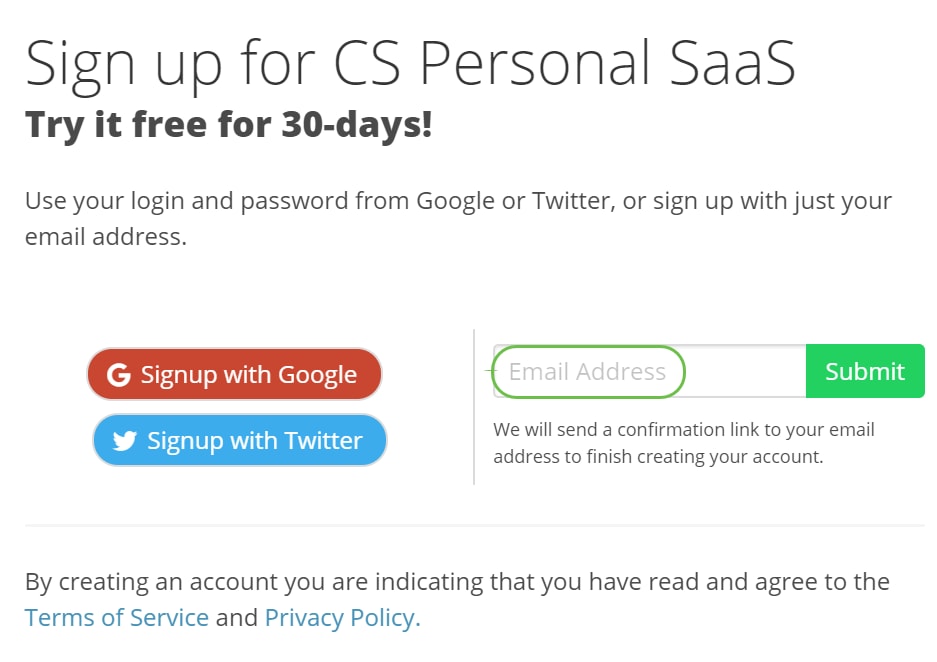
Schritt 2: CloudShark bietet eine kostenlose 30-Tage-Testversion. Wählen Sie die kostenlose Testversion aus, es sei denn, Sie haben bereits ein Konto.

Schritt 3: Konto erstellen Geben Sie Ihre E-Mail-Adresse ein, um Anmeldeinformationen zu erhalten, oder verwenden Sie ein anderes Konto für die Drittanbieter-Autorisierung.
Schritt 4: Nachdem Sie Ihr Konto erstellt haben, rufen Sie den Begrüßungsbildschirm auf.
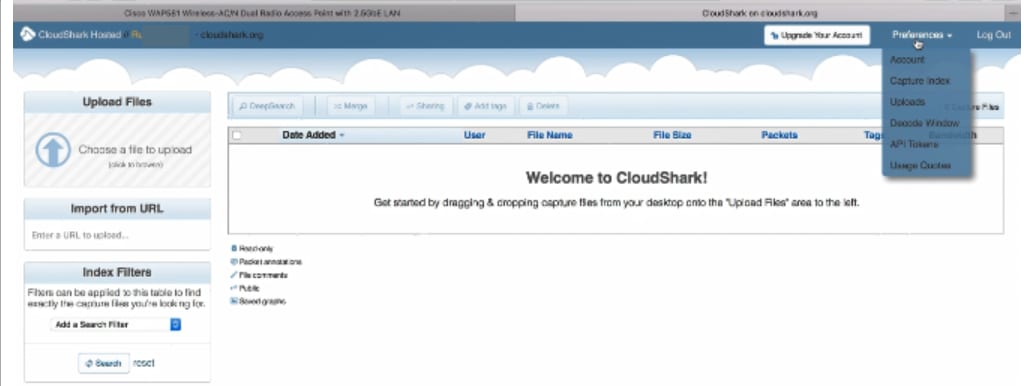
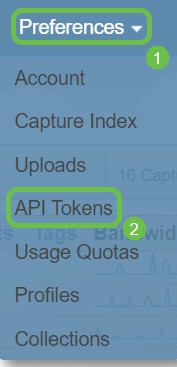
Schritt 5: Klicken Sie oben rechts im Bildschirm auf Voreinstellungen > API-Token.
Schritt 6. Ihr API-Token wird angezeigt. Es ist sehr wichtig, dass Sie es markieren, kopieren und speichern Sie es in einer Textdatei für die zukünftige Verwendung.

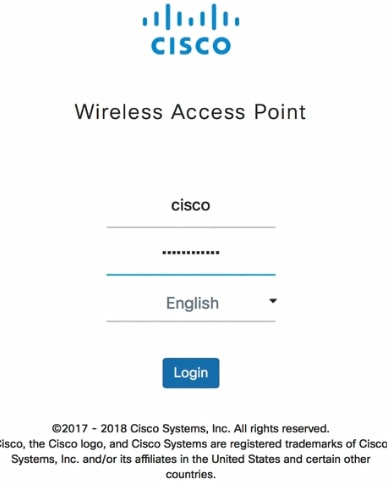
Schritt 7: Geben Sie in Ihrem Webbrowser die IP-Adresse des Wireless Access Point (WAP) ein. Geben Sie Ihre Anmeldeinformationen ein. Wenn Sie zum ersten Mal auf dieses Gerät zugreifen oder das Gerät auf die Werkseinstellungen zurückgesetzt haben, lautet der Standardbenutzername und das Standardkennwort cisco.
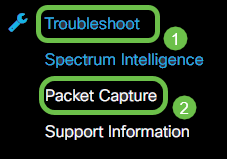
Schritt 8: Wählen Sie im Navigationsfenster Troubleshoot > Packet Capture.
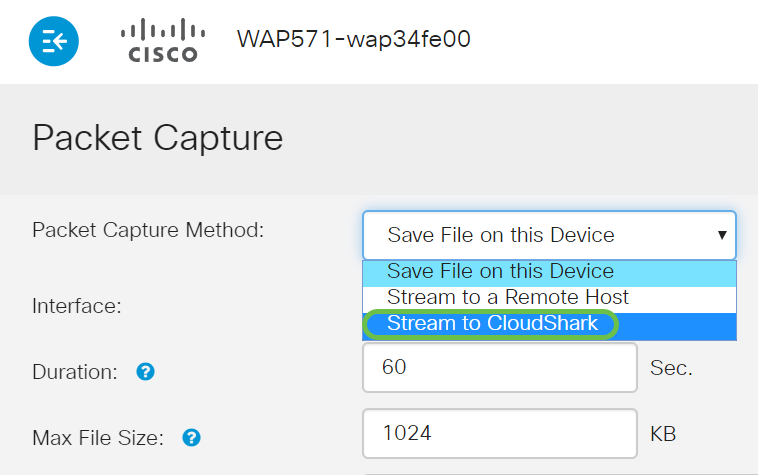
Schritt 9: Klicken Sie auf das Dropdown-Menü für "Packet Capture Method > Stream to Cloudshark".
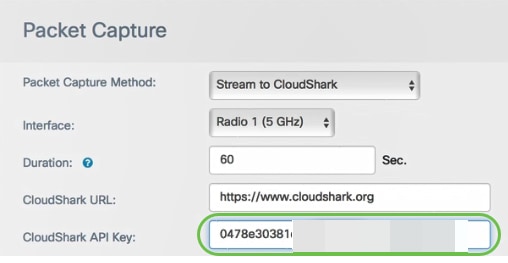
Schritt 10: Geben Sie den API-Schlüssel aus Schritt 6 ein.
Schritt 11: Klicken Sie oben rechts auf dem Bildschirm auf die Schaltfläche Speichern.
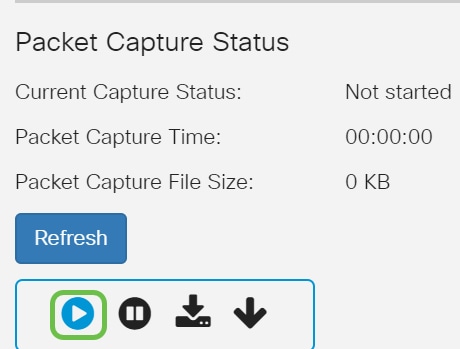
Schritt 12: Unten auf der Seite "Packet Capture" (Paketerfassung) klicken Sie auf das Wiedergabesymbol, um eine Paketerfassung zu starten.
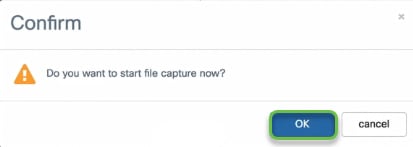
Schritt 13. Ein Bestätigungsfenster wird geöffnet. Um eine Paketerfassung zu starten, klicken Sie auf OK.
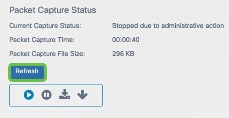
Schritt 14: Klicken Sie noch einmal auf Aktualisieren, um die endgültige Größe und Uhrzeit anzuzeigen.
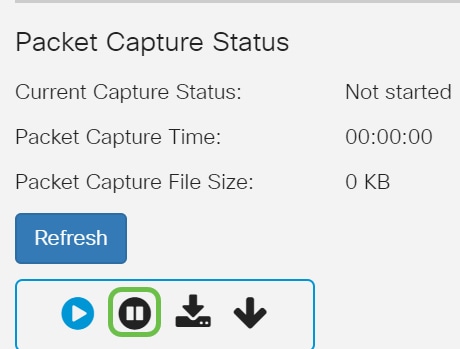
Schritt 15. Wenn Sie die Aufnahme stoppen möchten, klicken Sie auf das Pausensymbol unten im Bildschirm.
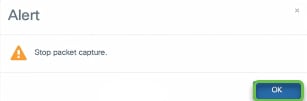
Schritt 16. Ein Bestätigungsfenster wird geöffnet. Um die Aufnahme zu stoppen, klicken Sie auf die Schaltfläche OK.
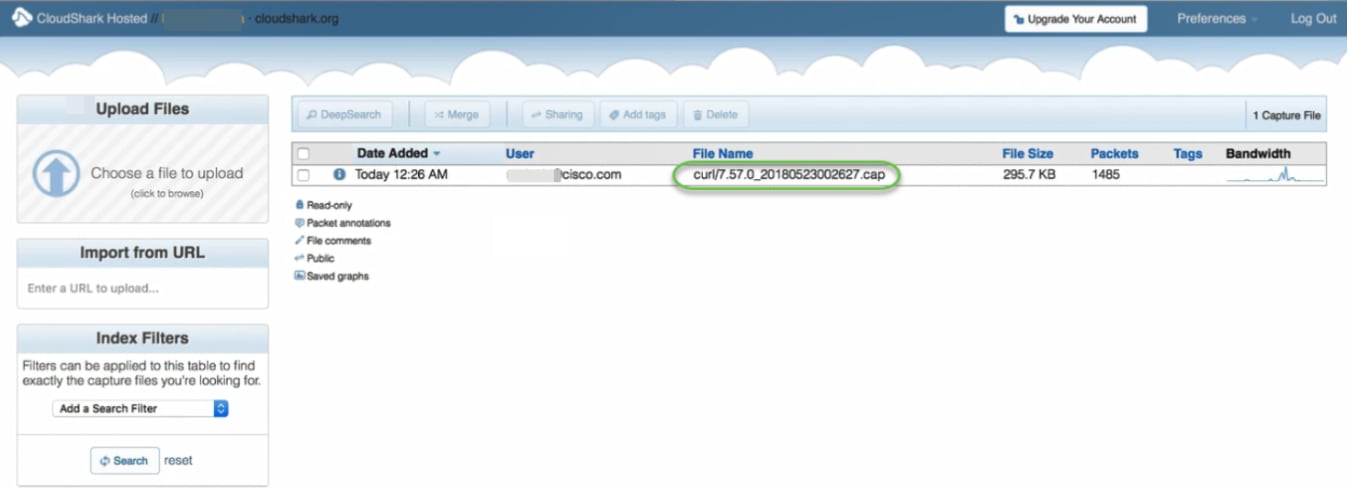
Schritt 17.Melden Sie sich bei Ihrem CloudShark-Konto an, um zu überprüfen, ob die Aufzeichnung empfangen wurde. Ihr Paket sollte dort angezeigt werden, damit Sie es überprüfen können. Klicken Sie auf den Namen der Datei, um die Details anzuzeigen.
Analyseoptionen für CloudShark
Sobald sich PCAP-Dateien in CloudShark befinden, stehen Ihnen verschiedene Tools zur Verfügung, die Sie für Ihre Anforderungen einsetzen können. Einige der Bereiche sind unten hervorgehoben.
Schritt 1. Klicken Sie auf weitere Informationen für Details der Erfassung.

Details werden in einem neuen Popup zusammen mit verschiedenen Optionen angezeigt.
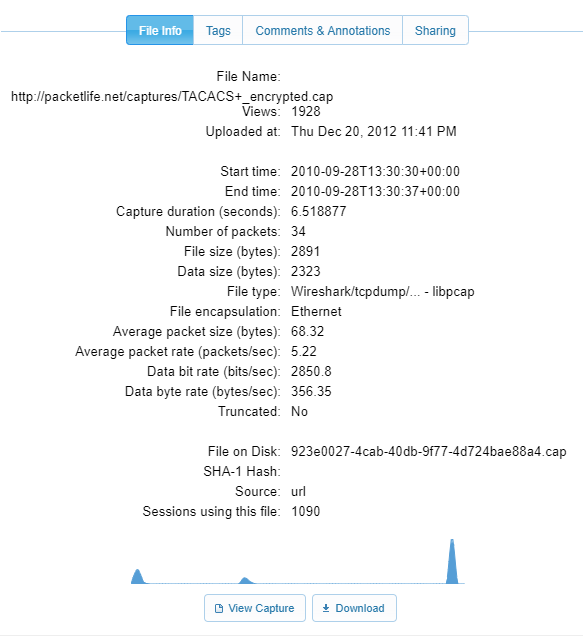
Schritt 2: Klicken Sie auf den Namen der Datei, um die Details anzuzeigen.
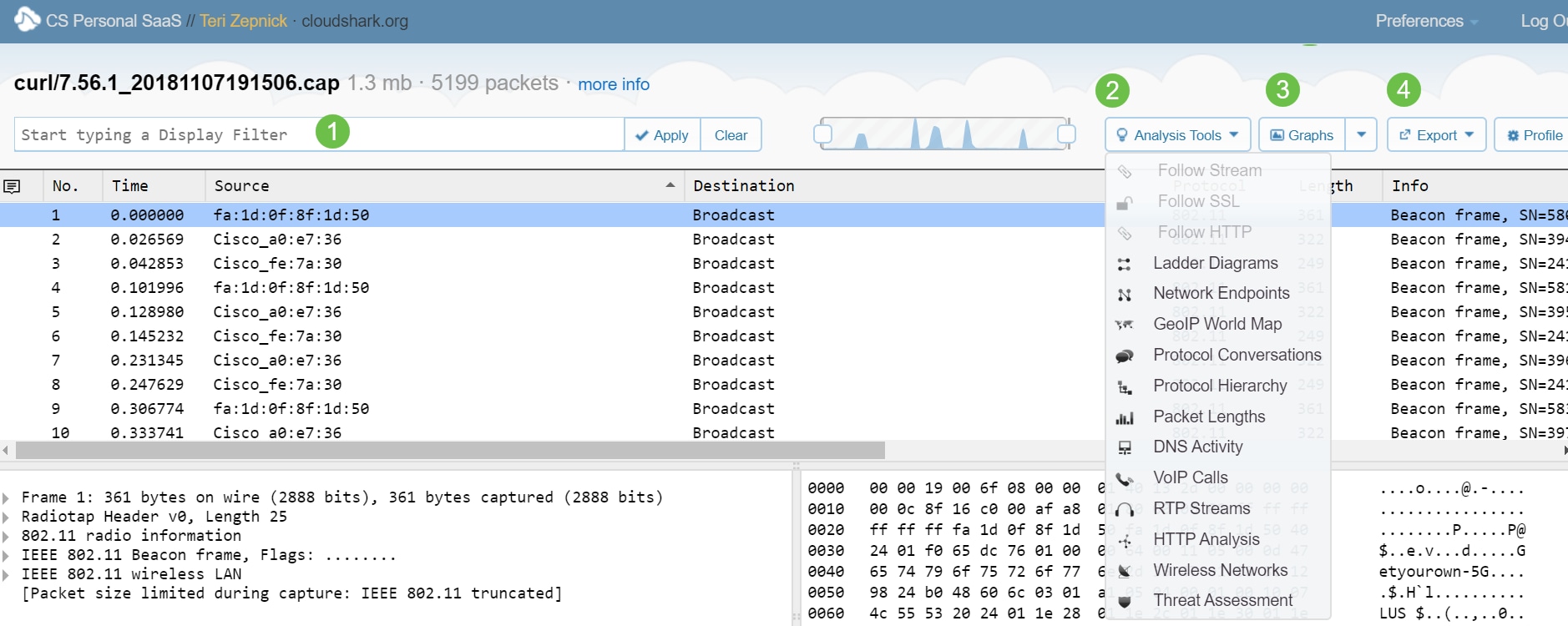
Schritt 3. Klicken Sie auf den Dateinamen und die Details werden angezeigt. Auf diesem Bildschirm finden Sie einige Details zu den Paketerfassungsoptionen für Filterung, Analyse, Grafik und Export.
- Aktivieren Sie diese Option, um einen Anzeigefilter einzugeben und anzuwenden.
- Untersuchen verschiedener Analysetools
- Erstellen von Diagrammen.
- PCAP-Dateien exportieren
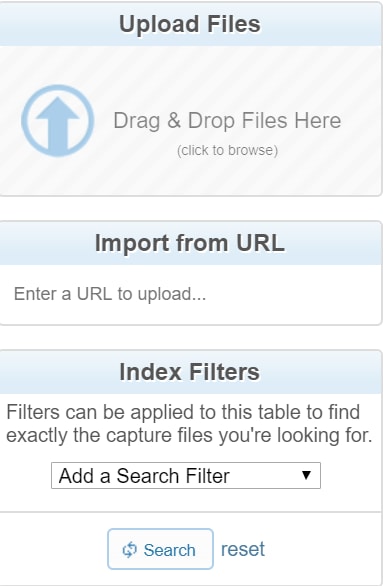
Schritt 5: Um andere PCAP-Dateien oder von einer URL hochzuladen oder Filter anzuwenden, navigieren Sie zur linken Seite des Hauptbildschirms und wählen Sie Ihre Optionen aus.
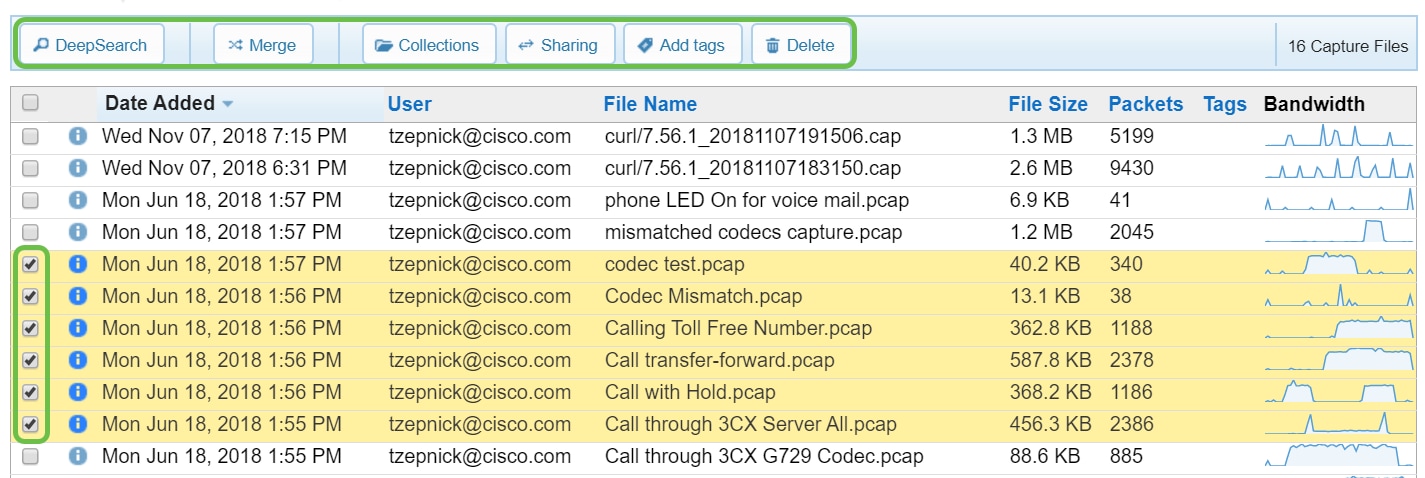
Schritt 6. Dieser Bildschirm hebt die Bereiche hervor, in denen Sie nach Gruppen von Dateien suchen und diese zusammenführen müssen. Sie können hier auch Auflistungen erstellen, Tags freigeben oder hinzufügen.
Schlussfolgerung
Sie sollten jetzt mit der Einrichtung fertig sein und sich mit der Integration Ihres WAP571 oder WAP571E mit CloudShark vertraut gemacht haben.
 Feedback