Erkennung von nicht autorisierten Access Points (AP) an den Access Points WAP121 und WAP321
Ziel
Ein nicht autorisierter Access Point (AP) ist ein Access Point, der ohne ausdrückliche Autorisierung durch einen Systemadministrator in einem Netzwerk installiert wurde. Nicht autorisierte Access Points stellen ein Sicherheitsrisiko dar, da jeder Benutzer mit Zugriff auf den Bereich wissentlich oder unwissentlich einen Wireless Access Point installieren kann, der nicht autorisierten Personen den Zugriff auf das Netzwerk ermöglicht. Auf der Seite Rogue AP Detection (Erkennung nicht autorisierter Access Points) werden Informationen zu diesen Access Points angezeigt. Sie können der Liste der vertrauenswürdigen Zugangspunkte alle autorisierten Zugangspunkte hinzufügen. In diesem Artikel wird erläutert, wie ein nicht autorisierter Access Point (AP) an den Access Points WAP121 und WAP321 erkannt wird.
Unterstützte Geräte
・ WAP121
・ WAP321
Software-Version
•1.0.3.4
Konfiguration zur Erkennung nicht autorisierter APs
Schritt 1: Melden Sie sich beim Konfigurationsprogramm für den Access Point an, und wählen Sie Wireless > Rogue AP Detection aus. Die Seite Erkennung nicht autorisierter APs wird geöffnet:
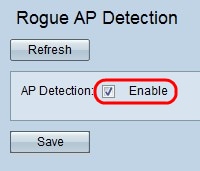
Schritt 2: Aktivieren Sie Aktivieren, um die AP-Erkennung zu aktivieren.
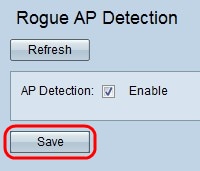
Schritt 3: Klicken Sie nach Aktivieren der AP-Erkennung auf Speichern, um die Liste der erkannten nicht autorisierten Access Points anzuzeigen. Eine Warnmeldung wird angezeigt.
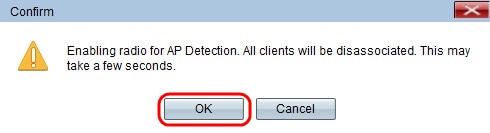
Schritt 4: Klicken Sie auf OK, um fortzufahren. Die Liste Erkannter nicht autorisierter Access Point wird wie unten angezeigt.
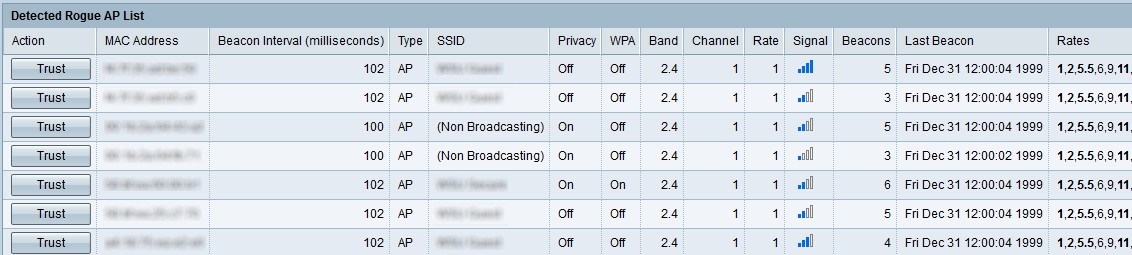
Die folgenden Informationen zu den erkannten Access Points werden angezeigt:
・ MAC-Adresse - Die MAC-Adresse des erkannten Access Points.
・ Beacon-Intervall (Millisekunden) - Das Beacon-Intervall, das vom erkannten Access Point verwendet wird. Beacon-Frames werden von einem WAP in regelmäßigen Abständen übertragen, um die Existenz des drahtlosen Netzwerks anzukündigen. Standardmäßig wird ein Beacon-Frame alle 100 Millisekunden gesendet.
・ Typ — Der Typ des erkannten Geräts. Kann AP oder Ad-hoc sein.
・ SSID: Die SSID des erkannten Access Points.
・ Datenschutz — Gibt an, ob auf dem benachbarten AP eine Sicherheitsfunktion vorhanden ist.
・ WPA - Gibt an, ob die WPA-Sicherheit für den erkannten WAP deaktiviert oder aktiviert ist.
・ Band - Zeigt den IEEE 802.11-Modus an, der auf dem erkannten Access Point verwendet wird. Dies kann 2,4 oder 5 sein.
・ Kanal - Der Kanal, über den der erkannte Access Point derzeit sendet.
・ Rate - Die Rate, mit der der erkannte Access Point derzeit sendet.
・ Signal - Die Stärke des Funksignals, das vom erkannten Access Point ausgeht.
・ Beacons - Die Gesamtzahl der Beacons, die seit der ersten Erkennung vom Access Point empfangen wurden.
・ Letzter Beacon — Datum und Uhrzeit des letzten Beacons, das vom erkannten Access Point empfangen wurde.
・ Übertragungsraten: Die unterstützten und grundlegenden Übertragungsraten für den erkannten Access Point (in Megabit pro Sekunde).
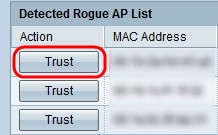
Schritt 5: Klicken Sie neben einem Eintrag auf Trust (Vertrauenswürdig), um ihn der Tabelle "Trusted AP List" hinzuzufügen. Sie können die vertrauenswürdige Liste herunterladen und die aktuelle Liste auf Ihrem PC speichern, um sie herunterzuladen/zu sichern. Gehen Sie dazu zu Download/Backup Trusted AP List.

Schritt 6. (Optional) Wenn Sie die Liste Vertrauenswürdiger Access Point entfernen möchten, klicken Sie auf Untrust.
Liste vertrauenswürdiger APs herunterladen/sichern
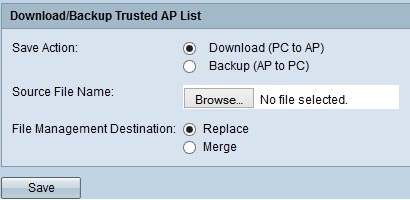
Schritt 1: Wählen Sie aus, ob Sie die aktuelle Liste der vertrauenswürdigen APs vom PC herunterladen oder die aktuelle Liste unter "Save Action" (Aktion speichern) auf dem PC speichern möchten.
・ Herunterladen (PC an AP) — Wenn Sie die Liste aus einer Datei importieren und den Inhalt der bekannten AP-Liste ersetzen möchten, gehen Sie zu Herunterladen (PC an AP).
・ Sicherung (AP auf PC) - Wenn Sie die aktuelle Liste auf dem PC speichern möchten, wechseln Sie zu Sicherung (AP auf PC).
Herunterladen (PC zu AP)
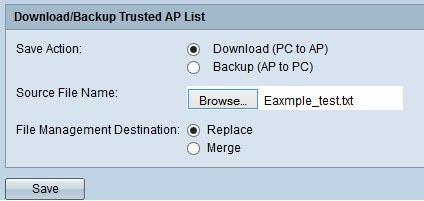
Schritt 1: Klicken Sie auf das Optionsfeld Herunterladen (PC zu AP), um die Liste vom PC herunterzuladen.
Schritt 2: Klicken Sie auf Durchsuchen, um die Datei auf dem PC zu suchen. Bei der Importdatei sollte es sich um eine Nur-Text-Datei mit der Erweiterung .txt oder .cfg handeln. Einträge in der Importdatei sind MAC-Adressen im Hexadezimalformat, wobei jedes Oktett durch Doppelpunkte getrennt ist. Die Einträge müssen durch ein einziges Leerzeichen voneinander getrennt werden. Die Datei darf nur MAC-Adressen enthalten, die dann vom Access Point akzeptiert werden.
Schritt 3: Wählen Sie File Management Destination (Dateiverwaltungsziel) aus, um den Inhalt zu ersetzen oder der Liste vertrauenswürdiger Access Points hinzuzufügen.
・ Ersetzen - Importieren Sie die Liste, und ersetzen Sie den Inhalt der Liste vertrauenswürdiger Access Points.
・ Zusammenführen - Importieren Sie die Access Points der importierten Datei, und fügen Sie sie der Liste vertrauenswürdiger Access Points hinzu.
Hinweis: Nach Abschluss des Imports wird der Bildschirm aktualisiert, und die MAC-Adressen der Access Points in der importierten Datei werden in der Liste "Bekannter Access Point" angezeigt.
Schritt 4: Klicken Sie auf Speichern, um alle vorgenommenen Änderungen zu speichern.
Backup (AP zu PC)
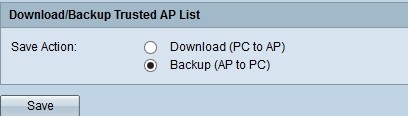
Schritt 1: Klicken Sie auf das Optionsfeld Sicherung (AP auf PC), um die Liste auf Ihrem PC zu speichern.
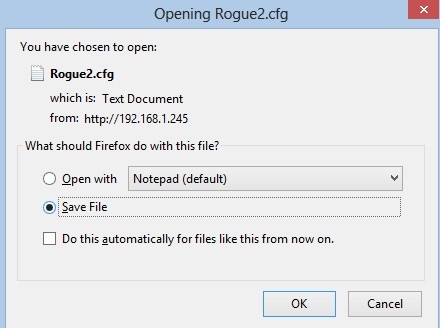
Schritt 2: Klicken Sie auf Speichern, um die vorgenommenen Änderungen zu speichern. Daraufhin wird, wie unten dargestellt, ein Benachrichtigungsfenster mit Informationen zur Datei angezeigt.
Revisionsverlauf
| Überarbeitung | Veröffentlichungsdatum | Kommentare |
|---|---|---|
1.0 |
11-Dec-2018
|
Erstveröffentlichung |
 Feedback