SmartPort Best Practices für Switches der Serien Sx250, Sx350, SG350X und Sx550X
Ziel:
In diesem Dokument werden einige Best Practices für die Verwendung von Smartports auf Switches der Serien Sx250, Sx350, SG350X und Sx550X erläutert.
Unterstützte Geräte | Software-Version
- Sx250-Serie | 2.5.7 (aktuelle version herunterladen)
- Sx350-Serie | 2.5.7 (aktuelle version herunterladen)
- SG350X-Serie | 2.5.7 (aktuelle version herunterladen)
- Sx550X-Serie | 2.5.7 (aktuelle version herunterladen)
Einleitung
Wir werden uns nun mit der SmartPort-Funktion befassen und besprechen, ob sie für Sie geeignet ist.
Wie Sie vielleicht wissen, wenden Smartports eine vorkonfigurierte Konfiguration auf einen Switch-Port an, basierend auf dem Gerätetyp, den Sie anschließen. Mit Auto Smartport kann der Switch diese Konfigurationen automatisch auf Schnittstellen anwenden, wenn er das Gerät erkennt.
Smartports verfügen über voreingestellte Konfigurationen für Drucker, Desktop, Gast, Server, Host, IP-Kamera, IP-Telefon, Switch, Router und Wireless Access Points.
Smartports sind von Vorteil, wenn Sie keine VLANs einrichten und nicht sicher sind, welches Gerät Sie in die Ports einbauen möchten. Wenn Sie jedoch VLANs einrichten und wissen, welche Geräte an die Ports gelangen, können Sie Probleme mit der SmartPort-Funktion haben, und Sie möchten SmartPort global deaktivieren.
In vielen anderen Situationen kann die SmartPort-Funktion in einem Netzwerk sehr viel Zeit sparen. Es kann jedoch vorkommen, dass selbst in einem einfachen Netzwerk Probleme auftreten und die Dinge komplizierter werden. Wir werden einige Optionen durchgehen, damit Sie die SmartPort-Funktion in Ihrem Netzwerk am effektivsten konfigurieren können.
Viele von Ihnen haben diese Funktion standardmäßig auf Ihrem Switch aktiviert. Lesen Sie weiter, um mehr zu erfahren.
Wie kann ich herausfinden, ob meine SmartPort-Funktion aktiviert ist?
Überprüfen Sie Ihre Firmware-Version.
Wenn Sie die Firmware-Version 2.5.5.47 oder früher installiert haben, ist die SmartPort-Funktion standardmäßig aktiviert. Sofern Sie diese Einstellung nicht geändert haben, ist sie aktiviert.
Wenn Sie über eine Firmware-Version 2.4.5.47 (oder älter) verfügen und auf die neueste Version 2.5.7 (oder später, wenn verfügbar) (veröffentlicht im Februar 2021) aktualisieren, bleibt die Standardeinstellung bei aktivierter Smartport-Funktion.
Wenn Sie einen Router mit der Firmware-Version 2.5.7 (oder höher) erwerben, ist die SmartPort-Funktion standardmäßig deaktiviert. Diese Änderung wurde vorgenommen, weil einige Kunden die SmartPort-Funktion nicht unbedingt verwenden wollten oder weil dadurch Verbindungsprobleme entstanden sind und die Kunden nicht wussten, dass die Funktion aktiviert wurde.
Wenn Sie detaillierte Schritte zum Aktualisieren der Firmware wünschen, sehen Sie sich Firmware-Upgrade auf einem Switch an.
Überprüfen Sie manuell, ob die SmartPort-Funktion aktiviert ist.
Wenn Sie nicht sicher sind, ob die Funktion aktiviert ist, können Sie überprüfen.
Schritt 1
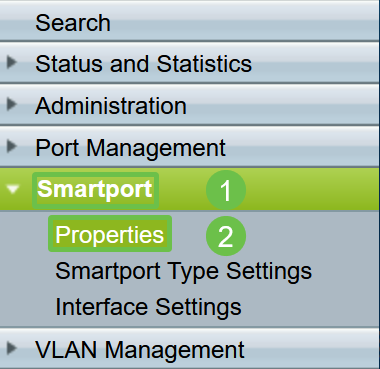
Navigieren Sie zu Smartport > Eigenschaften.
Schritt 2
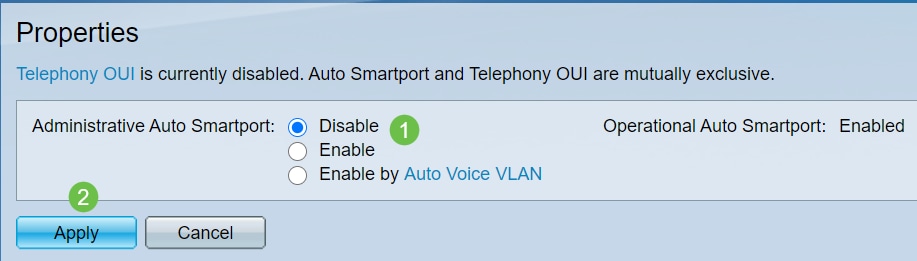
An dieser Stelle können Sie die SmartPort-Einstellungen anzeigen oder die Funktion einfach deaktivieren, wenn Sie möchten.
Schritt 3 (optional)
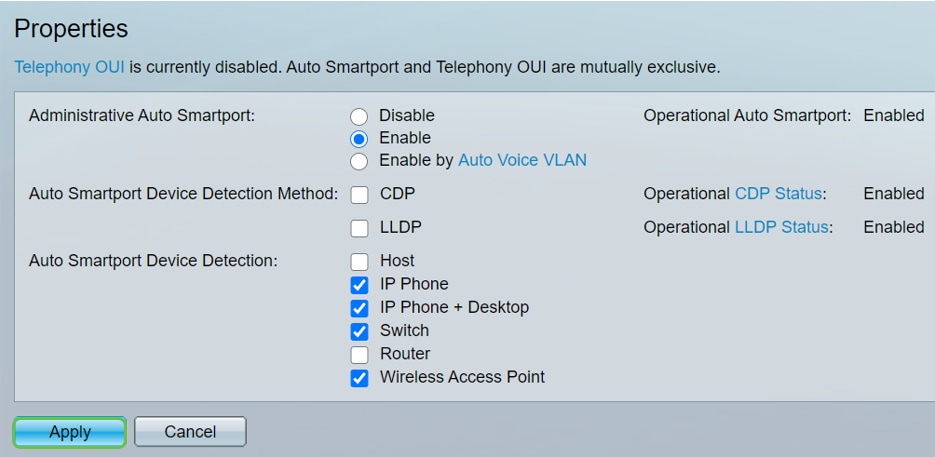
Um weitere Optionen anzuzeigen, ändern Sie den Anzeigemodus von Basic (Grundlegendes) in Advanced (Erweitert). Diese befindet sich in der oberen rechten Ecke Ihres Bildschirms.

Schritt 4 (optional)
Passen Sie Ihre Netzwerkeinstellungen optimal an. Klicken Sie auf Apply (Anwenden).
Schritt 5
Um Ihre Konfigurationen dauerhaft zu speichern, klicken Sie oben rechts auf Ihrem Bildschirm auf Speichern.

Optionen für die SmartPort-Funktion
Wenn Sie nicht wissen, welche Geräte mit dem Switch verbunden werden oder welche Netzwerktopologie vorhanden ist, wie z. B. welche Geräte mit dem Netzwerk verbunden werden, stellt Smartport möglicherweise eine effektive Option dar. Um die Effizienz von SmartPort zu steigern, können Sie es nach einzelnen Ports oder global für alle Ports aktivieren oder deaktivieren.
Konfiguration über Port
Wenn Sie nicht wissen, an welches Gerät angeschlossen wird, legen Sie fest, an welchen Port das Gerät angeschlossen wird, und konfigurieren Sie den Port.
Schritt 1
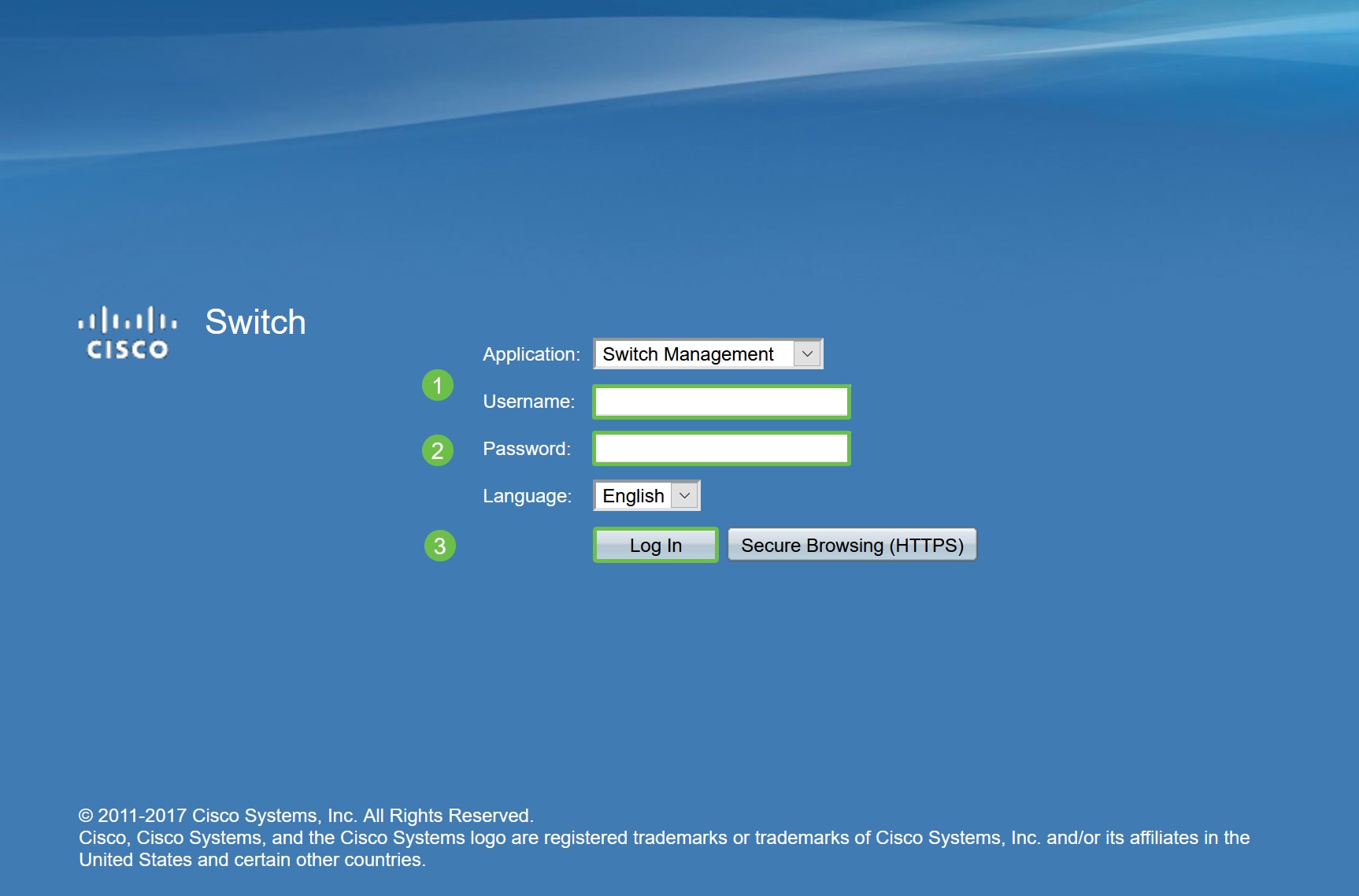
Melden Sie sich beim Switch an.
Schritt 2
Sobald Sie sich in der Webbenutzeroberfläche (UI) befinden, ändern Sie den Anzeigemodus von Basic (Grundlegend) in Advanced (Erweitert). Diese befindet sich in der oberen rechten Ecke Ihres Bildschirms.
Schritt 3
Wählen Sie Smartport > Eigenschaften aus.
Schritt 4
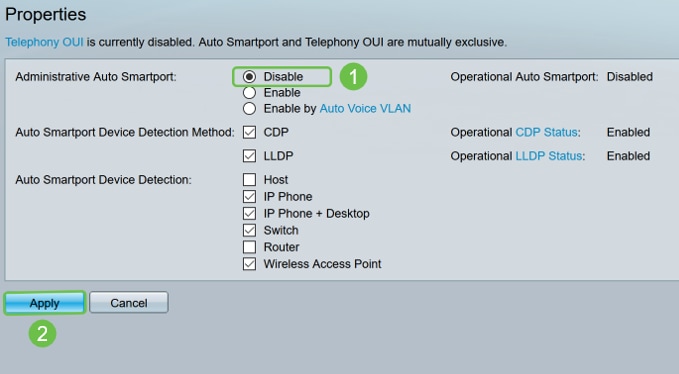
Wählen Sie Disable (Deaktivieren) neben Administrative Auto Smartport, um den Smartport auf dem Switch global zu deaktivieren. Klicken Sie auf Apply (Anwenden).
Dies deaktiviert den SmartPort auf allen Schnittstellen, hat jedoch keine Auswirkungen auf die manuellen VLAN-Konfigurationen.
Schritt 5
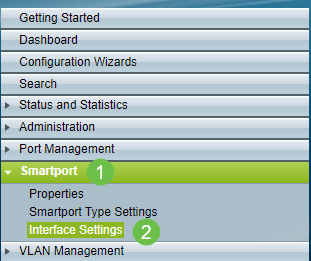
Gehen Sie zu Smartport > Interface Settings.
Schritt 6
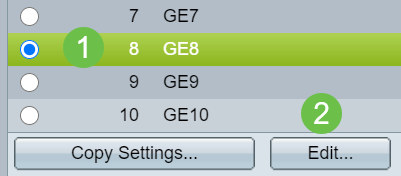
Sobald Sie die SmartPort-Schnittstelleneinstellungen aktiviert haben, wählen Sie einen Port aus, und klicken Sie auf Edit.
Schritt 7
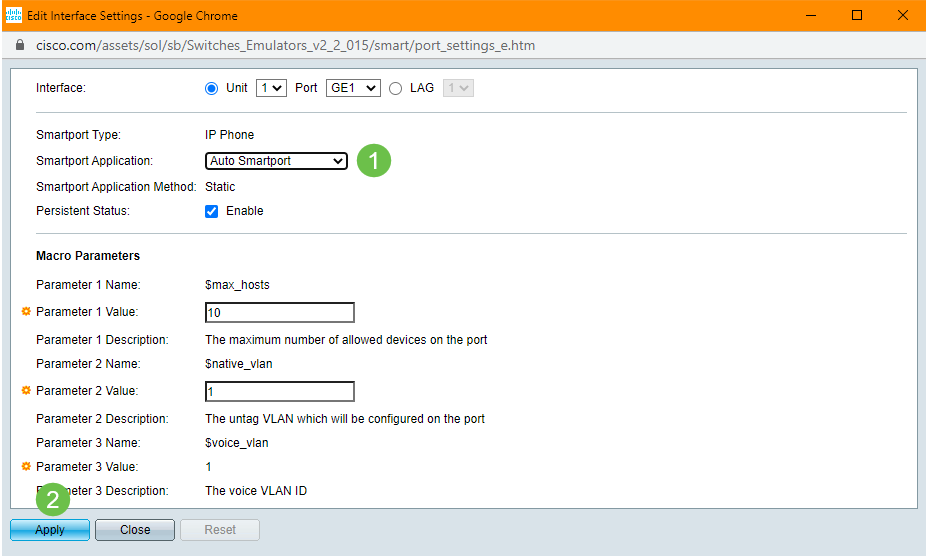
Wählen Sie Auto Smartport auf dieser Schnittstelle aus, wenn Sie nicht wissen, welcher Gerätetyp angeschlossen werden kann und dieser Port nicht Teil eines VLANs ist.
Schritt 8
Um Ihre Konfigurationen dauerhaft zu speichern, klicken Sie oben rechts auf Ihrem Bildschirm auf Speichern.
Aktivieren oder Deaktivieren der SmartPort-Funktion an allen Ports
Schritt 1
Wählen Sie Smartport > Eigenschaften aus.
Schritt 2
Vergewissern Sie sich, dass Sie sich im erweiterten Modus befinden. Diese befindet sich in der oberen rechten Ecke Ihres Bildschirms.
Schritt 3
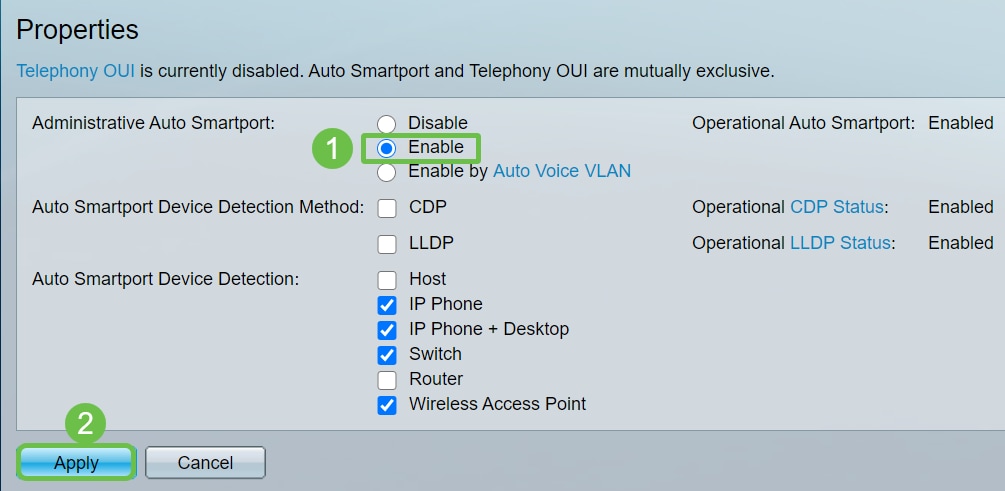
Wählen Sie neben Administrative Auto Smartport die Option Aktivieren oder Deaktivieren aus, um den SmartPort global auf dem Switch zu aktivieren oder zu deaktivieren. Klicken Sie auf die Schaltfläche Apply.
Dadurch wird die SmartPort-Funktion auf allen Schnittstellen aktiviert oder deaktiviert. Wenn Sie die Funktion aktivieren, kann dies Auswirkungen auf manuelle VLAN-Konfigurationen haben.
Schritt 4
Um Ihre Konfigurationen dauerhaft zu speichern, klicken Sie oben rechts auf Ihrem Bildschirm auf Speichern.
Schlussfolgerung
Smartport kann sehr praktisch sein und Unklarheiten in unbekannten Netzwerken ausschließen. In diesem Leitfaden wurden die besten Konfigurationsmöglichkeiten für Smartport vorgestellt, falls diese für Ihr Netzwerk effizient sein sollten. Wenn Sie Probleme mit Ihren Smartports haben, lesen Sie den Abschnitt Fehlerbehebung für Smartports an Ihrem Switch der Serien Sx250, Sx350, SG350X oder Sx550X.
Revisionsverlauf
| Überarbeitung | Veröffentlichungsdatum | Kommentare |
|---|---|---|
1.0 |
01-Mar-2021
|
Erstveröffentlichung |
 Feedback
Cisco kontaktieren
- Eine Supportanfrage öffnen

- (Erfordert einen Cisco Servicevertrag)