Konfigurieren der Anmeldeinformationen für 802.1x-Komponente auf einem Switch
Einleitung
IEEE 802.1x ist ein Standard, der die Zugriffskontrolle zwischen einem Client und einem Server vereinfacht. Bevor Dienste einem Client über ein LAN oder einen Switch bereitgestellt werden können, muss der mit dem Switch-Port verbundene Client vom Authentifizierungsserver authentifiziert werden, der den RADIUS (Remote Authentication Dial-In User Service) ausführt.
Die 802.1x-Authentifizierung hindert nicht autorisierte Clients daran, über öffentlich zugängliche Ports eine Verbindung zu einem LAN herzustellen. Die 802.1x-Authentifizierung ist ein Client-Server-Modell. In diesem Modell haben Netzwerkgeräte die folgenden spezifischen Rollen:
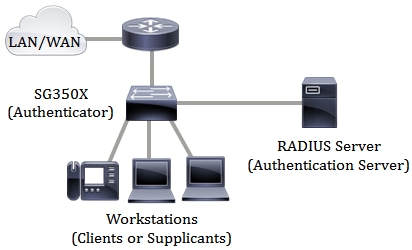
- Client oder Supplicant - Ein Client oder Supplicant ist ein Netzwerkgerät, das Zugriff auf das LAN anfordert. Der Client ist mit einem Authentifizierer verbunden.
- Authentifikator - Ein Authentifikator ist ein Netzwerkgerät, das Netzwerkdienste bereitstellt und mit dem Supplicant-Ports verbunden sind. Folgende Authentifizierungsmethoden werden unterstützt:
- 802.1x-basiert - Unterstützt in allen Authentifizierungsmodi Bei einer auf 802.1x basierenden Authentifizierung extrahiert der Authentifizierer die EAP-Nachrichten (Extensible Authentication Protocol) aus den 802.1x-Nachrichten bzw. EAPoL-Paketen (EAP over LAN) und übergibt sie mithilfe des RADIUS-Protokolls an den Authentifizierungsserver.
- MAC-basiert - Wird in allen Authentifizierungsmodi unterstützt. Bei einer MAC-basierten Lösung (Media Access Control) führt der Authentifikator den EAP-Client-Teil der Software für die Clients aus, die den Netzwerkzugriff anfordern.
- Webbasiert - Wird nur in Modi mit mehreren Sitzungen unterstützt. Bei der webbasierten Authentifizierung führt der Authentifikator selbst den EAP-Client-Teil der Software für die Clients aus, die den Netzwerkzugriff anfordern.
- Authentifizierungsserver - Ein Authentifizierungsserver führt die eigentliche Authentifizierung des Clients durch. Der Authentifizierungsserver für das Gerät ist ein RADIUS-Authentifizierungsserver mit EAP-Erweiterungen.
Anmerkung: Bei einem Netzwerkgerät kann es sich entweder um einen Client oder Supplicant, einen Authentifizierer oder beide Geräte pro Port handeln.
Das folgende Bild zeigt ein Netzwerk, das die Geräte entsprechend der jeweiligen Rollen konfiguriert hat. In diesem Beispiel wird ein SG350X-Switch verwendet.
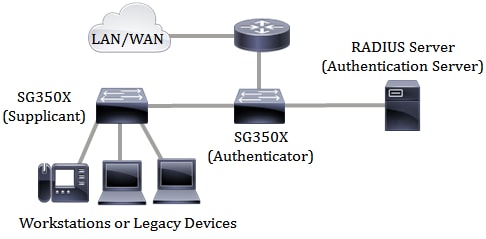
Sie können jedoch auch einige Ports auf Ihrem Switch als Supplicants konfigurieren. Sobald die erforderlichen Anmeldedaten auf einem bestimmten Port Ihres Switches konfiguriert sind, können Sie die Geräte, die nicht 802.1x-fähig sind, direkt anschließen, sodass die Geräte auf das gesicherte Netzwerk zugreifen können. Die Abbildung unten zeigt ein Szenario eines Netzwerks, das einen Switch als Komponente konfiguriert hat.
Voraussetzungen für die Konfiguration von 802.1x:
- Konfigurieren des RADIUS-Servers Klicken Sie hier, um zu erfahren, wie Sie die RADIUS-Servereinstellungen auf Ihrem Switch konfigurieren.
- Erstellen eines virtuellen LANs (Virtual Local Area Network, VLAN) Klicken Sie hier, um VLANs mit dem webbasierten Dienstprogramm Ihres Switches zu erstellen. Anweisungen für die Konfiguration über die Kommandozeilenschnittstelle finden Sie hier.
- Konfigurieren Sie die Einstellungen für Port zu VLAN auf Ihrem Switch. Klicken Sie hier, um das webbasierte Dienstprogramm zu konfigurieren. Klicken Sie hier, um die CLI zu verwenden.
- Konfigurieren der globalen 802.1x-Eigenschaften auf dem Switch Anweisungen zur Konfiguration der globalen 802.1x-Eigenschaften über das webbasierte Dienstprogramm des Switches finden Sie hier. Anweisungen für die Konfiguration über die Kommandozeilenschnittstelle finden Sie hier.
- (Optional) Konfigurieren Sie Time Range auf dem Switch. Klicken Sie hier, um zu erfahren, wie Sie die Zeitbereichseinstellungen auf Ihrem Switch konfigurieren. Klicken Sie hier, um die CLI zu verwenden.
- Konfigurieren der Anmeldeinformationen der 802.1x-Komponente auf dem Switch Die Anleitung ist in diesem Artikel. Anweisungen für die Konfiguration über die Kommandozeilenschnittstelle finden Sie hier.
- Konfigurieren der 802.1x-Port-Authentifizierung Klicken Sie hier, um das webbasierte Dienstprogramm des Switches zu verwenden. Klicken Sie hier, um die CLI zu verwenden.
Ziel
Sie können den Switch im kabelgebundenen Netzwerk als 802.1x-Komponente (Client) konfigurieren. Ein verschlüsselter Benutzername und ein verschlüsseltes Kennwort können konfiguriert werden, damit sich der Switch mit 802.1x authentifizieren kann.
In Netzwerken, die IEEE 802.1x-portbasierte Netzwerkzugriffskontrolle verwenden, kann ein Supplicant erst dann Zugriff auf das Netzwerk erhalten, wenn der 802.1x-Authentifizierer den Zugriff gewährt hat. Wenn Ihr Netzwerk 802.1x verwendet, müssen Sie die 802.1x-Authentifizierungsinformationen auf dem Switch konfigurieren, damit dieser die Informationen an den Authentifizierer weitergeben kann.
Dieser Artikel enthält Anweisungen zum Konfigurieren der Anmeldeinformationen für die 802.1x-Komponente auf dem Switch.
Unterstützte Geräte
- Sx350X-Serie
- SG350X-Serie
- SG550X-Serie
Software-Version
- 2.3.0.130
Konfigurieren von 802.1x-Anmeldeinformationen für Komponenten
Erstellen von 802.1x-Zugangsdaten für Komponenten
Schritt 1: Melden Sie sich beim webbasierten Dienstprogramm Ihres Switches an, und wählen Sie dann in der Dropdown-Liste "Anzeigemodus" die Option Erweitert aus.
Anmerkung: Die verfügbaren Menüoptionen können je nach Gerätemodell variieren. In diesem Beispiel wird SG350X-48MP verwendet.


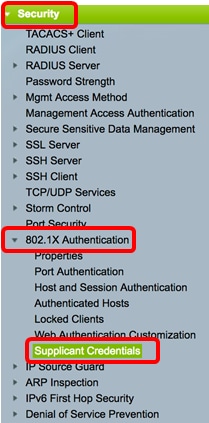
Schritt 2: Wählen Sie Security > 802.1X Authentication > Supplicant Credentials aus.

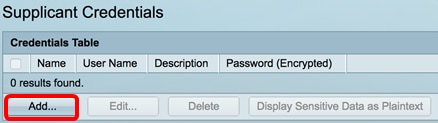
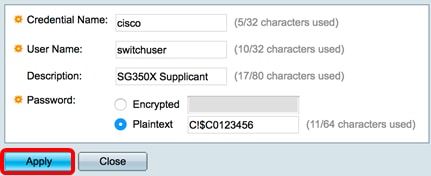
Schritt 3: Klicken Sie auf die Schaltfläche Hinzufügen, um neue Benutzeranmeldeinformationen für die Komponente hinzuzufügen.
Schritt 4: Geben Sie den Namen der Anmeldeinformationen in das Feld Name der Anmeldeinformationen ein.

Anmerkung: In diesem Beispiel wird cisco eingegeben.
Schritt 5: Geben Sie im Feld Benutzername den Benutzernamen ein, den Sie mit dem Namen der Anmeldeinformationen verknüpfen möchten.

Anmerkung: In diesem Beispiel wird switchuser verwendet.
Schritt 6. (Optional) Geben Sie die Beschreibung der Anmeldeinformationen in das Feld Beschreibung ein.

Anmerkung: In diesem Beispiel wird SG350X Supplicant verwendet.
Schritt 7: Klicken Sie auf das Optionsfeld, das dem Typ des Passworts entspricht, das Sie verwenden möchten, und geben Sie dann das Passwort in das zugeordnete Feld ein.

Anmerkung: In diesem Beispiel wird Plaintext ausgewählt, und das verwendete Kennwort lautet C!$C0123456.
Schritt 8: Klicken Sie auf Apply und dann auf Close.
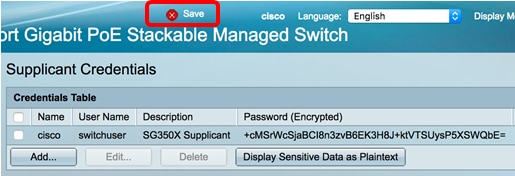
Schritt 9: Klicken Sie optional auf die Schaltfläche Speichern, um die Einstellungen in der Startkonfigurationsdatei zu speichern.
802.1x-Komponentenanmeldeinformationen bearbeiten
Schritt 1. Aktivieren Sie das Kontrollkästchen des entsprechenden Anmeldeinformationsnamens, den Sie bearbeiten möchten.

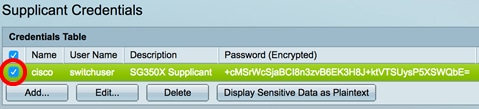
Anmerkung: In diesem Beispiel wird cisco ausgewählt.
Schritt 2: Klicken Sie auf die Schaltfläche Bearbeiten.
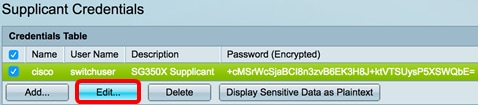
Schritt 3. (Optional) Um das verschlüsselte Kennwort als Nur-Text anzuzeigen, klicken Sie auf die Schaltfläche Vertrauliche Daten als Nur-Text anzeigen.
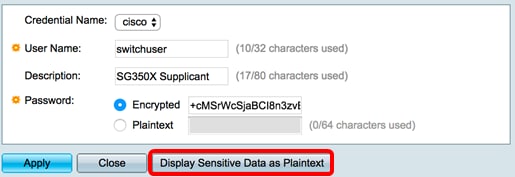
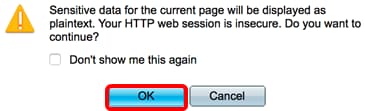
Schritt 4: Klicken Sie optional auf OK, um das verschlüsselte Kennwort unverschlüsselt anzuzeigen.
Schritt 5: Aktualisieren Sie die Anmeldeinformationen entsprechend.
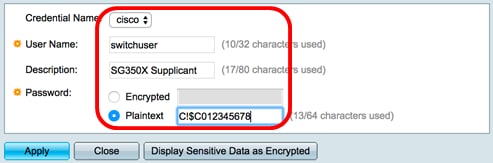
Anmerkung: In diesem Beispiel wird das Kennwort auf C!$C012345678 aktualisiert.
Schritt 6: Klicken Sie auf Apply und dann auf Close.
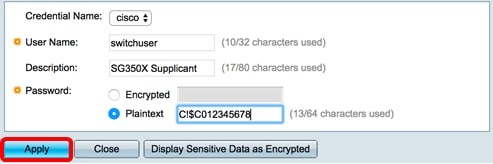
Sie sollten nun die erforderlichen Anmeldeinformationen auf Ihrem Switch erfolgreich bearbeitet haben.
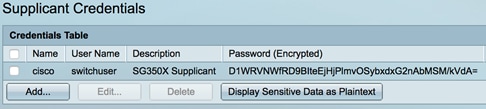
Verschlüsseltes Kennwort als Klartext anzeigen
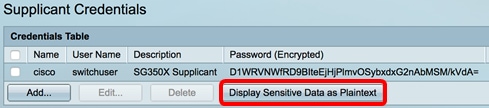
Schritt 1: Um das verschlüsselte Kennwort als Nur-Text anzuzeigen, klicken Sie auf die Schaltfläche Vertrauliche Daten als Nur-Text anzeigen.
Schritt 2. (Optional) Das Kennwort wird unverschlüsselt angezeigt. Klicken Sie auf die Schaltfläche Vertrauliche Daten als verschlüsselt anzeigen, um die verschlüsselte Form des Kennworts anzuzeigen.
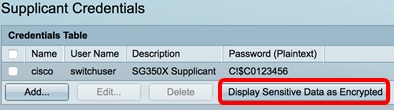
Sie sollten das sensible Kennwort jetzt erfolgreich als Klartext angezeigt haben.
802.1x-Komponentenanmeldeinformationen löschen
Schritt 1. Aktivieren Sie das Kontrollkästchen des entsprechenden Anmeldeinformationsnamens, den Sie löschen möchten.
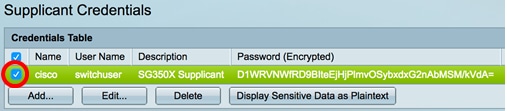
Schritt 2: Klicken Sie auf die Schaltfläche Löschen.
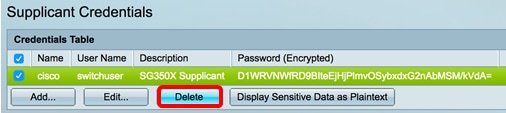
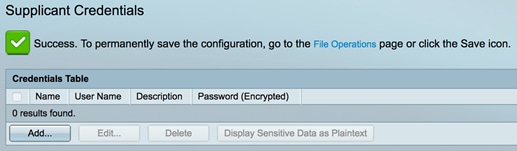
Sie sollten nun erfolgreich einen Eintrag aus der Tabelle mit den erforderlichen Anmeldeinformationen Ihres Switches gelöscht haben.
Konfigurieren einer 802.1x-Komponentenschnittstelle
Zum Anwenden der konfigurierten 802.1x-Komponentenanmeldeinformationen müssen Sie die 802.1x-Authentifizierungsinformationen auf dem Switch konfigurieren, damit er die Informationen an den Authentifizierer weitergeben kann. Unter den oben genannten Voraussetzungen können Sie die 802.1x-Port-Authentifizierung für Ihren Switch konfigurieren.
 Feedback