Diagnose von Link-Flapping auf einem Switch
Ziel
In diesem Artikel wird erläutert, wie Verbindungs-Flapping-Probleme an einem Switch am Beispiel von SG350X diagnostiziert und behoben werden.
Unterstützte Geräte | Software-Version
- Sx350 | 2.5.7.85 (Aktuelle Version herunterladen)
- SG350X | 2.5.7.85 (Aktuelle Version herunterladen)
- Sx550X | 2.5.7.85 (Aktuelle Version herunterladen)
Einleitung
Eine Port-Klappe, auch als Link-Klappe bezeichnet, ist eine Situation, in der eine physische Schnittstelle am Switch kontinuierlich drei- oder mehrmals pro Sekunde für eine Dauer von mindestens zehn Sekunden aktiviert und deaktiviert wird. Die häufigste Ursache ist in der Regel ein defektes, nicht unterstütztes oder nicht standardmäßiges Kabel oder SFP (Small Form-Factor Pluggable) oder andere Probleme bei der Synchronisierung von Links. Die Ursache für Link-Flapping kann intermittierend oder dauerhaft sein.
Da es sich bei Link-Flapping tendenziell um eine physische Störung handelt, werden in diesem Dokument die Schritte und Verfahren erläutert, die ergriffen werden können, um eine solche Störung zu diagnostizieren und zu verhindern. Darüber hinaus werden in diesem Artikel auch die Einstellungen beschrieben, die am Switch konfiguriert werden können, um ein Flapping zu verhindern oder zu beheben.
Inhalt
- Identifizieren von Link-Flapping
- Überprüfen der physischen und Hardware des Geräts einschließlich der Kabel
- Topologieanalyse
- So konfigurieren Sie den Link Flap Prevention
- Deaktivieren von Energy Efficient Ethernet (EEE)
- SmartPort deaktivieren
Identifizieren von Link-Flapping
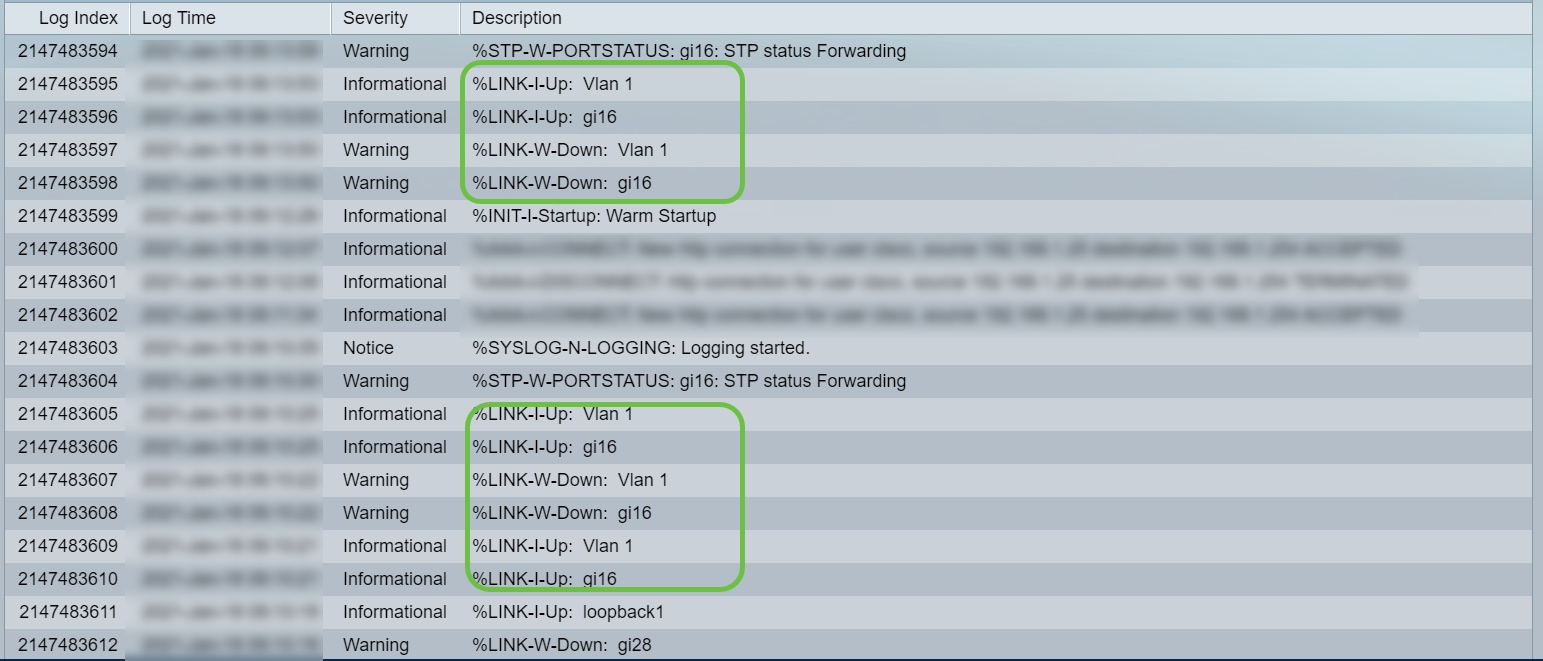
Link-Flapping ist in einem Netzwerk leicht zu identifizieren. Die Verbindung bestimmter Geräte kommt gelegentlich vor. Das Link-Flapping wird im Syslog des Geräts erkannt. Syslog-Meldungen bieten Informationen über Ereignisse, Fehler oder schwerwiegende Probleme, die innerhalb des Switches auftreten können. Achten Sie beim Überprüfen Ihrer Syslogs auf die Einträge "Up" (Nach oben) und "Down" (Nach unten), die in kurzer Zeit als Back-to-Back erscheinen. Diese Einträge beschreiben auch genau, welcher Port das Problem verursacht, und Sie können mit der Fehlerbehebung für diesen bestimmten Port fortfahren.
Überprüfen der physischen und Hardware des Geräts einschließlich der Kabel
Die häufigste Ursache für Link-Flapping ist in der Regel ein defektes, nicht unterstütztes oder nicht standardmäßiges Kabel oder SFP (Small Form-Factor Pluggable) oder ein anderes Problem mit der Link-Synchronisierung. Testen Sie die Ethernet-Kabel und -Kabel, die an den problembehafteten Ports verwendet werden. Vergewissern Sie sich, dass Ihr Gerät mit der neuesten Firmware ausgestattet ist.
Schritt 1
Versuchen Sie, Kabel und Monitor zu wechseln. Wenn das Problem weiterhin besteht, fahren Sie mit Schritt 2 fort.
Schritt 2
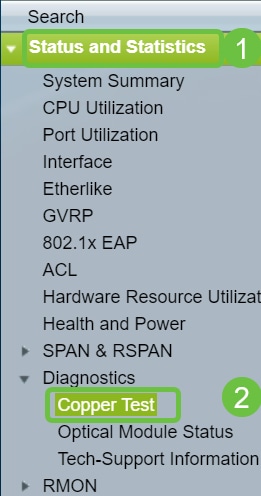
Gehen Sie zu Status und Statistik > Diagnose > Kupfertest.
Schritt 3
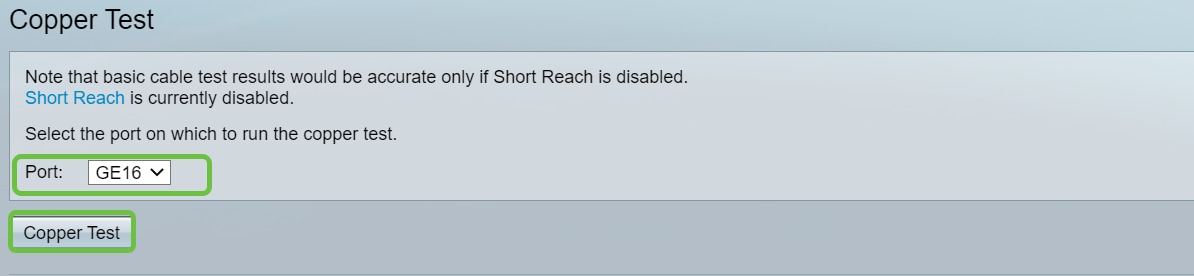
Wählen Sie den Port aus dem Dropdown-Menü aus. In diesem Beispiel ist GE16 ausgewählt. Klicken Sie auf Kupfertest.
Schritt 4
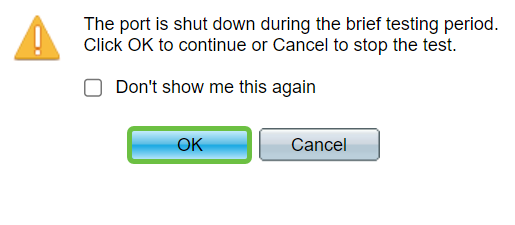
Eine Warnung wird angezeigt. Beachten Sie, dass der Port für einen kurzen Zeitraum abgeschaltet wird. Wählen Sie OK.
Schritt 5
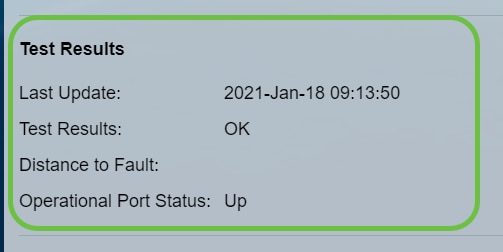
Die Testergebnisse werden angezeigt. Wenn es "OK" sagt, ist es wahrscheinlich nicht das Kabel. Wenn die Ergebnisse nicht in Ordnung sind, wechseln Sie das Kabel, und wiederholen Sie den Kupfertest, um sicherzustellen, dass es sich nicht um das Kabel handelt.
Topologieanalyse
Um zu bestätigen, dass es sich um ein physisches Problem und nicht um ein Konfigurationsproblem auf dem Switch handelt, müssen Sie die mit Ihrem Switch verbundenen Geräte analysieren. Überprüfen Sie Folgendes:
- Welche Geräte sind mit dem Switch verbunden?
- Welche Ports verursachen das Problem, und welche Geräte sind an diese Ports angeschlossen?
- Ist es der Port oder das Gerät?
- Analysieren Sie alle mit dem Switch verbundenen Geräte. Haben Sie Probleme mit diesen Geräten festgestellt?
- Testen Sie die Ports, indem Sie andere Geräte anschließen und überprüfen, ob das Problem weiterhin besteht.
- Überprüfen Sie, ob das Gerät Probleme an einem anderen Port verursacht.
- Durch Festlegen, ob es sich um den Port oder das Gerät handelt, wird festgelegt, wie die Fehlerbehebung fortgesetzt wird.
- Wenn es sich um das Gerät handelt, müssen Sie sich möglicherweise an das Support-Management für dieses Gerät wenden.
- Wenn Sie festgestellt haben, dass es sich um den Port handelt, ist es an der Zeit zu prüfen, ob das Problem mit der Konfiguration oder mit einem physischen verbunden ist.
So konfigurieren Sie den Link Flap Prevention
Der Schutz vor Link-Flaps minimiert Unterbrechungen des Switch- und Netzwerkbetriebs. Er stabilisiert die Netzwerktopologie, indem er die Ports, bei denen zu viele Link-Flap-Ereignisse auftreten, automatisch so festlegt, dass die Status-Ports deaktiviert werden. Dieser Mechanismus bietet auch Zeit für das Debuggen und Suchen nach der Ursache für Flapping. Es wird eine Syslog-Meldung oder ein SNMP-Trap (Simple Network Management Protocol) gesendet, um vor Link-Flap und Port-Abschaltung zu warnen. Die Schnittstelle wird nur dann wieder aktiv, wenn sie vom Systemadministrator ausdrücklich aktiviert wurde. Anweisungen für die CLI finden Sie im Artikel Configure Link Flap Prevention Settings on a Switch through the CLI (Konfigurieren der Einstellungen für die Verhinderung von Verbindungslaschen auf einem Switch über die CLI).
Schritt 1
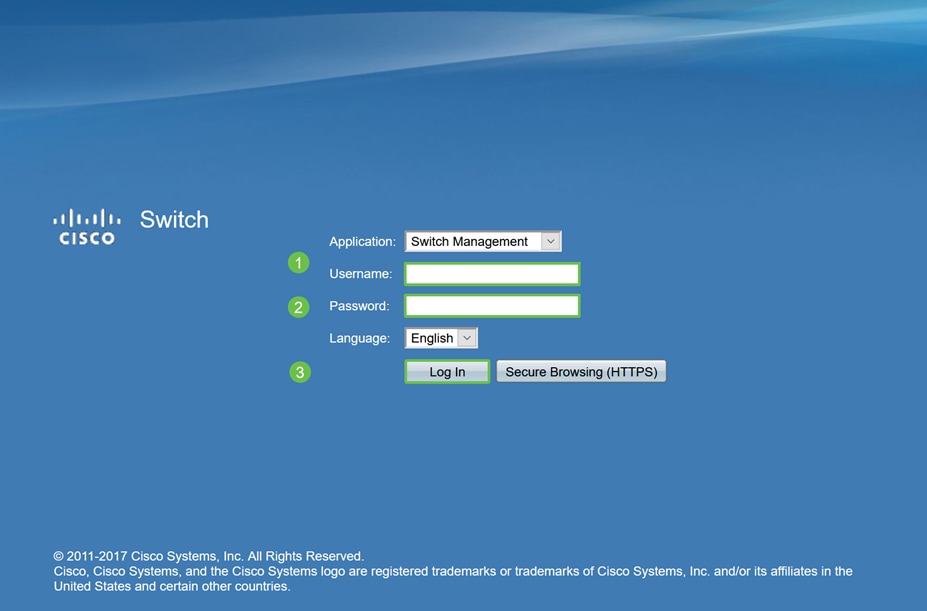
Melden Sie sich bei der grafischen Benutzeroberfläche (GUI) des Switches an.
Schritt 2
Wählen Sie Erweiterter Anzeigemodus aus.

Schritt 3
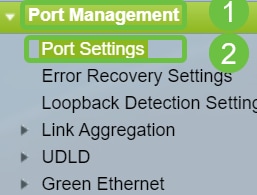
Gehen Sie zu Port Management > Port Settings.
Schritt 4
Aktivieren Sie auf der Seite Port Settings (Porteinstellungen) das Kontrollkästchen Link Flap Prevention (Link-Flap-Verhinderung), indem Sie das Kontrollkästchen Enable (Aktivieren) aktivieren. Klicken Sie auf Apply (Anwenden).

Schritt 5
Klicken Sie auf Speichern.

Deaktivieren von Energy Efficient Ethernet (EEE)
Kommt es nach Überprüfung der Topologie und der Geräte sowie nach Aktivierung der Flapping-Funktion immer noch zu Link-Flapping? Deaktivieren Sie Energy Efficient Ethernet (EEE). Der Zweck von EEE besteht darin, dass Ethernet-Verbindungen Leerlaufzeiten verursachen und die Möglichkeit bieten, Energie zu sparen. Nicht alle Geräte sind jedoch mit EEE 802.3AZ kompatibel, und eine Deaktivierung ist möglicherweise die beste Vorgehensweise.
Schritt 1
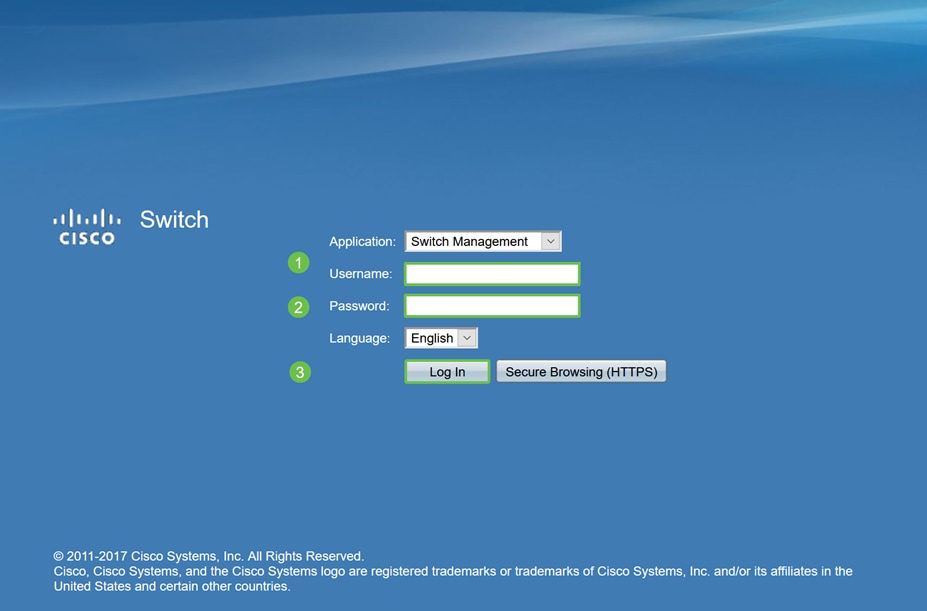
Melden Sie sich an der Switch-GUI an.
Schritt 2
Wählen Sie Erweiterter Anzeigemodus aus.
Schritt 3
Gehen Sie zu Port Management > Green Ethernet > Properties.
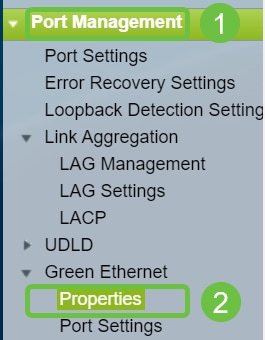
Schritt 4
Deaktivieren Sie 802.3 Energy Efficient Ethernet (EEE), indem Sie das Kontrollkästchen Enable (Aktivieren) deaktivieren. Klicken Sie auf Apply (Anwenden).
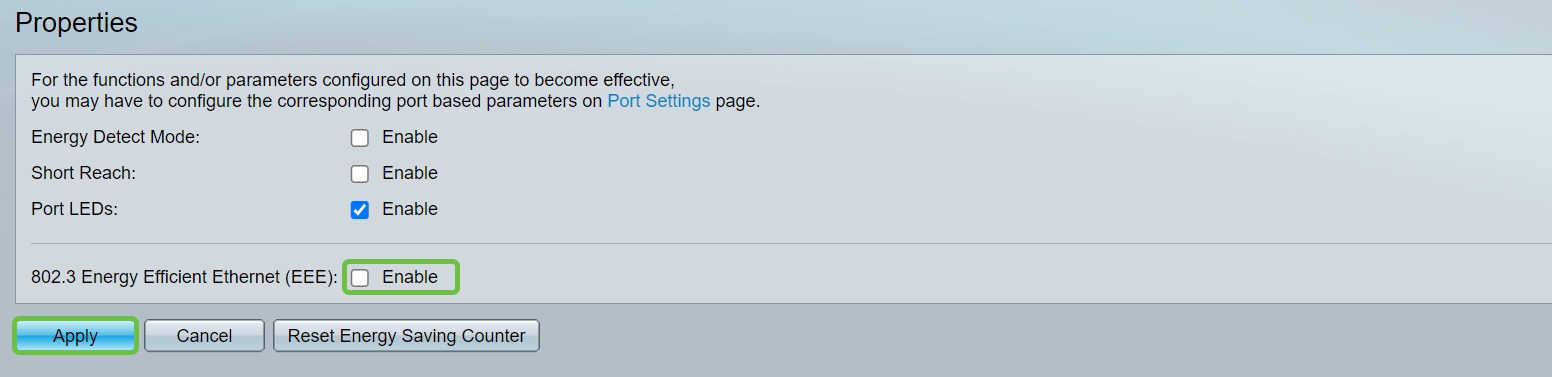
Schritt 5
Klicken Sie auf Speichern.
SmartPort deaktivieren
Die SmartPort-Funktion wendet eine vorkonfigurierte Konfiguration auf den Switch-Port an, die vom Typ des Geräts abhängt, das die Verbindung herstellen möchte. Mit Auto Smartport kann der Switch diese Konfigurationen automatisch auf Schnittstellen anwenden, wenn er das Gerät erkennt. Manchmal erkennt SmartPort das Gerät möglicherweise falsch, wodurch es zu einem "Flapping" des jeweiligen Ports kommen kann. Um dies zu verhindern, können Sie SmartPort deaktivieren.
Schritt 1
Wählen Sie Smartport > Eigenschaften aus.
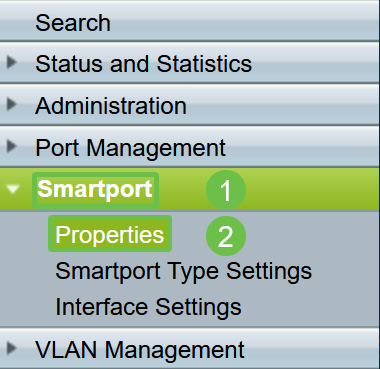
Schritt 2
Wählen Sie Disable (Deaktivieren) neben Administrative Auto Smartport, um den Smartport auf dem Switch global zu deaktivieren. Klicken Sie auf Apply (Anwenden).
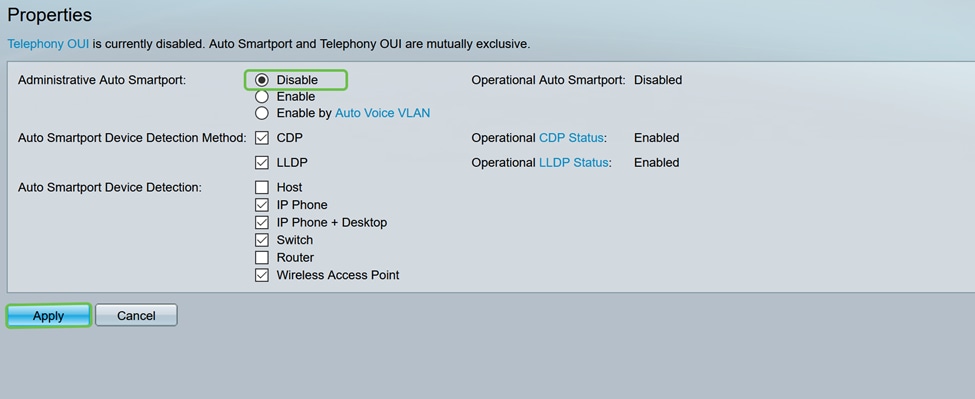
Dies deaktiviert den SmartPort auf allen Schnittstellen, hat jedoch keine Auswirkungen auf die manuellen VLAN-Konfigurationen.
Haben Sie Probleme mit SmartPort? Erfahren Sie, wie Sie die SmartPort-Funktion identifizieren, beheben und deaktivieren können, wenn sie Probleme mit Ihrem Switch verursacht.
Schlussfolgerung
Link-Flapping kann sich in einem Netzwerk als lästig erweisen. Aber jetzt mit all den Informationen, die Sie gelernt haben, können Sie Link Flapping Probleme mit Leichtigkeit diagnostizieren, verhindern und lösen.
Revisionsverlauf
| Überarbeitung | Veröffentlichungsdatum | Kommentare |
|---|---|---|
1.0 |
03-May-2021
|
Erstveröffentlichung |
 Feedback
Cisco kontaktieren
- Eine Supportanfrage öffnen

- (Erfordert einen Cisco Servicevertrag)