Konfigurieren der ACL auf einem Managed Switch der Serie Sx350 mithilfe des ACL-Konfigurationsassistenten (Access Control List)
Ziel
Zugriffskontrolllisten (ACLs) sind eine zusätzliche Funktion, die Sie im Netzwerk konfigurieren können, um die Sicherheit zu erhöhen. Eine Zugriffsregel wird erstellt und angewendet, um den Zugriff auf das Netzwerk oder ein bestimmtes Gerät im Netzwerk zu erlauben oder zu verweigern.
In diesem Artikel wird erläutert, wie Sie mit dem ACL-Konfigurationsassistenten die ACL auf einem Managed Switch der Serie Sx350 konfigurieren und binden.
Unterstützte Geräte
- Sx350-Serie
Software-Version
- 2.1.0.63
Konfigurieren von ACL
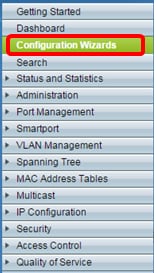
Schritt 1: Melden Sie sich beim webbasierten Dienstprogramm des Switches an, und klicken Sie auf Configuration Wizards (Konfigurationsassistenten).
Schritt 2: Klicken Sie im Bereich des ACL Configuration Wizard (ACL-Konfigurationsassistent) auf die Schaltfläche Launch Wizard (Assistent starten).

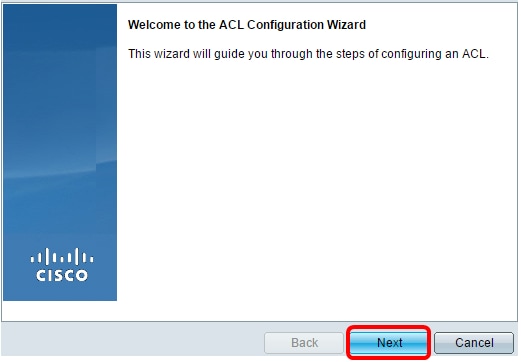
Schritt 3: Wenn der Bildschirm Willkommen im ACL-Konfigurationsassistenten angezeigt wird, klicken Sie auf Weiter.
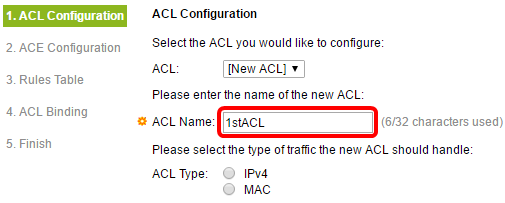
Schritt 4: Wählen Sie im Bildschirm "ACL Configuration" aus der Dropdown-Liste "ACL" die ACL aus, die Sie konfigurieren möchten. Sie haben die Option, eine neue ACL zu erstellen oder eine vorhandene zu bearbeiten.

Schritt 5: Geben Sie im Feld "ACL-Name" einen Namen für die neue ACL ein. Es können bis zu 32 Zeichen verwendet werden.
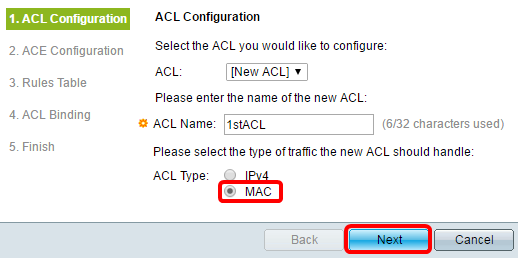
Schritt 6. Klicken Sie auf ein Optionsfeld, um den ACL-Typ auszuwählen, und klicken Sie dann auf Weiter.
Schritt 7: Klicken Sie im ACE-Konfigurationsbildschirm auf ein Optionsfeld, um eine Aktion für die Regel auszuwählen. Folgende Optionen stehen zur Verfügung:
-
Datenverkehr zulassen: Mit dieser Option wird der gesamte Datenverkehr ohne Einschränkungen durchgelassen.
-
Datenverkehr ablehnen: Diese Option verhindert, dass der gesamte Datenverkehr weitergeleitet wird.
-
Shutdown Interface (Schnittstelle zum Herunterfahren): Diese Option deaktiviert den spezifischen Port, indem sie ihn herunterfährt.

Schritt 8: Geben Sie die Quell-MAC-Adresse durch Klicken auf ein Optionsfeld an. Folgende Optionen stehen zur Verfügung:
-
Any (Beliebig): Diese Option wendet die Regel auf alle MAC-Adressen als Quelle an.
-
Benutzerdefiniert - Diese Option definiert eine bestimmte MAC-Adresse oder einen Bereich von MAC-Adressen als Quelle, auf die die Regel angewendet wird. Diese Angabe wird vom Benutzer vorgenommen. Wenn diese Option ausgewählt ist, werden die Felder Source MAC Value (Quell-MAC-Wert) und Source MAC Wildcard Mask (Quell-MAC-Platzhaltermaske) aktiviert.
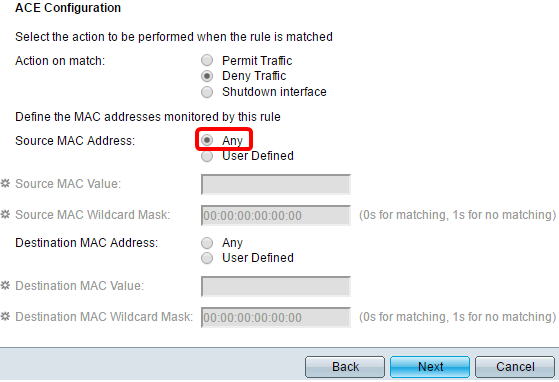
Schritt 9. Geben Sie die Ziel-MAC-Adresse der Regel durch Klicken auf ein Optionsfeld an. Folgende Optionen stehen zur Verfügung:
-
Any (Beliebig): Diese Option wendet die Regel auf alle MAC-Adressen als Ziel an.
-
Benutzerdefiniert - Diese Option definiert eine bestimmte MAC-Adresse oder einen Bereich von MAC-Adressen als das Ziel, auf das die Regel angewendet wird. Dies wird vom Benutzer festgelegt. Wenn diese Option ausgewählt ist, werden die Felder Ziel-MAC-Wert und Ziel-MAC-Platzhaltermaske aktiviert.
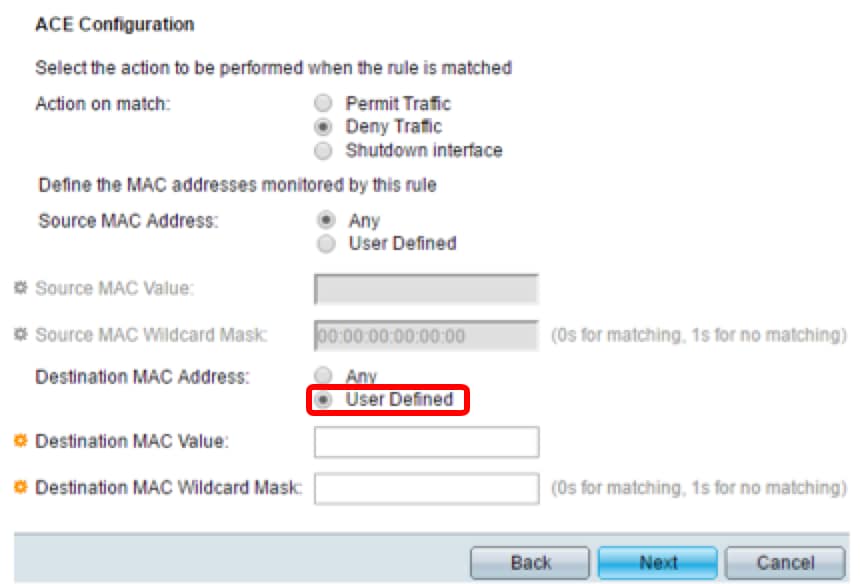
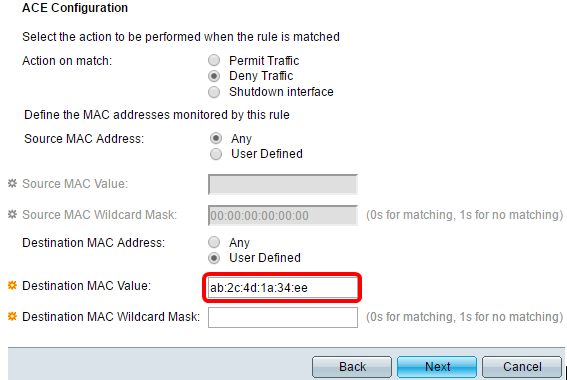
Schritt 10: Geben Sie die entsprechende MAC-Adresse in das Feld Ziel-MAC-Wert ein.
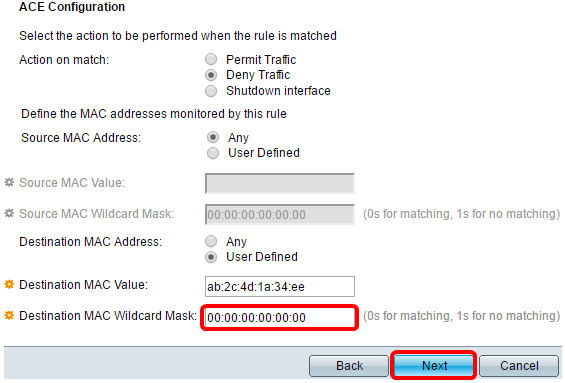
Schritt 11: Geben Sie die Platzhaltermaske in das Feld Ziel-MAC-Platzhaltermaske ein, und klicken Sie dann auf Weiter.
Schritt 12. Klicken Sie im Popup-Fenster auf OK, um die Bestätigung auszuführen.

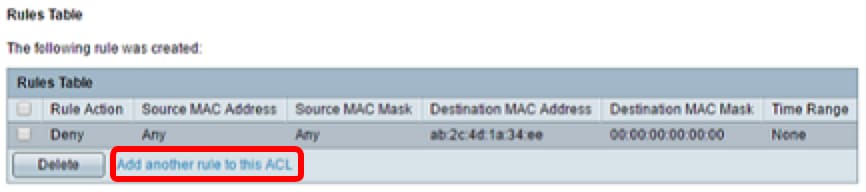
Schritt 13: Überprüfen Sie im Bereich "Rules Table" (Regeltabelle), ob die von Ihnen erstellte ACL-Regel richtig ist. Auf dieser Seite können Sie auch eine neue Regel hinzufügen oder eine vorhandene löschen.
Schritt 14: (Optional) Klicken Sie auf den Link Andere Regel zu dieser ACL hinzufügen, um eine neue Regel hinzuzufügen.
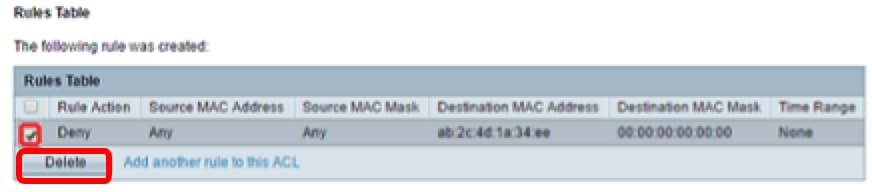
Schritt 15. (Optional) Um eine vorhandene Regel zu löschen, aktivieren Sie das Kontrollkästchen neben der Regel, die Sie löschen möchten, und klicken Sie dann auf die Schaltfläche Löschen.
Schritt 16: Klicken Sie auf Weiter.
Auf dem Managed Switch der Serie Sx350 sollten Sie jetzt ACL erfolgreich konfiguriert haben.
ACL-Bindung
Die von Ihnen erstellte ACL kann an Schnittstellen und/oder virtuelle lokale Netzwerke (VLANs) gebunden werden, um deren Datenverkehr zu überwachen.
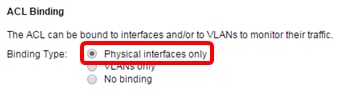
Schritt 1: Klicken Sie im Bildschirm "ACL Binding" auf ein Optionsfeld, um den Bindungstyp auszuwählen. Folgende Optionen stehen zur Verfügung:
-
Nur physische Schnittstellen: Diese Option bindet die erstellte ACL nur an die physischen Ports.
-
Nur VLANs: Diese Option bindet die erstellte ACL nur an die VLANs, unabhängig von den physischen Ports, zu denen sie gehören.
-
Keine Bindung - diese Option bindet die erstellte ACL weder an die Schnittstellen noch an die VLANs.
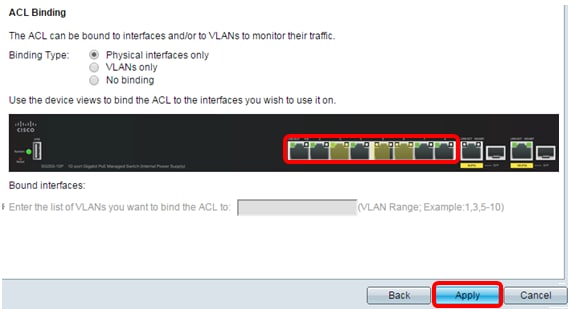
Schritt 2: Klicken Sie auf den Port bzw. die Ports, um die Schnittstellen zu markieren bzw. die Markierung aufzuheben, an die Sie die ACL binden möchten. Klicken Sie anschließend auf Apply.
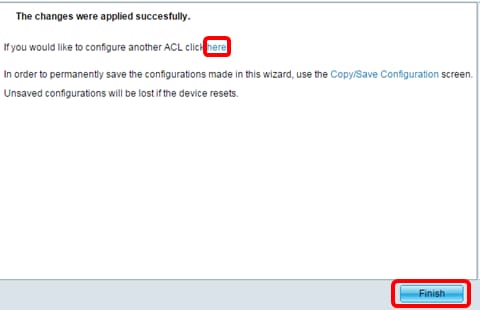
Auf dem nächsten Bildschirm wird angezeigt, dass Ihre Änderungen erfolgreich angewendet wurden.
Schritt 3: Klicken Sie optional auf den Link im nächsten Bildschirm, um eine weitere ACL zu konfigurieren. Klicken Sie andernfalls auf Fertig stellen.
Schritt 4: Um sicherzustellen, dass die aktuelle Konfiguration dauerhaft gespeichert wird, klicken Sie oben rechts im webbasierten Dienstprogramm auf Speichern.

Sie sollten nun die ACL auf dem Managed Switch der Serie Sx350 mithilfe des ACL-Konfigurationsassistenten erfolgreich konfiguriert und gebunden haben.
Revisionsverlauf
| Überarbeitung | Veröffentlichungsdatum | Kommentare |
|---|---|---|
1.0 |
13-Dec-2018
|
Erstveröffentlichung |
 Feedback