Fehlerbehebung bei Routern der Serien RV160 und RV260
Ziel
In einem Netzwerk können zahllose Probleme auftreten, die zu Verbindungsproblemen führen können. In diesem Dokument werden einige der Bereiche behandelt, die bei der Behebung von Verbindungsfehlern auf einem RV160- oder RV260-Router analysiert werden müssen.
Unterstützte Geräte
- RV 160
- RV260
Software-Version
- 1.0.00.13
Inhalt
Prüfung auf physische oder umgebungsbedingte Probleme
Ausführen von Verbindungstests mit dem webbasierten Dienstprogramm
Erkunden von Status und Statistiken
Firewall-Einstellungen anzeigen
Bearbeiten Sie die IP-Adresse Ihres LAN.
Änderung der IP-Adresse nach Änderung des Subnetzes
Ideen zur Fehlerbehebung
Prüfung auf physische oder umgebungsbedingte Probleme
Dies ist die einfachste Methode zur Fehlerbehebung, wird jedoch häufig übersehen. Auch wenn diese offensichtlich erscheinen, ist es gut, mit den Grundlagen zu beginnen.
- Ist alles mit Macht ausgestattet?
- Ist alles eingeschaltet?
- Sind die Kabel richtig angeschlossen?
- Haben Sie eine durchgängig aktivierte Verbindungsanzeige?
- Könnte es ein schlechtes Kabel sein?
- Ist der Router überhitzt?
- Könnte es Umweltfaktoren geben, z. B. wo sie sich befinden?
- Wenn es sich um einen Wireless-Router handelt, gibt es irgendwelche Störungen, z. B. eine Mikrowelle, Metall oder dicke Wände zwischen Router und Computer?
Ausführen von Verbindungstests mit dem webbasierten Dienstprogramm
Der Router muss mit anderen Geräten im Netzwerk und über das Internet kommunizieren können, um Geschäfte abwickeln zu können. Es gibt mehrere Möglichkeiten, die Konnektivität zu überprüfen.
Zuerst können Sie die IP-Adresseinstellungen des Computers überprüfen, der mit dem LAN-Port des Routers verbunden ist. Standardmäßig ist die DHCP-Funktion auf dem Router aktiviert, sodass Sie die Einstellungen der Netzwerkkarte (NIC) auf Ihrem Computer als "IP-Adresse automatisch beziehen" beibehalten können. Dadurch kann Ihr Computer eine IP-Adresse vom Router abrufen. Überprüfen Sie mithilfe des Befehls ping, ob das Router-LAN erreichbar ist.
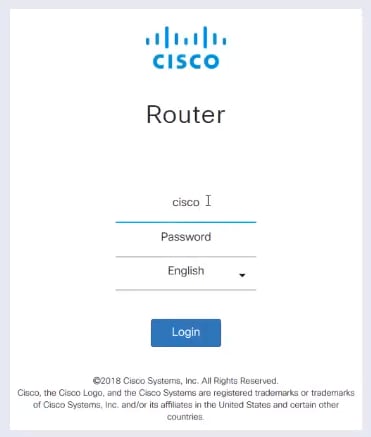
Melden Sie sich direkt bei Ihrem Router an, und verwenden Sie die grafische Benutzeroberfläche (GUI). Geben Sie in Ihrem Webbrowser die IP-Adresse des Routers ein. Geben Sie die Anmeldeinformationen ein. Wenn Sie das Gerät auf die Werkseinstellungen zurückgesetzt haben oder zum ersten Mal Ihre Anmeldeinformationen eingeben, lautet die Standard-IP-Adresse 192.168.1.1, und die Anmeldeinformationen lauten cisco für Benutzername und Kennwort.
Anmerkung: Wenn Sie die IP-Adresse des Routers vergessen haben und nicht über eine bestimmte Konfiguration verfügen, die Sie beibehalten müssen, können Sie das physische Gerät auf die Werkseinstellungen zurücksetzen. Öffnen Sie eine Büroklammer, und stecken Sie das Ende in die kleine, ausgesparte Reset-Taste. Halten Sie die Taste 10 Sekunden lang gedrückt, und Sie sollten sehen, dass die LEDs am Gerät aufleuchten. Es wird mindestens einige Minuten dauern, bis das System neu gestartet wird. Ihre IP-Adresse wird auf 192.168.1.1 zurückgesetzt.
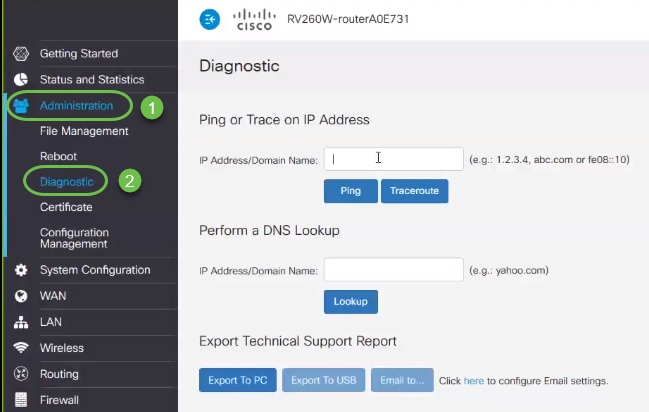
Um zum Navigationsbereich zu gelangen, klicken Sie auf das blaue Kreissymbol, wie unten gezeigt.

Wählen Sie im Navigationsfenster Administration > Diagnostic (Verwaltung > Diagnose). Von hier aus können Sie einen Ping senden, eine Traceroute zu einer IP-Adresse durchführen oder eine DNS-Suche durchführen.
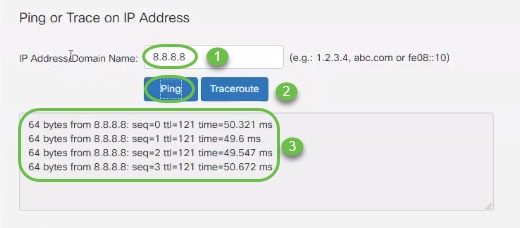
Um einen Ping über die GUI durchzuführen, geben Sie die IP-Adresse ein, die mit Ihrem Router kommunizieren können soll, und klicken Sie auf Ping. Sie können die IP-Adresse eines anderen verbundenen Geräts in Ihrem Netzwerk eingeben oder ein zuverlässiges Gerät auswählen, das Sie außerhalb Ihres Netzwerks kennen.
Wenn Ihr Router mit der IP-Adresse kommunizieren kann, werden Pakete zusammen mit Statistiken zurückgegeben. Das Bild unten zeigt einen erfolgreichen Ping-Test, daher ist in diesem Fall keine Netzwerkverbindung erforderlich.
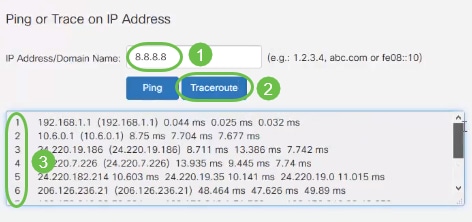
Um eine IP-Trace durchzuführen, klicken Sie auf Traceroute (Traceroute). Als Ergebnis Ihrer Traceroute sehen Sie "Hops" von einem Router zum nächsten. Hop 1 beginnt mit dem lokalen Router und dann mit dem ISP-Router (Internet Service Provider). Anschließend "hops" er zum Router am Netzwerk-Edge des ISP und über weitere Router zum Ziel. Wenn die ersten zwei oder drei "Hops" erfolgreich sind, liegt das Problem außerhalb Ihres Netzwerks. Verwenden Sie eine andere IP-Adresse oder einen anderen Domänennamen, um eine erfolgreiche Traceroute zu erhalten.
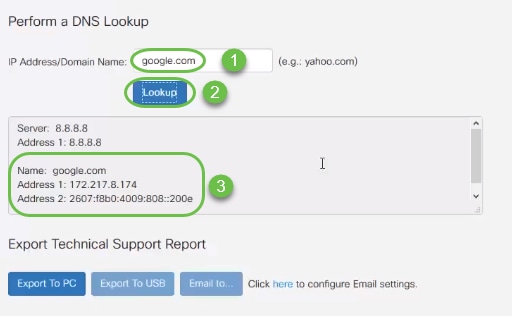
Um eine DNS-Suche (Domain Name Service) durchzuführen, geben Sie eine IP-Adresse oder einen Domänennamen ein, und klicken Sie auf Lookup. Wenn der DNS Details zur IP-Adresse oder zum Domänennamen zurückgibt, wird der Server konfiguriert und verbunden.
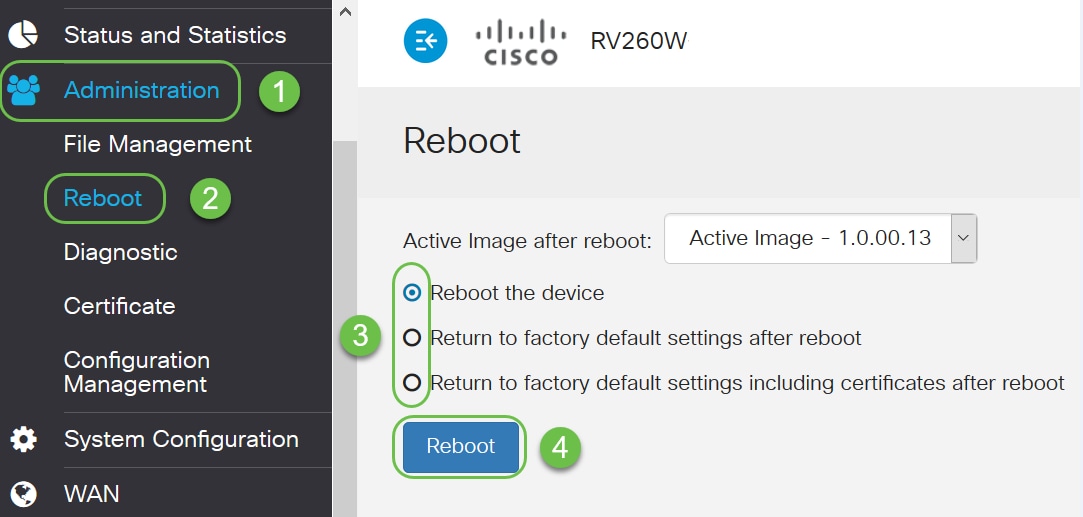
Eine weitere Option besteht darin, nach dem Neustart einen Neustart durchzuführen oder die Werkseinstellungen wiederherzustellen. Beachten Sie, dass alle Konfigurationen verloren gehen, wenn Sie Zurück zu den Werkseinstellungen wählen. Dies kann manchmal das Problem beheben, wenn etwas von den Standardeinstellungen geändert wurde und das Problem verursacht hat. Wenn Sie Zurück zu den Werkseinstellungen einschließlich der Zertifikate nach dem Neustart wählen, müssen Sie die Zertifikate neu laden.
Erkunden von Status und Statistiken
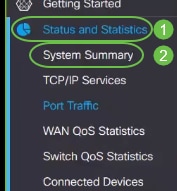
Informieren Sie sich über die anderen Status- und Statistikoptionen im Navigationsbereich, beginnend mit der Systemübersicht.
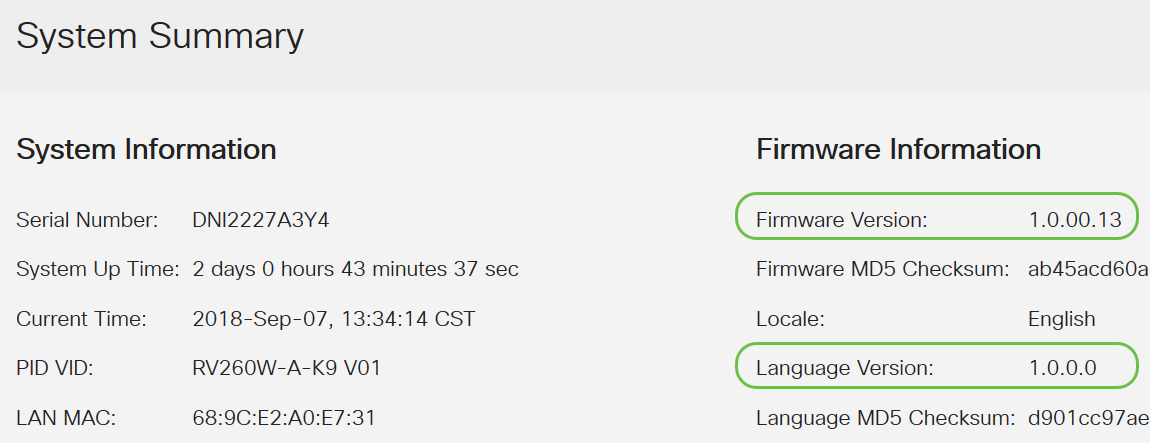
Die Systemübersicht zeigt Ihre Seriennummer, den Zeitraum, für den Ihr Router in Betrieb war, die aktuelle Zeit, den Portstatus, den VPN-Status und den Firewall-Status. Außerdem werden die aktuelle Firmware- und Sprachversion aufgeführt. Wenn eine der beiden Versionen nicht die neueste ist, rufen Sie den Cisco Support auf und aktualisieren Sie die Firmware- oder Sprachversion. Dies könnte Ihr Problem lösen, da Upgrades oft Bugfixes enthalten. Wenn Sie sich durch den Upgrade-Firmware-Prozess führen lassen möchten, klicken Sie hier.
Nachdem Sie das Firmware-Image aktualisiert haben, müssen Sie dieses Image aktivieren und neu starten, wodurch das ältere Firmware-Image inaktiv wird.
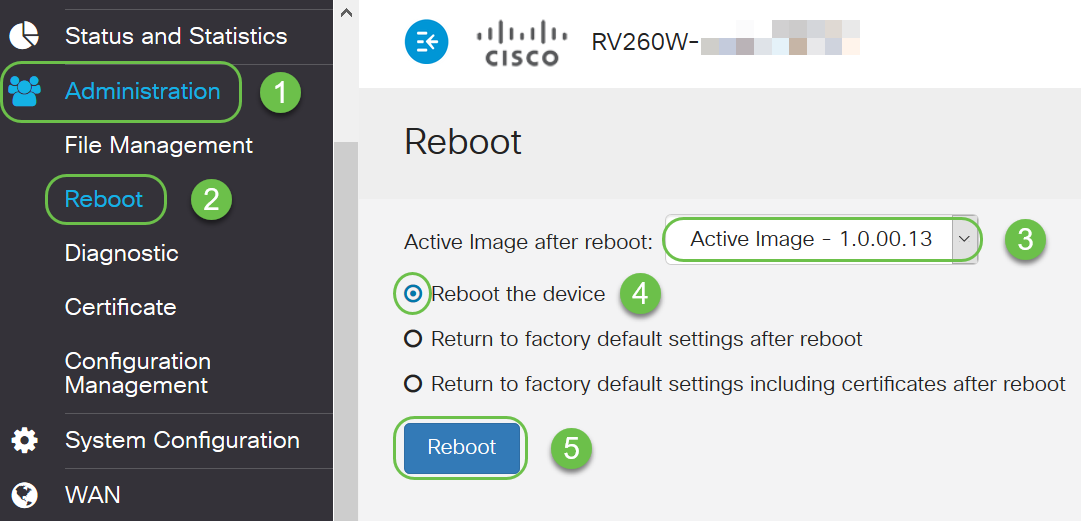
Kehren Sie zur Systemübersicht zurück, um sicherzustellen, dass die Firmware und Sprache aktualisiert wurden.
Status und Statistiken> Portverkehr zur Problembehebung
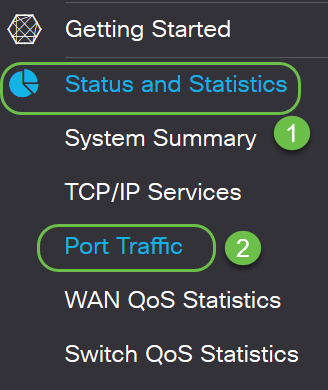
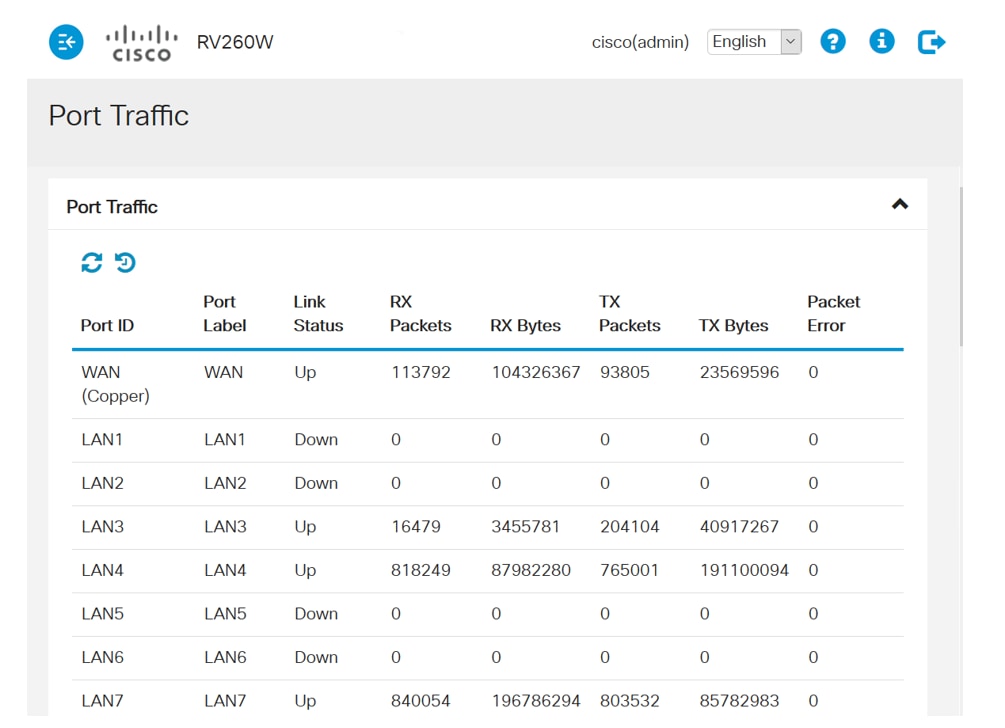
Die Seite Port-Datenverkehr umfasst:
- Port-ID - Port-ID
- Port-Label - Port-Label
- Verbindungsstatus - Verbindungsstatus an jedem Port, ob aktiv oder inaktiv
- RX-Pakete - Gesamtzahl der über die Schnittstelle empfangenen Pakete
- RX Bytes - insgesamt empfangene Bytes
- TX-Pakete - Gesamtzahl der übertragenen Pakete
- TX Bytes - Gesamtzahl der übertragenen Bytes
- Paketfehler - Fehler beim Senden oder Empfangen von Paketen
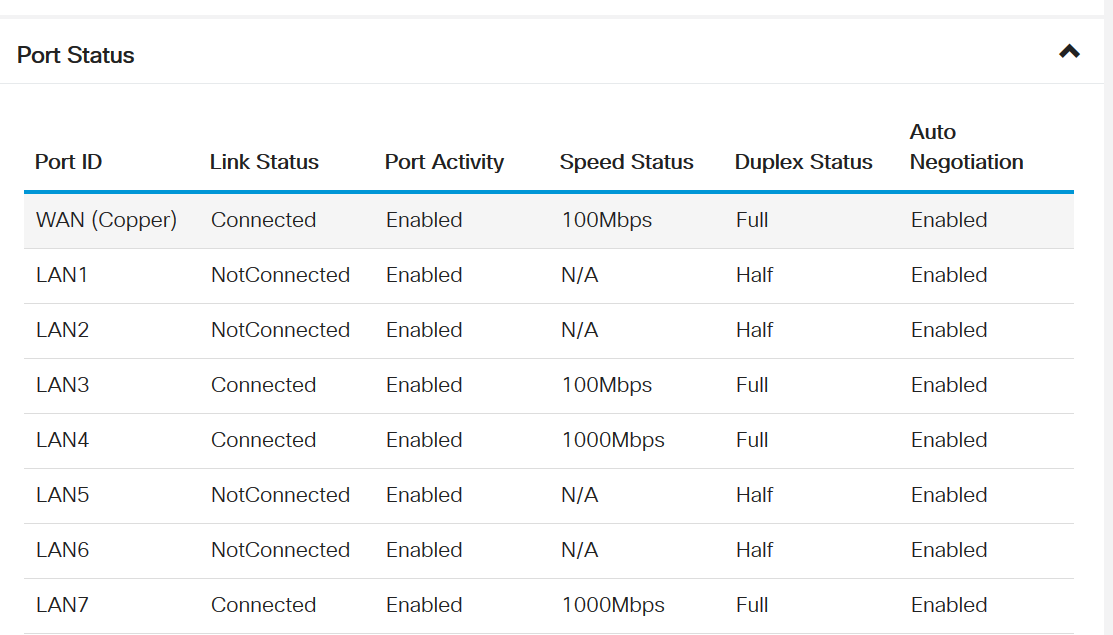
Dieser Abschnitt auf der Seite Port-Datenverkehr, Port-Status, umfasst:
- Verbindungsstatus - der Port ist verbunden oder nicht verbunden
- Port-Aktivität - aktiviert oder nicht aktiviert
- Geschwindigkeitsstatus - Art der Geschwindigkeit, die der Port verwendet
- Duplexstatus: auf "Voll" oder "Halb" gesetzt. Dies muss ggf. angepasst werden, wenn Sie ältere Hardware verwenden, die nur Halbduplex verwenden kann. Möglicherweise müssen Sie die Einstellungen entsprechend ändern.
- Auto Negotiation (Automatische Aushandlung): Legt fest, wie zwei verbundene Geräte gemeinsame Übertragungsparameter auswählen, darunter Drehzahl und Flusssteuerung. Es wird empfohlen, diese Option zu aktivieren.
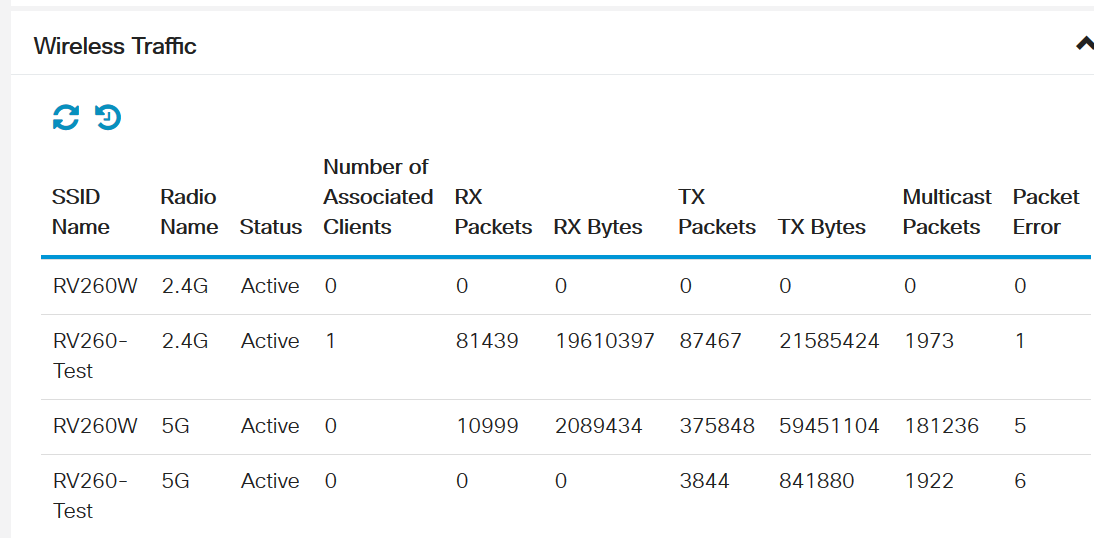
Wenn Sie einen Wireless-Router verwenden, wird Wireless-Datenverkehr Teil Ihrer Seite "Port-Datenverkehr".
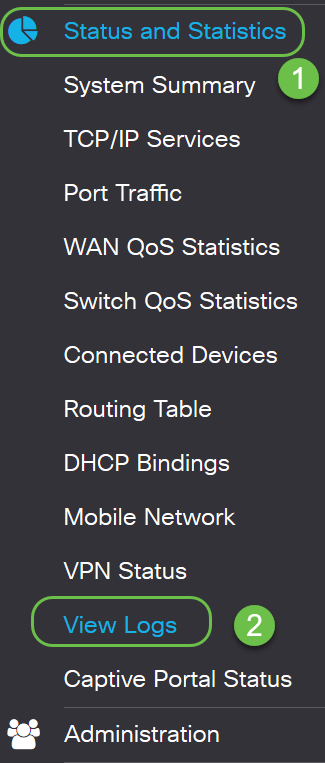
Check out Status and Statistics > View Logs (Status und Statistiken anzeigen), um nach Fehlern und fehlenden Verbindungen zu suchen.
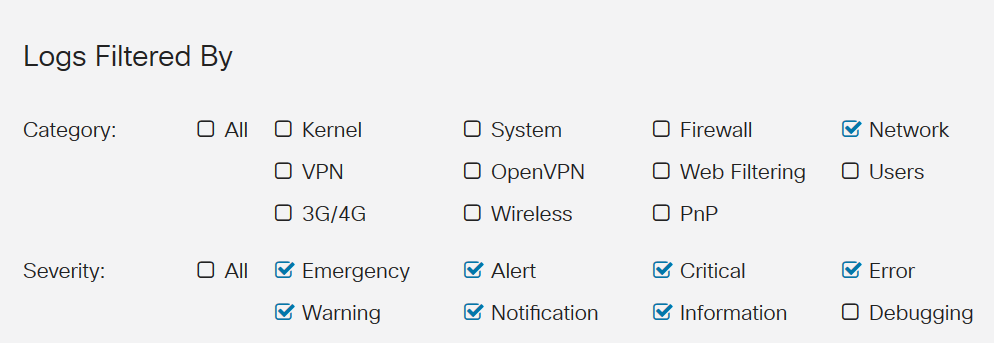
Es gibt mehrere Optionen, wie Sie in Protokollansicht durchsuchen können. Protokolle werden häufig erstellt, sodass es schwierig sein kann, die benötigten Informationen ohne Verwendung der Filterfunktion zu sortieren.
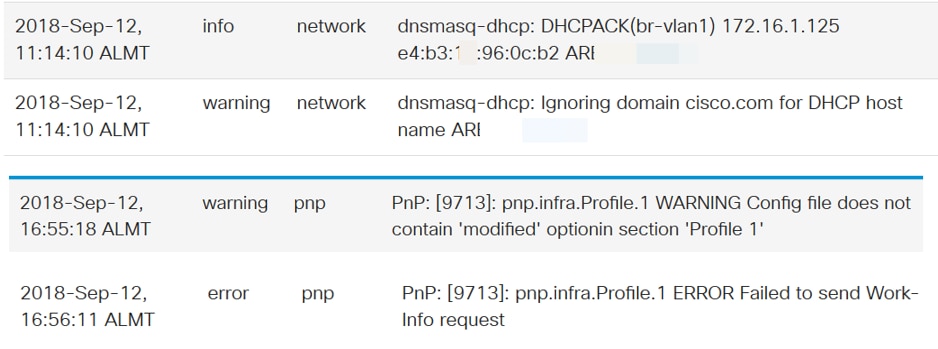
Hier einige Beispiele für Protokolle:
Firewall-Einstellungen anzeigen
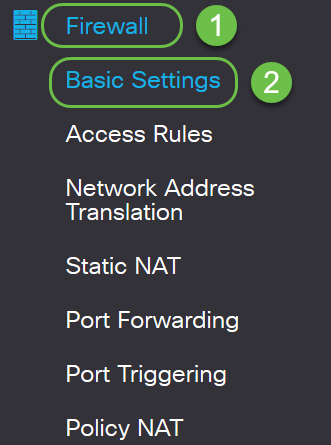
Unter Firewall > Basic Settings (Firewall > Grundeinstellungen) können Sie überprüfen, ob Sie möglicherweise das Problem verursachende Elemente blockiert haben.
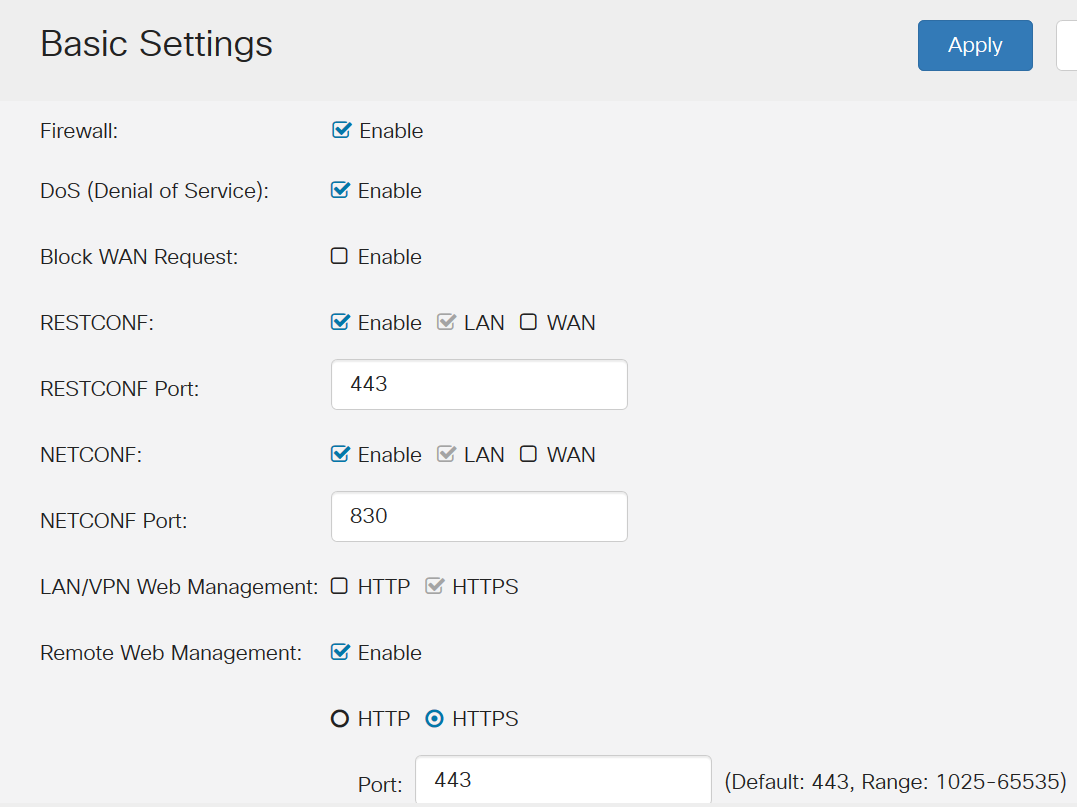
Hier sehen Sie eine Standardkonfiguration für die Grundeinstellungen. Wenn Sie das Wide Area Network (WAN) des Routers nicht pingen können, können Sie hier überprüfen, ob die Blockierung der WAN-Anforderung aktiviert ist. Wenn Sie nicht per Fernzugriff auf Ihre Webkonfigurationsseite zugreifen können, besteht das Problem möglicherweise darin, dass Sie die Remotewebverwaltung nicht aktiviert haben.
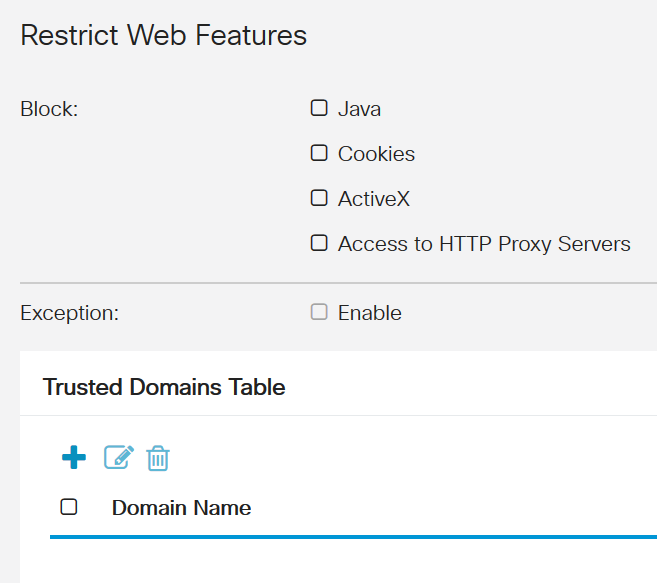
Möglicherweise ist mindestens eine dieser Optionen aktiviert, wodurch das Problem verursacht wird.
Sicherheitseinstellungen durchsuchen
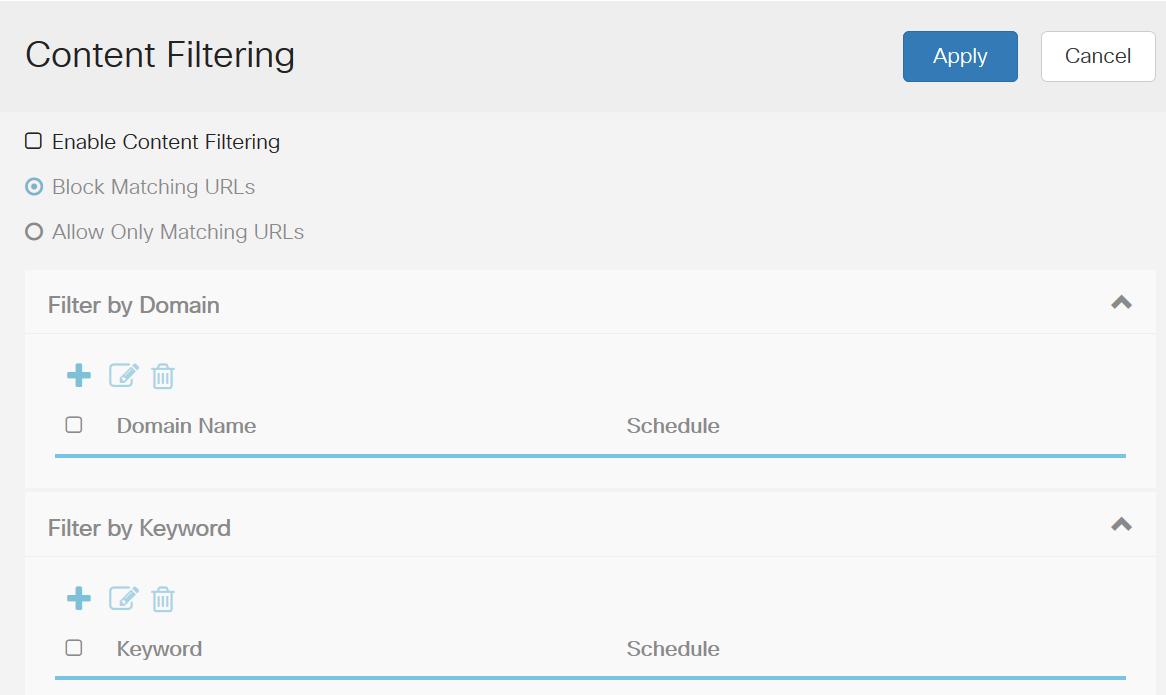
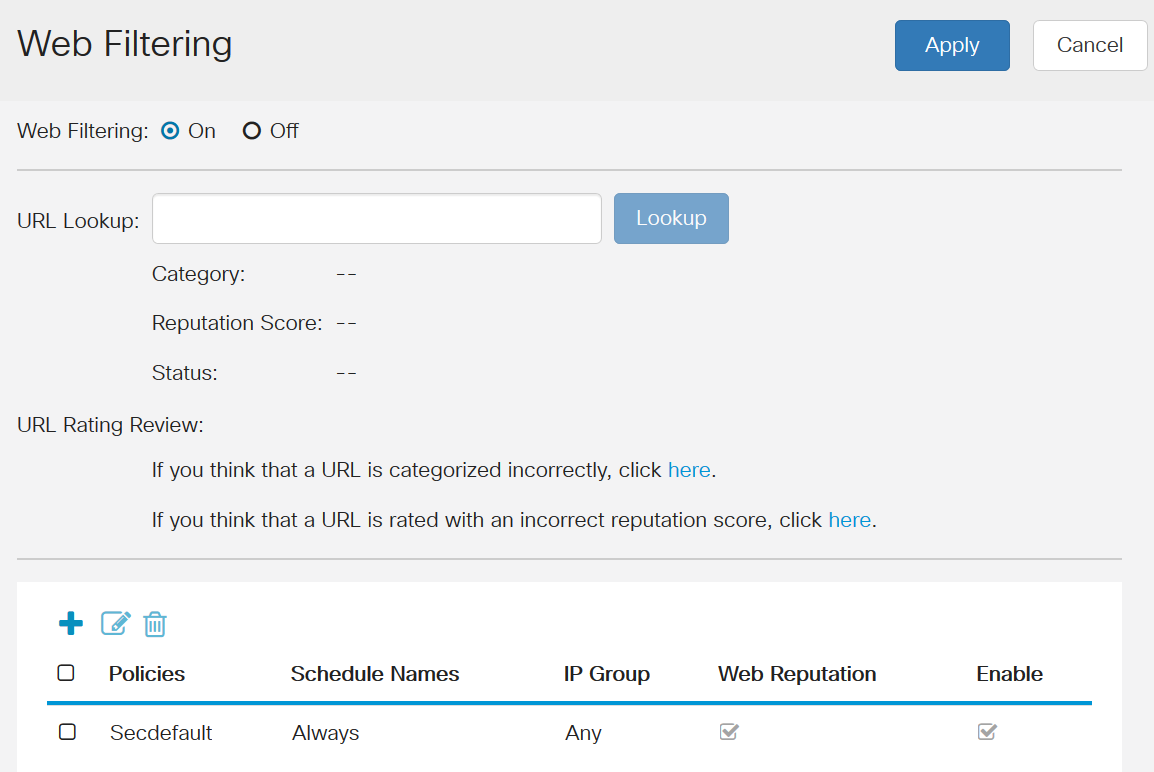
Überprüfen Sie die Sicherheitseinstellungen für die Inhaltsfilterung und die Webfilterung. Möglicherweise haben Sie dort etwas konfiguriert, das den Netzwerkzugriff verhindert.
- Mit der Inhaltsfilterung können Sie den Zugriff auf bestimmte unerwünschte Websites anhand der Domänennamen und Schlüsselwörter einschränken.
- Mit Web Filtering können Sie den Zugriff auf unangemessene Websites verwalten. Es kann die Webzugriffsanforderung eines Kunden überprüfen, um zu bestimmen, ob diese Website zugelassen oder abgelehnt werden soll.
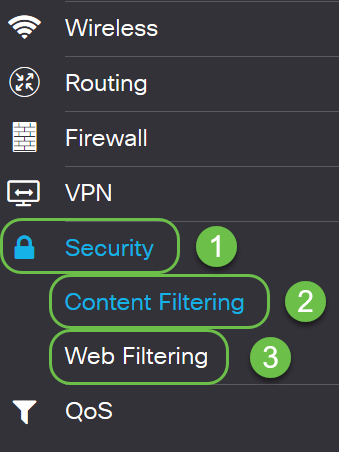
Die Inhaltsfilterung kann überprüft werden, um festzustellen, ob ein Netzwerkzugriff verhindert wird. Wenn Sie eine Nachricht erhalten haben, dass Sie von einer bestimmten Seite blockiert wurden, oder wenn Mitarbeiter berichten, dass eine bestimmte Website blockiert wird, ist dies der Ort, an dem Sie dies überprüfen können.
Web-Filterung ist ein weiterer Ort, um zu sehen, ob das Problem sein könnte.
Wenn Sie weitere Informationen zu den Optionen im Navigationsbereich wünschen, klicken Sie auf das Fragezeichen oben rechts auf dem GUI-Bildschirm.

Wenn Sie das Fragezeichen ausgewählt haben, wird ein neuer Bildschirm geöffnet, und ein erweiterbarer Abschnitt wird in der gleichen Reihenfolge wie der Navigationsbereich angezeigt.
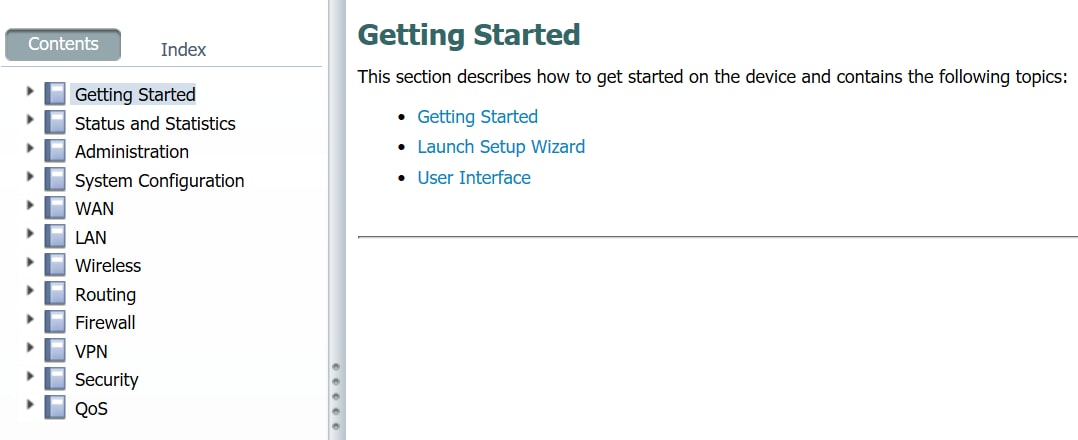
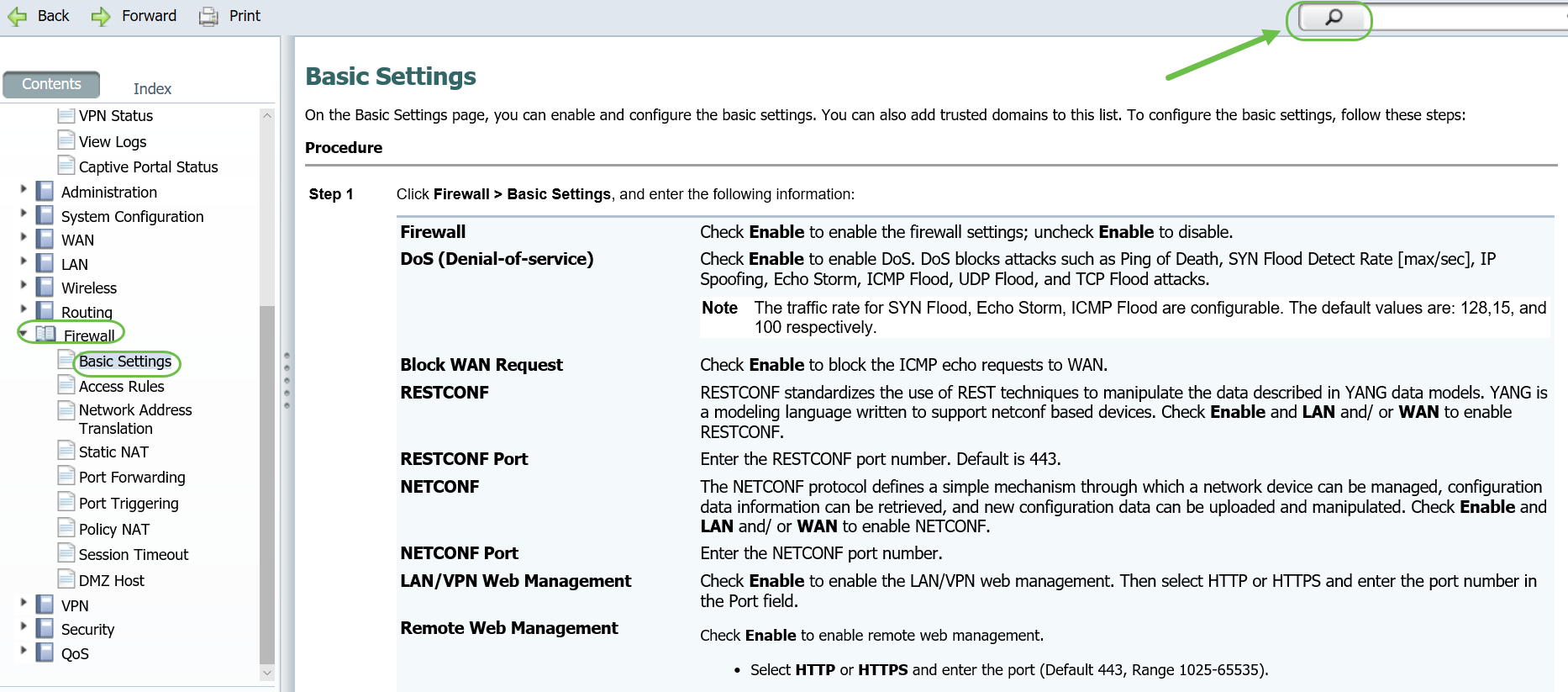
Wenn Sie auf einen der Abschnitte klicken, wird darunter eine Liste mit Themen angezeigt. Wählen Sie den Bereich aus, in dem Sie weitere Informationen erhalten möchten. Daraufhin wird der Bereich geöffnet. In diesem Beispiel wurde Firewall > Basic Settings (Firewall > Grundeinstellungen) ausgewählt. Oben rechts auf dem Bildschirm gibt es auch eine Suchfunktion, wenn Sie nicht sicher sind, wo Sie nach einer bestimmten Frage suchen sollen.
Prüfen Sie die Standard-WAN-Adresse an Modem oder Dongle.
Einige Modems und Dongles werden mit der standardmäßigen Wide Area Network (WAN)-Adresse 192.168.1.1 geliefert. IP-Adressen, die mit 192.168.x.x beginnen, sind für private IP-Adressen reserviert und können keine echte WAN-Adresse sein. Diese Modems und Dongles übersetzen die IP-Adresse in eine WAN-Adresse, bevor sie über das Internet gesendet werden, aber 192.168.1.1 wird in diesen Netzwerken immer noch als WAN-IP-Adresse angezeigt. Dies führt zu Problemen, da die Standard-IP-Adresse für das LAN auf dem RV160 und RV260 ebenfalls 192.168.1.1 lautet.
Wenn zwei Geräte in einem Netzwerk über dieselbe IP-Adresse verfügen, können sie nicht miteinander kommunizieren. Wenn Probleme mit der Verbindung auftreten, kann dies das Problem sein. Möglicherweise haben Sie sogar eine Benachrichtigung über einen IP-Adresskonflikt erhalten. Sie können die IP-Adresse im Modem oder Dongle nicht ändern. Die Lösung besteht also darin, die LAN-IP auf ein anderes Subnetz festzulegen. Dadurch sollte das Problem der Verbindung behoben werden.
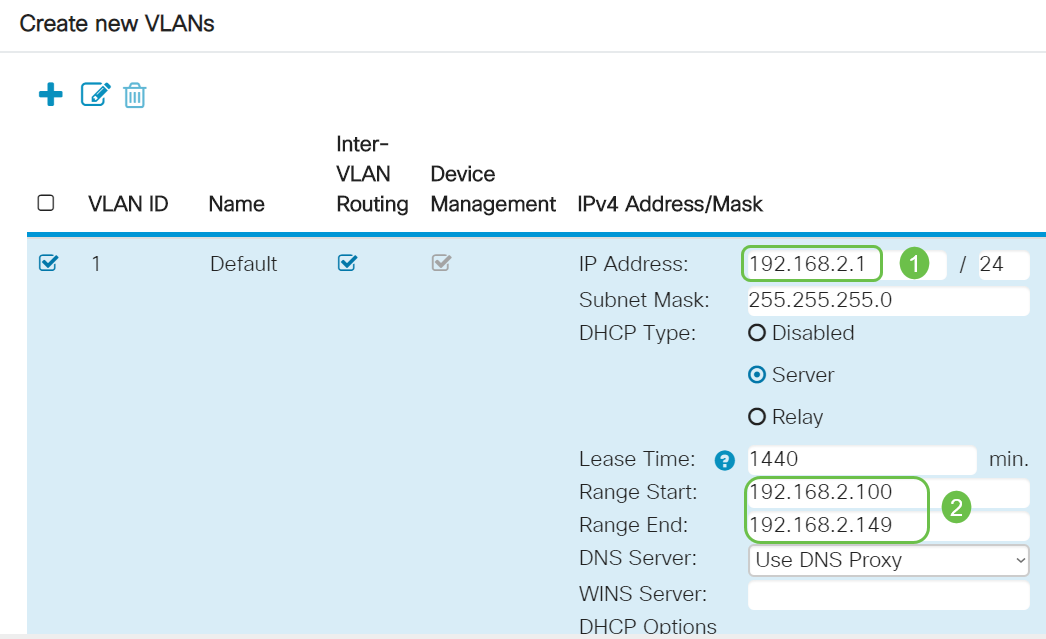
Um ein neues Subnetz zu erstellen, muss sich das dritte Oktett oder der dritte Zahlensatz in der IP-Adresse von einer 1 unterscheiden. Es kann sich um eine beliebige Zahl zwischen 2 und 254 handeln. Daher kann VLAN 1 auf 192.168.2.x festgelegt werden, mit einem IP-Pool-Bereich von 192.168.2.1 - 192.168.2.254. In diesem Beispiel ändern wir die LAN-Adresse in 192.168.2.1.
Anmerkung: Wenn Sie einen Mac-Computer verwenden, würden Sie das graue Zahnrad-Symbol auswählen, um in die Einstellungen zu gelangen.
Schritt 1: Um herauszufinden, ob dies Ihr Problem ist und Sie ein Windows-Betriebssystem verwenden, haben Sie zwei einfache Optionen auf der grafischen Benutzeroberfläche (GUI).
Anmerkung: Wenn Sie die Eingabeaufforderung verwenden möchten, können Sie ipconfig /all eingeben.
Option 1: Klicken Sie mit der rechten Maustaste auf das Computersymbol unten rechts auf Ihrem Bildschirm.

Wählen Sie Netzwerk- und Interneteinstellungen öffnen aus.
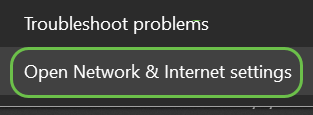
Option 2: Klicken Sie auf das Fenstersymbol und dann auf das Zahnradsymbol unten links auf Ihrem Bildschirm.

Option 2 (Fortsetzung): Wählen Sie Netzwerk und Internet.
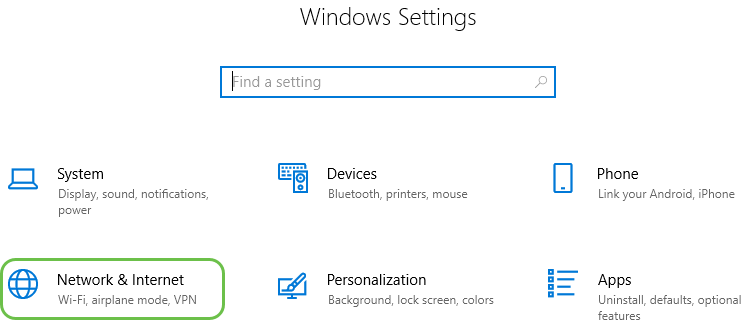
Schritt 3: Mit beiden Optionen gelangen Sie zu diesem Bildschirm. Wählen Sie Netzwerkeigenschaften anzeigen aus.
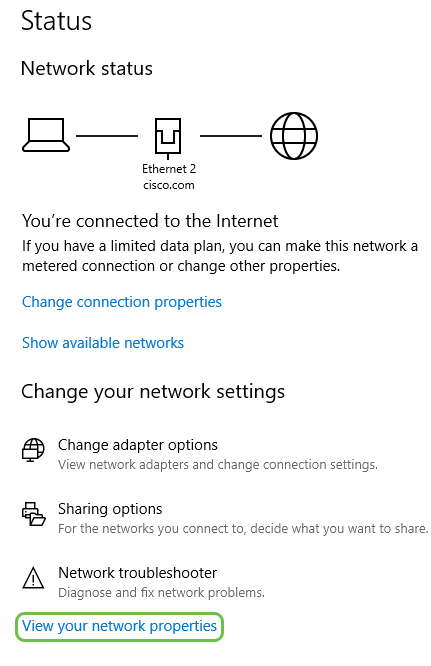
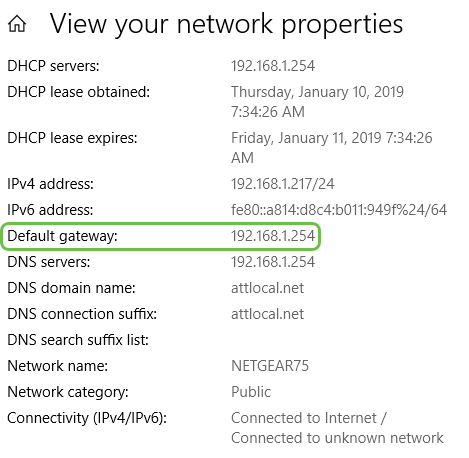
Schritt 4. Dann sehen Sie eine Liste der Netzwerkeigenschaften anzeigen. Die Standard-Gateway-Adresse ist die IP-Adresse des LAN.
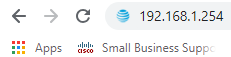
Schritt 5: Um die WAN-IP-Adresse zu finden, greifen Sie auf den Router in Ihrem Netzwerk zu, der mit dem Internet verbunden ist. Sie müssen die IP-Adresse des Routers in Ihren Webbrowser eingeben.
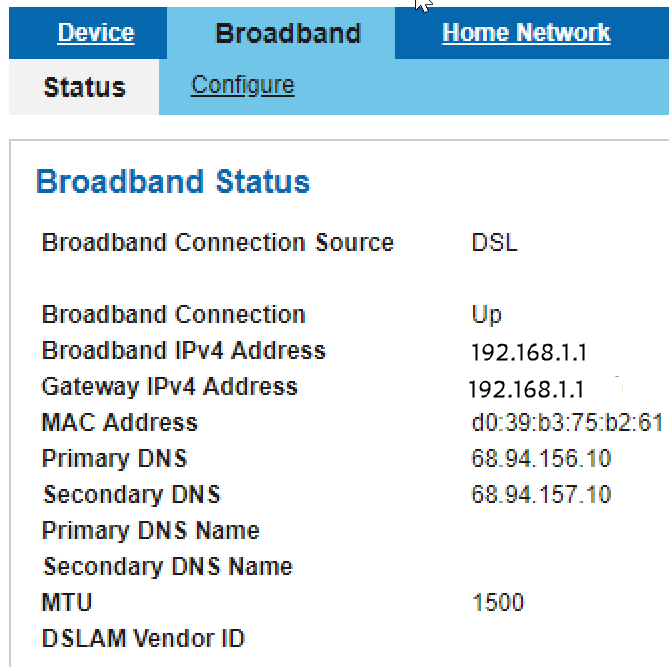
Schritt 6: In diesem Beispiel wird die WAN-IP als 192.168.1.1 aufgeführt. Aus diesem Grund muss die LAN-IP-Adresse in ein anderes Subnetz geändert werden.
Bearbeiten Sie die IP-Adresse Ihres LAN.
Dieser Abschnitt wird nicht generell empfohlen, ist jedoch erforderlich, wenn die WAN-IP-Adresse 192.168.1.x lautet.
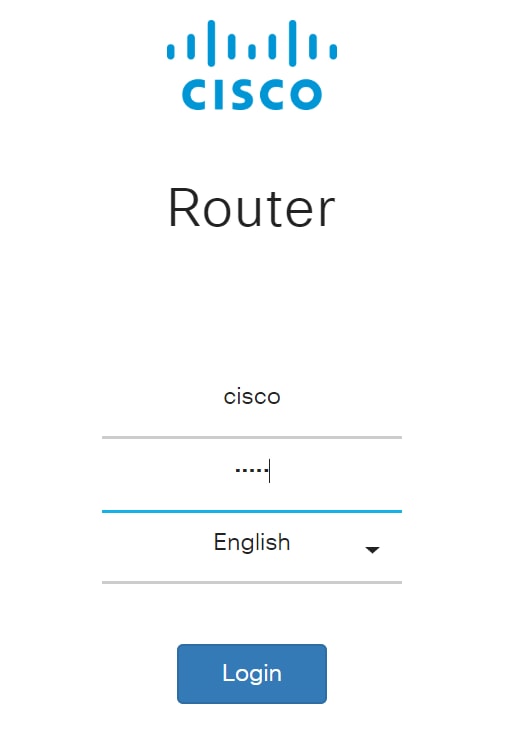
Schritt 1: Melden Sie sich bei Ihrem RV160 oder RV260 an.
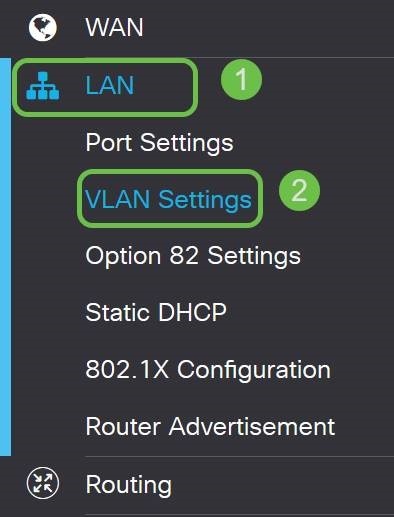
Schritt 2: Klicken Sie in der linken Menüleiste auf die Schaltfläche LAN und anschließend auf VLAN Settings (VLAN-Einstellungen).
Schritt 3: Wählen Sie das VLAN aus, das Ihr Routing-Gerät enthält, und klicken Sie dann auf die Schaltfläche Bearbeiten.

Schritt 4: Geben Sie die gewünschte statische IP-Adresse ein. Überprüfen Sie, ob sich der Bereichsstart und das Bereichsende in demselben Subnetz wie die IP-Adresse des VLAN befinden. Wenn dies nicht aktualisiert wurde, müssen Sie es so ändern, dass es sich im gleichen Subnetz befindet.
Schritt 5: Klicken Sie in der rechten oberen Ecke auf Apply.
Schritt 6: Klicken Sie auf Save (Speichern).
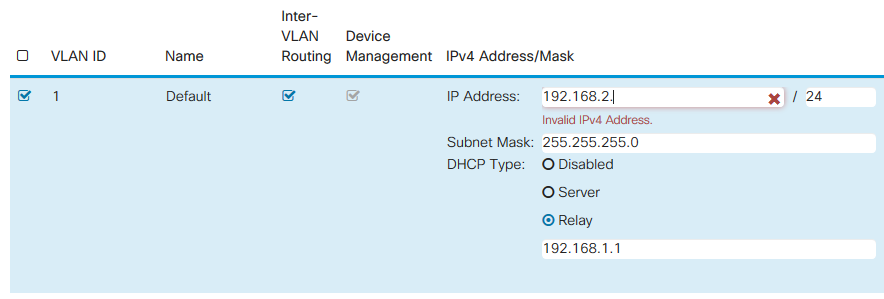
 Schritt 7: Wenn Ihr Router nicht der DHCP-Server bzw. das DHCP-Gerät ist, der bzw. das IP-Adressen zuweist, können Sie die DHCP Relay-Funktion verwenden, um DHCP-Anfragen an eine bestimmte IP-Adresse weiterzuleiten. Bei der IP-Adresse handelt es sich wahrscheinlich um den Router, der mit dem WAN/Internet verbunden ist. Speichern Sie Ihre Änderungen.
Änderung der IP-Adresse nach Änderung des Subnetzes
Standardmäßig werden IP-Adressen von einem DHCP-Server dynamisch zugewiesen. Daher erhält Ihr Netzwerk standardmäßig eine dynamisch zugewiesene IP-Adresse im Subnetz des lokalen LAN-Adresspools. Wenn Sie die Änderung des Subnetzes vorgenommen haben, müssen Sie die Geräte möglicherweise neu starten, damit ihnen eine neue IP-Adresse im Subnetz 192.168.2.x zugewiesen werden kann.
Alle Geräte im Netzwerk müssen sich im gleichen Subnetz wie das LAN befinden. Der DHCP-Server sollte dies automatisch tun. Wenn sich die Einstellungen nicht automatisch ändern, ziehen Sie das Ethernetkabel ab und stecken Sie es wieder in das Gerät. Wenn ein Gerät im Netzwerk noch immer nicht auf das neue Subnetz 192.168.2.x umgeschaltet hat, können Sie es aus- und wieder einschalten.
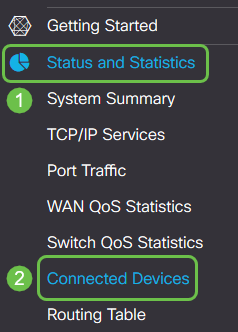
Sie können die IP-Adressen und MAC-Adressen der verbundenen Geräte anzeigen, indem Sie zu Status und Statistik und dann zu Verbundene Geräte navigieren.
Weitere Informationen zum Konfigurieren der WAN-Einstellungen für die Internetverbindung finden Sie unter:
Konfigurieren der WAN-Einstellungen für die Internetverbindung
Schlussfolgerung
Es stehen Ihnen nun einige Verfahren zur Fehlerbehebung für Ihren RV160- oder RV260-Router zur Verfügung.
Wenn Sie an einem der folgenden Themen interessiert sind, klicken Sie auf den Link, um den Artikel anzuzeigen:
- Neustarten und Zurücksetzen auf die Werkseinstellungen auf RV160- und RV260-Routern
- Tipps zur Wireless-Performance RV160W RV260W-Geräte
- Konfigurieren von Plug-and-Play in RV160- und RV260-Routern
- Konfigurieren des Assistenten zur Ersteinrichtung auf Routern der Serien RV160X und RV260X
Wenn Sie weitere Unterstützung benötigen, finden Sie nachfolgend einige hilfreiche Links:
- Cisco Support und Downloads
- Detaillierte Informationen zu RV160 VPN-Routern
- Detaillierte Informationen zu RV260 VPN-Routern
- Cisco kontaktieren
- Technischer Support von Cisco Small Business
- Ticket erstellen
 Feedback
Cisco kontaktieren
- Eine Supportanfrage öffnen

- (Erfordert einen Cisco Servicevertrag)