Konfigurieren eines Captive Portals auf der RV340W
Ziel
Die Captive Portal-Funktion bietet eine komfortable, sichere und kostengünstige Möglichkeit, Kunden und anderen Besuchern einen drahtlosen Zugang zu ermöglichen, ohne die Sicherheit Ihres internen Netzwerks zu beeinträchtigen. Ein Gastnetzwerk kann für viele wichtige Geschäftszwecke genutzt werden. Dazu gehören die Optimierung der Geschäftsbeziehung mit Partnern, die Steigerung der Kundenzufriedenheit und die Steigerung der Mitarbeiterproduktivität. Ein Captive Portal kann auf Wireless Access Points (WAPs) und Routern mit einer Wireless-Funktion, z. B. der RV340W, konfiguriert werden.
In einer öffentlichen Umgebung mit kostenlosem oder kostenpflichtigem Wi-Fi kann es für ein Unternehmen von Vorteil sein, wenn Benutzer vor dem Herstellen einer Internetverbindung zu einem virtuellen Gateway gelangen. Es gibt verschiedene Funktionen, die ein Administrator für einen Captive-Port haben kann. Mit einem Gastnetzwerk und einem virtuellen Gateway können Benutzer auf die offizielle Seite des Unternehmens umgeleitet werden, um Datenverkehr und Seitenaufrufe zu erhalten.
In diesem Artikel wird erläutert, wie Sie ein Captive Portal-Profil konfigurieren und einem SSID auf der RV340W zuordnen.
Unterstützte Geräte
- RV340W
Software-Version
- 1.0.01.16
Captive Portal konfigurieren
Captive Portal-Profil erstellen
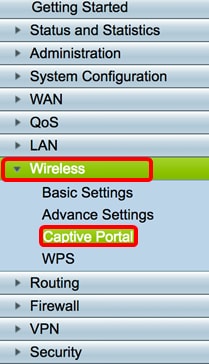
Schritt 1: Melden Sie sich beim webbasierten Dienstprogramm des Routers an, und wählen Sie Wireless > Captive Portal aus.
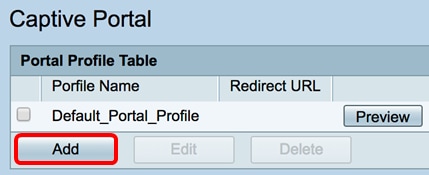
Schritt 2: Klicken Sie auf Hinzufügen, um ein neues Captive Portal-Profil zu erstellen.
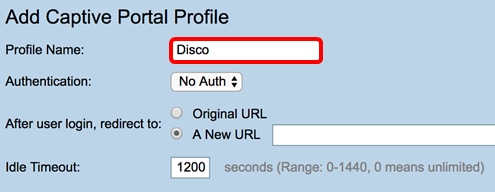
Schritt 3: Geben Sie im Feld Profilname einen Namen für Ihr Captive Portal-Profil ein.
Anmerkung: In diesem Beispiel wird Disco verwendet.
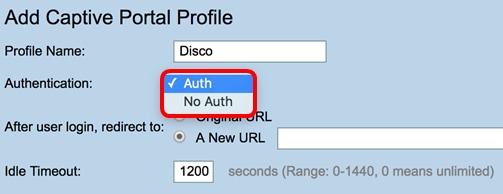
Schritt 4: Wählen Sie aus dem Dropdown-Menü "Authentifizierung", ob beim Aufrufen des Captive Portals eine Authentifizierung erforderlich ist. Folgende Optionen sind verfügbar:
- Auth (Auth): Wenn Sie diese Option auswählen, wird die Authentifizierung beim Herstellen einer Internetverbindung aktiviert.
- Keine Auth (Keine Auth) - Wenn Sie diese Option wählen, wird die Authentifizierung beim Eintreffen im Captive Portal deaktiviert.
Anmerkung: In diesem Beispiel wird Auth ausgewählt.
Schritt 5: Wählen Sie im Bereich Nach der Benutzeranmeldung eine Optionsschaltfläche aus, um die Aktion zu bestimmen, nachdem ein Benutzer das Captive Portal erreicht hat. Folgende Optionen sind verfügbar:
- Ursprüngliche URL - Beim Herstellen einer Internetverbindung werden Sie nicht auf eine neue Seite weitergeleitet.
- Eine neue URL — Wählen Sie diese Option, wenn Benutzer nach der Authentifizierung auf eine neue Seite umgeleitet werden sollen. Geben Sie in das Feld Eine neue URL eine URL (Universal Resource Locator) ein.
Anmerkung: In diesem Beispiel wird die ursprüngliche URL ausgewählt.
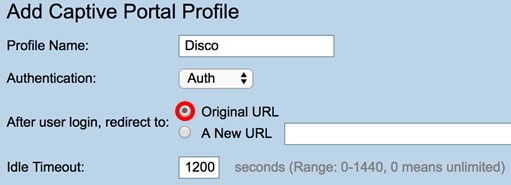
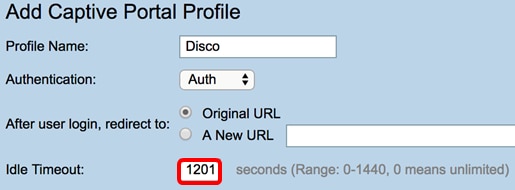
Schritt 6: Geben Sie im Feld Leerlaufzeitüberschreitung einen Wert in Sekunden zwischen 0 und 1440 ein. Festlegen einer Beschränkung, dass der Client weiterhin verbunden bleiben darf, bevor er abgemeldet wird und eine erneute Authentifizierung erforderlich ist. Wenn Sie den Wert 0 eingeben, kann der Client für einen unbegrenzten Zeitraum in Verbindung bleiben.
Anmerkung: In diesem Beispiel wird 1201 verwendet.
Anpassung der Portalseite
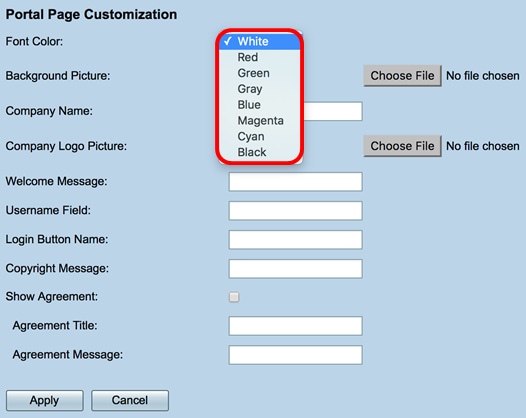
Schritt 7. Wählen Sie eine Farbe für die Schriftart aus dem Dropdown-Menü Schriftfarbe.
Anmerkung: In diesem Beispiel wird Weiß ausgewählt.
Schritt 8. (Optional) Klicken Sie im Bereich Hintergrundbild auf Datei auswählen und wählen Sie ein Bild aus, das als Hintergrundbild für das Captive Portal festgelegt werden soll. Wenn ein Bild für diesen Schritt nicht definiert ist, verwendet das Captive Portal den Cisco-Standardhintergrund.
Anmerkung: In diesem Beispiel bleibt es leer. Das Bildformat muss die Formate .PNG, .JPG, .BMP und .GIF aufweisen. Die maximale Größe beträgt 128 KB.
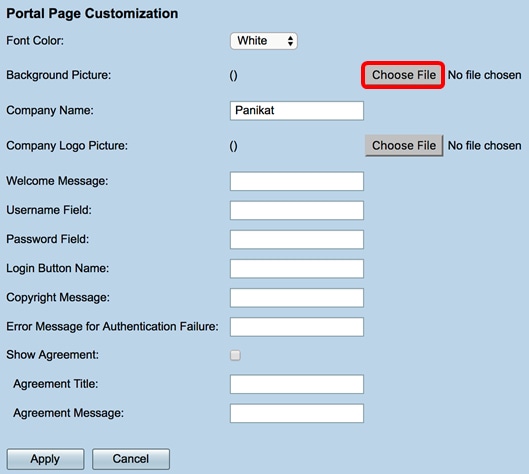
Schritt 9: Geben Sie im Feld Unternehmensname den Namen des Unternehmens ein, der auf der Portalseite des firmeneigenen Unternehmens angezeigt werden soll.
Anmerkung: In diesem Beispiel wird Panikat verwendet.
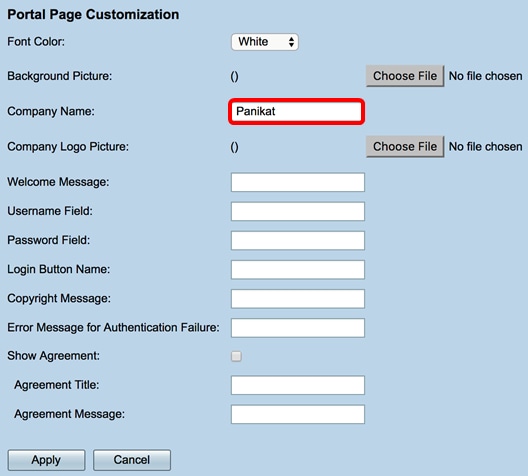
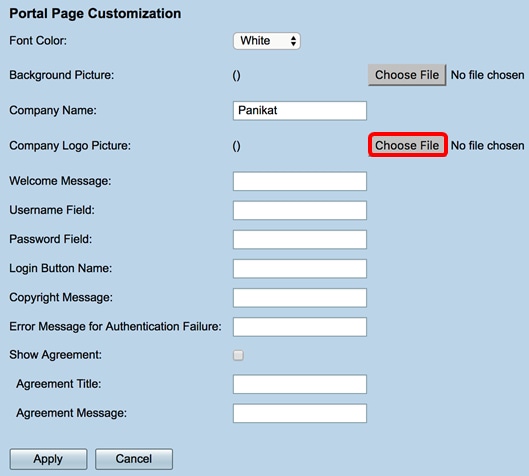
Schritt 10: Klicken Sie im Bereich für das Firmenlogo auf Datei auswählen, und wählen Sie ein Bild aus, um das Firmenlogo festzulegen. Wenn ein Bild für diesen Schritt nicht definiert ist, verwendet das Captive Portal das Cisco Standardlogo.
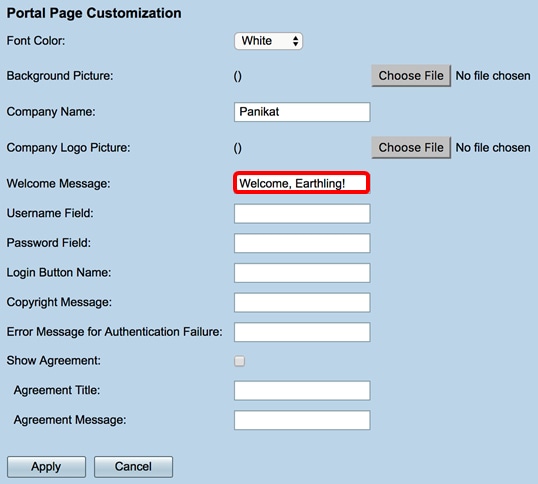
Schritt 11: Geben Sie im Feld Begrüßungsnachricht die Nachricht ein, die angezeigt wird, wenn ein Client erfolgreich verbunden wurde.
Anmerkung: In diesem Beispiel, Welcome, Earthling! wird als Willkommensnachricht verwendet.
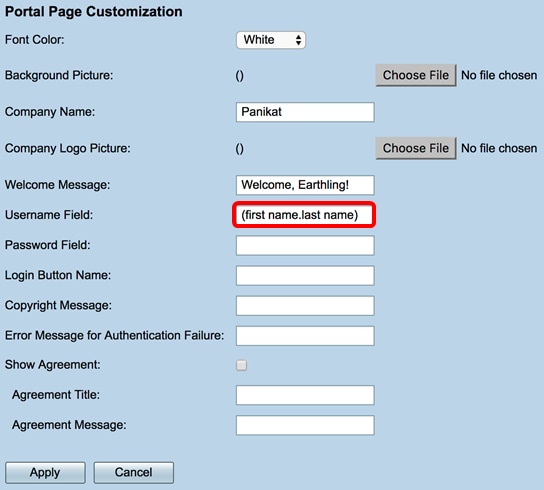
Schritt 12. (Optional) Wenn Sie in Schritt 4 Auth (Auth) ausgewählt haben, geben Sie einen Text in das mit Username (Benutzername) gekennzeichnete Feld ein, der neben dem entsprechenden Feld angezeigt wird, wenn diese auf der Captive Portal-Seite angezeigt werden.
Anmerkung: In diesem Beispiel wird (Vorname.Nachname) verwendet.
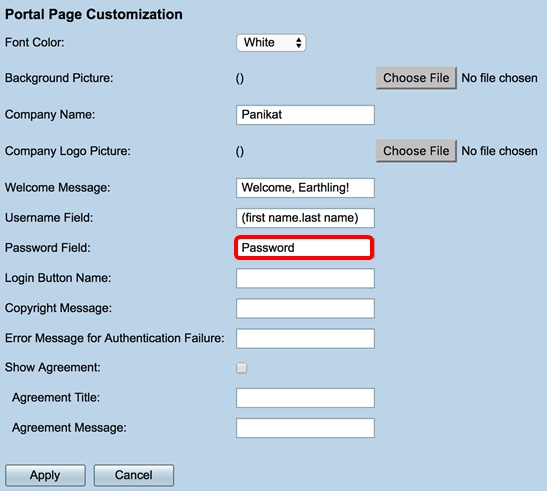
Schritt 13. (Optional) Geben Sie im Feld Passwort den Text ein, der neben dem entsprechenden Feld angezeigt wird, wenn diese auf der Captive Portal-Seite angezeigt werden.
Anmerkung: In diesem Beispiel wird Password verwendet.
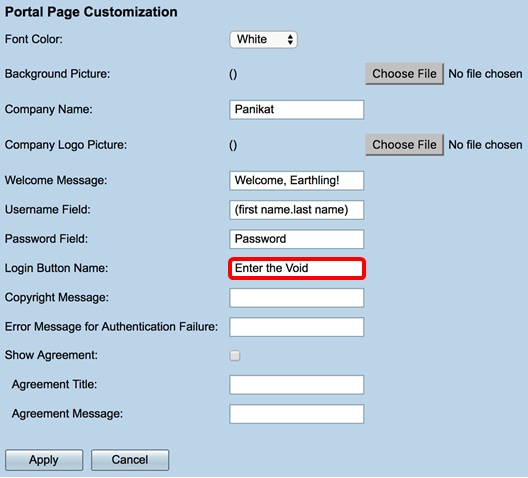
Schritt 14: Geben Sie im Feld Anmeldeschaltflächenname den Text ein, der auf der Anmeldeschaltfläche der Captive Portal-Seite angezeigt werden soll.
Anmerkung: In diesem Beispiel wird "Enter the Void" verwendet.

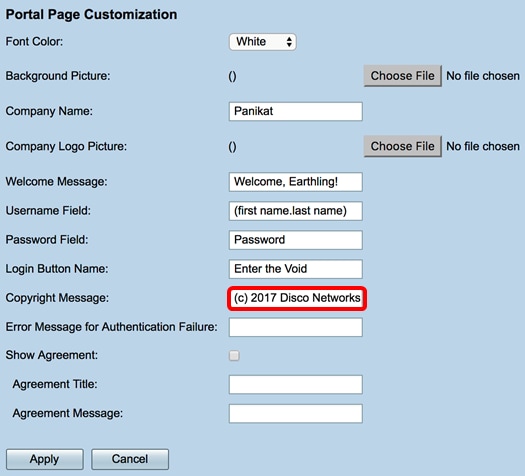
Schritt 15: Geben Sie im Feld Copyright Message (Copyright-Nachricht) eine Copyright-Nachricht ein, die unten auf der Captive Portal-Seite angezeigt werden soll.
Anmerkung: In diesem Beispiel wird © 2017 Disco Networks verwendet.
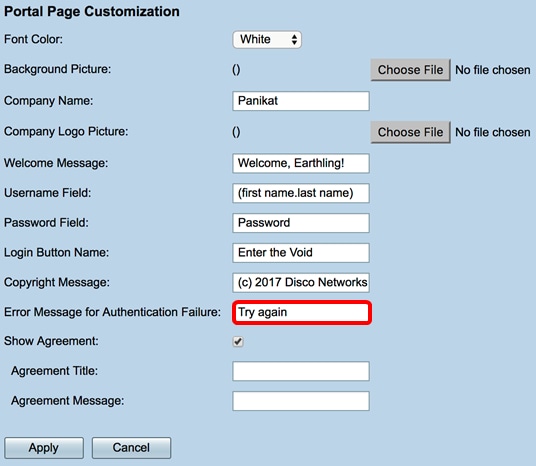
Schritt 16: Geben Sie im Feld Error Message for Authentication Failure (Fehlermeldung für fehlgeschlagene Authentifizierung) eine Meldung ein, die angezeigt werden soll, wenn sich ein Benutzer aufgrund eines ungültigen Benutzernamens oder Kennworts nicht authentifiziert.
Anmerkung: In diesem Beispiel wird Try again verwendet.
Schritt 17: Aktivieren Sie das Kontrollkästchen Vereinbarung anzeigen, um die Bedingungen und die Vereinbarungsmeldung auf der Captive Portal-Seite anzuzeigen. Wenn Sie diese Option deaktiviert lassen möchten, fahren Sie mit Schritt 20 fort.
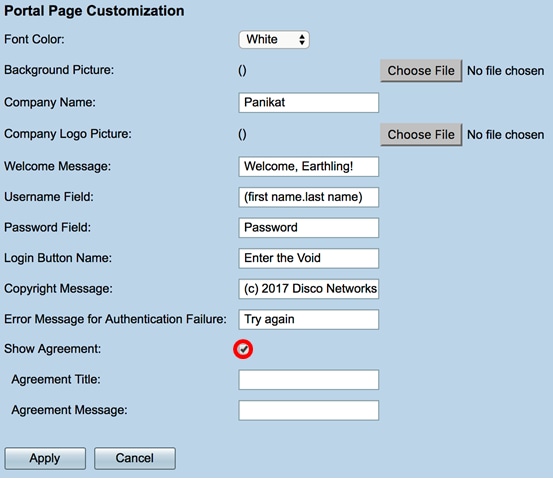
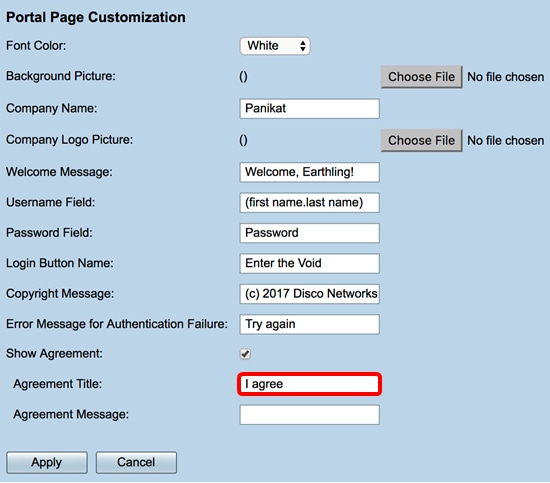
Schritt 18: Geben Sie im Feld Vertragsbezeichnung eine Meldung ein, die neben dem Kontrollkästchen auf der Seite Captive Portal angezeigt werden soll.
Anmerkung: In diesem Beispiel stimme ich zu, dass verwendet wird.
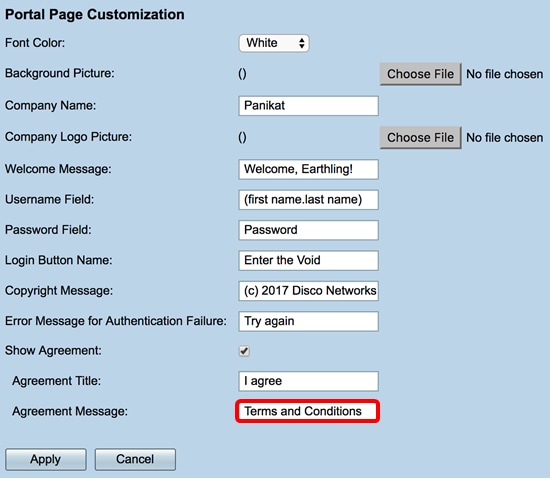
Schritt 19: Geben Sie im Feld Vereinbarungsmeldung die Vereinbarungsrichtlinienmeldung ein, die auf der Captive Portal-Seite angezeigt wird.
Anmerkung: In diesem Beispiel werden die Nutzungsbedingungen verwendet.
Schritt 20. Klicken Sie auf Anwenden.
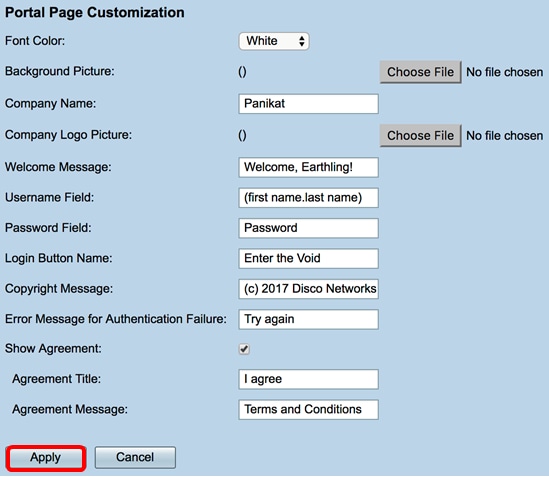
Sie werden zur Hauptseite für die Captive Portal-Konfiguration weitergeleitet.
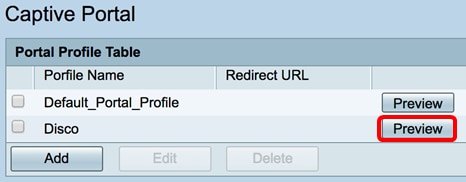
Schritt 21. (Optional) Klicken Sie auf Vorschau, um die kürzlich konfigurierte Captive Portal-Seite anzuzeigen.
Das Bild unten zeigt eine Vorschau des konfigurierten Captive Portals.
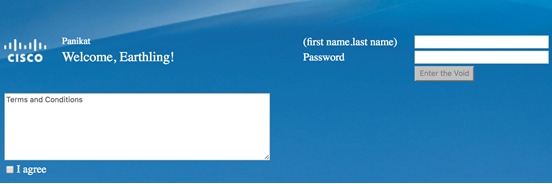
Sie sollten nun ein Captive Portal-Profil für die RV340W erfolgreich konfiguriert und angepasst haben.
Zuordnung eines Captive Portal-Profils zu einem Service Set Identifier (SSID)
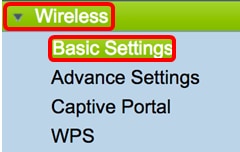
Schritt 1: Melden Sie sich beim webbasierten Dienstprogramm an, und wählen Sie Wireless > Basic Settings (Wireless > Grundeinstellungen) aus.
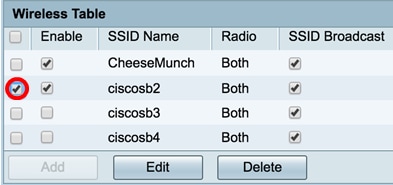
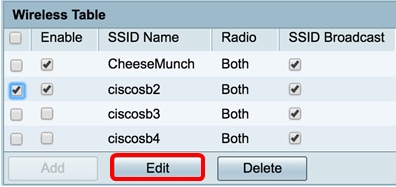
Schritt 2: Aktivieren Sie in der Tabelle "Wireless" das Kontrollkästchen der SSID, die Sie dem Captive Portal-Profil zuordnen möchten.
Anmerkung: In diesem Beispiel wird ciscosb2 ausgewählt.
Schritt 3: Klicken Sie auf Bearbeiten.
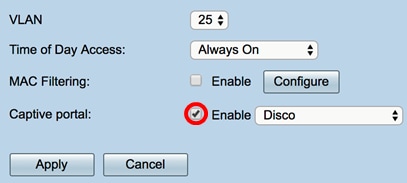
Schritt 4: Aktivieren Sie das Kontrollkästchen Captive Portal aktivieren.
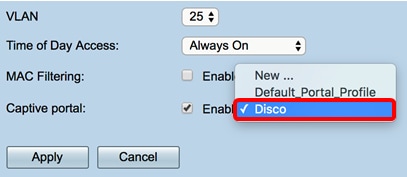
Schritt 5: Wählen Sie in der Dropdown-Liste "Captive Portal" ein Profil aus, das der SSID zugeordnet werden soll.
Anmerkung: In diesem Beispiel wird Disco ausgewählt.
Schritt 6: Klicken Sie auf Anwenden.
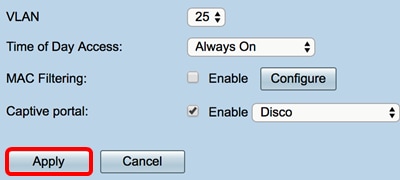
Sie sollten nun erfolgreich ein Captive Portal-Profil mit einer SSID verknüpft haben.
 Feedback