Konfigurieren der Webfilterung auf den Routern der Serien RV13x und RV32x
Ziel
Web-Filterung ist eine Funktion auf Ihrem Router, die ein bereits gesichertes Netzwerk verbessern und die Produktivität am Arbeitsplatz fördern kann, indem Websites nach einer Punktzahl im Web Reputation Index durchsucht werden, Schlüsselwörter oder Domänennamen zu einer Sperrliste und nach Server-IP-Adresse hinzugefügt werden.
Ein Administrator oder ein Unternehmen verfügt möglicherweise über vorhandene Richtlinien, die allgemeine Netzwerksicherheit, das Internet der Dinge und die Regeln behandeln, die sie in einem Netzwerk implementieren möchten, und dennoch eine Ausnahme von den Regeln für eine bestimmte Abteilung finden. Der Administrator kann geplante Regeln erstellen und diese an Ausnahmelisten binden, die den Zugriff auf bestimmte Websites während einer bestimmten Tageszeit oder auf alle Websites für einen oder mehrere Benutzer gewähren, während die übrigen Benutzer im Netzwerk den Zugriff verweigert haben.
In diesem Artikel wird erläutert, wie Sie die Webfilterung auf den Routern der RV-Serie konfigurieren. In dieser Konfiguration wird auch die Bedeutung der Funktionen hervorgehoben.
Unterstützte Geräte
- RV130
- RV130W
- RV325
- RV320
Software-Version
- 1.0.3.14 - RV130, RV130W
- 1.3.1.12 - RV320, RV325
Webfilterung konfigurieren
Schritt 1: Melden Sie sich beim webbasierten Dienstprogramm an, und wählen Sie Web Filtering aus.
|
RV130, RV130W
|
RV 320, RV 325 |
|---|---|
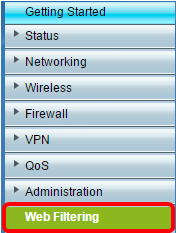 |
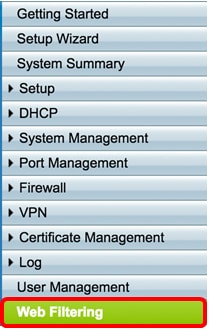 |
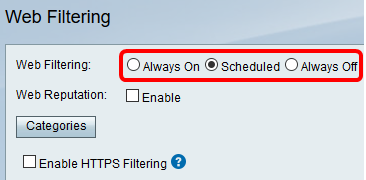
Schritt 2. Wählen Sie ein Optionsfeld im Bereich Webfilterung. Standardmäßig ist die Webfilterung auf "Immer aus" eingestellt. Folgende Optionen sind verfügbar:
- Always On (Immer aktiv) - Webfilterung ist immer aktiviert.
- Geplant - Legen Sie einen Zeitplan für die Implementierung der Webfilterung fest.
- Immer aus - Deaktiviert Webfilter.
Anmerkung: Für dieses Beispiel wird ein geplanter Webfilter erstellt.
Schritt 3: Die Endbenutzer-Lizenzvereinbarung wird angezeigt, sobald die Webfilterung aktiviert ist. Wählen Sie dazu entweder Always On (Immer aktiv) oder Scheduled (Geplant). Gehen Sie die Vereinbarung durch, und klicken Sie auf Agree (Akzeptieren), um mit der Einrichtung fortzufahren.

Schritt 4: Klicken Sie auf Save (Speichern).
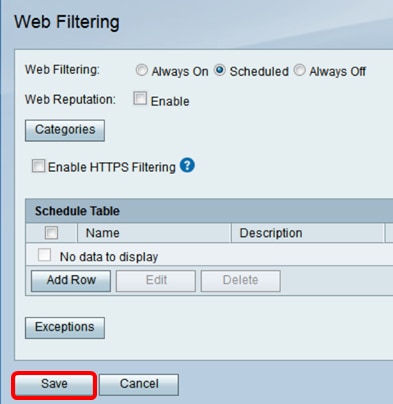
Schritt 5: Aktivieren Sie das Kontrollkästchen "Webreputation", um die Filterung nach einem Webreputationsindex zu aktivieren.
Anmerkung: Der Inhalt wird nach der Bekanntheit einer Website oder URL gefiltert, die auf einem Web-Reputationsindex basiert. Wenn die Bewertung unter 40 fällt, wird die Website blockiert. Weitere Informationen zur Web-Reputation finden Sie hier.
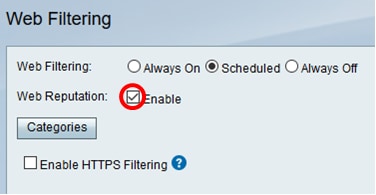
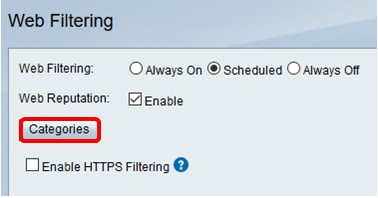
Schritt 6. Klicken Sie auf Kategorien, um Filter zu verwalten und anzuwenden. Sie gelangen zur Seite Kategorie.
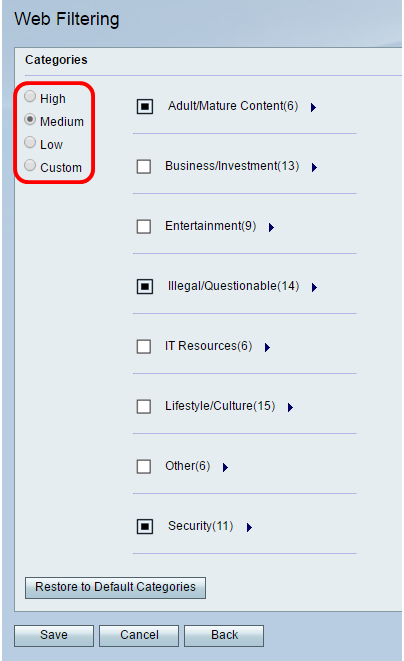
Schritt 7: Klicken Sie auf ein Optionsfeld, um schnell den Filterumfang zu definieren, der den Netzwerkrichtlinien am besten entspricht. Die Optionen sind Hoch, Mittel, Niedrig und Benutzerdefiniert.
- Niedrig - Erwachsener/erwachsener Inhalt und Sicherheit sind mit dieser Option aktiviert. Aktivieren Sie die entsprechenden Kontrollkästchen, um den Filter weiter zu optimieren.
- Mittel: Erwachsene/ausgereifte Inhalte, Illegale/Fragliche Inhalte und Sicherheit sind mit dieser Option aktiviert. Aktivieren Sie die entsprechenden Kontrollkästchen, um den Filter weiter zu optimieren.
- Hoch - Erwachsener/erwachsener Content, Unternehmen/Investitionen, Unterhaltung, Illegal/Fraglich, IT-Ressourcen, Lifestyle/Kultur und Sicherheit sind mit dieser Option aktiviert. Aktivieren Sie die entsprechenden Kontrollkästchen, um den Filter weiter zu optimieren.
- Benutzerdefiniert - Es gibt keine Standardeinstellungen, um benutzerdefinierte, vom Administrator erstellte Filter zuzulassen.
Anmerkung: Für dieses Beispiel wird eine Medienkategorie ausgewählt.
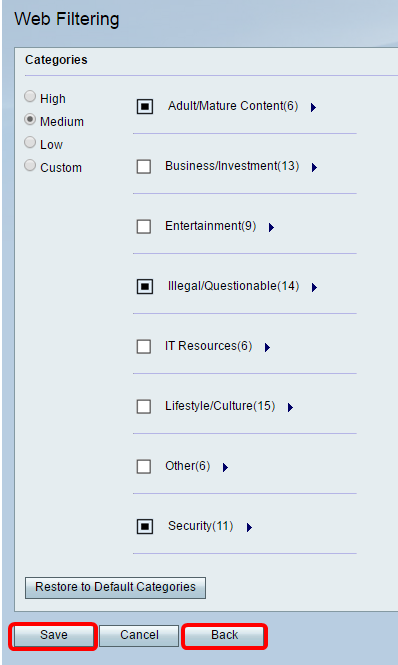
Schritt 8: Klicken Sie auf Speichern und Zurück, um zur Seite Filter zurückzukehren und mit der Einrichtung fortzufahren.
Schritt 9: Aktivieren Sie das Kontrollkästchen HTTPS-Filterung aktivieren, um Inhalte basierend auf der IP-Adresse des Webservers anstatt auf der URL zu filtern. Websites mit sicherem HTTP oder HTTPS können aufgerufen werden. Wenn Sie Websites unabhängig von einer sicheren URL blockieren möchten, lassen Sie das Kontrollkästchen deaktiviert.
Anmerkung: Da die URL verschlüsselt ist, verwenden häufig mehrere Websites die gleiche Webserver-IP-Adresse. In diesem Fall blockiert der Router diese Seite nicht, wenn dieser IP-Adresse mehrere Websitekategorien zugeordnet sind. Der Router blockiert die Seite jedoch, wenn nur eine Kategorie mit dieser Seite verknüpft ist, wenn Hosts mit nicht jugendfreien Inhalten verknüpft sind oder die IP-Adresse bekanntermaßen Malware hostet oder verteilt.
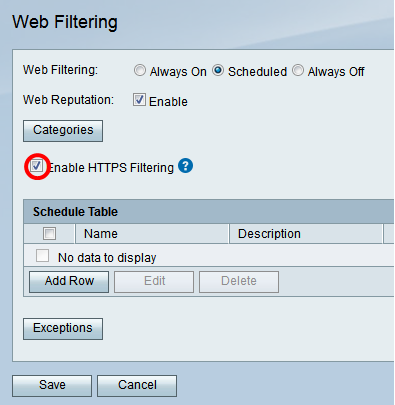
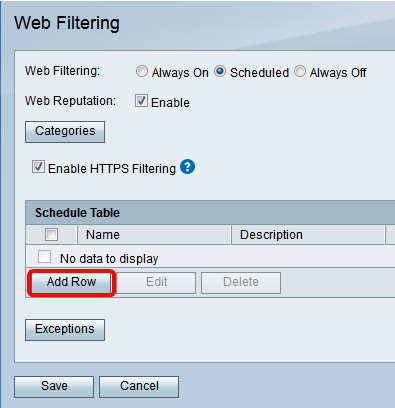
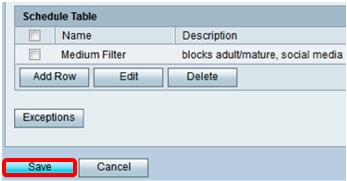
Schritt 10: Klicken Sie unter Zeitplantabelle auf Zeile hinzufügen, um eine geplante Regel oder Richtlinie zu erstellen, die implementiert werden soll.
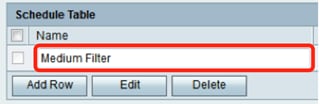
Schritt 11: Erstellen Sie im Feld Name einen benutzerdefinierten Namen, um das Identifizieren von Regeln zu vereinfachen.
Anmerkung: Im Beispiel unten wird "Medium Filter" verwendet.
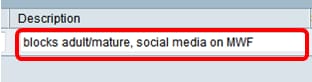
Schritt 12: Geben Sie eine Beschreibung für diese Regel in das Feld Beschreibung ein, um die Identifizierung von Regeln und Richtlinien zu vereinfachen.
Anmerkung: Im folgenden Beispiel werden erwachsene/ältere Personen blockiert. Social Media auf MWF wird verwendet.
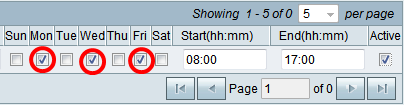
Schritt 13: Aktivieren Sie das Kontrollkästchen für den Wochentag, an dem diese Regel wirksam werden soll.
Anmerkung: Für dieses Beispiel wurden Montag, Mittwoch und Freitag ausgewählt.
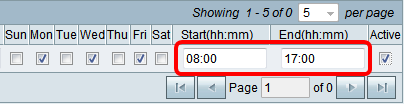
Schritt 14: Geben Sie unter Verwendung der militärischen Zeit die Tageszeit ein, zu der die Regel in Kraft treten soll. So können Sie Regeln und Richtlinien den ganzen Tag über wechseln.
Anmerkung: Für dieses Beispiel wird 08:00 bis 17:00 verwendet.
Schritt 15: Aktivieren Sie das Kontrollkästchen "Aktiv", um die geplante Regel zu aktivieren.
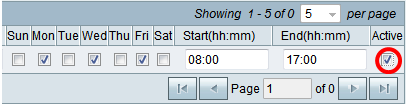
Anmerkung: Die Zahl der umzusetzenden Vorschriften ist unbegrenzt.
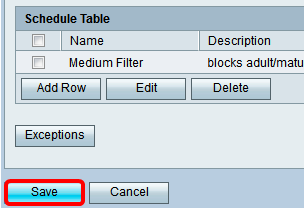
Schritt 16: Klicken Sie auf Save (Speichern).
Anmerkung: Es ist wichtig, dass Sie Ihre Konfiguration speichern, nachdem Sie sie aktiviert/deaktiviert haben. Andernfalls gehen Ihre Einstellungen verloren, nachdem Sie die verschiedenen Schritte der Einrichtung durchlaufen haben.
Schritt 17 (optional). Klicken Sie auf Ausnahmen. Sie werden zur Seite mit der Ausnahmeliste weitergeleitet.

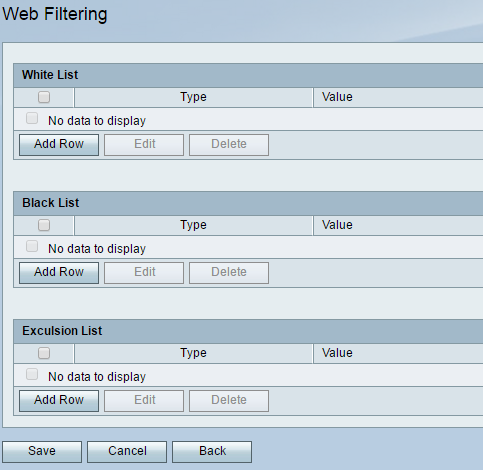
Schritt 18 (optional). Erstellen Sie eine Liste, um den Filterprozess zu erlauben, abzulehnen oder auszuschließen. Wählen Sie den Typ der Liste aus, die Sie erstellen möchten. Folgende Optionen sind verfügbar:
- Zulassungsliste - Wenn die eingehende URL in der Zulassungsliste enthalten ist, ist die URL zulässig. Wenn nicht, überprüfen Sie die Webkategorie.
- Sperrliste - Wenn die eingehende URL in der Sperrliste enthalten ist, ist die URL nicht zulässig.
- Ausschlussliste - Wenn sich die eingehende URL in der Ausschlussliste befindet und ihr Webreputations-Indexwert nicht kleiner als 40 ist, ist die URL sicher und zulässig und umgekehrt. Wenn die eingehende URL nicht in der Ausschlussliste aufgeführt ist, prüfen Sie, ob sie in der Sperrliste aufgeführt ist. Wenn die URL in der Sperrliste enthalten ist, wird sie blockiert. Wenn es sich nicht in der Sperrliste befindet, überprüfen Sie, ob es sich in der Zulassungsliste befindet.
Weitere Informationen finden Sie im Glossar.
Hinweis:Wenn der Reputationsindexwert einer URL nicht unter 40 liegt, ist sie sicher und erhält Zugriff.
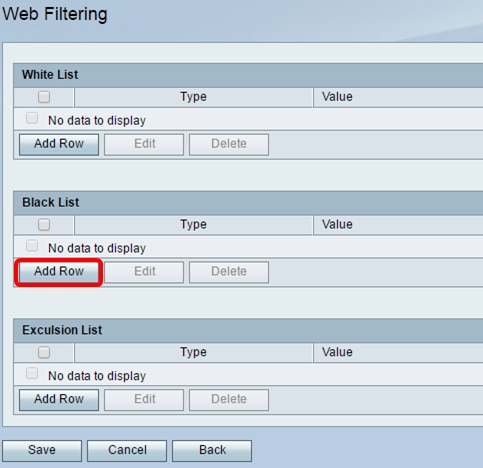
Schritt 19: Um einen Eintrag zu erstellen, klicken Sie auf Zeile hinzufügen.
Hinweis: Für dieses Beispiel wird eine Sperrliste erstellt.
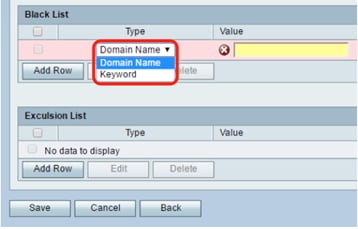
Schritt 20: Wählen Sie aus der Dropdown-Liste Typ aus, ob Daten nach einem Schlüsselwort oder über einen Domänennamen blockiert werden sollen.
Anmerkung: Für dieses Beispiel wird der Domänenname ausgewählt.
Schritt 21. Geben Sie im Feld Wert den Domänennamen ein.
Anmerkung: Für dieses Beispiel wird www.facebook.com verwendet. Wenn die HTTPS-Filterung aktiviert ist, werden eingehende URLs, die HTTPS verwenden, nicht blockiert.
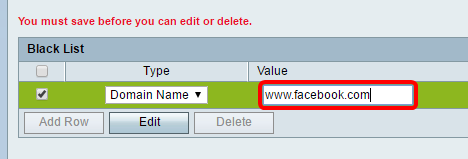
Schritt 22: Klicken Sie auf Save (Speichern).
Schritt 23 (optional). Um zu überprüfen, ob eine Website oder eine URL gefiltert oder blockiert wurde, rufen Sie einen Webbrowser auf, und geben Sie den Domänennamen ein, den Sie gerade blockiert haben.
Anmerkung: In diesem Beispiel wäre dies www.facebook.com.
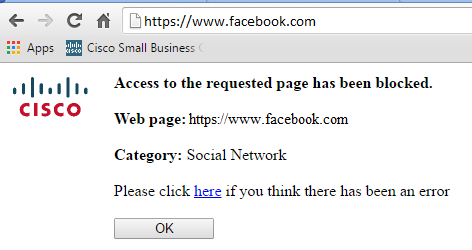
Sie sollten nun die Webfilterung auf Ihrem Router erfolgreich konfiguriert haben.
Die folgenden Produktseiten enthalten alle Artikel, Dokumentationen und Firmware-Upgrades von Cisco für Unternehmen:
Revisionsverlauf
| Überarbeitung | Veröffentlichungsdatum | Kommentare |
|---|---|---|
1.0 |
13-Dec-2018
|
Erstveröffentlichung |
 Feedback