Konfigurieren der Porteinstellungen der Router RV160 und RV260
Ziel
In diesem Dokument wird erläutert, wie Sie die Porteinstellungen für den RV160 und den RV260 konfigurieren.
Einleitung
Ein Local Area Network (LAN) ist ein Netzwerktyp, der auf einen Bereich beschränkt ist und sich häufig in einem Bürogebäude, einer Schule oder einem Zuhause befindet. Die Größe eines LAN kann variieren. Ein LAN kann beispielsweise in einem Haus mit zwei Computern sowie in einem Büro mit Hunderten vorhanden sein. Der gängigste LAN-Typ ist Ethernet, kann aber auch über Wi-Fi verbunden werden. Ein Port ist eine Ethernet-Buchse an Ihrem Netzwerkgerät, an die ein Ethernet-Kabel angeschlossen werden kann. Dadurch können Sie eine Verbindung zum LAN herstellen, wo Sie eine IPv4- und/oder IPv6-Adresse von Ihrem Router erhalten können. Porteinstellungen werden verwendet, um die Verbindungseinstellungen für jeden lokalen Port zu konfigurieren. Zu diesen Einstellungen gehören Port-Label, Energy-Efficient on Ethernet (EEE), Flusskontrolle, Modus (Geschwindigkeit und Duplex), Port-Spiegelung und Jumbo-Frames. Einige Beispiele dafür, warum Sie die Port-Einstellungen ändern möchten, sind die manuelle Konfiguration der Geschwindigkeit und des Duplexmodus für ältere Hardware, die keine automatische Aushandlung unterstützt, die bessere Organisation durch Verwendung von Port-Labels oder die Deaktivierung nicht verwendeter Ports aus Sicherheitsgründen.
Unterstützte Geräte
- RV 160
- RV260
Software-Version
- 1.0.00.13
Konfigurieren der Porteinstellungen
Schritt 1
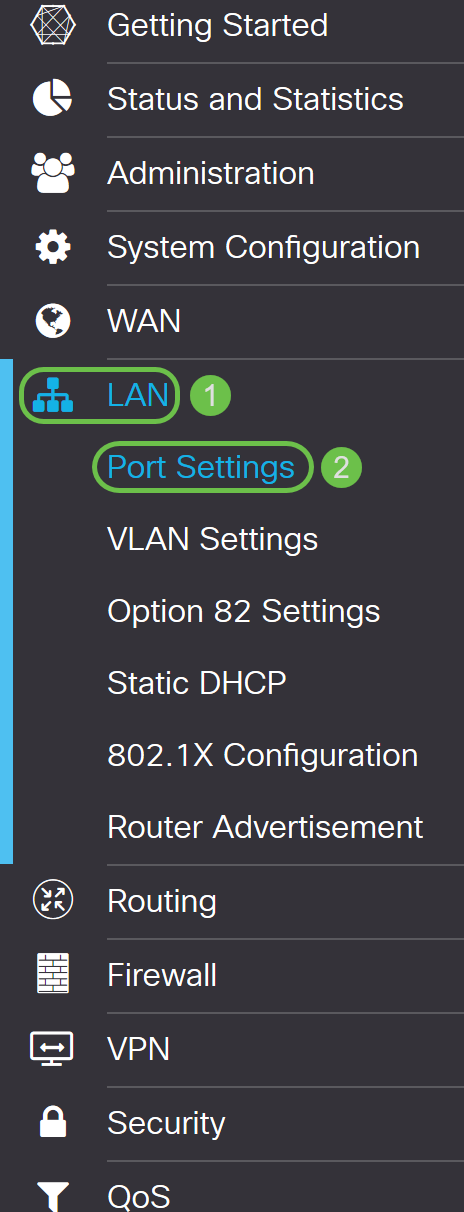
Melden Sie sich beim Webkonfigurationsprogramm an, und navigieren Sie zu LAN > Port Settings.
In diesem Artikel wird der RV160 zum Konfigurieren der Porteinstellungen verwendet. Die Konfiguration kann je nach Modell variieren. Weitere Informationen zum Zugriff auf die Seite des Webkonfigurationsprogramms finden Sie hier.
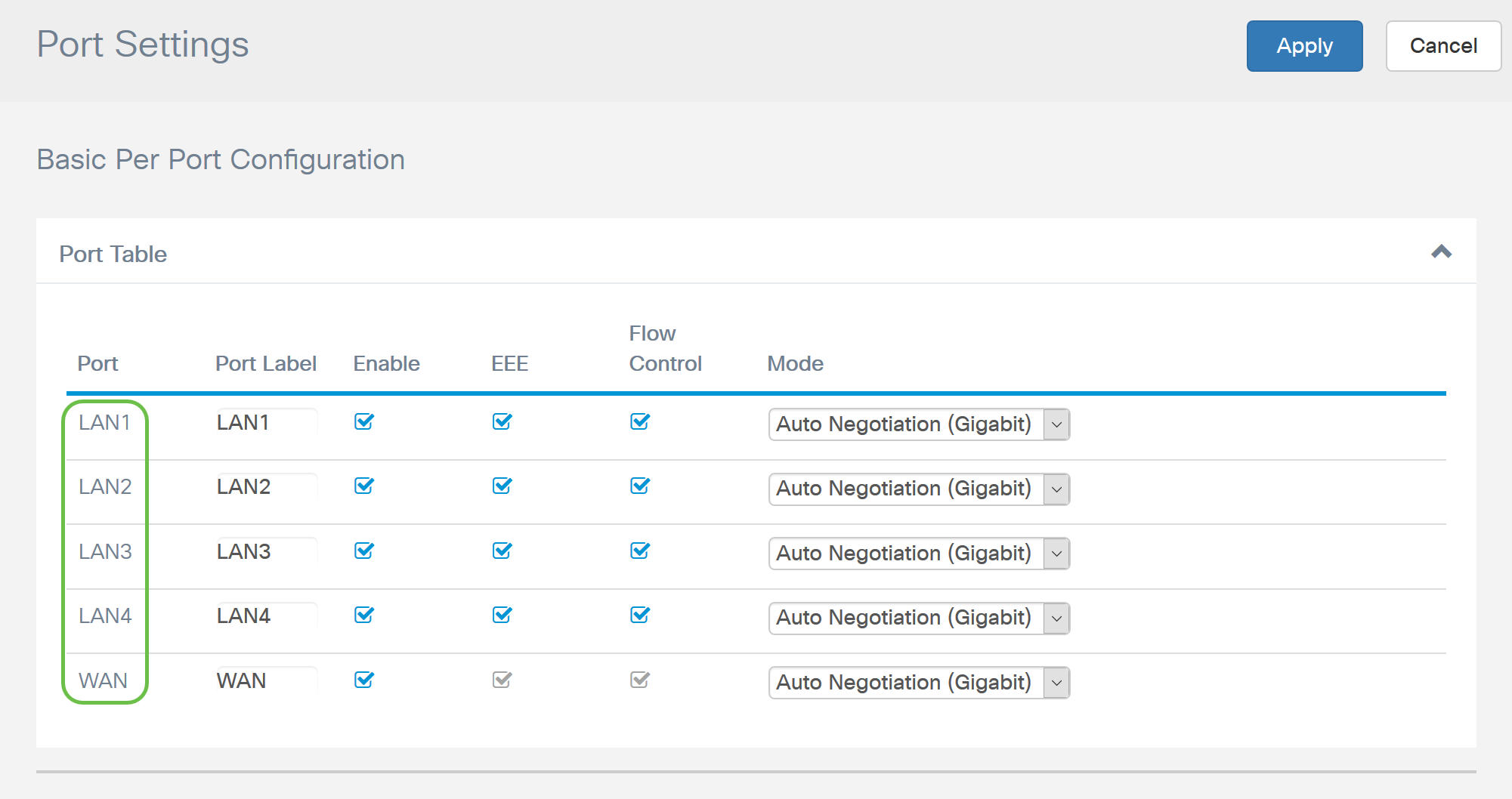
Im Bereich der Porttabelle werden im Feld Port die derzeit auf dem Router verfügbaren Ports aufgeführt.
Schritt 2
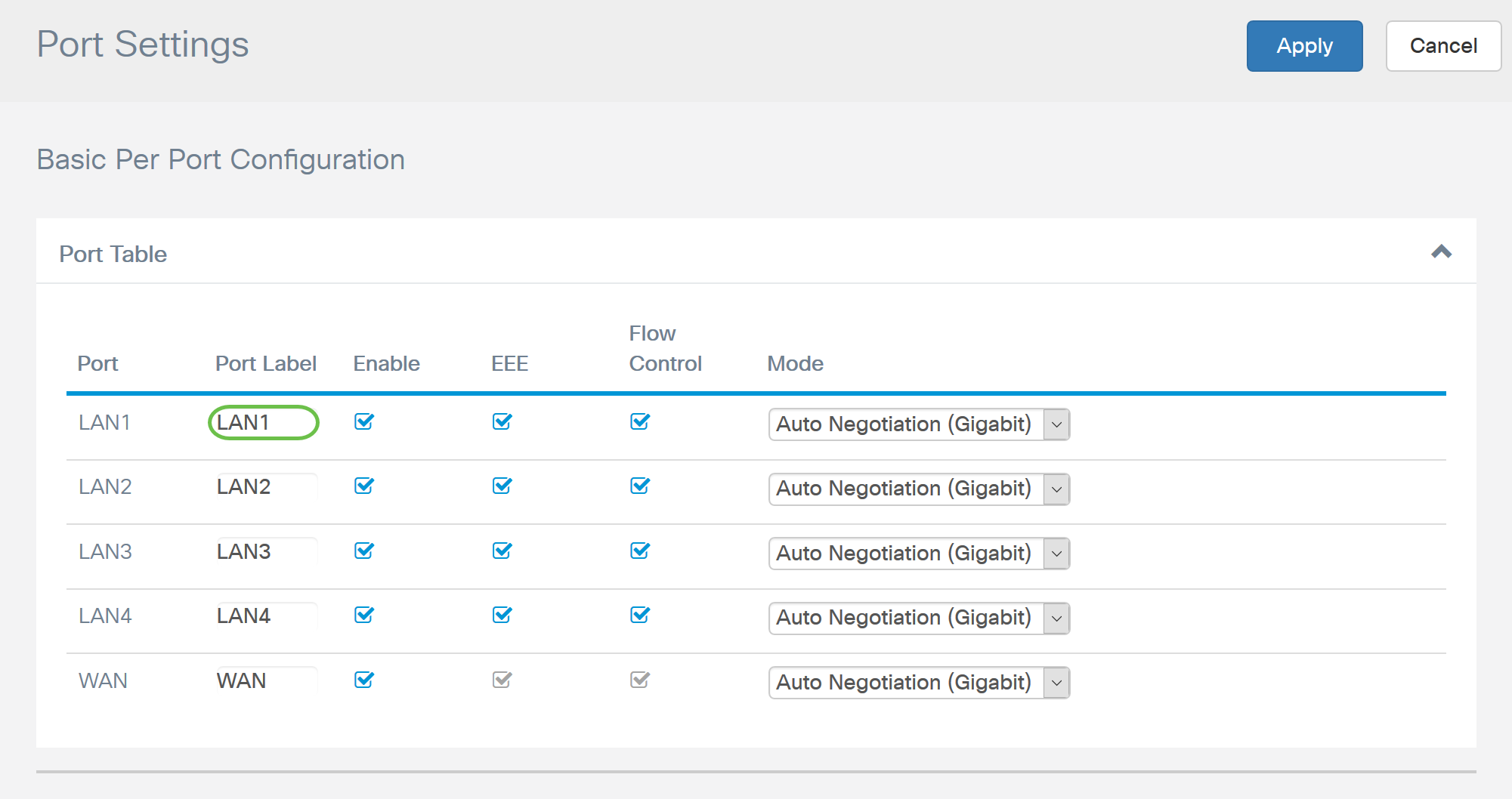
Um das Port-Label zu ändern, geben Sie ein neues Label in das Feld Port-Label ein. In diesem Beispiel wird die Standardportbezeichnung "LAN1" beibehalten.
Schritt 3
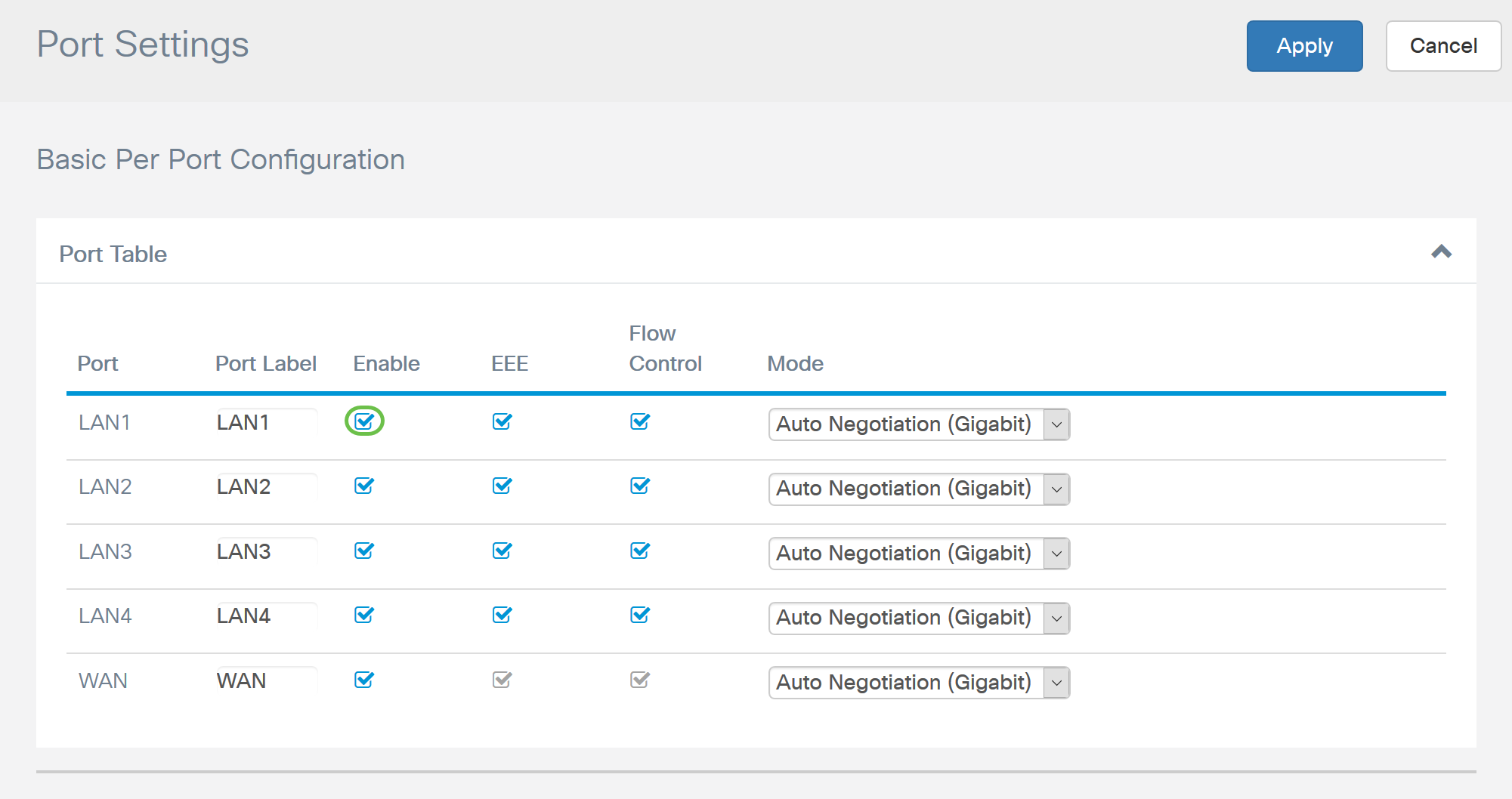
Aktivieren Sie das Kontrollkästchen Aktivieren, um die Porteinstellungen zu aktivieren. Wenn das Kontrollkästchen Enable (Aktivieren) deaktiviert ist, werden die Einstellungen für den Port nicht angewendet.
Schritt 4
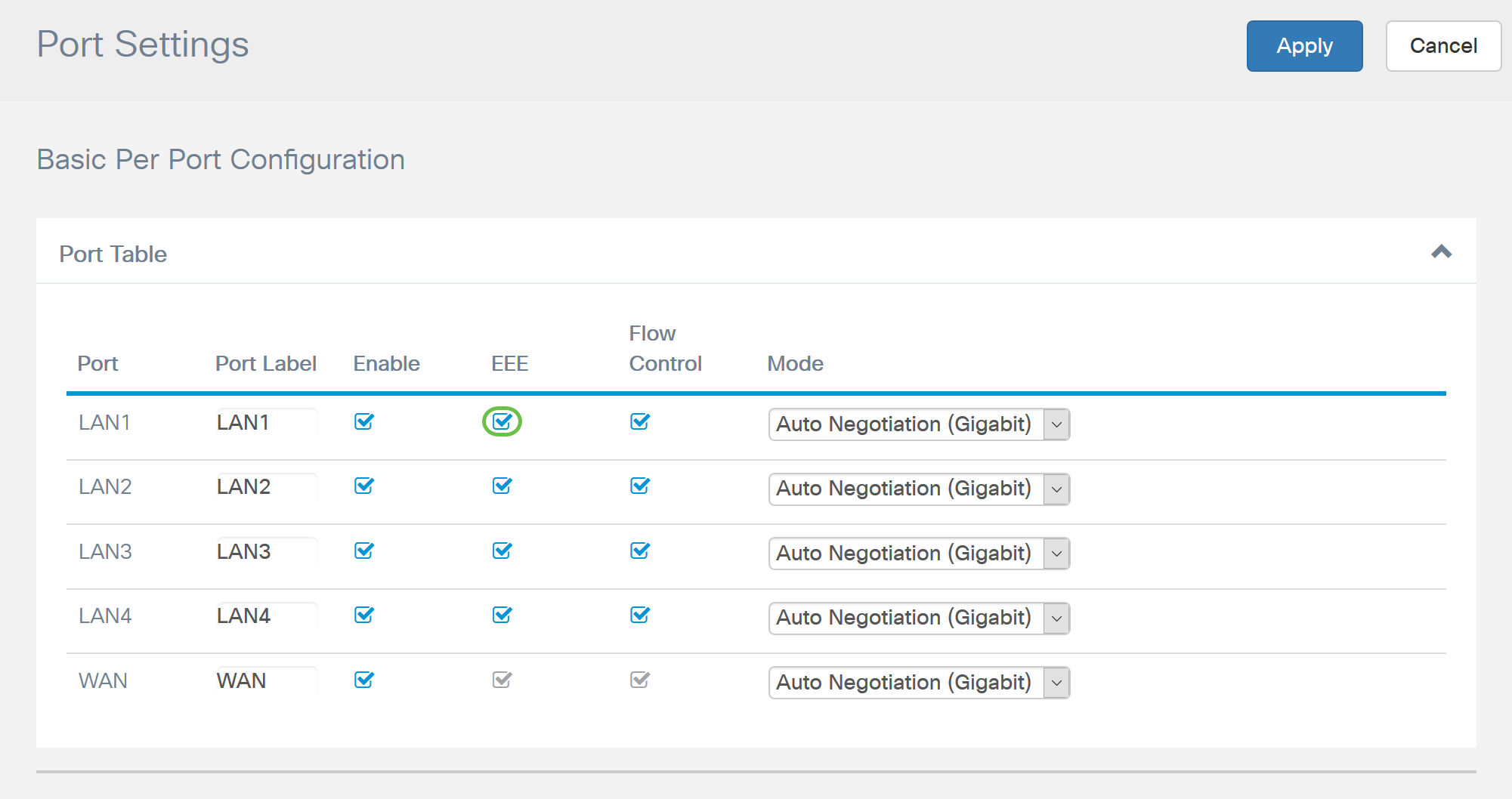
Aktivieren Sie das Kontrollkästchen Energy-Efficient on Ethernet (EEE), damit der Port in Zeiträumen geringer Datenaktivität weniger Strom verbraucht.
Schritt 5
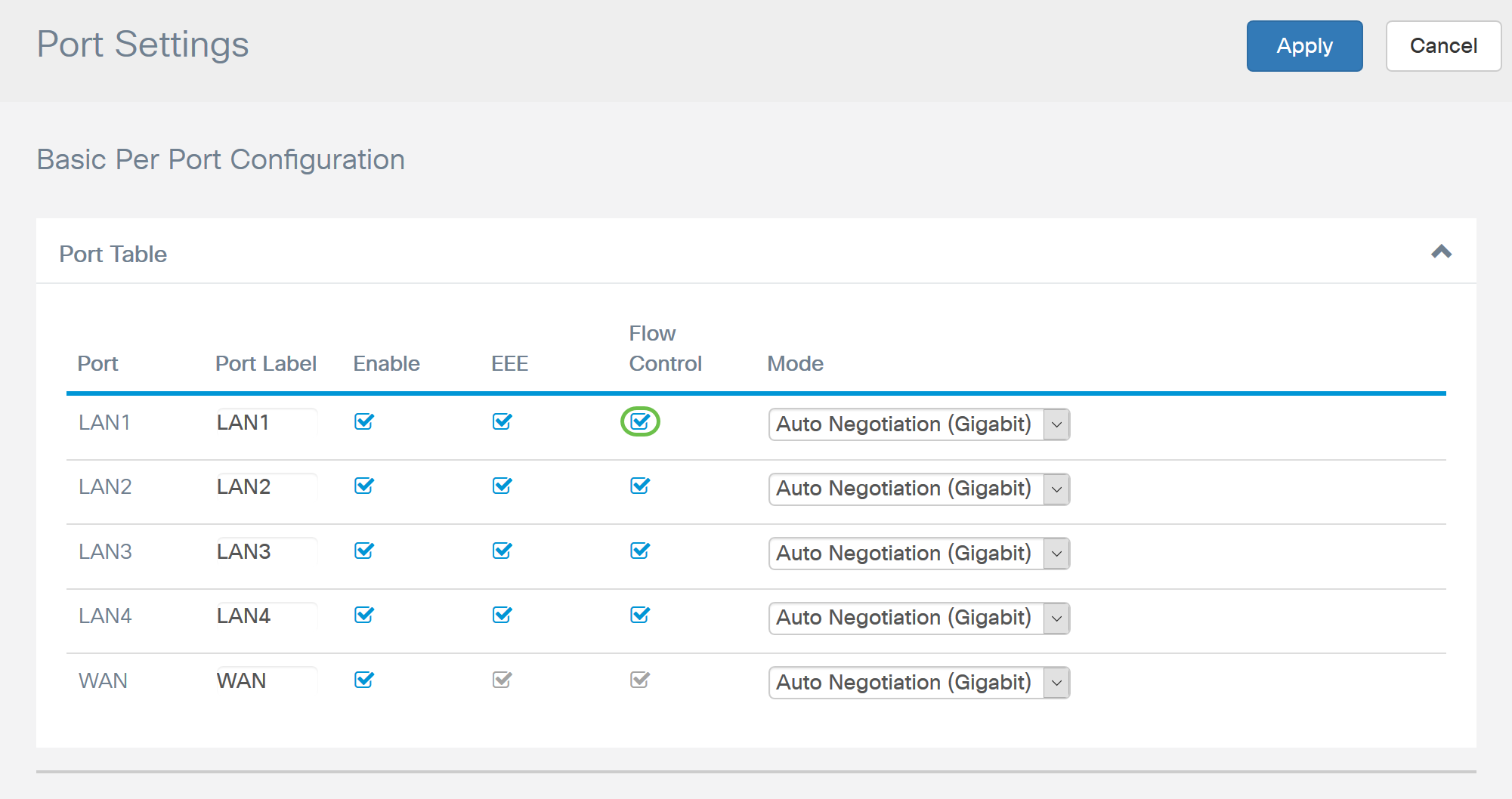
Die Flusskontrolle ist eine Funktion, mit der das Empfangsgerät dem sendenden Gerät signalisieren kann, dass es überlastet ist. Dadurch wird das sendende Gerät angewiesen, die Übertragung vorübergehend zu beenden, um die Überlastung zu verringern. Aktivieren Sie das Kontrollkästchen, wenn Sie die Flusssteuerung aktivieren möchten.
Schritt 6
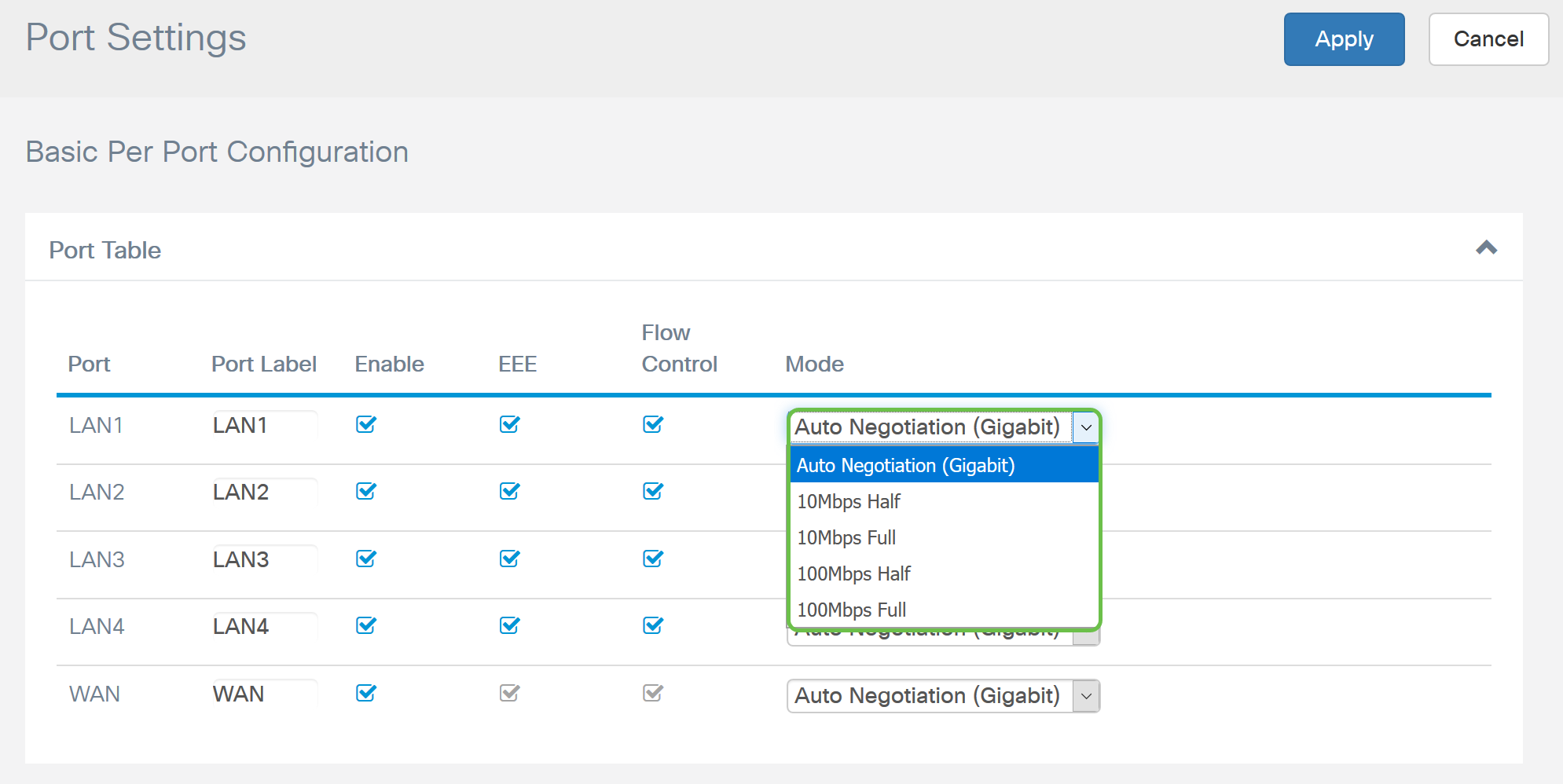
Wählen Sie im Feld Mode (Modus) den Porteinstellmodus aus der Dropdown-Liste aus. Hier können Sie die Geschwindigkeit und den Duplex konfigurieren, wie die Daten übertragen werden. Der Vollduplexmodus gibt an, dass die Datenübertragung zwischen Geräten gleichzeitig in beide Richtungen erfolgen kann. Der Halbduplex-Modus ermöglicht die Kommunikation in beide Richtungen, aber nur jeweils eine Richtung. Auto Negotiation wird empfohlen, es sei denn, Ihre anderen Geräte verfügen nicht über Auto-Negotiation-Funktionen. In diesem Fall können Sie die unterstützte Geschwindigkeit und den unterstützten Duplex manuell auswählen. Folgende Optionen sind verfügbar:
- Auto Negotiation (Gigabit) - Das Gerät ermittelt automatisch die Verbindungsgeschwindigkeiten und den Duplexmodus für das angeschlossene Gerät.
- 10 Mbit/s Halb - 10 Mbit/s in beide Richtungen, aber nur jeweils eine Richtung.
- 10 Mbit/s Full - 10 Mbit/s in beide Richtungen gleichzeitig.
- 100 Mbit/s Halb - 100 Mbit/s in beide Richtungen, aber jeweils nur eine Richtung.
- 100 Mbit/s Full - 100 Mbit/s in beide Richtungen gleichzeitig.
In diesem Beispiel ist Auto Negotiation (Gigabit) ausgewählt.
Schritt 7 (optional)
Jumbo-Frames sind Ethernet-Frames mit einer Nutzlast von mehr als 1500 Byte, dem Grenzwert gemäß IEEE 802.3. Jumbo-Frames können bis zu 9000 Byte Nutzlast tragen. Manche Software nutzt es, um große Datenblöcke (Kopien großer Dateien) zu verschieben, da dies effizienter ist. Aktivieren Sie das Kontrollkästchen Aktivieren, wenn Sie Jumbo Frames aktivieren möchten.
Generell wird für den Jumbo Frame-Datenverkehr ein eigenes VLAN bevorzugt, damit er von anderem Datenverkehr isoliert werden kann. Klicken Sie auf den Hyperlink, um mehr über die Verhinderung von ICMP-Jumbo-Frames auf den Managed Switches der Serie SG200/300 zu erfahren.

Schritt 8 (optional)
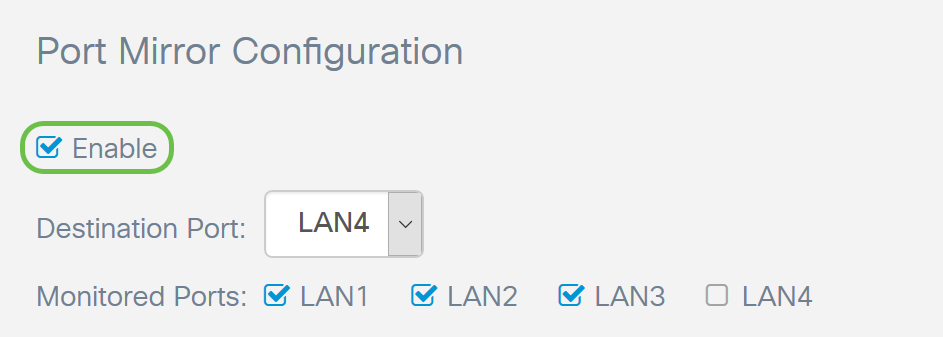
Port-Spiegelung wird häufig für Netzwerk-Appliances verwendet, die die Überwachung des Netzwerkverkehrs erfordern. Es würde eine Kopie der Netzwerkpakete, die an einem Port erkannt wurden, an eine Netzwerküberwachungsverbindung an einem anderen Port senden. Wenn Sie die Port-Spiegelungskonfiguration aktivieren möchten, aktivieren Sie das Kontrollkästchen Aktivieren.
Schritt 9 (optional)
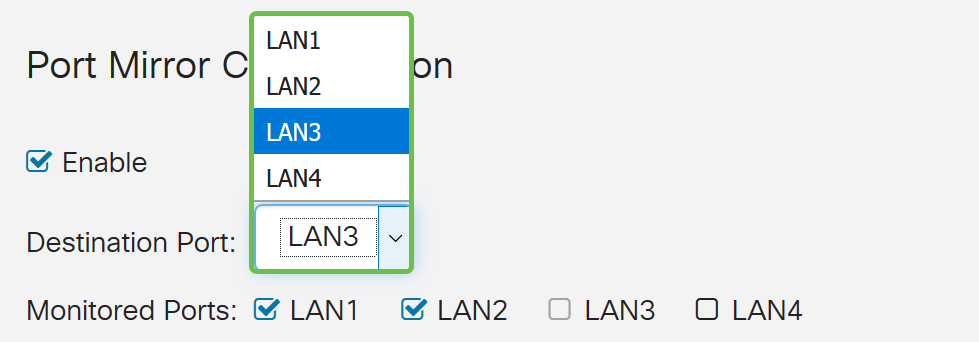
Wählen Sie den Ziel-Port aus, der den Datenverkehr des Quell-Ports überwacht. Wählen Sie einen der LAN-Ports (LAN1 bis LAN4) aus der Dropdown-Liste aus. In diesem Beispiel wählen Sie LAN3 aus.
Schritt 10 (optional)
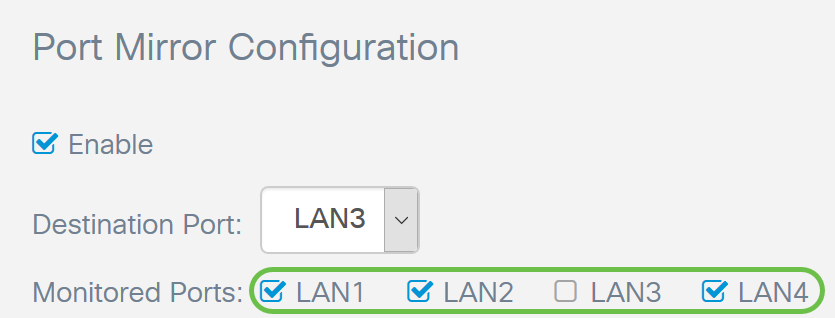
Wählen Sie die Ports aus, an denen der Datenverkehr am Zielport überwacht wird.
Der Zielport kann nicht für die Überwachung ausgewählt werden.
Schritt 11 (optional)
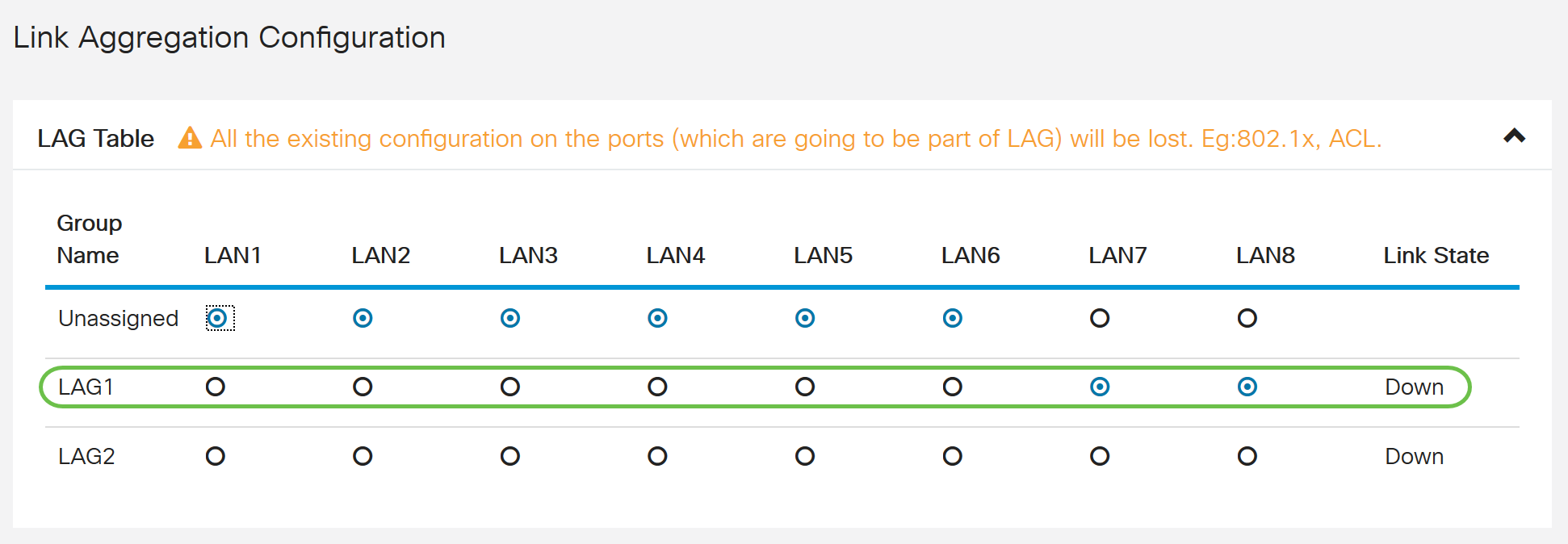
Dieser Schritt gilt nur für den RV260. Wenn Sie die Link Aggregation Group (LAG) konfigurieren möchten, wählen Sie 2 bis 4 LAN-Ports aus, die in einer LAG aggregiert werden sollen. Eine LAG vervielfacht die Bandbreite, erhöht die Portflexibilität und bietet Verbindungsredundanz zwischen zwei Geräten. In diesem Beispiel haben wir LAN7 und LAN8 ausgewählt, um Teil der LAG1 zu sein. Stellen Sie sicher, dass für das andere Gerät, das sowohl mit LAN7 als auch mit LAN8 verbunden ist, die LAG konfiguriert ist.
In diesem Beispiel wurde ein RV260W verwendet. Alle vorhandenen Konfigurationen der Ports, die Teil der LAG werden, gehen verloren. Die LAG überschreibt die Port-Konfiguration.
Im Feld Link State (Verbindungsstatus) wird angezeigt, ob die Verbindung der LAG aktiv oder inaktiv ist.
Schritt 12
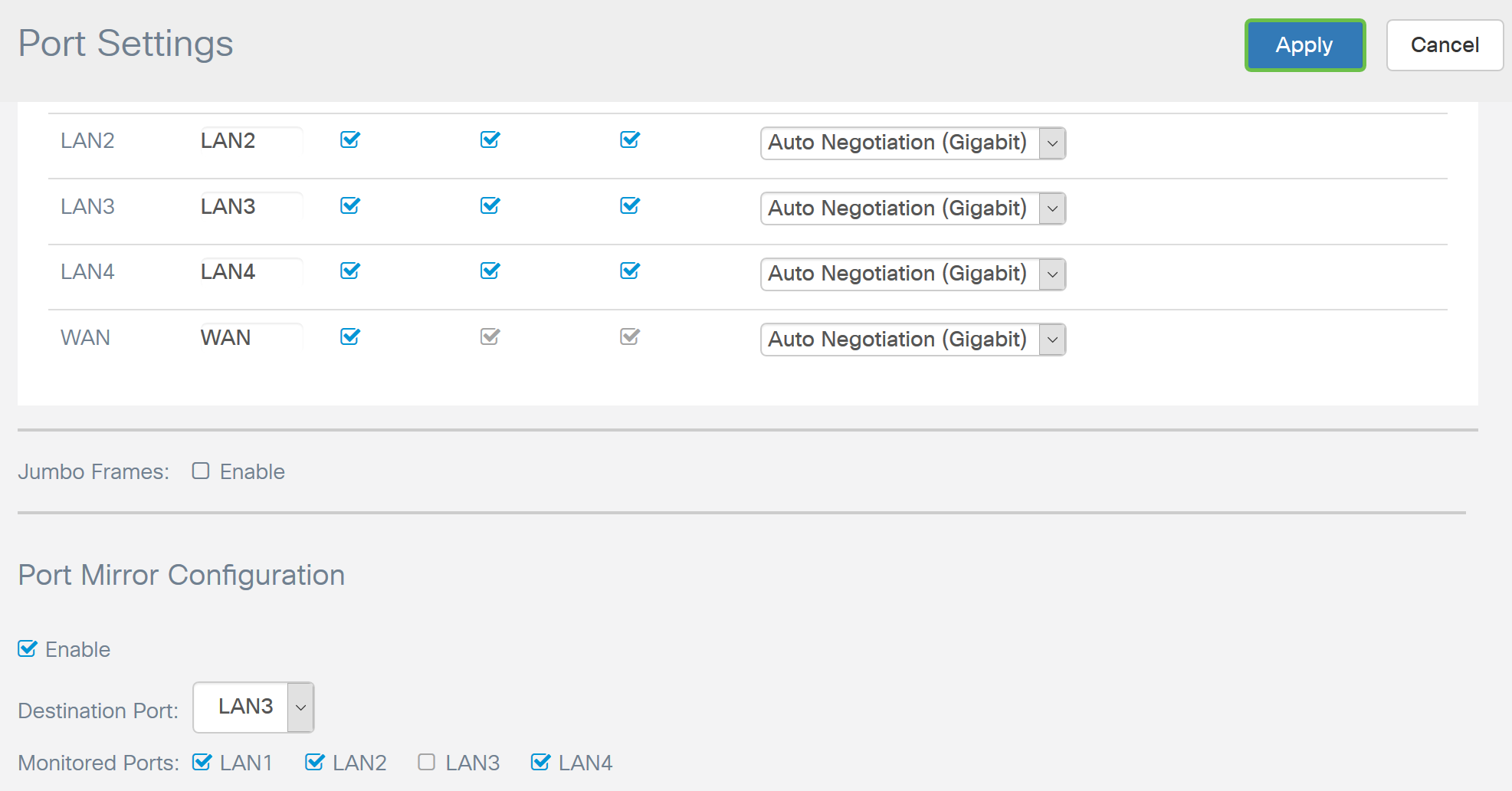
Klicken Sie auf Apply, um die Änderungen zu speichern.
Schlussfolgerung
Sie sollten nun die Porteinstellungen für Ihren RV160 oder RV260 Router erfolgreich konfiguriert haben.
 Feedback