Konfigurationsbeispiel für Cisco UCS Local Zoning
Inhalt
Inhalt
Überblick
Das Cisco Unified Computing SystemTM (Cisco UCS®) Version 2.1 bietet erstmals die Funktion für lokales Zoning, die das Zoning für Direct-Attached Storage-Arrays ermöglicht, ohne dass Upstream-Switches der Cisco® MDS 9000-Familie oder der Cisco Nexus® 5000-Serie erforderlich sind. In diesem Dokument wird beschrieben, wie das Cisco UCS für lokales Zoning vorbereitet wird. Außerdem werden Aspekte im Zusammenhang mit der Funktion für lokales Zoning im Kontext der allgemeinen Cisco UCS-Topologie behandelt, und es wird erläutert, wie das lokale Zoning konfiguriert und das lokale Zoning nach der Konfiguration der Funktion angezeigt und geändert wird.
Zielgruppe
Dieses Dokument richtet sich an Systemarchitekten und Techniker, die die Cisco UCS Local Zoning-Funktion von Cisco UCS 2.1 verstehen und bereitstellen möchten. Es geht von grundlegenden funktionalen Kenntnissen und allgemeinen Branchenstandards für Fibre Channel over Ethernet (FCoE), LANs, Fibre Channel (FC) und Storage im Zusammenhang mit Cisco UCS- und Cisco-Netzwerkprodukten aus.
Testumgebung
Die Testumgebung umfasste Folgendes:
- Cisco UCS
- Zwei Cisco UCS 6248UP Fabric Interconnects mit 48 Ports
- 2 Cisco UCS 2208XP Fabric Extender E/A-Module (IOMs)
- 1 Cisco UCS 5108 Blade-Server-Chassis
- 1 Cisco UCS B200 M3 Blade-Server mit Cisco UCS Virtual Interface Card (VIC) 1240 Modular LAN on Motherboard (mLOM)
- Storage
- EMC VNX5700 mit Fibre-Channel-Adaptern mit 8 Gbit/s
Konfigurieren des lokalen Zoning
Anmerkung: Die Funktion für lokales Zoning des Cisco UCS wird derzeit NICHT unterstützt, wenn FC- oder FCoE-Uplinks vorhanden sind. Deaktivieren und entfernen Sie alle FC- und FCoE-Uplinks, bevor Sie fortfahren.
FC-Switching-Modus festlegen
Bei der Cisco UCS-Funktion für lokales Zoning müssen die Cisco UCS Fabric Interconnects im FC-Switching-Modus und nicht im FC-End-Host-Standardmodus konfiguriert werden.
Wählen Sie in Cisco UCS Manager die Registerkarte SAN im Navigationsfenster und anschließend den übergeordneten SAN-Knoten im Navigationsbaum aus. Wählen Sie im Hauptfenster die Registerkarte SAN Uplinks aus, auf der die Fenster Port und Port Channels sowie SAN Pin Groups angezeigt werden.
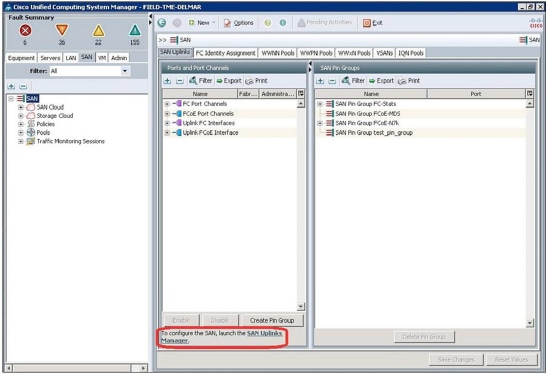
Klicken Sie im Hauptfenster auf den Link SAN Uplinks Manager. Das Fenster SAN Uplinks Manager wird angezeigt.
Wählen Sie im Fenster SAN Uplinks Manager die Registerkarte SAN Uplinks.
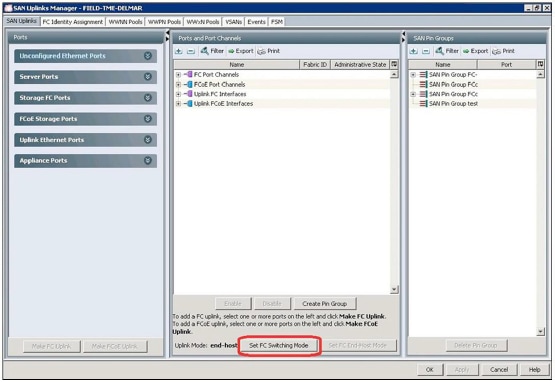
Anmerkung: Wenn Sie den FC-Uplink-Modus ändern, werden beide Fabric Interconnects sofort neu gestartet, was zu einem Ausfall von 10 bis 15 Minuten führt. Sie sollten den Uplink Mode (Uplink-Modus) nur während eines geplanten Wartungsfensters ändern.
Im Feld Uplink Mode (Uplink-Modus) wird angezeigt, ob sich das Cisco UCS derzeit im FC End-Host- oder im FC Switching-Modus befindet. Wenn sich das Cisco UCS bereits im FC-Switching-Modus befindet, klicken Sie auf Cancel (Abbrechen), und fahren Sie mit den nächsten Schritten fort.
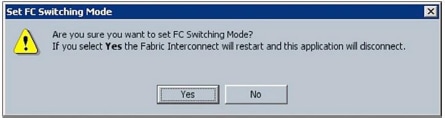
Wenn sich das Cisco UCS im FC-End-Host-Modus befindet, klicken Sie auf FC Switching Mode festlegen, um den Uplink-Modus in den FC Switching Mode zu ändern. Das Warnfenster "FC-Switching-Modus festlegen" wird angezeigt. Klicken Sie auf Ja, um fortzufahren.
Das Erfolgsfenster "FC-Switching-Modus festlegen" wird angezeigt. Klicken Sie auf OK.
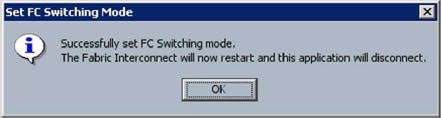
Beide Cisco UCS Fabric Interconnects werden jetzt neu gestartet.
Überlegungen zum lokalen Zoning und vorhandenen Uplink
Die Funktion für lokales Zoning des Cisco UCS wird derzeit nicht unterstützt, wenn FC- oder FCoE-Uplinks vorhanden sind. Cisco UCS Direct Attach Storage unterstützt derzeit die folgenden Konfigurationen:
- Direct-Attach-Speicher mit Uplink-Zoning: In dieser Konfiguration ist der FC- oder FCoE-Storage direkt mit den Fabric Interconnects verbunden. Das Zoning wird extern über die Cisco Switches der Serie MDS 9000 oder Cisco Nexus 5000 durchgeführt. Das lokale Zoning wird in dieser Konfiguration nicht unterstützt.
- Direct-Attach-Speicher mit lokalem Zoning: In dieser Konfiguration wird der FC- oder FCoE-Storage direkt mit den Fabric Interconnects verbunden, und das Zoning wird mithilfe der Cisco UCS Local Zoning-Funktion durchgeführt. Alle vorhandenen FC- oder FCoE-Uplink-Verbindungen müssen heruntergefahren werden. Das Cisco UCS unterstützt derzeit nicht die parallele Ausführung aktiver FC- oder FCoE-Uplink-Verbindungen unter Verwendung der Cisco UCS Local Zoning-Funktion.
Wenn Uplinks zuvor angeschlossen oder aktiv waren und jetzt heruntergefahren oder entfernt werden, können Sie die hier angezeigten Befehle über die Befehlszeilenschnittstelle (CLI) des Cisco UCS Fabric Interconnect ausführen, um Zonen zu entfernen, die zuvor von den Northbound-Switches der Cisco MDS 9000-Produktfamilie und der Cisco Nexus 5000-Serie geerbt wurden und nicht mehr gültig oder erforderlich sind.
Um vorhandene Zonen anzuzeigen, geben Sie die folgenden Befehle in der Fabric Interconnect CLI ein:
FIELD-TME-DELMAR-A# connect nxos
FIELD-TME-DELMAR-A(nxos)# show zone
zone name MM-Server1 vsan 1
pwwn 20:93:59:04:14:45:01:4f
pwwn 20:93:59:04:14:45:01:5e
pwwn 50:0a:09:81:87:99:99:c9
pwwn 50:0a:09:82:87:99:99:c9
zone name MM-Server2 vsan 1
pwwn 20:93:59:04:14:45:01:2f
pwwn 20:93:59:04:14:45:01:3f
pwwn 50:0a:09:81:87:99:99:c9
pwwn 50:0a:09:82:87:99:99:c9


FIELD-TME-DELMAR-A(nxos)#
      exit
Geben Sie die folgenden Befehle ein, um vorhandene VSAN-Namen anzuzeigen (diese Auflistung ist erforderlich, da die nicht benötigten Zonen auf Basis des VSAN-Namens bereinigt werden):
FIELD-TME-DELMAR-A# scope fc-uplink
FIELD-TME-DELMAR-A /fc-uplink # show vsan
VSAN:
Name         Id    FCoE VLAN   Fabric ID   FC Zoning   Overall status
------       ----- ----------- ----------- ----------- ---------------
default      1     138         Dual        Disabled    Ok
FC-Stats-A   300   300         A           Disabled    Ok
FC-Stats-B   301   301         B           Disabled    Ok
FCoE-VSAN100 100   100         A           Disabled    Ok
FCoE-VSAN101 101   101         B           Disabled    Ok
FIELD-TME-DELMAR-A /fc-uplink # exit
Um vorhandenes Zoning zu entfernen, geben Sie die hier gezeigten Befehle für jedes VSAN ein, das bereinigt werden muss.
Geben Sie für VSANs, die ursprünglich als "Dual Mode"-VSANs erstellt wurden, die folgenden Befehle ein:
FIELD-TME-DELMAR-A# scope fc-uplink
FIELD-TME-DELMAR-A /fc-uplink # scope vsan default
Note: "default" is the name of VSAN0001,        replace "default" with appropriate VSAN names

FIELD-TME-DELMAR-A /fc-uplink/vsan # clear-unmanaged-fc-zones-all
FIELD-TME-DELMAR-A /fc-uplink/vsan* # commit-buffer
FIELD-TME-DELMAR-A /fc-uplink/vsan # exit
FIELD-TME-DELMAR-A /fc-uplink # exit
FIELD-TME-DELMAR-A#
Geben Sie für VSANs, die ursprünglich entweder in Fabric A oder Fabric B erstellt wurden, die folgenden Befehle ein:
FIELD-TME-DELMAR-A# scope fc-uplink
FIELD-TME-DELMAR-A /fc-uplink # scope fabric a
FIELD-TME-DELMAR-A /fc-uplink/fabric # scope vsan FC-Stats-A
      (replace with appropriate vsan name)
FIELD-TME-DELMAR-A /fc-uplink/fabric/vsan # clear-unmanaged-fc-zones-all
FIELD-TME-DELMAR-A /fc-uplink/fabric/vsan # commit-buffer
FIELD-TME-DELMAR-A /fc-uplink/fabric/vsan # exit
FIELD-TME-DELMAR-A /fc-uplink/fabric* # exit
FIELD-TME-DELMAR-A /fc-uplink # exit
FIELD-TME-DELMAR-A#
Wiederholen Sie diese Schritte für jeden VSAN-Namen auf beiden Fabric Interconnects.
Nachdem die Befehlsverarbeitung abgeschlossen ist, überprüfen Sie, ob die Zonen entfernt wurden, indem Sie sich bei jedem Fabric Interconnect anmelden, eine Verbindung zum nxos-Bereich herstellen und den Befehl show zone eingeben.
Erstellen von VSANs in der Storage-Cloud
Sie müssen VSANs in den Storage Cloud-Containern in Fabric A und Fabric B erstellen. VSANs, die zur Unterstützung des lokalen Zoning erstellt wurden, sollten nicht im SAN Cloud-Container dupliziert werden.
Anmerkung: Wenn das VSAN nicht im Storage Cloud-Container erstellt wird, ist das VSAN nicht für die Zuweisung zum Direct-Attach-Storage-Port verfügbar.
Wählen Sie in Cisco UCS Manager die Registerkarte SAN im Navigationsfenster und dann den Knoten Storage Cloud aus. Wählen Sie im Hauptfenster die Registerkarte VSANs und dann die Registerkarte All.
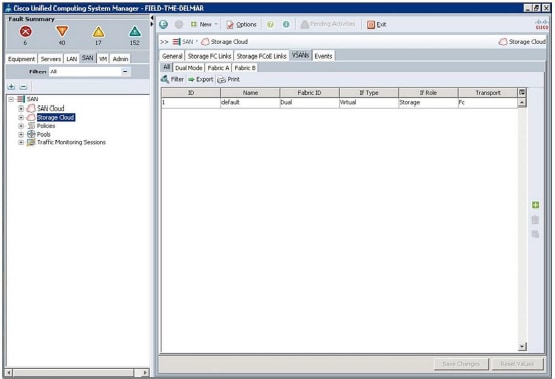
Klicken Sie im Hauptfenster rechts auf die grüne +-Taste. Das Fenster Create VSAN (VSAN erstellen) wird angezeigt.
Füllen Sie die Felder wie folgt aus:
- Name: Geben Sie einen Namen für das VSAN ein.
- FC-Zoning: Ändern Sie die Einstellung in Enabled (Aktiviert).
- Fabric-Optionsfelder: Wählen Sie Fabric A.
- VSAN-ID: Geben Sie die VSAN-ID für das auf Fabric A erstellte VSAN ein.
- FCoE-VLAN: Geben Sie die FCoE-VLAN-ID für das VLAN ein, das diesem VSAN zugeordnet ist.
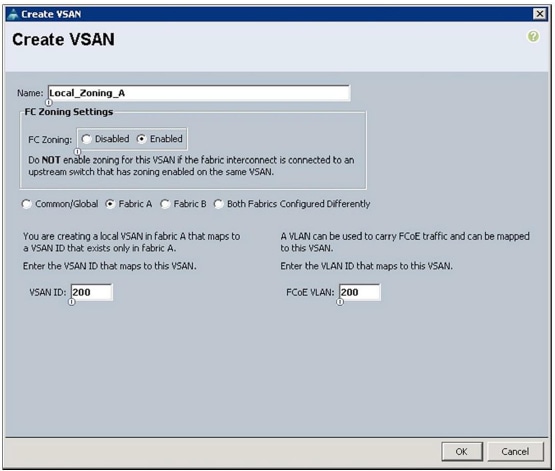
Klicken Sie auf OK. Das Fenster Create VSAN Success (VSAN erstellen) wird angezeigt. Klicken Sie auf OK.
Wiederholen Sie den gleichen Prozess für Fabric B:
Klicken Sie im Hauptfenster rechts auf die grüne +-Taste. Das Fenster Create VSAN (VSAN erstellen) wird angezeigt. Füllen Sie die Felder wie folgt aus:
- Name: Geben Sie einen Namen für das VSAN ein.
- FC-Zoning: Ändern Sie die Einstellung in Enabled (Aktiviert).
- Fabric-Optionsfelder: Wählen Sie Fabric B.
- VSAN-ID: Geben Sie die VSAN-ID für das auf Fabric A erstellte VSAN ein.
- FCoE-VLAN: Geben Sie die FCoE-VLAN-ID für das VLAN ein, das diesem VSAN zugeordnet ist.
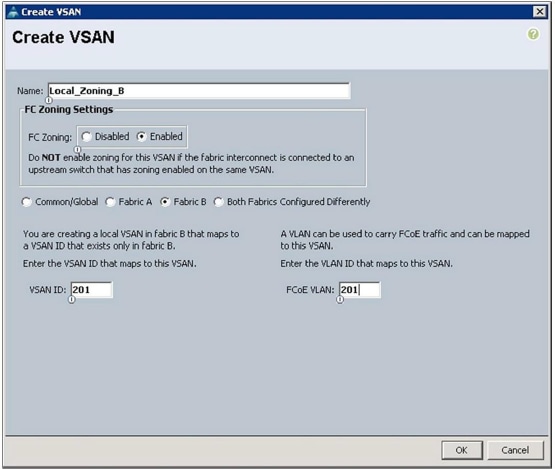
Klicken Sie auf OK. Das Fenster Create VSAN Success (VSAN erstellen) wird angezeigt. Klicken Sie auf OK.
Konfigurieren von Direct-Attach-Fibre Channel und FCoE-Storage
Für das lokale Zoning sind FC- oder FCoE-Storage mit direktem Anschluss sowie die Konfiguration von FC- oder FCoE-Storage-Ports erforderlich.
Anmerkung: Qualifizierte Direct-Attach-Anbieter von FC- und FCoE-Storage-Lösungen sind derzeit auf EMC, Hitachi Data Systems und NetApp beschränkt. Informationen zu den aktuell qualifizierten Anbietern und Modellen finden Sie in der neuesten Liste zur Kompatibilität von Cisco UCS-Hardware: http://www.cisco.com/en/US/products/ps10477/prod_technical_reference_list.html
Wählen Sie in Cisco UCS Manager im Navigationsfenster die Registerkarte Equipment (Geräte) aus. Erweitern Sie den Knoten Equipment (Geräte) und dann den Knoten Fabric Interconnects und anschließend den Knoten Fabric Interconnect A (primär). Erweitern Sie das Modul, an das das FC- oder FCoE-Direct-Attach-Speichergerät angeschlossen wurde (in diesem Dokument wird davon ausgegangen, dass der Port bereits als FC- und nicht als Ethernet-Port konfiguriert wurde). Erweitern Sie anschließend den Knoten FC Ports, und wählen Sie den FC-Port aus, mit dem der Speicher verbunden ist. Wählen Sie im Hauptfenster die Registerkarte General (Allgemein) aus, und der Bereich Physical Display (Physische Anzeige) für den Port wird angezeigt.
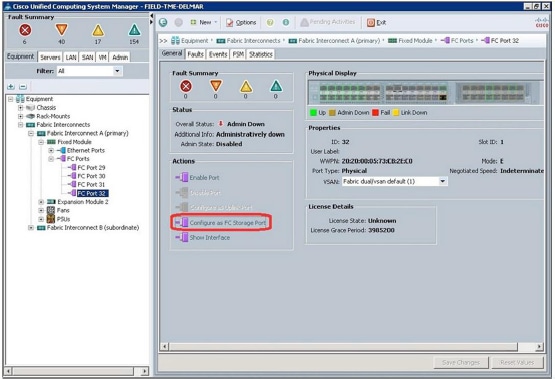
Klicken Sie im Hauptfenster im Abschnitt "Aktionen" auf Als FC-Storage-Port konfigurieren. Ein Bestätigungsfenster wird angezeigt. klicken Sie auf Ja. Es erscheint ein Erfolgsfenster. Klicken Sie auf OK.
Klicken Sie im Hauptfenster im Abschnitt "Properties" auf das Dropdown-Menü für das VSAN, und legen Sie den Port auf das im vorherigen Abschnitt erstellte VSAN fest.
Anmerkung: Wenn das VSAN zuvor nicht im Storage Cloud-Container erstellt wurde, ist es im Dropdown-Menü nicht verfügbar, um es dem Direct-Attach-Storage-Port zuzuweisen.
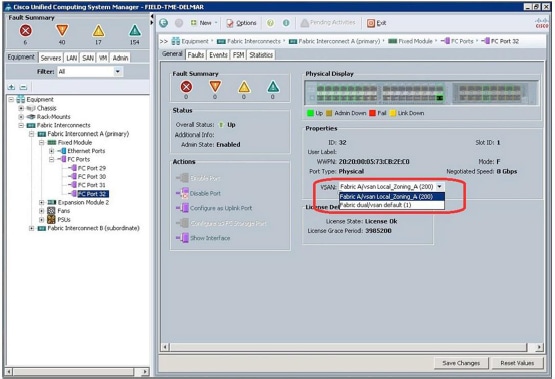
Wenn der Port auf das gewünschte VSAN eingestellt ist, klicken Sie auf Save Changes (Änderungen speichern). Es erscheint ein Erfolgsfenster. Klicken Sie auf OK.
Wiederholen Sie die vorherigen Schritte für jeden Direct-Attach-Storage-Port, der mit Fabric Interconnect A und Fabric Interconnect B verbunden ist.
Lokales Zoning in einem neuen Serviceprofil konfigurieren
Lokales Zoning kann sowohl auf ein neues als auch auf ein vorhandenes Serviceprofil angewendet werden. In diesem Abschnitt wird die Erstellung von lokalem Zoning auf einem neuen Serviceprofil beschrieben.
Anmerkung: Sie müssen den Assistenten zum Erstellen von Serviceprofilen (Experten) auswählen, wenn Sie beim Erstellen eines Serviceprofils ein lokales Zoning erstellen möchten.
Anmerkung: In diesem Dokument wird davon ausgegangen, dass der Leser den Prozess zum Erstellen von Serviceprofilen versteht. Die hier aufgeführten Schritte beziehen sich auf die Bereiche Storage und Zoning des Assistenten zum Erstellen von Serviceprofilen (Experten). Dieses Dokument enthält keine Schritte für die anderen Abschnitte.
Erstellen Sie mit dem Experten-Assistenten ein Serviceprofil. Füllen Sie alle Abschnitte wie gewünscht aus, bis Sie den Abschnitt "Speicherung" erreicht haben.
Wenn der Abschnitt "Storage" angezeigt wird, führen Sie die Konfiguration wie hier dargestellt aus.

- Lokaler Speicher: Konfigurieren Sie den Speicher wie gewünscht, wenn lokaler Speicher verwendet werden soll.
- Wie möchten Sie die SAN-Konnektivität konfigurieren? Wählen Sie das Optionsfeld Expert (Experte).
- Weltweiter Knotenname: Wählen Sie den WWNN-Pool aus dem Dropdown-Menü aus.
Klicken Sie auf die grüne + Schaltfläche am unteren Rand des Fensters, um virtuelle Host-Bus-Adapter (vHBAs) zu erstellen. Erstellen von vHBA
wird angezeigt.
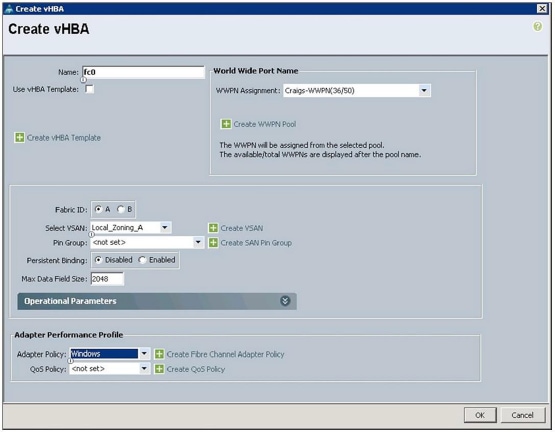
Führen Sie die Konfiguration wie folgt aus:
- Name: Geben Sie einen Namen für die vHBA ein.
- Name des weltweiten Ports: Wählen Sie WWPN Pool aus dem Dropdown-Menü aus.
- Fabric-ID: Wählen Sie Fabric A.
- VSAN auswählen: Wählen Sie das im Storage Cloud-Container erstellte VSAN aus.
- Pin-Gruppe: Wählen Sie <not set> aus, da Sie lokales Zoning verwenden.
- Permanente Bindung: Wählen Sie entweder Disabled (Deaktiviert) oder Enabled (Aktiviert) aus.
- Max. Datenfeldgröße: Verwenden Sie die Standardeinstellung oder die festgelegte Größe.
- Adapterrichtlinie: Legen Sie die gewünschte Richtlinie fest.
- QoS-Richtlinie: Legen Sie die gewünschte Richtlinie fest.
Klicken Sie nach Abschluss der Konfiguration auf OK.
Wiederholen Sie die vorherigen Schritte. Klicken Sie für den zweiten vHBA auf die grüne Schaltfläche +, und wählen Sie Fabric B aus.
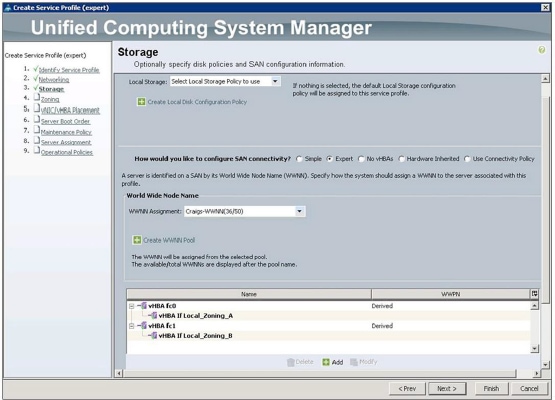
Wenn die vHBA-Erstellung für jeden vHBA abgeschlossen ist, klicken Sie auf Weiter.
Der Abschnitt Zoning des Assistenten wird nun angezeigt. In diesem Abschnitt konfigurieren Sie das lokale Zoning. Die Erstellung lokaler Zonen erfolgt in mehreren Schritten. Die primären Konstrukte des lokalen Zoning sind:
- Storage-Verbindungsrichtlinie: Dieser Container konfiguriert die FC-Zielendpunkte, die der vHBA-Initiatorgruppe zugewiesen werden. In diesem Container wird auch angegeben, ob der Typ der vHBA-Initiatorgruppe Single Initiator Single Target oder Single Initiator Multiple Targets ist.
- Einzelner Initiator Einzelnes Ziel: Dieser Typ gibt an, dass jede Zone einen einzelnen vHBA-WWPN und einen einzelnen Storage-Ziel-WWPN enthält.
Beispiel: vHBA_0, Storage_Target_1, Storage-Target_2
Zone1: vHBA0
       Storage_Target_1
Zone2: vHBA0
       Storage_Target_2d
- Ein Initiator - mehrere Ziele: Dieser Typ gibt an, dass jede Zone einen einzelnen vHBA-WWPN mit mehreren Storage-Ziel-WWPNs enthält.
- FC-Zielendgeräte: Dieses Konstrukt definiert den WWPN des FC- oder FCoE-Storage-Ziels, das direkt mit dem Fabric Interconnect verbunden ist.
- vHBA-Initiatorgruppe: Dieser Container ist die Zone, die den vHBA-Initiator-WWPN zusammen mit dem in der Storage-Verbindungsrichtlinie definierten Storage-Ziel-Endpunkt-WWPN enthält.
Beispiel: vHBA_0, Storage_Target_1, Storage-Target_2
Zone1: vHBA0
       Storage_Target_1
       Storage_Target_2
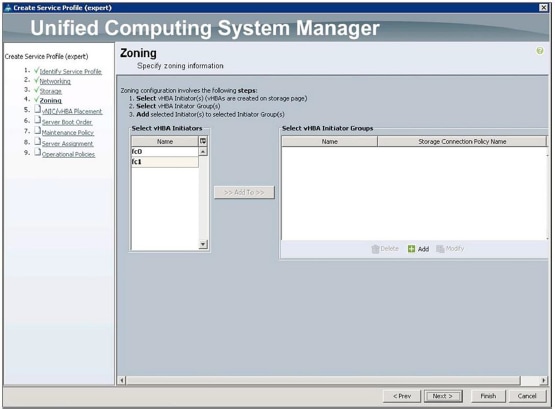
Anmerkung: Legen Sie die WWPNs des Zielspeicherendpunkts bereit, bevor Sie fortfahren.
Klicken Sie auf die grüne + Schaltfläche unten im Fenster "vHBA-Initiatorgruppen auswählen". Das Fenster Create vHBA Initiator Group (vHBA-Initiatorgruppe erstellen) wird angezeigt.
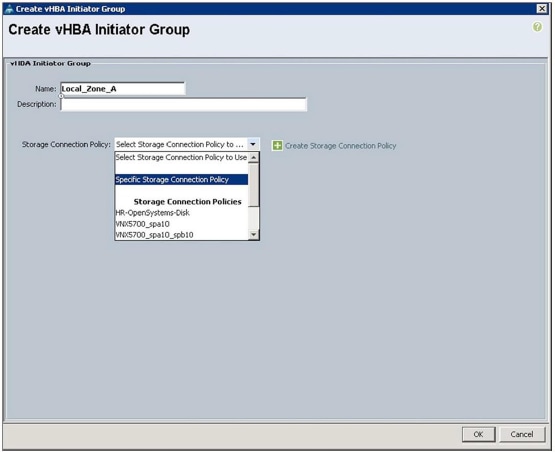
Füllen Sie die Felder vHBA Initiator Group (vHBA-Initiatorgruppe) wie folgt aus:
- Name: Geben Sie einen Namen für die vHBA-Initiatorgruppe ein.
Anmerkung: Der Name der vHBA-Initiatorgruppe kann bis zu 16 Zeichen lang sein.
- Storage-Verbindungsrichtlinie: Wählen Sie im Dropdown-Menü die Option Bestimmte Storage-Verbindungsrichtlinie aus.
Anmerkung: Sie können auch eine zuvor erstellte Speicherverbindungsrichtlinie aus dem Dropdown-Menü Speicherverbindungsrichtlinie auswählen. In diesem Dokument wird jedoch eine spezifische Speicherverbindungsrichtlinie für dieses Serviceprofil erstellt.
Nachdem Sie im Dropdown-Menü die Option Specific Storage Connection Policy (Spezifische Storage-Verbindungsrichtlinie) ausgewählt haben, wird der Create vHBA Initiator (vHBA-Initiator erstellen)
Das Gruppenfenster wird erweitert, um zusätzliche Felder zum Erstellen der Storage-Verbindungsrichtlinie anzuzeigen.

Füllen Sie die Felder wie folgt aus:
- Zoning-Typ: Wählen Sie in diesem Feld Single Initiator Single Target (Einzelner Initiator - einzelnes Ziel) oder Single Initiator Multiple Targets (Einzelner Initiator - mehrere Ziele) aus. Wie in den zuvor vorgestellten Beispielen gezeigt, besteht der Unterschied zwischen diesen beiden Optionen darin, dass mit Single Initiator Single Target eine separate Zone für jeden Speicherzielendpunkt erstellt wird, und mit Single Initiator Multiple Targets eine Zone erstellt wird, die alle Speicherzielendpunkte umfasst. Nach Abschluss der Erstellung des Serviceprofils werden diese Ergebnisse sowohl in der grafischen Benutzeroberfläche als auch in der Kommandozeile angezeigt.
Klicken Sie für die Zwecke dieses Dokuments auf das Optionsfeld neben Einzelinitiator Einzelziel.
Anmerkung: Der Standard-Zoning-Typ ist Single Initiator Single Target.
- FC-Zielendgeräte: In diesem Bereich werden die WWPNs der Speicherzielendpunkte hinzugefügt. Klicken Sie auf die grüne Schaltfläche + rechts neben dem Bereich FC-Zielendgeräte. Das Fenster Create FC Target Endpoint (FC-Zielendpunkt erstellen) wird angezeigt.
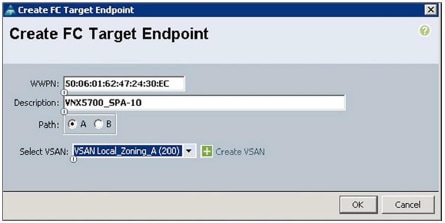
Füllen Sie die Felder wie folgt aus:
- WWPN: Dieses Feld zeigt den WWPN des mit Fabric Interconnect A verbundenen Speicherzielendpunkts an.
- Beschreibung: Geben Sie eine Beschreibung für den Zielendpunkt des Speichers ein. Im Bildschirmbild sind das Speichermodell (VNX5700) und die Serviceprozessor-Bezeichnung (SPA-10) eingetragen.
- Pfad: Wählen Sie den Pfad aus, der dem Fabric Interconnect entspricht, mit dem der Speicherzielendpunkt verbunden ist.
- VSAN auswählen: Wählen Sie aus dem Dropdown-Menü das zuvor konfigurierte VSAN aus.
Klicken Sie nach Abschluss der Konfiguration auf OK.
Dieser Schritt konzentriert sich auf Fabric A (den Storage-Zielendpunkt, der mit Fabric Interconnect A verbunden ist, und VSANs, die erstellt und Fabric A zugewiesen wurden). Wiederholen Sie diese Schritte für jeden Storage-Zielendpunkt, der in Zonen dem vHBA zugewiesen werden soll, der erstellt und Fabric A zugewiesen wurde.
Im vorliegenden Beispiel wird der EMC VNX5700-Speicher verwendet. Mit der EMC VNX-Technologie verfügen Service-Prozessor A (SP-A) und Service-Prozessor B (SP-B) jeweils über mehrere Ports, die auf beide Fabrics verteilt sind. Im vorliegenden Beispiel sind SP-A-10 und SPB-10 physisch mit Cisco UCS Fabric Interconnect A und SPA-11 und SPB-11 physisch mit Cisco UCS Fabric Interconnect B verbunden.
Das nächste Fenster zeigt, dass die Speicherzielendpunkte SPA-10 (50:06:01:62:47:24:30:ec) und SPB-10 (50:06:01:6a:47:24:30:ec) hinzugefügt wurden, die beide mit Fabric Interconnect A verbunden sind vHBA-Initiatorgruppe mit dem Namen Local_Zone_A.
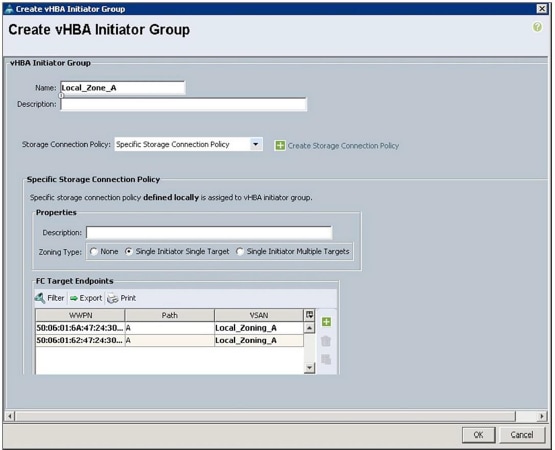
Klicken Sie auf OK.
Das Zoning-Fenster wird angezeigt und zeigt die gerade erstellte vHBA-Initiatorgruppe an. Sie müssen jetzt die vHBA hinzufügen.
zur vHBA-Initiatorgruppe hinzufügen. Mit diesem Schritt wird der Host-Initiator auf die Speicherziele "gezont".
Sie haben mit Fabric A gearbeitet. Klicken Sie daher im Abschnitt "Select vHBA Initiators" auf fc0 (vHBA0). Diese Auswahl wird hervorgehoben.
Klicken Sie anschließend im Abschnitt "vHBA-Initiatorgruppen auswählen" auf Local_Zone_A. wird sie hervorgehoben.
Wenn sowohl fc0 (vHBA0) als auch Local_Zone_A hervorgehoben sind, wird die Schaltfläche Add To zwischen den Abschnitten Select vHBA Initiators (vHBA-Initiatoren auswählen) und Select vHBA Initiator Groups (vHBA-Initiatorgruppen auswählen) aktiviert.
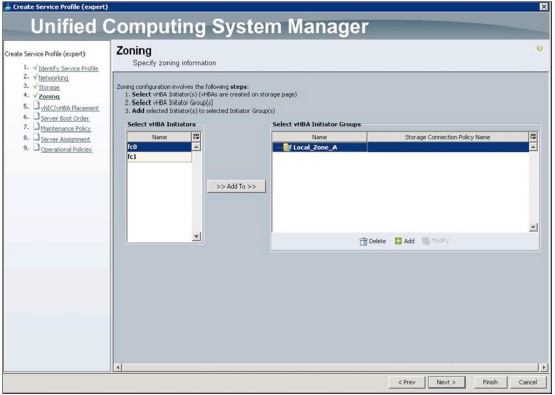
Klicken Sie auf die Schaltfläche Hinzufügen zu.
Die Einstellung fc0 (vHBA0) wird nun in der vHBA-Initiatorgruppe Local_Zone_A angezeigt.
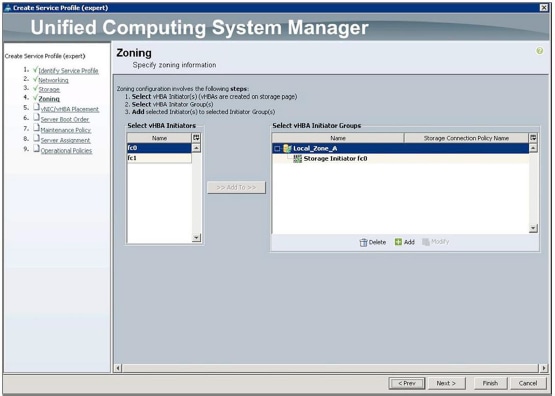
Die lokale Zone, die fc0 (vHBA0) und die Speicherzielendpunkte umfasst, wurde jetzt definiert.
Wiederholen Sie die vorherigen Schritte für Fabric B, erstellen Sie Local_Zone_B, erstellen Sie Speicherzielendpunkte, die mit Fabric Interconnect B verbunden sind, geben Sie Pfad B an, und wählen Sie das zuvor auf Fabric B erstellte VSAN aus. Wiederholen Sie
diese Schritte für jeden Storage-Zielendpunkt, der in Zonen dem vHBA zugewiesen werden soll, der erstellt und Fabric B zugewiesen wurde.
Nach Abschluss der Konfiguration ähnelt das Zoning-Fenster dem hier gezeigten Bildschirmbild.
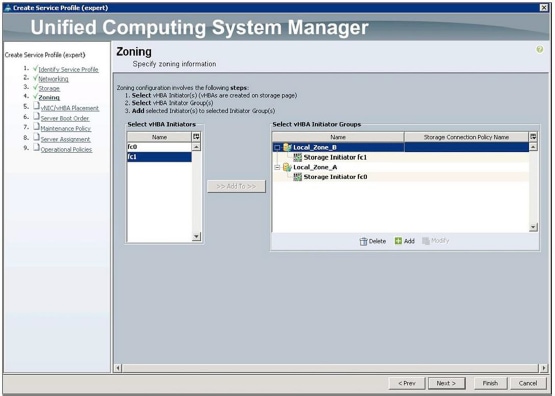
Lokale Zone A und Lokale Zone B wurden nun definiert. Klicken Sie auf Next (Weiter).
Fahren Sie mit der Seite "Server Boot Order" (Server-Bootreihenfolge) des Assistenten zum Erstellen von Serviceprofilen (Experten) fort.
Anmerkung: In diesem Dokument wird davon ausgegangen, dass der Leser bereits weiß, wie er lokales Booten und Booten vom SAN konfiguriert.
Anmerkung: Wenn in einer Boot-from-SAN-Konfiguration die WWPNs der Speicherzielendpunkte mit den Speicherzielendpunkten übereinstimmen, die in den zuvor beschriebenen lokalen Zoning-Schritten konfiguriert wurden, werden doppelte Zonen erstellt, da Zonen automatisch aus den Speicherzielendpunkten erstellt werden, die im Abschnitt "Server Boot Order" des Serviceprofils angegeben sind.
Wenn Sie die übrigen Abschnitte des Assistenten zum Erstellen von Serviceprofilen (Experte) abgeschlossen haben, klicken Sie auf die Schaltfläche Fertig stellen, um das neue Serviceprofil zu speichern.
Anzeigen und Ändern von vHBA-Initiatorgruppen über die Benutzeroberfläche von Cisco UCS Manager
Um vHBA-Initiatorgruppen in einem abgeschlossenen Serviceprofil zu bestätigen oder zu ändern, wählen Sie die Registerkarte Server im Hauptnavigationsfenster von Cisco UCS Manager aus, und erweitern Sie den Knoten Server, den Knoten Serviceprofile und den Stamm-Knoten (oder einen anderen Organisationscontainer) im Navigationsbaum. und anschließend das Serviceprofil auswählen. Wählen Sie im Hauptfenster von Cisco UCS Manager die Registerkarte Storage (Speicher) und dann die Registerkarte vHBA Initiator Groups (vHBA-Initiatorgruppen). Die vHBA-Initiatorgruppen, die zuvor beim Erstellen des Serviceprofils erstellt wurden, werden im Hauptfenster von Cisco UCS Manager angezeigt.
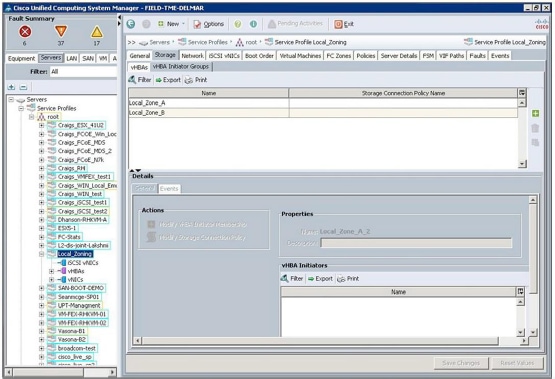
In diesem Fenster können Sie die vHBA-Initiatorgruppen anzeigen und ändern. Um eine vorhandene vHBA-Initiatorgruppe anzuzeigen, klicken Sie auf den Namen der Gruppe. Die Details der vHBA-Initiatorgruppe werden im Abschnitt Details im unteren Teil des Bildschirms angezeigt (verwenden Sie die Bildlaufleiste rechts im Bildschirm Details, um die Details zu den spezifischen Speicherverbindungsrichtlinien anzuzeigen).
Durch Klicken auf die Namen der vHBA-Initiatorgruppen werden die Aktionsschaltflächen auf der rechten Seite des Fensters aktiviert (der Papierkorb kann geöffnet und die Schaltfläche Ändern). Sie können dem Serviceprofil vHBA-Initiatorgruppen hinzufügen, indem Sie auf die grüne Schaltfläche + klicken. Um die vorhandenen vHBA-Initiatorgruppen zu ändern, klicken Sie auf die Schaltfläche Ändern unterhalb der grünen Schaltfläche +. Alle anderen Details bezüglich der vorhandenen vHBA-Initiatorgruppen können im Abschnitt Details des Fensters geändert werden.
Anzeige des Serviceprofils lokaler Zonen über die Cisco UCS Manager-GUI
Anmerkung: Zonen werden auf den Fabric Interconnects nur aktiviert, wenn das Serviceprofil der Hardware zugeordnet ist. Wenn das Serviceprofil nicht mit der Hardware verknüpft ist, werden die Zonen weder auf der Registerkarte FC Zones noch in der CLI angezeigt. Wenn ein Serviceprofil von der Hardware getrennt wurde, werden die zuvor auf den Fabric Interconnects aktivierten Zonen deaktiviert, sodass sie aus der Registerkarte "FC Zones" (FC-Zonen) und der CLI entfernt werden.
Um die lokalen Zonen anzuzeigen, die in Cisco UCS Manager für das Serviceprofil erstellt wurden, wählen Sie die Registerkarte Server im Hauptnavigationsfenster von Cisco UCS Manager aus, und erweitern Sie den Knoten Server, den Knoten Serviceprofile und den Stamm-Knoten (oder einen anderen Organisationscontainer) im Navigationsbaum. und anschließend das Serviceprofil auswählen. Wählen Sie im Hauptfenster von Cisco UCS Manager die Registerkarte FC Zones. wird eine Liste der Zonen angezeigt, die mit dem Serviceprofil verknüpft sind.
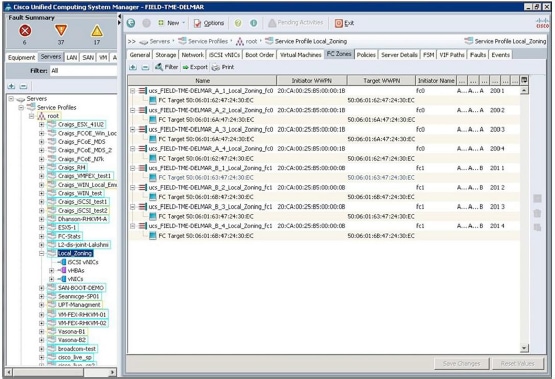
Anmerkung: In der Liste der lokalen Zonen für dieses Serviceprofil wurden alle Zonen dupliziert. Wie bereits erwähnt, wird dies erwartet, wenn Zonen auf der Seite "Zones" erstellt werden und dieselben Initiatoren und Ziele in der Boot-Richtlinie konfiguriert werden.
Anzeige globaler lokaler Zonen über die Cisco UCS Manager-GUI
Um die lokalen Zonen anzuzeigen, die global in dieser Cisco UCS-Domäne erstellt wurden, wählen Sie die Registerkarte SAN im Navigationsbereich und wählen Sie den SAN-Container der obersten Ebene im Navigationsbaum aus. Wählen Sie im Hauptfenster von Cisco UCS die Registerkarte VSANs und anschließend die Registerkarte FC Zones aus. Im Hauptfenster von Cisco UCS Manager wird eine Liste aller lokalen Zonen angezeigt, die in dieser Cisco UCS-Domäne erstellt wurden.

Anzeigen lokaler Zonen mithilfe der CLI
Die Zonen können über die CLI von Cisco UCS Fabric Interconnect über den nxos-Bereich angezeigt werden.
Melden Sie sich über Secure Shell (SSH) oder Telnet bei der CLI des Fabric Interconnects an.
Geben Sie an der CLI-Eingabeaufforderung die folgenden Befehle ein:
FIELD-TME-DELMAR _A # connect nxos
Cisco Nexus Operating System (NX-OS) Software
TAC support: http://www.cisco.com/tac
Copyright (c) 2002-2012, Cisco Systems, Inc. All rights reserved.
The copyrights to certain works contained in this software are
owned by other third parties and used and distributed under license.
Certain components of this software are licensed under the GNU
General Public License (GPL) version 2.0 or the GNU Lesser General
Public License (LGPL) Version 2.1. A copy of each such license is
available at http://www.opensource.org/licenses/gpl-2.0.php and
http://www.opensource.org/licenses/lgpl-2.1.php

FIELD-TME-DELMAR _A (nxos)# show zone
zone name ucs_FIELD-TME-DELMAR_A_1_Local_Zoning_fc0 vsan 200
  pwwn 20:ca:00:25:b5:00:00:1b
  pwwn 50:06:01:62:47:24:30:ec

zone name ucs_FIELD-TME-DELMAR_A_2_Local_Zoning_fc0 vsan 200
  pwwn 20:ca:00:25:b5:00:00:1b
  pwwn 50:06:01:6a:47:24:30:ec

zone name ucs_FIELD-TME-DELMAR_A_3_Local_Zoning_fc0 vsan 200
  pwwn 20:ca:00:25:b5:00:00:1b
  pwwn 50:06:01:6a:47:24:30:ec

zone name ucs_FIELD-TME-DELMAR_A_4_Local_Zoning_fc0 vsan 200
  pwwn 20:ca:00:25:b5:00:00:1b
  pwwn 50:06:01:62:47:24:30:ec
FIELD-TME-DELMAR _A (nxos)#
Die Ergebnisse des Befehls show zone werden angezeigt. Da dieses System derzeit nur die lokalen Zonen aus dem Serviceprofil enthält, das in diesem Dokument erstellt wurde, wird jede Zone im Single Initiator Single Target-Format angezeigt
da dies die Option war, die im Serviceprofil gewählt wurde.
Wenn mehrere Einzelziele ausgewählt wurden, würden die Ergebnisse des Befehls show zone Folgendes anzeigen:
zone name ucs_FIELD-TME-DELMAR_A_1_Local_Zoning_fc0 vsan 200
  pwwn 20:ca:00:25:b5:00:00:1b
  pwwn 50:06:01:62:47:24:30:ec
  pwwn 50:06:01:6a:47:24:30:ec

zone name ucs_FIELD-TME-DELMAR_A_2_Local_Zoning_fc0 vsan 200
  pwwn 20:ca:00:25:b5:00:00:1b
  pwwn 50:06:01:62:47:24:30:ec

zone name ucs_FIELD-TME-DELMAR_A_3_Local_Zoning_fc0 vsan 200
  pwwn 20:ca:00:25:b5:00:00:1b
  pwwn 50:06:01:6a:47:24:30:ec
In dieser Liste werden in der ersten Zone drei WWPNs angezeigt: den WWPN des vHBA-Initiators (pwwn 20:ca:00:25:b5:00:00:1b) und die beiden WWPNs der Speicherziele (pwwn 50:06:01:62:47:24:30:ec und pwwn 50:06:01:6a:47:24:30:ec).
Die nächsten beiden Zonen sind Single Initiator Single Target. Diese Zonen wurden vom Cisco UCS automatisch für die in der Boot-Richtlinie angegebenen Storage-Ziele erstellt. Wie bereits erwähnt, handelt es sich bei diesen Zonen um Duplikate. Die Zone mit einem Initiator und mehreren Zielen würde ausreichen; Dies ist jedoch das aktuelle Design des Cisco UCS Zoning-Konstrukts.
Geben Sie die folgenden Befehle ein, um die Zonen anzuzeigen, in denen angegeben ist, ob die WWPNs angemeldet sind:
FIELD-TME-DELMAR _A(nxos)# show zone active
FIELD-TME-DELMAR _A (nxos)# show zone active
zone name ucs_FIELD-TME-DELMAR_A_1_Local_Zoning_fc0 vsan 200
* fcid 0xcf0001 [pwwn 20:ca:00:25:b5:00:00:1b]
* fcid 0xcf00ef [pwwn 50:06:01:62:47:24:30:ec]

zone name ucs_FIELD-TME-DELMAR_A_2_Local_Zoning_fc0 vsan 200
* fcid 0xcf0001 [pwwn 20:ca:00:25:b5:00:00:1b]
* fcid 0xcf01ef [pwwn 50:06:01:6a:47:24:30:ec]

zone name ucs_FIELD-TME-DELMAR_A_3_Local_Zoning_fc0 vsan 200
* fcid 0xcf0001 [pwwn 20:ca:00:25:b5:00:00:1b]
* fcid 0xcf01ef [pwwn 50:06:01:6a:47:24:30:ec]

zone name ucs_FIELD-TME-DELMAR_A_4_Local_Zoning_fc0 vsan 200
* fcid 0xcf0001 [pwwn 20:ca:00:25:b5:00:00:1b]
* fcid 0xcf00ef [pwwn 50:06:01:62:47:24:30:ec]
Die Liste zeigt die Zonen und WWPNs, die aktiv und angemeldet sind (ein Sternchen [*] steht vor dem Fcid-Wert der WWPNs, die angemeldet sind).
Entschlüsseln des Zonennamen
Berücksichtigen Sie den folgenden Zonennamen:
zone name ucs_ FIELD-TME-DELMAR_A _1_Local_Zoning_fc0 vsan 200
Der Name kann wie folgt entziffert werden:
- UCS: Hierbei handelt es sich um eine lokale Zone des Cisco UCS. FELD-ZEIT-DELMAR_A: Diese Zone befindet sich in der Cisco UCS-Domäne FIELD-TME-DELMAR im Fabric Interconnect A.
- 1: Dies ist die Zonennummer 1. Zonen werden sequenziell beginnend mit 1 nummeriert.
- Lokale_Zoning: Dies ist der Serviceprofilname.
- fc0: Dies ist der vHBA-Name im Serviceprofil, das mit Fabric A verbunden ist.
Einschränkungen für lokales Zoning mit dem Cisco UCS
Beachten Sie die folgenden Maximalwerte:
- Maximale Anzahl Zonen: 8.000 pro VSAN und 8.000 insgesamt pro Fabric
- Maximale Anzahl von Ziel-Ports pro Serviceprofil: 64.
finden Sie weitere Informationen
Weitere Informationen finden Sie im Abschnitt "Konfigurieren des Fibre Channel-Zoning" im Konfigurationsleitfaden für die Benutzeroberfläche von Cisco UCS Manager:
http://www.cisco.com/en/US/products/ps10281/products_installation_and_configuration_guides_list.html
Revisionsverlauf
| Überarbeitung | Veröffentlichungsdatum | Kommentare |
|---|---|---|
1.0 |
20-May-2013
|
Erstveröffentlichung |
 Feedback
Cisco kontaktieren
- Eine Supportanfrage öffnen

- (Erfordert einen Cisco Servicevertrag)