Einleitung
In diesem Dokument wird die Konfiguration des Unified Computing System (UCS)-M2-HWRAID in der UCS Central Management-Software beschrieben.
Voraussetzungen
Anforderungen
Cisco empfiehlt, dass Sie über Kenntnisse in den folgenden Bereichen verfügen:
- UCS-Manager
- UCS Central
- M2 Raid UCS-M2-HWRAID
Verwendete Komponenten
Die Informationen in diesem Dokument basierend auf folgenden Software- und Hardware-Versionen:
- Cisco UCS 64108 108-Port Fabric Interconnect im Ethernet- und Fibre Channel-End-Host-Modus
- Version des Infrastruktur-Pakets: 4.2(3)
- Cisco UCS B200 M6-Server
- Server-Firmwareversion: 4.2.3(b)B
- Mehr: Kompatibilität von UCS-Hardware und -Software
- Adapter > RAID > Cisco Boot Optimized M.2 HW Raid Controller (Cisco)
Die Informationen in diesem Dokument beziehen sich auf Geräte in einer speziell eingerichteten Testumgebung. Alle Geräte, die in diesem Dokument benutzt wurden, begannen mit einer gelöschten (Nichterfüllungs) Konfiguration. Wenn Ihr Netzwerk in Betrieb ist, stellen Sie sicher, dass Sie die möglichen Auswirkungen aller Befehle kennen.
Hintergrundinformationen
Das UCS-M2-HWRAID enthält zwei m.2 Gumsticks; auf jeder Seite des Trägers. UCS-M2-HWRAID und UCS-MSTOR-M2 sehen ähnlich aus, in diesem Konfigurationsbeispiel jedoch Hardware-RAID.
Konfigurieren
Aktuellen Status überprüfen
- Prüfen Sie, ob die erforderlichen Teile im Serverbestand angezeigt werden.
Navigieren Sie in UCS Central zu Equipment > Servers > Server x.
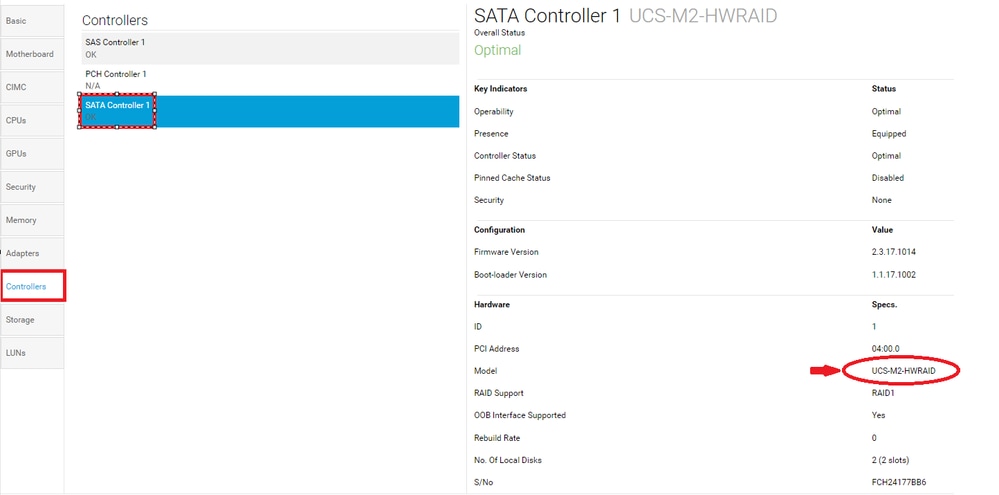
Wählen Sie die Registerkarte Inventory (Bestand) oben, Motherboard. Erweitern Sie den Mini-Speicher. Stellen Sie sicher, dass Ihr Modell wie in diesem Bild dargestellt als UCS-M2-HWRAID angezeigt wird.
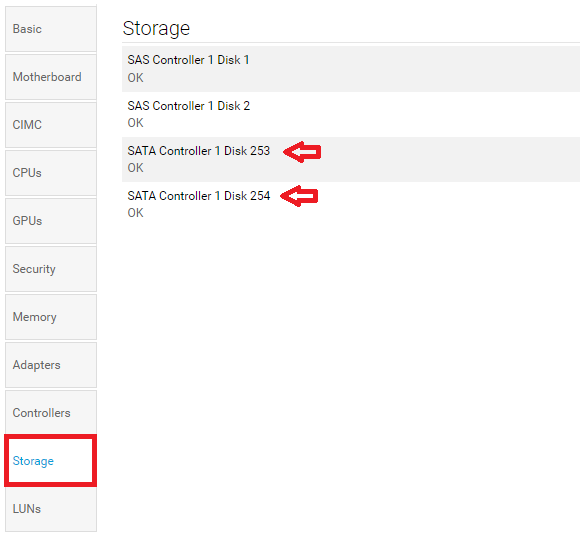
2. Stellen Sie sicher, dass zwei m.2-Festplatten dargestellt werden und in betriebsfähigem Zustand sind. Dieses Servermodell platziert m.2-Festplatten in den Steckplätzen 253 und 254.
3. Suchen Sie nach einer verwaisten LUN:
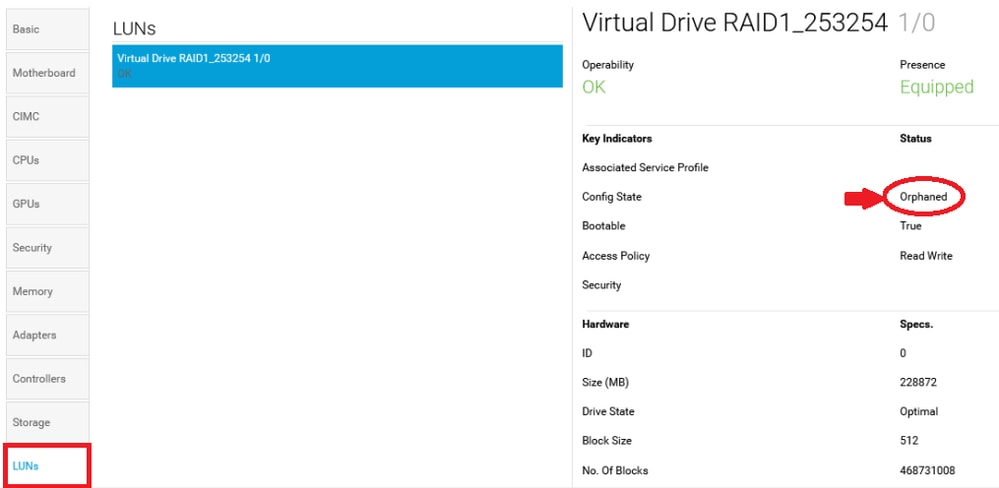
Navigieren Sie zur Registerkarte LUNs. Wenn Sie eine verwaiste LUN sehen, wechseln Sie zum Abschnitt "Fehlerbehebung" unten, bevor Sie mit der Konfiguration beginnen.
Erstellen einer Disk Group Policy auf UCS Central
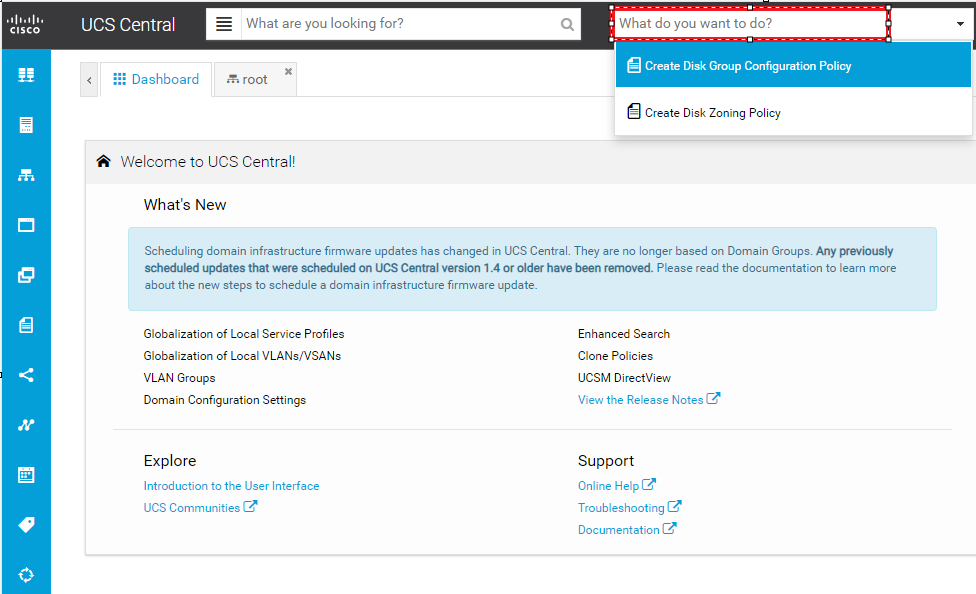
1. Navigieren Sie auf UCS Central zu Feld Was möchten Sie tun? und geben Sie Create Disk Group Configuration Policy (Richtlinie zur Konfiguration von Festplattengruppen erstellen) ein.
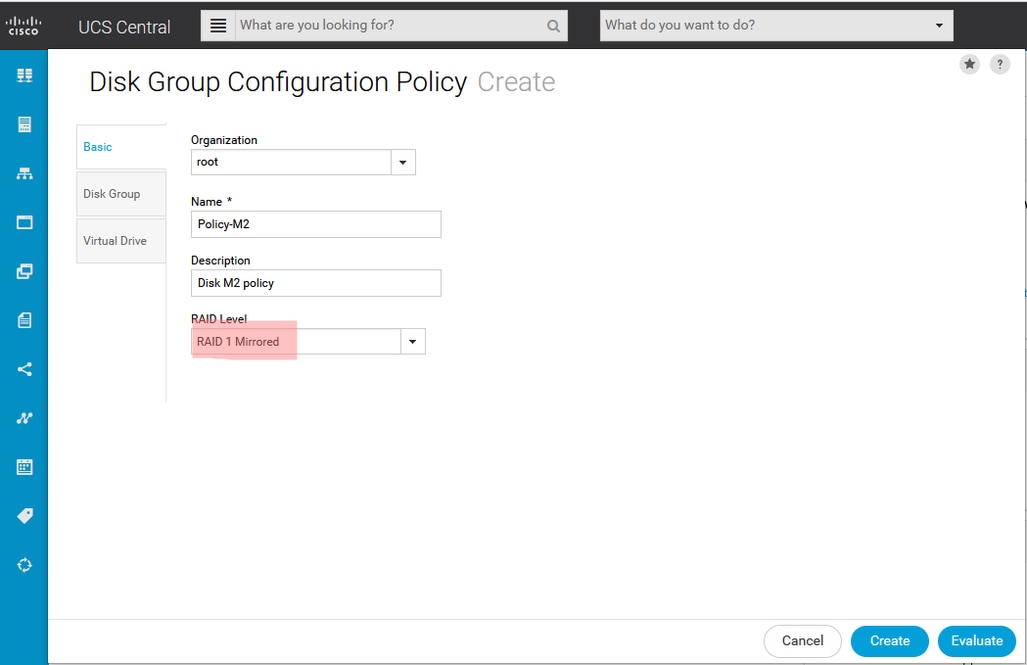
2. Select the organization, name the policy, add description, and select RAID Level 1 Mirrored.
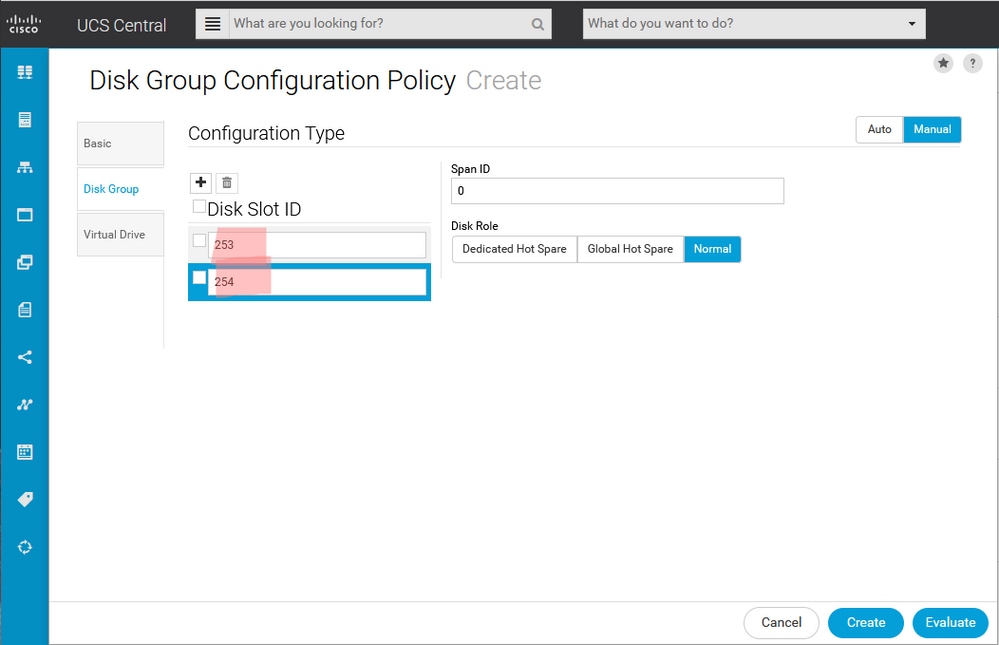
3. Wählen Sie Datenträgergruppe. Geben Sie unter Disk Slots IDs (Festplattensteckplatz-IDs) 253 und 254 als Festplatten-IDs für diesen Fall ein, und wählen Sie dann die normalen Festplattenrollen aus.
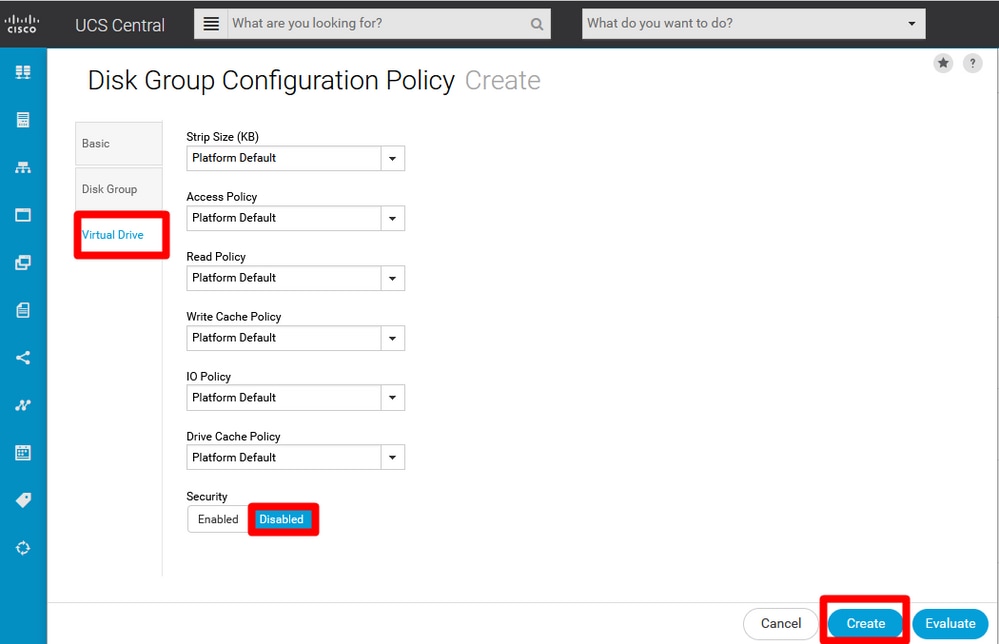
4.
Erstellen eines Speicherprofils
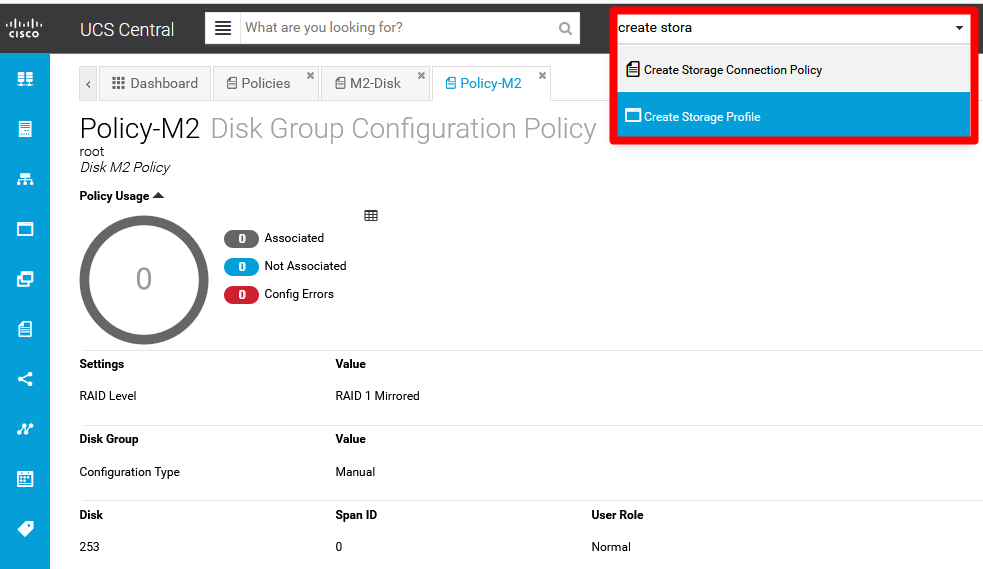
1. Navigieren Sie auf UCS Central neben dem Suchfeld Wonach suchen Sie? und gebe Create Storage Profile ein.
2. Nennen Sie das Speicherprofil, und fügen Sie eine Beschreibung hinzu.
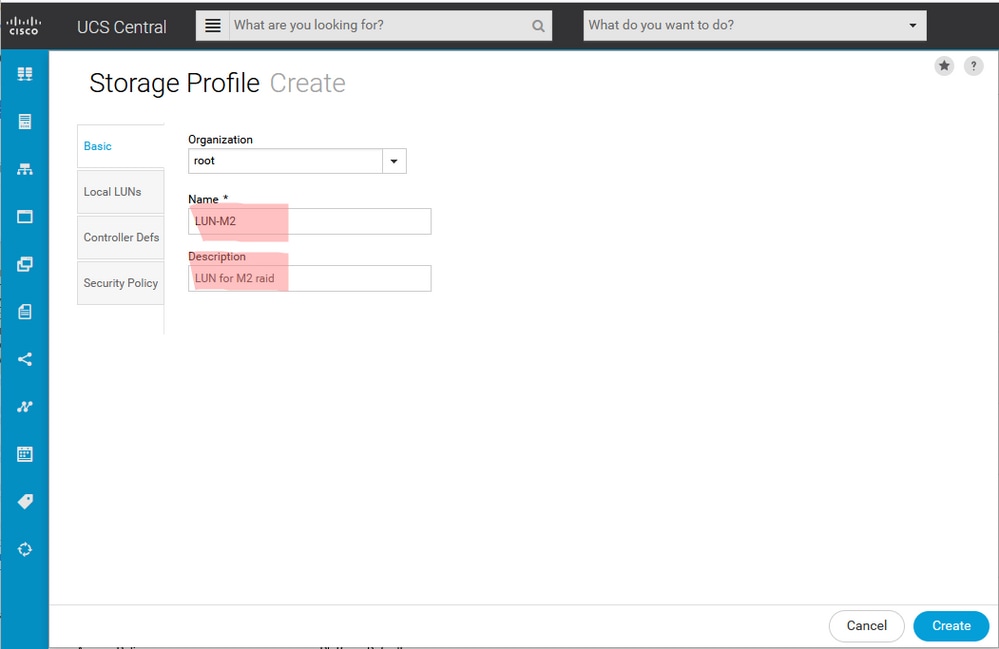
3. Wählen Sie Lokale LUNs, klicken Sie dann auf die Schaltfläche Hinzufügen, und geben Sie dieser LUN den Namen.
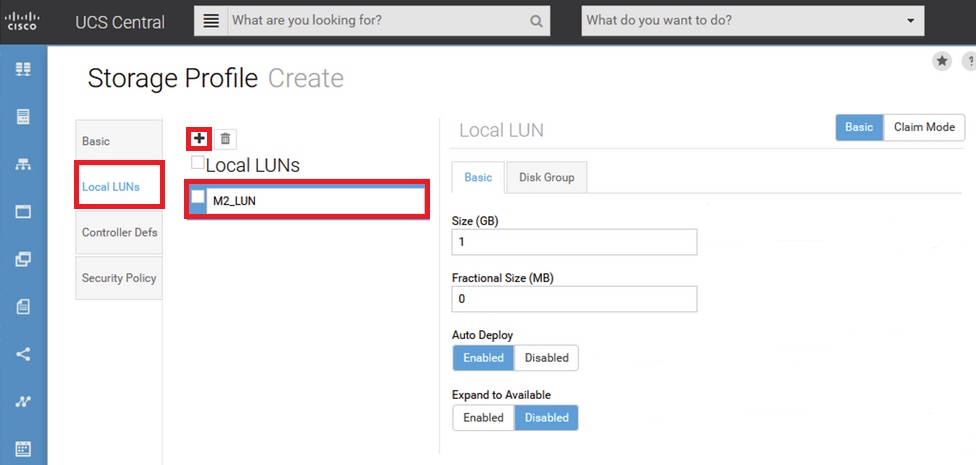
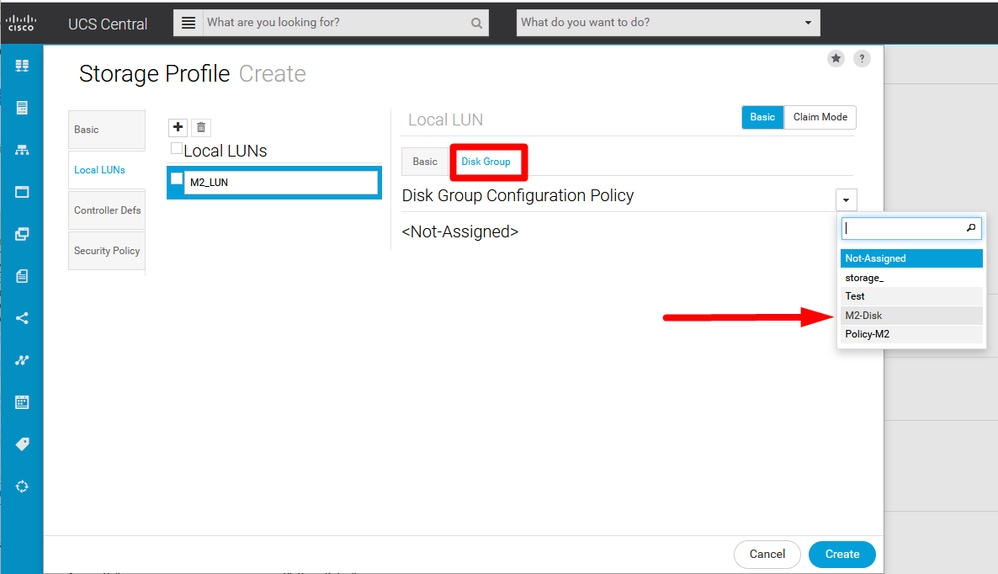
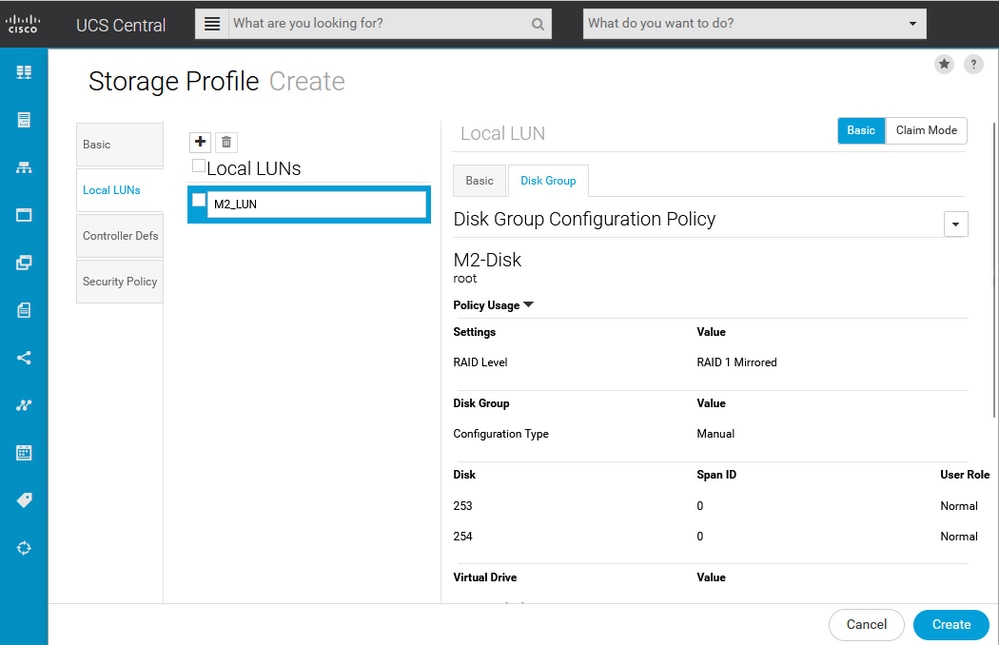
4. Klicken Sie auf Datenträgergruppe. Klicken Sie auf den Dropdown-Pfeil, und wählen Sie die zuvor erstellte Datenträgergruppenrichtlinie aus.
5. Controller-Defs und Sicherheitsrichtlinien sind für M.2-Raid-Controller nicht erforderlich. Schließen Sie die Konfiguration ab, indem Sie Erstellen auswählen.
Einem globalen Serviceprofil zuordnen
1. Wenden Sie das kürzlich erstellte Speicherprofil auf ein neues oder vorhandenes Serviceprofil an, und speichern Sie die Konfiguration.
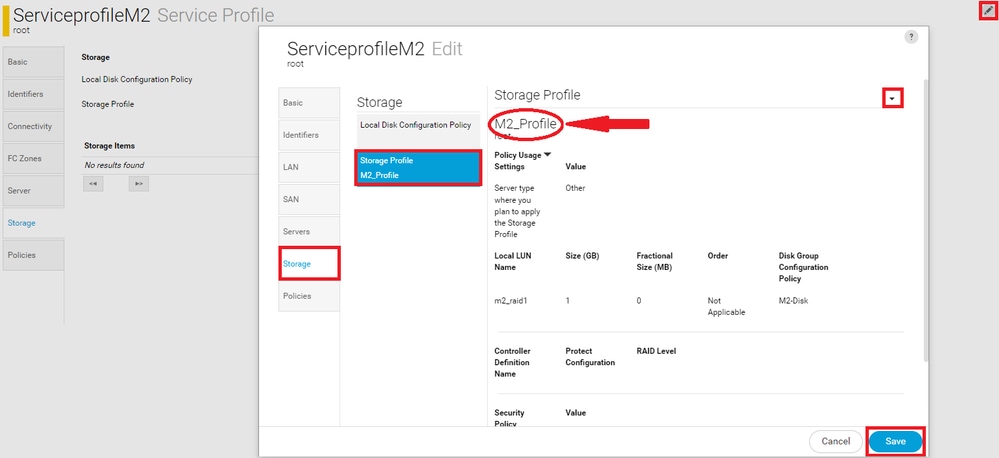
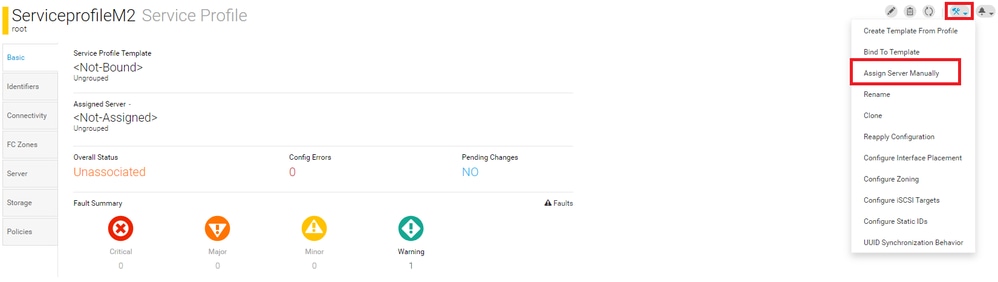
2. Falls das Serviceprofil noch nicht zugeordnet wurde, fahren Sie mit der Zuweisung des Serviceprofils zu einem vorhandenen Server fort.
Überprüfung
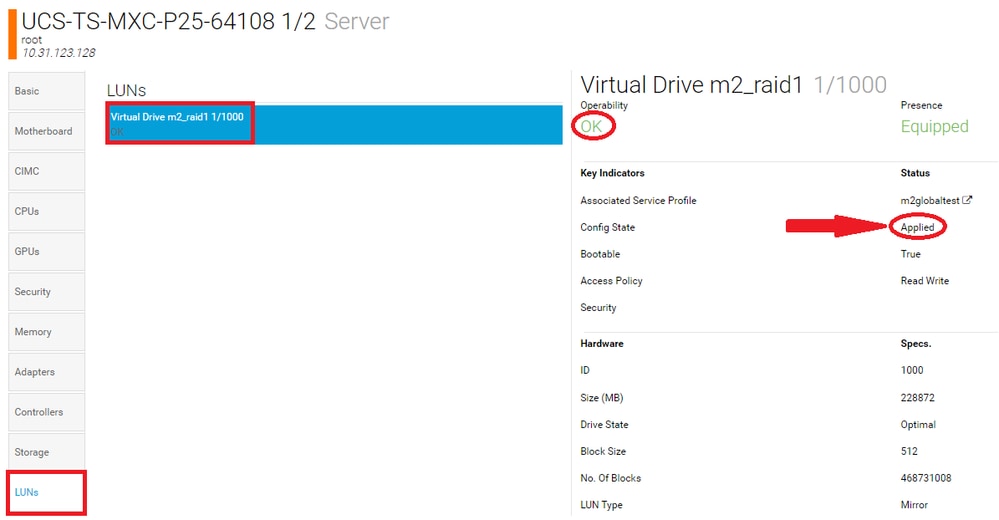
Aktivieren Sie ServerTab, wählen Sie dann LUNs aus, und stellen Sie sicher, dass das virtuelle Laufwerk vorhanden ist und der Konfigurationsstatus angewendet wird.
Fehlerbehebung
In diesem Abschnitt erhalten Sie Informationen zur Behebung von Fehlern in Ihrer Konfiguration.
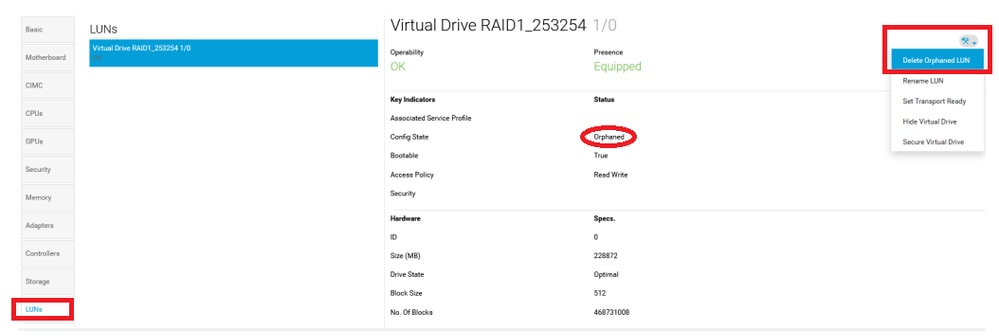
Wenn eine verwaiste LUN gefunden wird, wählen Sie die LUN aus und löschen Sie sie. Dies entfernt alle Daten, die auf dem Array vorhanden sind, wie in diesem Bild dargestellt.
Zugehörige Informationen

 Feedback