Wie führe ich das UCS C-Serien-Diagnosetool ohne KVM aus?

Download-Optionen
-
ePub (1.4 MB)
In verschiedenen Apps auf iPhone, iPad, Android, Sony Reader oder Windows Phone anzeigen
Inklusive Sprache
In dem Dokumentationssatz für dieses Produkt wird die Verwendung inklusiver Sprache angestrebt. Für die Zwecke dieses Dokumentationssatzes wird Sprache als „inklusiv“ verstanden, wenn sie keine Diskriminierung aufgrund von Alter, körperlicher und/oder geistiger Behinderung, Geschlechtszugehörigkeit und -identität, ethnischer Identität, sexueller Orientierung, sozioökonomischem Status und Intersektionalität impliziert. Dennoch können in der Dokumentation stilistische Abweichungen von diesem Bemühen auftreten, wenn Text verwendet wird, der in Benutzeroberflächen der Produktsoftware fest codiert ist, auf RFP-Dokumentation basiert oder von einem genannten Drittanbieterprodukt verwendet wird. Hier erfahren Sie mehr darüber, wie Cisco inklusive Sprache verwendet.
Informationen zu dieser Übersetzung
Cisco hat dieses Dokument maschinell übersetzen und von einem menschlichen Übersetzer editieren und korrigieren lassen, um unseren Benutzern auf der ganzen Welt Support-Inhalte in ihrer eigenen Sprache zu bieten. Bitte beachten Sie, dass selbst die beste maschinelle Übersetzung nicht so genau ist wie eine von einem professionellen Übersetzer angefertigte. Cisco Systems, Inc. übernimmt keine Haftung für die Richtigkeit dieser Übersetzungen und empfiehlt, immer das englische Originaldokument (siehe bereitgestellter Link) heranzuziehen.
Inhalt
Einleitung
In diesem Dokument wird beschrieben, wie das Cisco Unified Computing System (UCS)-Diagnosetool im Befehlszeilenmodus ausgeführt wird, ohne den Kernel Virtual Machine (KVM) zu verwenden.
Sie nutzt die Serial Over LAN (SOL)-Funktion, um eine Verbindung mit dem Diagnose-Tool herzustellen.
Ein Beitrag von Ravi Kumar und Saurabh Kalra, Cisco TAC Engineer.
Voraussetzungen
Anforderungen
Cisco empfiehlt, dass Sie über Kenntnisse in folgenden Bereichen verfügen:
- Kompatibles Diagnose-Tool: Das Image des Diagnosetools kann von der Cisco Software Download-Website für das jeweilige Servermodell heruntergeladen werden.
- Secure Shell (SSH) sollte auf dem Cisco Integrated Management Controller (CIMC) aktiviert und im Netzwerk zugelassen werden.
Verwendete Komponenten
Die Informationen in diesem Dokument basierend auf folgenden Software- und Hardware-Versionen:
- UCS C240-M4
- Server-Firmware: 4,0 (2f)
- UCS C-Serie - Diagnosetool Version 6.0(2a)
Die Informationen in diesem Dokument beziehen sich auf Geräte in einer speziell eingerichteten Testumgebung. Alle Geräte, die in diesem Dokument benutzt wurden, begannen mit einer gelöschten (Nichterfüllungs) Konfiguration. Wenn Ihr Netzwerk in Betrieb ist, stellen Sie sicher, dass Sie die möglichen Auswirkungen aller Befehle kennen.
Konfigurieren
Schritt 1: Sol aktivieren
Serial over LAN (SoL) ist ein Mechanismus, der es ermöglicht, die Ein- und Ausgabe des seriellen Ports eines verwalteten Systems über eine SSH-Sitzung über IP umzuleiten.
- Melden Sie sich beim CIMC an, und navigieren Sie zu Compute > Remote Management > Seriell über LAN.
- Aktivieren Sie Seriell über LAN.
GUI:
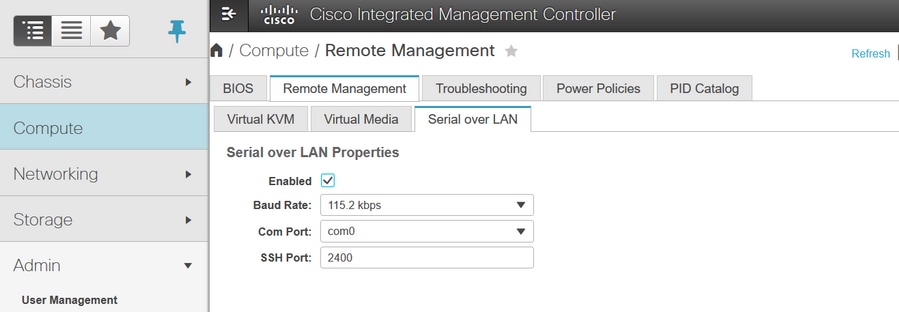
CLI:
Server# scope sol
Server /sol # set enabled yes
Server /sol *# set baud-rate 115200
Server /sol *# commit
Schritt 2: Zuordnen der Diagnose-ISO als dem CIMC zugeordnetes vMedia-Volume
- Navigieren Sie zu Compute > Remote Management > Virtual Media.
- Fügen Sie unter Cisco-IMC mapped vMedia eine neue Zuordnung hinzu.
- Geben Sie im Popup-Fenster Neue Zuordnung hinzufügen die Details des ein, um die Zuordnung zu erstellen.
Anmerkung: Der HTTP-Mount-Typ wird verwendet. Es gibt andere Optionen wie SMB und NFS.
GUI:
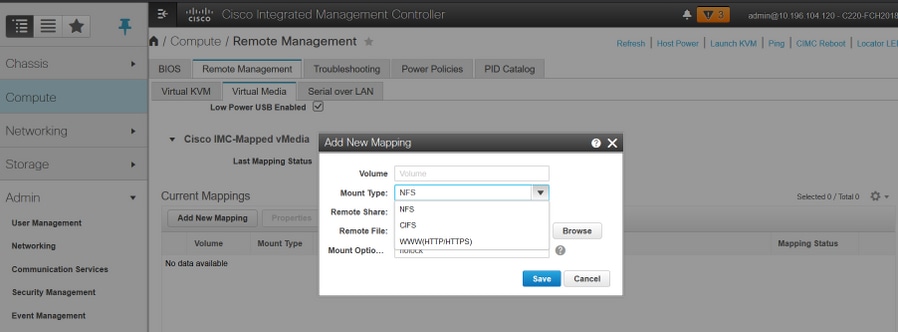
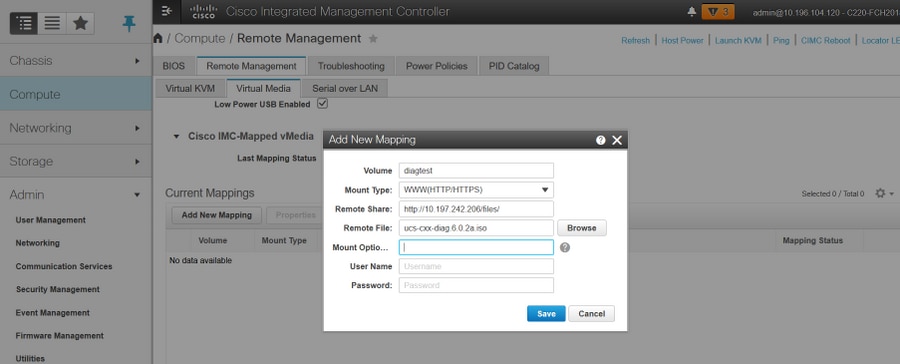
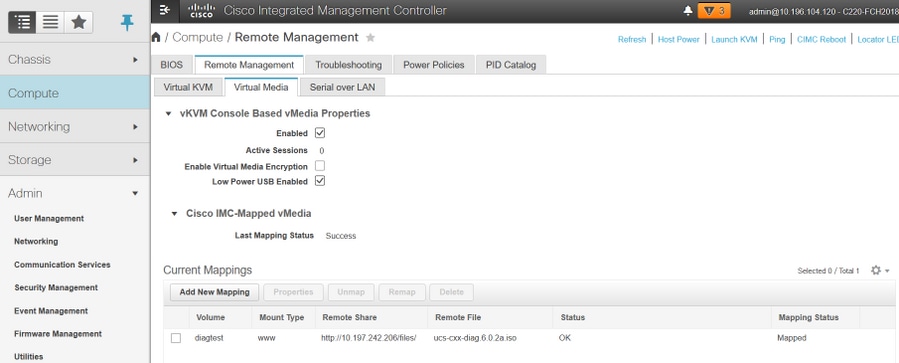
Stellen Sie sicher, dass der Zuordnungsstatus OK anzeigt und Zuordnungsstatus Zugeordnet lautet. Das bedeutet, dass der CIMC das ISO-Image zugeordnet hat und den Server mit diesem ISO booten kann.
Schritt 3: Konfigurieren der Startreihenfolge und Erstellen einer Cisco CIMC-zugeordneten vDVD als Startgerät
- Navigieren Sie zu Compute > BIOS > Configure Boot Order
- Scrollen Sie nach unten, und klicken Sie auf Configure Boot order.
- Navigieren Sie in einem Popup-Fenster auf dem Bildschirm zur Registerkarte Erweitert.
- Wählen Sie unter Startgerät hinzufügen die Option Virtuelles Medium hinzufügen aus.
- Ein weiteres Fenster-Popup, um die Informationen für Virtual Media hinzufügen auszufüllen.
- Geben Sie den gewünschten Namen ein, und wählen Sie im Dropdown-Menü Sub Type (Subtyp) die Option CIMC MAPPED DVD aus.
- Belassen Sie die Bestellung bei 1. Priorität, und speichern Sie die Änderungen.
CIMC-GUI:
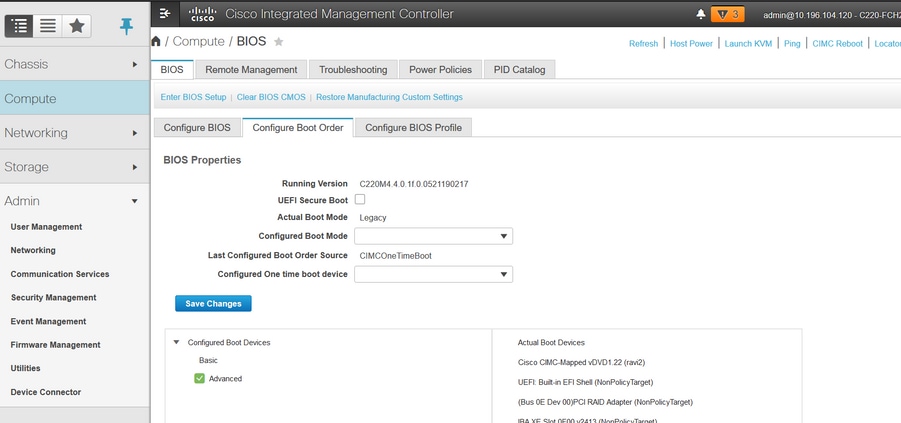
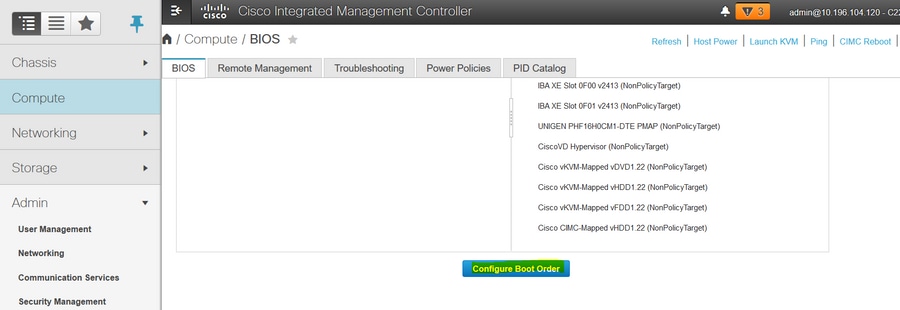
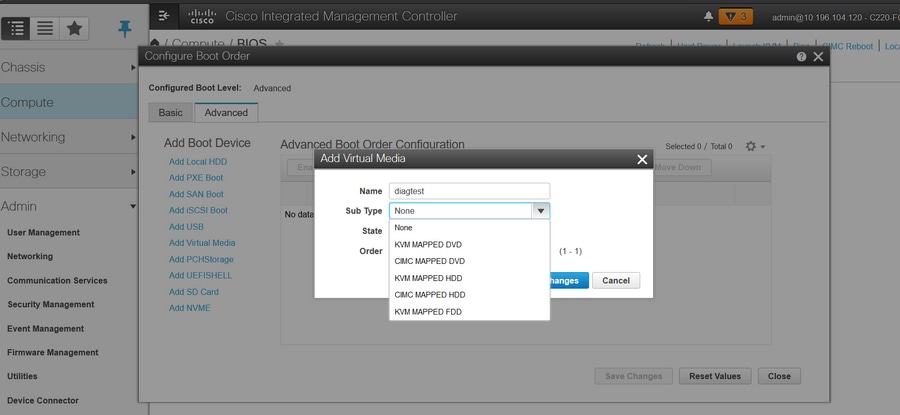
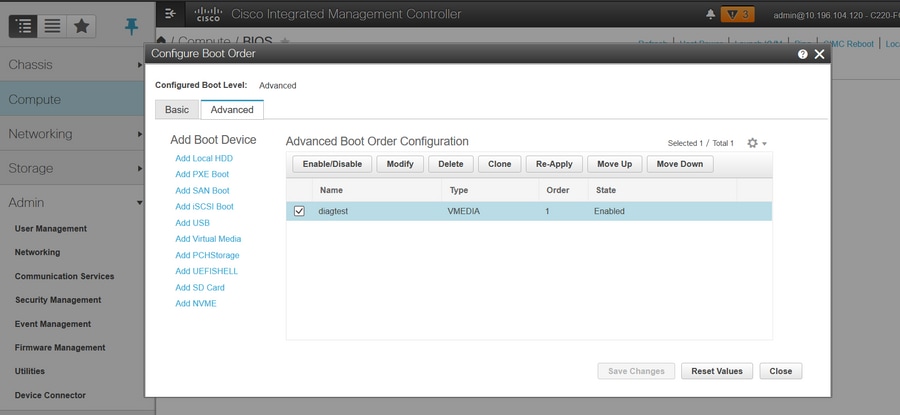

Alternativ: Wenn Sie die Bootreihenfolge nicht ändern möchten, konfigurieren Sie die einmalige Bootreihenfolge auf die CIMC Mapped DVD. Dadurch kann diag-ISO beim nächsten Neustart starten, unabhängig von der konfigurierten Bootreihenfolge.
Nun ist SoL aktiviert, die Diagnose-ISO wird als CIMC-zugeordnete DVD abgebildet, und die Bootreihenfolge ist konfiguriert, sodass eine SSH-Sitzung mit der CIMC-IP gestartet werden kann und der Host zum Umleiten der Ausgabe auf SSH verbunden wird.
- den Server aus- und wieder einschalten, um das Diagnose-Tool zu starten; Da das Diagnose-Tool auf einer CIMC-zugeordneten vDVD bereitgestellt und als erstes Boot-Gerät (oder einmaliges Boot-Gerät) konfiguriert ist, sollte der Diagnose-Test automatisch gestartet werden.
- SSH an CIMC-IP.
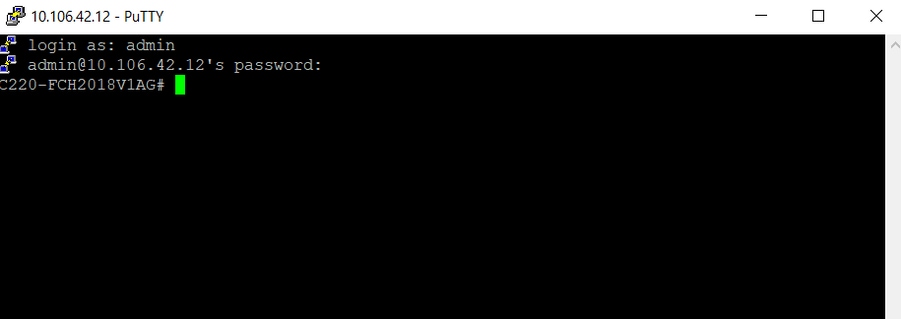
3. Führen Sie connect host aus, um über SSH (SOL) eine Verbindung zur seriellen Serverkonsole herzustellen.
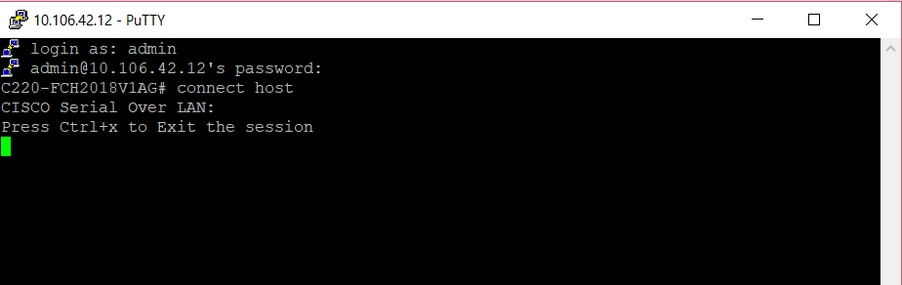
4. Warten Sie, bis die Ausgabe auf die SOL (SSH-Sitzung) umgeleitet werden, bitte beachten Sie, dass es keine Aktivität auf dem SSH-Bildschirm sehen kann, während der Server Bios-Post und Diag-Tool startet im Hintergrund. Sobald das Diagnose-Tool gestartet wurde, wird der Bildschirm mit der Endbenutzer-Lizenzvereinbarung (EULA) angezeigt, und die Ausgabe beginnt in der SOL-Sitzung (SSH-Sitzung). In der Übung dauerte es 3-5 Minuten, bis das Diagnose-Tool startete.
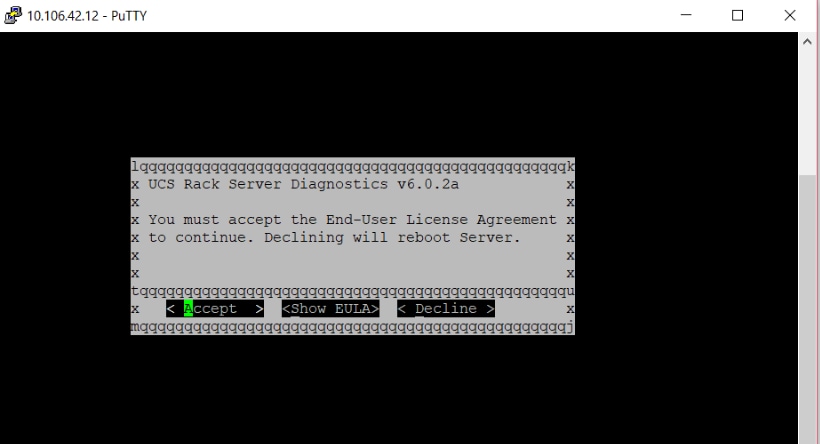
5. Nachdem die EULA (drücken Sie entweder a oder drücken Sie die Eingabetaste, wenn Accept markiert ist) akzeptiert wurde, wird die diag#-Befehlszeile angezeigt. Die verfügbaren Befehle werden in diesem Bild angezeigt.

Anmerkung: Stellen Sie sicher, dass der in der SOL-Konfiguration verwendete SSH-Port im Netzwerk zugelassen ist.
Überprüfung
UCS Rack-Server-Diagnose v6.0.2a
Klicken Sie mit der linken und rechten Maustaste auf die Bildlaufleiste, um einen Bildlauf nach unten bzw. nach oben durchzuführen
Drücken Sie? jederzeit eine Liste der verfügbaren Befehle/Unterbefehle anzeigen
diag#?
 Cimc                         cimc tests
 clear                          clear commands
 comprehensive       comprehensive test suite
 cpu                            cpu tests
 gui                             enter GUI mode
 memory                    memory tests
 pci                              pci tests
 quick                         quick test suite
 reboot                       reboot the server
 saveusb                   save logs to USB drive
 server                       server information
 show                        show information
 smbios                    show smbios information

diag# show
  analysis                show test analysis
  cpu                         show /proc/cpuinfo
  ecc                         show ecc info
  ipmi                       show ipmi sensor info
  log                         show test log
  memory                show /proc/memory
  performance       show processor perf ctr monitor info
  sel                         show sel log
  spd                       show dimm spd info
  status                   show test status
  temperature        show system temperature info
  version                 blade diagnostics software version
So überprüfen Sie die Version des DIag-Tools:
diag# show version
6.0.2a
Beiträge von Cisco Ingenieuren
- Ravi KumarCisco TAC-Techniker
- Saurabh KalraCisco TAC-Techniker
 Feedback
Cisco kontaktieren
- Eine Supportanfrage öffnen

- (Erfordert einen Cisco Servicevertrag)