Cache auf sicherer Web-Appliance löschen
Einleitung
In diesem Dokument werden die Schritte zum Löschen des Proxycaches, des DNS-Caches und des Authentifizierungscaches in der sicheren Webappliance (SWA) beschrieben.
Voraussetzungen
Anforderungen
Cisco empfiehlt, dass Sie über Kenntnisse in folgenden Bereichen verfügen:
- Installiertes physisches oder virtuelles SWA
- Lizenz aktiviert oder installiert
- Secure Shell (SSH)-Client
- Der Setup-Assistent ist abgeschlossen.
- Administratorzugriff auf die SWA
Verwendete Komponenten
Dieses Dokument ist nicht auf bestimmte Software- und Hardware-Versionen beschränkt.
Die Informationen in diesem Dokument beziehen sich auf Geräte in einer speziell eingerichteten Testumgebung. Alle Geräte, die in diesem Dokument benutzt wurden, begannen mit einer gelöschten (Nichterfüllungs) Konfiguration. Wenn Ihr Netzwerk in Betrieb ist, stellen Sie sicher, dass Sie die möglichen Auswirkungen aller Befehle kennen.
DNS-Cache leeren
Zur Steigerung von Effizienz und Leistung speichert Cisco SWA DNS-Einträge für Domänen, mit denen Sie kürzlich eine Verbindung hergestellt haben. Mithilfe des DNS-Cache kann die SWA übermäßige DNS-Abfragen für dieselben Domänen vermeiden. Die Einträge im DNS-Cache verfallen je nach Time to Live (TTL) des Eintrags oder der DNS-Konfiguration in SWA.
Manchmal ist es jedoch erforderlich, den DNS-Cache von Einträgen zu löschen. Beschädigte oder abgelaufene DNS-Cache-Einträge können gelegentlich zu Problemen bei der Zustellung an einen oder mehrere Remotehosts führen.
DNS-Cache aus GUI löschen
So löschen Sie den DNS-Cache von der grafischen Benutzeroberfläche (GUI):
Schritt 1: Navigieren Sie zu Netzwerk.
Schritt 2: Wählen Sie DNS aus.
Schritt 3: Klicken Sie auf DNS-Cache leeren.
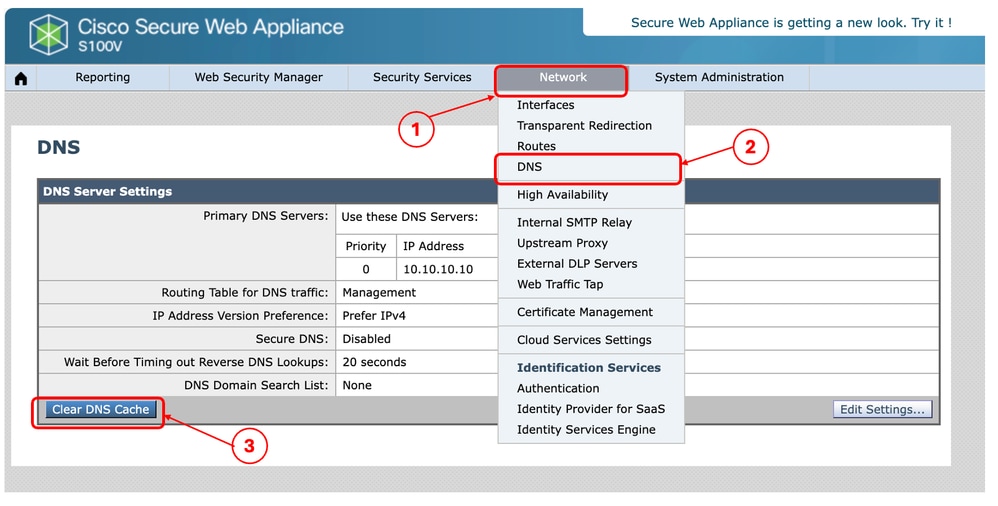 Bild: Sichere Web-Appliance mit der Schaltfläche "DNS-Cache löschen"
DNS-Cache aus CLI löschen
So löschen Sie den DNS-Cache von der Befehlszeilenschnittstelle (CLI):
Schritt 1: Anmeldung bei CLI
Schritt 2: dnsflush ausführen
Schritt 3. Wählen Sie Y
SWA_CLI> dnsflush
Are you sure you want to clear out the DNS cache? [N]> Y
Proxy-Cache löschen
Proxy-Cache aus GUI löschen
So löschen Sie den Proxycache aus der GUI:
Schritt 1: Navigieren Sie zu Sicherheitsservices.
Schritt 2. Wählen Sie Webproxy.
Schritt 3: Klicken Sie auf Cache leeren.
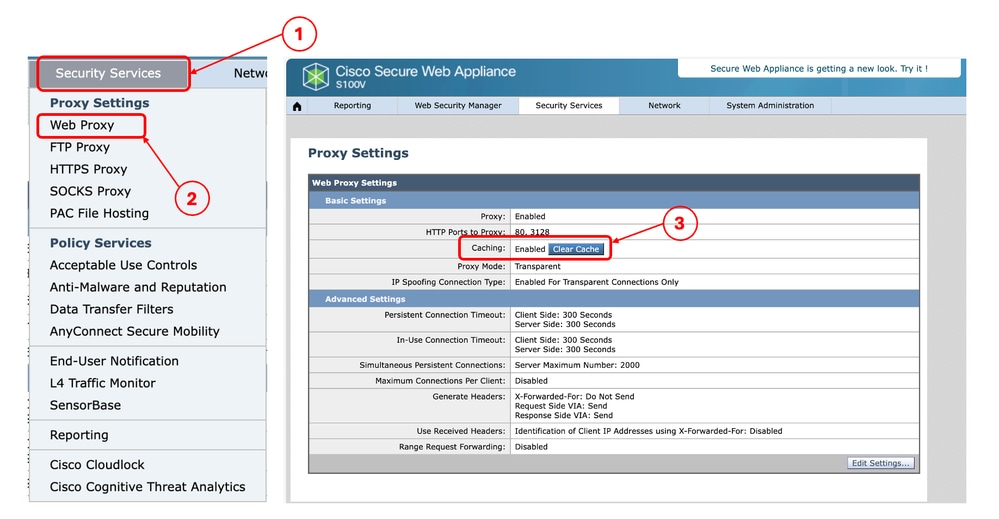 Image: Proxy-Cache löschen
Proxy-Cache aus CLI löschen
So löschen Sie den Proxycache aus der CLI:
Schritt 1: Melden Sie sich bei CLI an.
Schritt 2: Führen Sie die Diagnose aus.
Schritt 3. Wählen Sie PROXY.
Schritt 4. Wählen Sie CACHE.
SWA_CLI> diagnostic

Choose the operation you want to perform:
- NET - Network Diagnostic Utility.
- PROXY - Proxy Debugging Utility.
- REPORTING - Reporting Utilities.
- SERVICES - Service Utilities.
[]> PROXY

Choose the operation you want to perform:
- SNAP - Take a snapshot of the proxy
- OFFLINE - Take the proxy offline (via WCCP)
- RESUME - Resume proxy traffic (via WCCP)
- CACHE - Clear proxy cache
- MALLOCSTATS - Detailed malloc stats in the next entry of the track stat log
- PROXYSCANNERMAP - Show mapping between proxy and corresponding scanners
[]> CACHE

Flushing Proxy cache, prox PID: 55182
Authentifizierungscache löschen
Sie können einen Eintrag oder alle Einträge (Benutzer) aus dem Authentifizierungscache löschen.

Anmerkung: Sie können auch alle Benutzer auflisten, die derzeit im Authentifizierungscache gespeichert sind.
Der Authentifizierungscache kann aus der CLI gelöscht werden.
Schritt 1: Anmeldung bei CLI
Schritt 2. Führen Sie authcache aus.
Schritt 3. Wählen Sie FLUSHALL oder FLUSHUSER, je nachdem, ob Sie alle Cache-Einträge oder nur einen einzelnen Benutzer löschen müssen.
SWA_CLI> authcache

Choose the operation you want to perform:
- FLUSHALL - Flush all entries from auth cache
- FLUSHUSER - Flush specific user entry from auth cache
- LIST - List all entries from auth cache
- SEARCH - Search all entries from auth cache
- SEARCHDETAIL - Provide detailed information of the user from auth cache
Tipp: Um das korrekte Format des Benutzernamens zu finden, den Sie aus dem Cache entfernen möchten, wählen Sie SEARCHDETAIL aus, und suchen Sie zuerst nach dem richtigen Benutzernamenformat.
Verwandte Inhalte
- Benutzerhandbuch für AsyncOS 15.0 für Cisco Secure Web Appliance - GD(Allgemeine Bereitstellung)
- Fehlerbehebung beim Secure Web Appliance DNS Service - Cisco
Revisionsverlauf
| Überarbeitung | Veröffentlichungsdatum | Kommentare |
|---|---|---|
2.0 |
16-Oct-2026
|
Rezertifizierung |
1.0 |
08-May-2024
|
Erstveröffentlichung |

 Feedback
Cisco kontaktieren
- Eine Supportanfrage öffnen

- (Erfordert einen Cisco Servicevertrag)