Fehlerbehebung bei ungewöhnlichen Prozesszuständen in SWA
Einleitung
Dieses Dokument beschreibt den Prozessstatus und dessen Verwendung zur Behebung von Problemen mit der Leistung der Secure Web Appliance (SWA).
Voraussetzungen
Anforderungen
Cisco empfiehlt, dass Sie über Kenntnisse in folgenden Bereichen verfügen:
- Installierte physische oder virtuelle SWA.
- Lizenz aktiviert oder installiert.
- Secure Shell (SSH)-Client.
- Der Setup-Assistent ist abgeschlossen.
- Administratorzugriff auf die SWA.
Verwendete Komponenten
Dieses Dokument ist nicht auf bestimmte Software- und Hardware-Versionen beschränkt.
Die Informationen in diesem Dokument beziehen sich auf Geräte in einer speziell eingerichteten Testumgebung. Alle Geräte, die in diesem Dokument benutzt wurden, begannen mit einer gelöschten (Nichterfüllungs) Konfiguration. Wenn Ihr Netzwerk in Betrieb ist, stellen Sie sicher, dass Sie die möglichen Auswirkungen aller Befehle kennen.
Prozessstatus überwachen
Sie können den Prozessstatus über die grafische Benutzeroberfläche (GUI) oder die Befehlszeilenschnittstelle (CLI) überwachen.
Prozessstatus über GUI anzeigen
Um Prozessstatistiken in der GUI anzuzeigen, navigieren Sie zu Reporting, und wählen Sie System Capacity (Systemkapazität). Sie können "Time Range" (Zeitbereich) auswählen, um die Ressourcenzuordnung für den gewünschten Zeitstempel anzuzeigen.
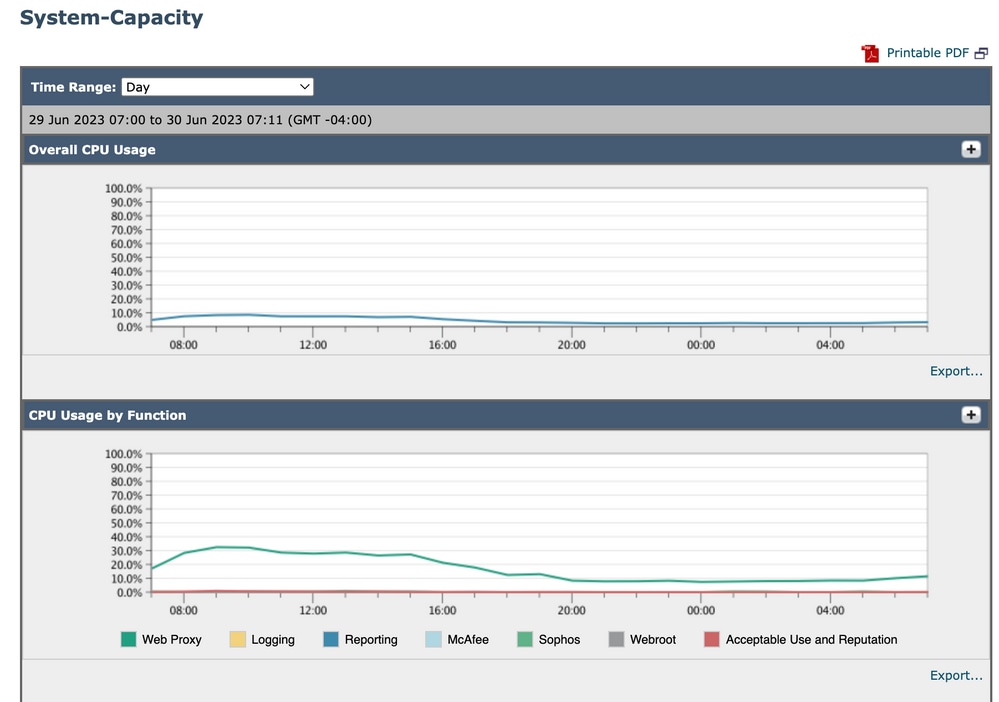 Image-System-Kapazität
CPU-Auslastung insgesamt: Zeigt die gesamte CPU-Auslastung an.
CPU-Verwendung nach Funktion: Zeigt jeden Unterprozess, CPU-Zuweisung an.
Proxy-Pufferspeicher: Zeigt die Speicherzuordnung für den Proxyprozess an.

Anmerkung: Der Proxy-Pufferspeicher entspricht nicht der Gesamtspeicherauslastung von SWA.
CLI-Befehle
Es stehen mehrere CLI-Befehle zur Verfügung, um die Gesamt-CPU-Last und den Status einzelner Prozesse anzuzeigen:
status
Aus der Ausgabe von Status- oder Statusdetails können Sie die Gesamt-CPU-Auslastung von SWA ablesen. Diese Befehle zeigen die aktuelle CPU-Last an.
SWA_CLI)> status

Enter "status detail" for more information.

Status as of:                  Sat Jun 24 06:29:42 2023 EDT
Up since:                      Fri May 05 22:40:40 2023 EDT (49d 7h 49m 2s)
System Resource Utilization:
  CPU                                     3.0%
  RAM                                     9.9%
  Reporting/Logging Disk                 14.4%
Transactions per Second:
  Average in last minute                   101
Bandwidth (Mbps):
  Average in last minute                 4.850
Response Time (ms):
  Average in last minute                   469
Connections:
  Total connections                      12340


SWA_CLI> status detail

Status as of:                  Sat Jun 24 06:29:50 2023 EDT
Up since:                      Fri May 05 22:40:40 2023 EDT (49d 7h 49m 10s)
System Resource Utilization:
  CPU                                     3.5%
  RAM                                     9.8%
  Reporting/Logging Disk                 14.4%
...
Rate (Proxystat)
rate CLI-Befehl, zeigt die Proxy-Prozesslast an. Hierbei handelt es sich um einen untergeordneten Prozess, der den Hauptprozess in SWA darstellt. Dieser Befehl wird automatisch alle 15 Sekunden aktualisiert.
SWA_CLI>  rate

Press Ctrl-C to stop.
  %proxy  reqs                         client    server    %bw  disk  disk
     CPU  /sec   hits blocks misses    kb/sec    kb/sec  saved   wrs   rds
  8.00   116      0    237    928      3801      3794    0.2     6     0
  7.00   110      0    169    932      4293      4287    0.1     2     0
Anmerkung: proxystat ist ein weiterer CLI-Befehl, der dieselbe Ausgabe wie der rate-Befehl hat.
shd_logs
Sie können den Status des Hauptprozesses wie den Proxyprozessstatus, den Status des Berichtsprozesses usw. in SHD_Logs anzeigen. Weitere Informationen zu SHD-Protokollen finden Sie unter: Fehlerbehebung bei sicherer Web-Appliance-Leistung mit SHD-Protokollen
Hier ein Beispiel für die Ausgabe von shd_logs:
Sat Jun 24 06:30:29 2023 Info: Status: CPULd 2.9 DskUtil 14.4 RAMUtil 9.8 Reqs 112 Band 22081 Latency 479 CacheHit 0 CliConn 6263 SrvConn 6371 MemBuf 3 SwpPgOut 0 ProxLd 6 Wbrs_WucLd 0.0 LogLd 0.0 RptLd 0.0 WebrootLd 0.0 SophosLd 0.0 McafeeLd 0.0 WTTLd 0.0 AMPLd 0.0Anmerkung: Sie können über den CLI-Befehl grep oder tail auf shd_logs zugreifen.
Status des Prozesses
Um den Prozessstatus in Version 14.5 und höher anzuzeigen, verfügt SWA über einen neuen Befehl: process_status, der die Prozessdetails von SWA abruft.
Anmerkung: Dieser Befehl ist nur im Admin-Modus verfügbar.
SWA_CLI> process_status

USER     PID   %CPU %MEM     VSZ     RSS TT  STAT STARTED          TIME COMMAND
root      11 4716.6  0.0       0     768  -  RNL   5May23 3258259:51.69 idle
root   53776   13.0  4.7 6711996 3142700  -  S    14:11       220:18.17 prox
admin  15664    8.0  0.2  123404  104632  0  S+   06:23         0:01.49 cli
admin  28302    8.0  0.2  123404  104300  0  S+   06:23         0:00.00 cli
root      12    4.0  0.0       0    1856  -  WL    5May23    7443:13.37 intr
root   54259    4.0  4.7 6671804 3167844  -  S    14:11       132:20.14 prox
root   91401    4.0  0.2  154524  127156  -  S     5May23    1322:35.88 counterd
root   54226    3.0  4.5 6616892 2997176  -  S    14:11        99:19.79 prox
root    2967    2.0  0.1  100292   80288  -  S     5May23     486:49.36 interface_controlle
root   81330    2.0  0.2  154524  127240  -  S     5May23    1322:28.73 counterd
root      16    1.0  0.0       0      16  -  DL    5May23    9180:31.03 ipmi0: kcs
root   79941    1.0  0.2  156572  103984  -  S     5May23    1844:37.60 counterd
root   80739    1.0  0.1  148380   94416  -  S     5May23    1026:01.89 counterd
root   92676    1.0  0.2  237948  124040  -  S     5May23    2785:37.16 wbnpd
root       0    0.0  0.0       0    1808  -  DLs   5May23      96:10.66 kernel
root       1    0.0  0.0    5428     304  -  SLs   5May23       0:09.44 init
root       2    0.0  0.0       0      16  -  DL    5May23       0:00.00 crypto
root       3    0.0  0.0       0      16  -  DL    5May23       0:00.00 crypto returns
root       4    0.0  0.0       0     160  -  DL    5May23      62:51.56 cam
root       5    0.0  0.0       0      16  -  DL    5May23       0:16.47 mrsas_ocr0
root       6    0.0  0.0       0      16  -  DL    5May23       0:00.52 soaiod1
root       7    0.0  0.0       0      16  -  DL    5May23       0:00.52 soaiod2
root       8    0.0  0.0       0      16  -  DL    5May23       0:00.52 soaiod3
root       9    0.0  0.0       0      16  -  DL    5May23       0:00.52 soaiod4
Anmerkung: CPU-Auslastung des Prozesses; Dies ist ein abnehmender Durchschnitt von bis zu einer Minute der vorherigen (Echtzeit). Da die Zeitbasis, über die diese berechnet wird, variiert (da Prozesse sehr jung sein können), kann die Summe aller %CPU-Felder 100% überschreiten.
%MEM: Der von diesem Prozess verwendete Prozentsatz des realen Speichers.
VSZ: Virtuelle Größe in KB (Alias vsize)
RSS: Die Größe des realen Speichers (Resident Set) des Prozesses (in 1024 Byte-Einheiten).
TT: Eine Abkürzung für den Pfadnamen des steuernden Terminals, falls vorhanden.
STAT
Der Status wird durch eine Folge von Zeichen angegeben, z. B. RNL.Das erste Zeichen gibt den Ausführungszustand des Prozesses an:
I: Markiert einen Prozess, der nicht aktiv ist (länger als ca. 20 Sekunden im Standby-Modus).
L: Markiert einen Prozess, der darauf wartet, eine Sperre abzurufen.
R: Markiert einen ausführbaren Prozess.
S: Markiert einen Prozess, der weniger als etwa 20 Sekunden im Energiesparmodus ist.
T: Markiert einen angehaltenen Prozess.
B: Markiert einen inaktiven Interrupt-Thread.
Z: Markiert einen toten Prozess (ein Zombie).
Zusätzliche Zeichen nach diesen, sofern vorhanden, geben zusätzliche Statusinformationen an:
+: Der Prozess befindet sich in der Vordergrundprozessgruppe seines Steuerterminals.
<: Der Prozess hat die CPU-Planungspriorität erhöht.
C: Der Prozess befindet sich im Capsicum(4)-Funktionsmodus.
O: Der Prozess versucht, den Vorgang zu beenden. J Markiert einen Prozess, der sich im Gefängnis befindet(2).
L: Der Prozess verfügt über Seiten, die im Kern gesperrt sind (z. B. für unformatierte E/A-Vorgänge).
N: Der Prozess hat die CPU-Planungspriorität reduziert.
s: Der Prozess führt die einzelnen Sitzungen durch.
V: Das übergeordnete Element des Prozesses wird während eines vfork(2)-Vorgangs ausgesetzt und wartet darauf, dass der Prozess ausgeführt oder beendet wird.
B: Der Prozess ist ausgetauscht.
X: Der Prozess wird verfolgt oder gedebuggt.
ZEIT: Kumulierte CPU-Zeit, Benutzer + System
Neustartprozess in SWA
Allgemeiner Prozess
SWA-Services und einzelne Prozesse können direkt über die CLI neu gestartet werden:
Schritt 1: Melden Sie sich bei der CLI an.
Schritt 2. Geben Sie diagnostisch ein.
Anmerkung: Diagnose ist ein ausgeblendeter CLI-Befehl, daher können Sie den Befehl nicht automatisch mit TAB ausfüllen.
Schritt 3: Wählen Sie Services.
Schritt 4: Wählen Sie den Service/Prozess aus, den Sie neu starten möchten.
Schritt 5: Wählen Sie Neu starten.

Tipp: Sie können den Status des Prozesses im Abschnitt STATUS anzeigen.
In diesem Beispiel wurde der für die GUI zuständige WEBUI-Prozess neu gestartet:
SWA_CLI> diagnostic

Choose the operation you want to perform:
- NET - Network Diagnostic Utility.
- PROXY - Proxy Debugging Utility.
- REPORTING - Reporting Utilities.
- SERVICES - Service Utilities.
[]> SERVICES

Choose one of the following services:
- AMP - Secure Endpoint
- AVC - AVC
- ADC - ADC
- DCA - DCA
- WBRS - WBRS
- EXTFEED - ExtFeed
- L4TM - L4TM
- ANTIVIRUS - Anti-Virus xiServices
- AUTHENTICATION - Authentication Services
- MANAGEMENT - Appliance Management Services
- REPORTING - Reporting Associated services
- MISCSERVICES - Miscellaneous Service
- OCSP - OSCP
- UPDATER - UPDATER
- SICAP - SICAP
- SNMP - SNMP
- SNTP - SNTP
- VMSERVICE - VM Services
- WEBUI - Web GUI
- SMART_LICENSE - Smart Licensing Agent
- WCCP - WCCP
[]> WEBUI

Choose the operation you want to perform:
- RESTART - Restart the service
- STATUS - View status of the service
[]> RESTART

gui is restarting.
Proxy-Prozess neu starten
Um den Proxy-Prozess neu zu starten, der der Hauptprozess für den Proxy ist, können Sie CLI verwenden. Gehen Sie wie folgt vor:
Schritt 1: Melden Sie sich bei der CLI an.
Schritt 2. Geben Sie diagnostisch ein.
Anmerkung: Diagnose ist ein ausgeblendeter CLI-Befehl, daher können Sie den Befehl nicht automatisch mit TAB ausfüllen.
Schritt 3: Wählen Sie PROXY.
Schritt 4. Geben Sie KICK ein (dies ist ein ausgeblendeter Befehl ).
Schritt 5. Wählen Sie Y für yes.
SWA_CLI>diagnostic

Choose the operation you want to perform:
- NET - Network Diagnostic Utility.
- PROXY - Proxy Debugging Utility.
- REPORTING - Reporting Utilities.
- SERVICES - Service Utilities.
[]> PROXY

Choose the operation you want to perform:
- SNAP - Take a snapshot of the proxy
- OFFLINE - Take the proxy offline (via WCCP)
- RESUME - Resume proxy traffic (via WCCP)
- CACHE - Clear proxy cache
- MALLOCSTATS - Detailed malloc stats in the next entry of the track stat log
- PROXYSCANNERMAP - Show mapping between proxy and corresponding scanners
[]> KICK

Kick the proxy?
Are you sure you want to proceed? [N]> Y
Verwandte Inhalte
Best Practices für sichere Web-Appliances - Cisco
Revisionsverlauf
| Überarbeitung | Veröffentlichungsdatum | Kommentare |
|---|---|---|
2.0 |
22-Oct-2026
|
Rezertifizierung - Aktualisierte Formatierung |
1.0 |
07-Jul-2023
|
Erstveröffentlichung |

 Feedback
Cisco kontaktieren
- Eine Supportanfrage öffnen

- (Erfordert einen Cisco Servicevertrag)