Implementierung permanenter Lizenzen in Air-Gap Netzwerken auf FDM
Inhalt
Einleitung
In diesem Dokument wird die Implementierung permanenter Lizenzen in Air-Gap Netzwerken im FirePOWER Device Manager (FDM) beschrieben.
Voraussetzungen
Anforderungen
Es wird empfohlen, Kenntnisse zu diesem Thema zu haben:
- Cisco Secure Firewall Threat Defense - Erstkonfiguration
Verwendete Komponenten
Die Informationen in diesem Dokument basieren auf der Softwareversion:
- Firepower Threat Defense Version 7.4.1.
Die Informationen in diesem Dokument beziehen sich auf Geräte in einer speziell eingerichteten Testumgebung. Alle Geräte, die in diesem Dokument benutzt wurden, begannen mit einer gelöschten (Nichterfüllungs) Konfiguration. Wenn Ihr Netzwerk in Betrieb ist, stellen Sie sicher, dass Sie die möglichen Auswirkungen aller Befehle kennen.
Konfigurieren
PLR-Modus aktivieren
1. Aktivieren Sie den PLR-Modus auf Ihrem Gerät.
2. Klicken Sie auf Device (Gerät), und navigieren Sie zu Smart License.
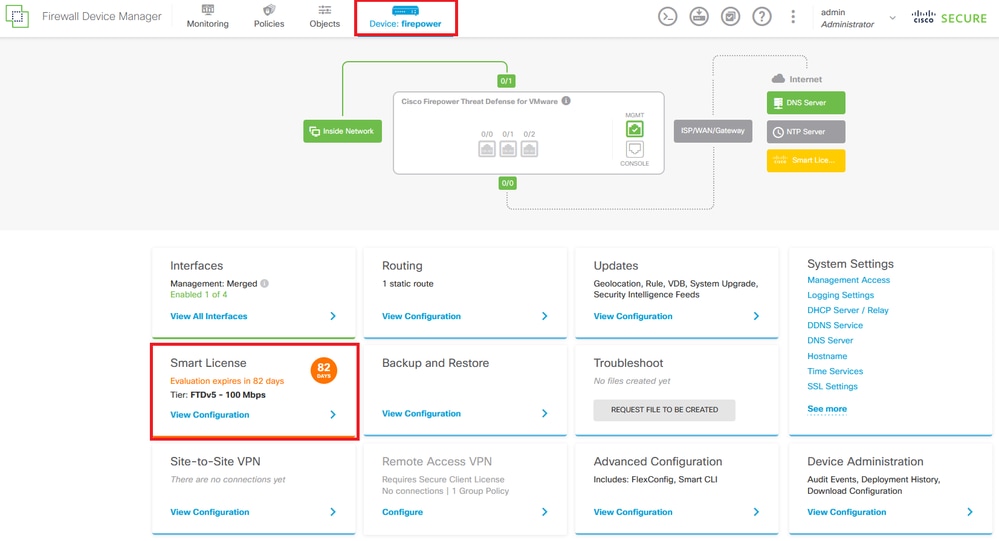
3. Klicken Sie auf das Zahnrad und wählen Sie Zu Universal PLR wechseln.

Anmerkung: Wenn Ihr Gerät Smart Licensing verwendet, müssen Sie die Registrierung des Geräts aufheben.

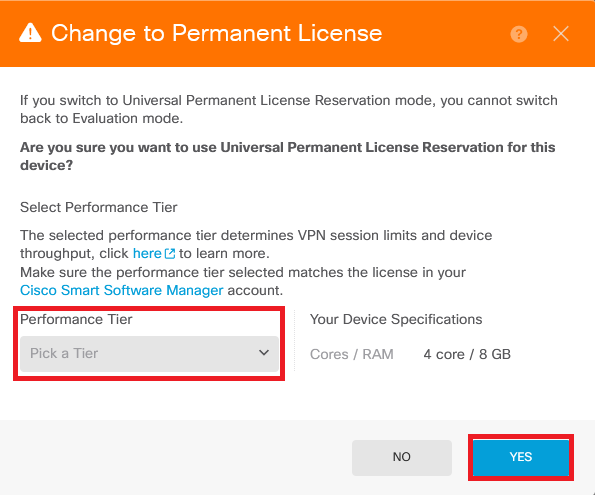
Vorsicht: Sobald Sie in den PLR-Modus wechseln, können Sie nicht mehr in den Evaluierungsmodus wechseln.

4. Wählen Sie im Vorschaufenster die Leistungsebene aus, und klicken Sie auf Ja.
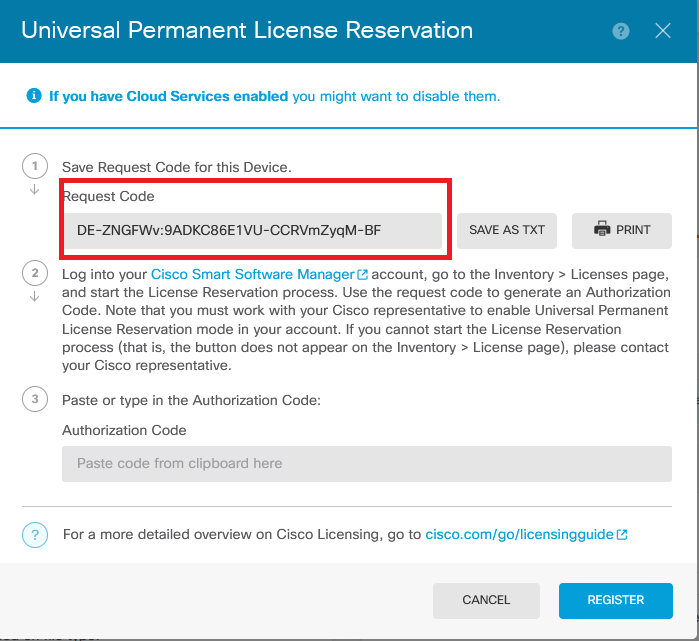
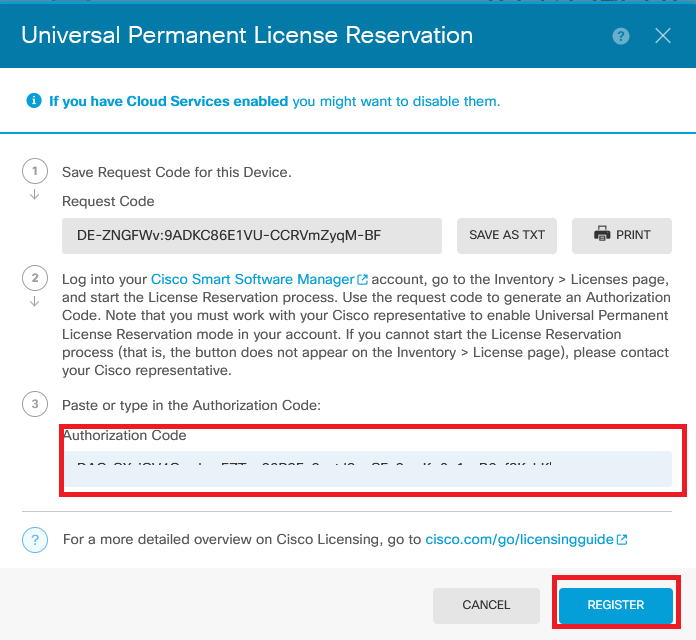
5. Speichern Sie den Anforderungscode.
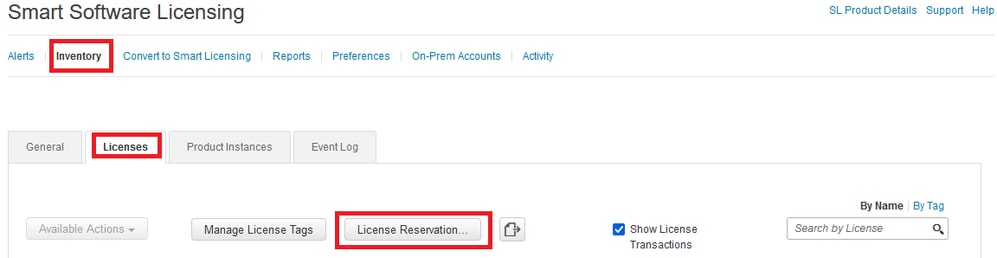
6. Melden Sie sich bei Ihrem CSSM-Konto an, navigieren Sie zu > Licenses, und klicken Sie auf License Reservation.
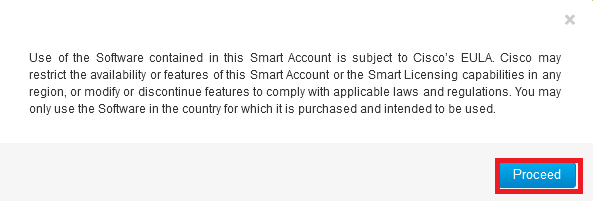
7. Klicken Sie auf Fortfahren.
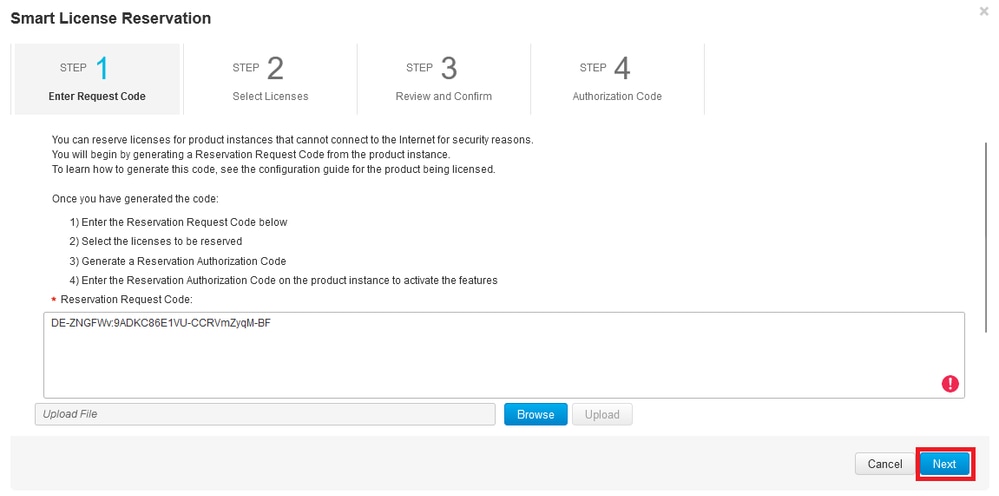
8. Fügen Sie Ihren Anforderungscode ein und klicken Sie auf Weiter.
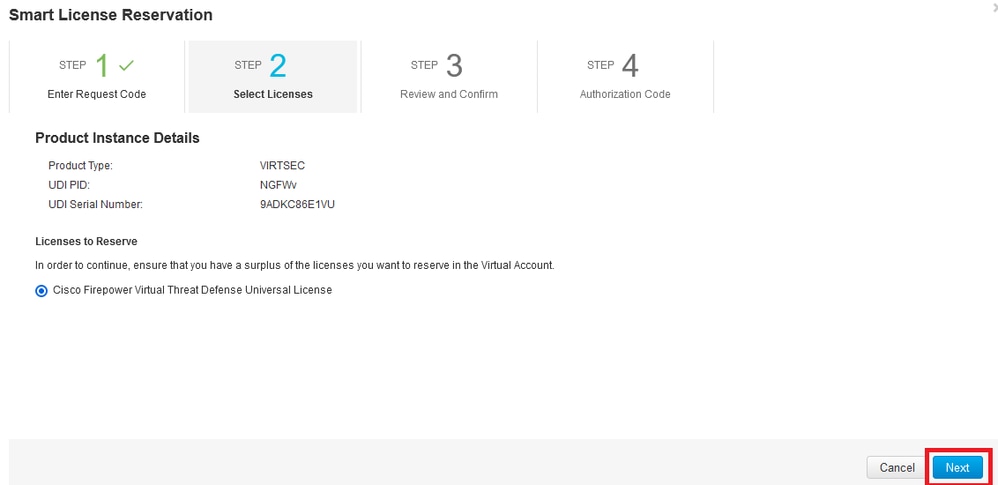
9. Wählen Sie Ihre Lizenz aus, und klicken Sie auf Weiter.
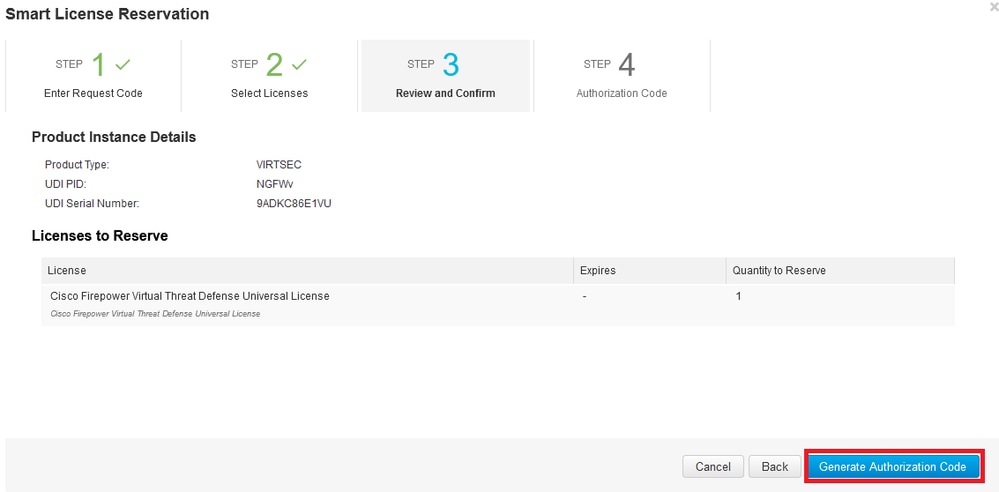
10. Klicken Sie auf Autorisierungscode generieren.
11. Um den Autorisierungscode zu speichern, klicken Sie auf Als Datei herunterladen oder In die Zwischenablage kopieren.
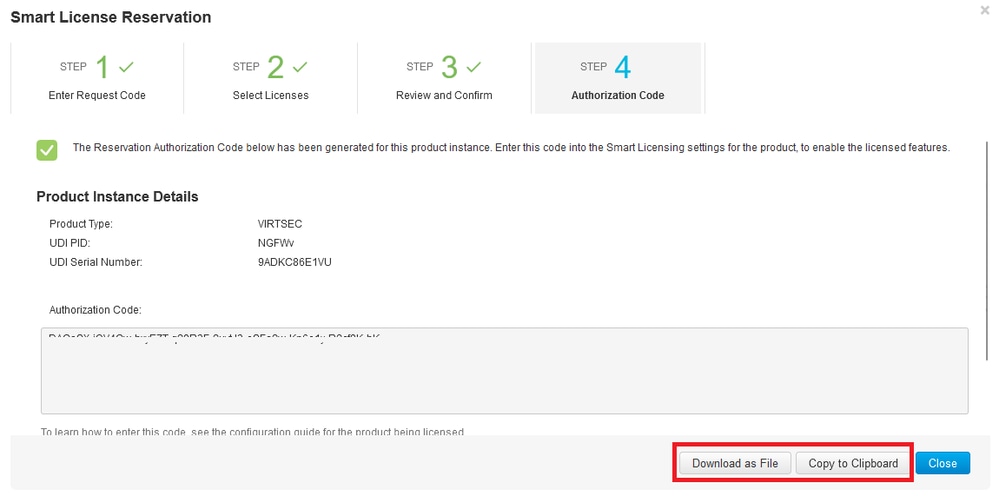
12. Klicken Sie auf Schließen, um den Vorgang abzuschließen.
13. Kehren Sie zu FDM zurück, fügen Sie den Autorisierungscode ein, und klicken Sie auf Registrieren.
Anmerkung: Aktualisieren Sie die Seite, um den aktuellen Status der Lizenz anzuzeigen.
Stornieren der PLR-Registrierung
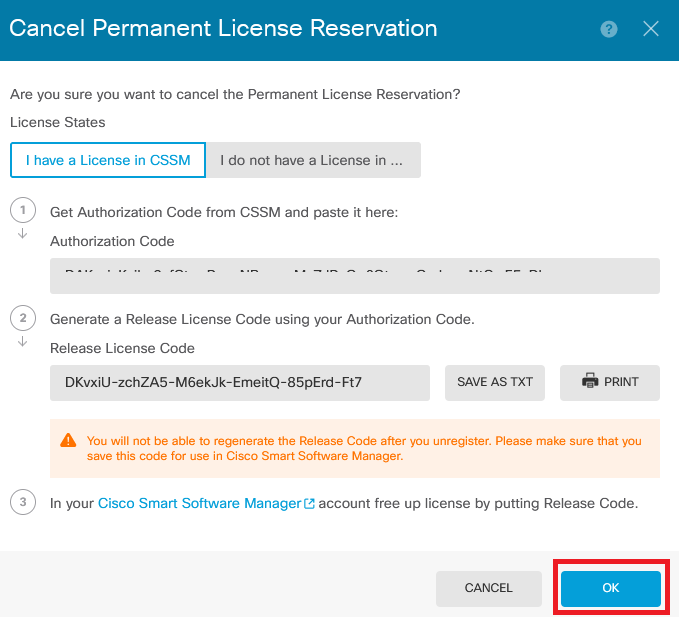
Ich habe eine Lizenz in CSSM.
Verwenden Sie diese Option, wenn Sie den Assistenten zur Lizenzregistrierung in CSSM abgeschlossen haben und über einen Autorisierungscode verfügen. Sie haben den Prozess beispielsweise mit dem falschen FDM gestartet, sodass Sie Ihre Lizenz in Ihrem CSSM-Konto freigeben müssen.
1. Klicken Sie auf Device (Gerät), und navigieren Sie zu Smart License.
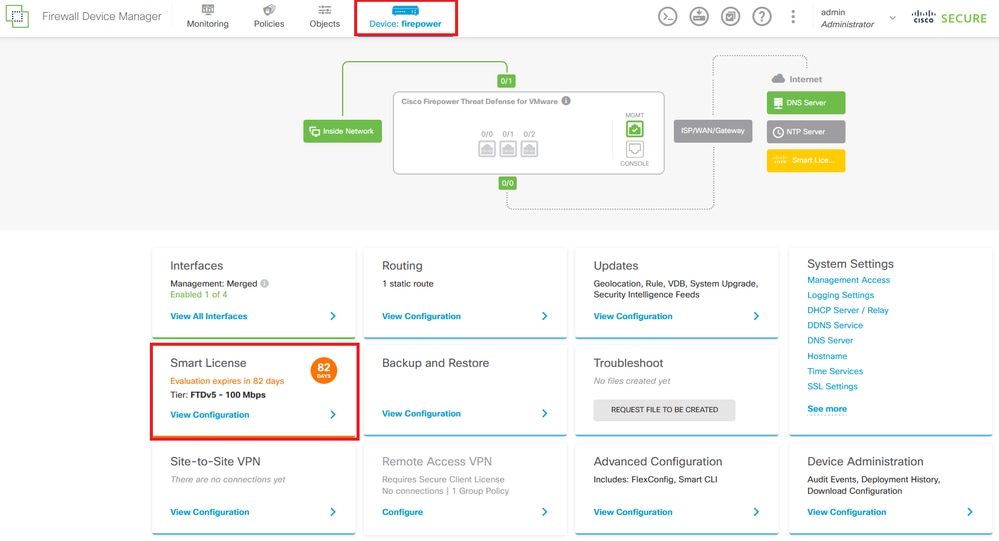
2. Klicken Sie auf das Zahnrad und wählen Cancel PLR.
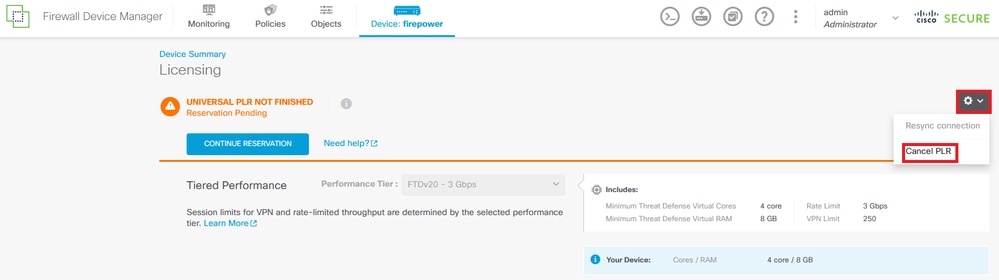
3. Wählen Sie Ich habe eine Lizenz in CSSM.
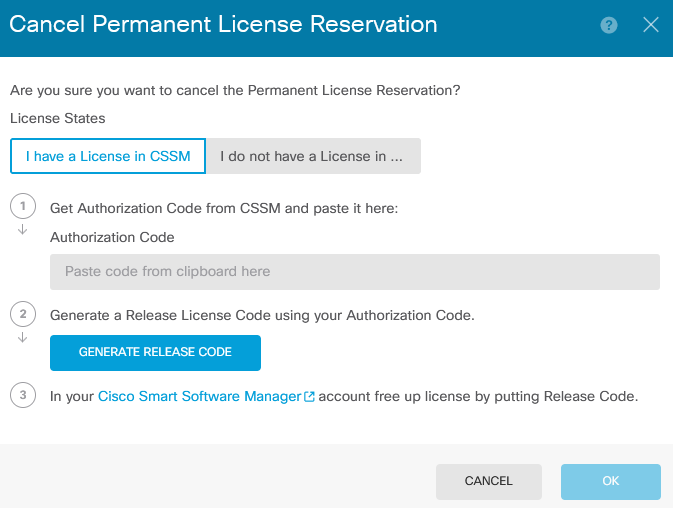
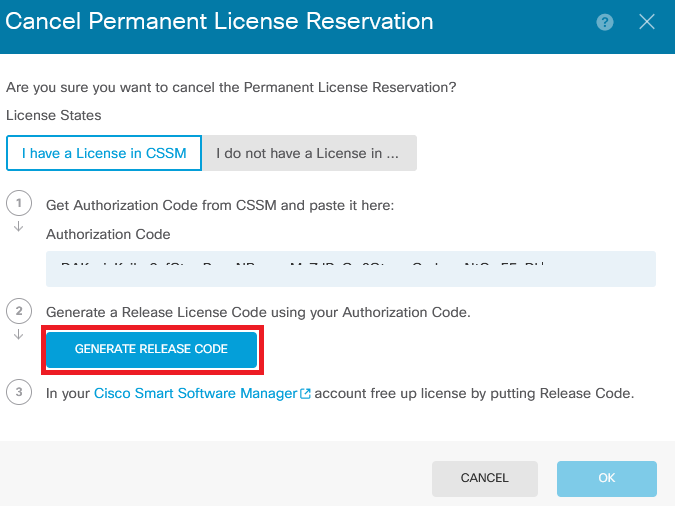
4. Fügen Sie Ihren Autorisierungscode ein und klicken Sie auf Release Code generieren.
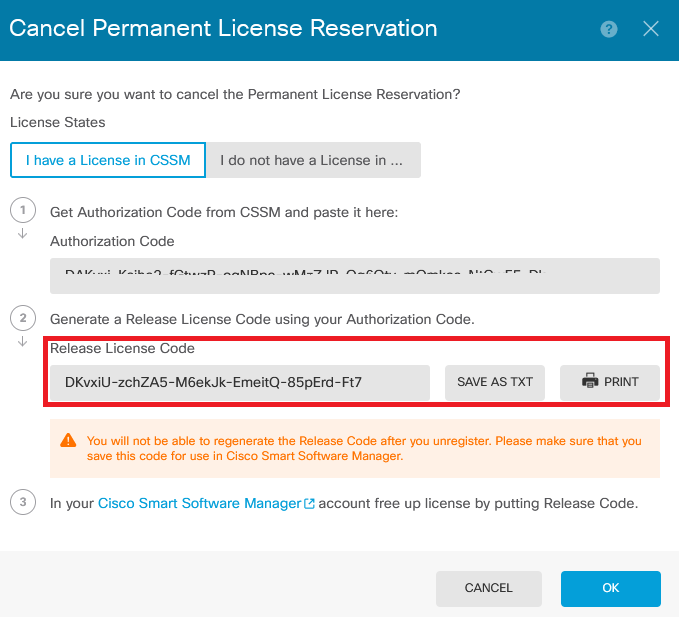
5. Speichern Sie Ihren Lizenzcode.
6. Melden Sie sich bei Ihrem CSSM-Konto an, und navigieren Sie zu > Produktinstanzen.
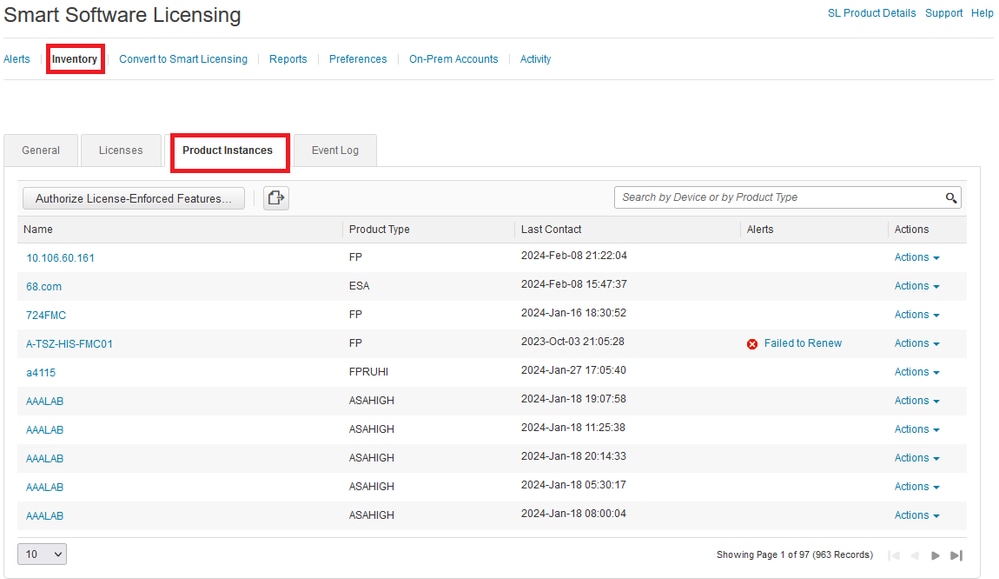
7. Suchen Sie Ihr Gerät nach Namen.
Anmerkung: Der Name ist die Seriennummer des Geräts.
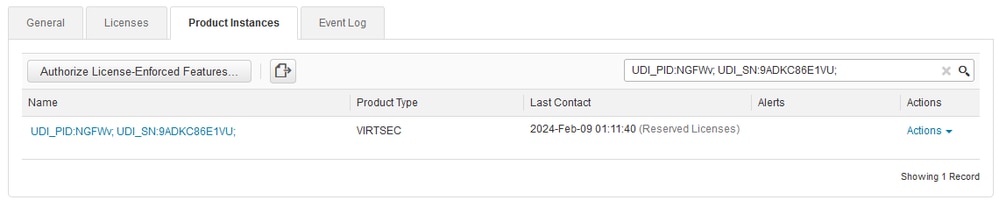
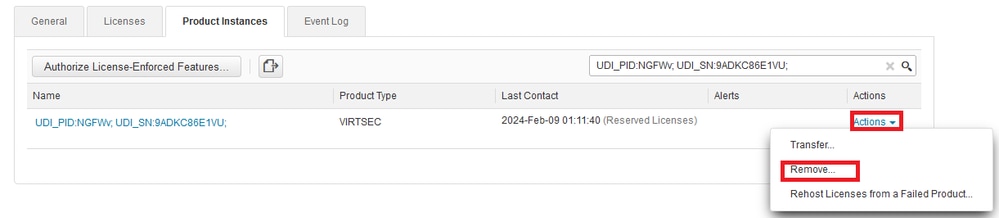
8. Klicken Sie
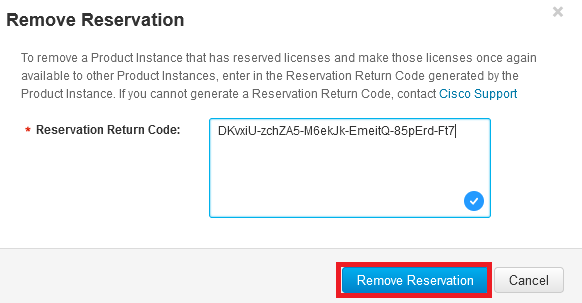
9. Fügen Sie Ihren Lizenzcode ein und klicken Sie auf Reservierung entfernen.
10. Gehen Sie zurück zu Ihrem Gerät und klicken Sie auf OK.
Anmerkung: Aktualisieren Sie die Seite, um den aktuellen Status der Lizenz anzuzeigen.
Ich habe keine Lizenz in CSSM.
Verwenden Sie diese Option, wenn Sie den Assistenten zur Lizenzregistrierung in CSSM nicht abgeschlossen haben. Sie haben beispielsweise den PLR-Prozess in Ihrem FDM gestartet, aber Sie verfügen nicht über die richtigen Lizenzen in Ihrem CSSM.
1. Klicken Sie auf Device (Gerät), und navigieren Sie zu Smart License.
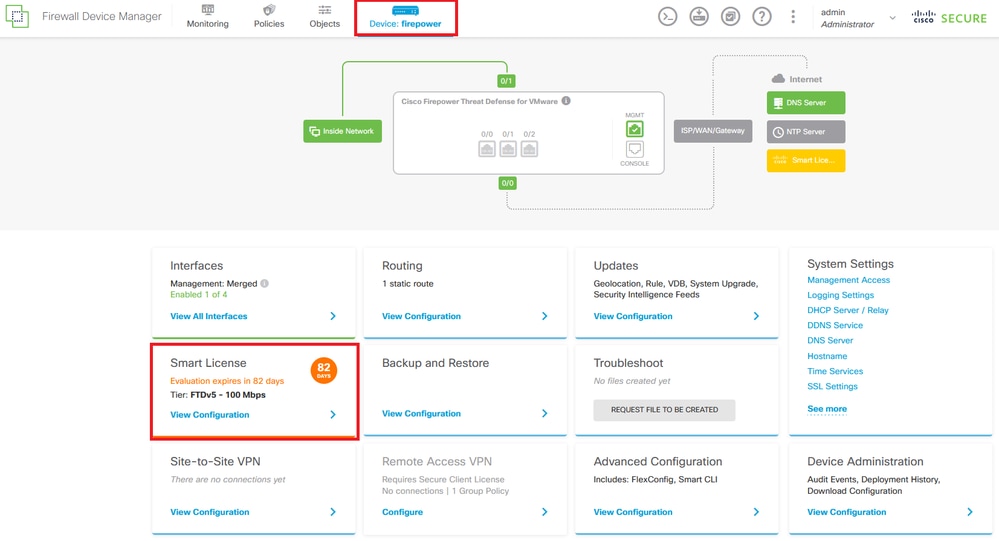
2.Klicken Sie auf das Zahnrad und wählen Cancel PLR.
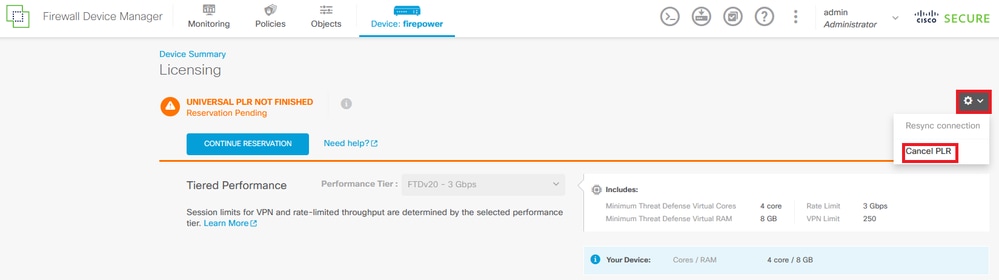
3. Wählen Sie Ich habe keine Lizenz in CSSM.
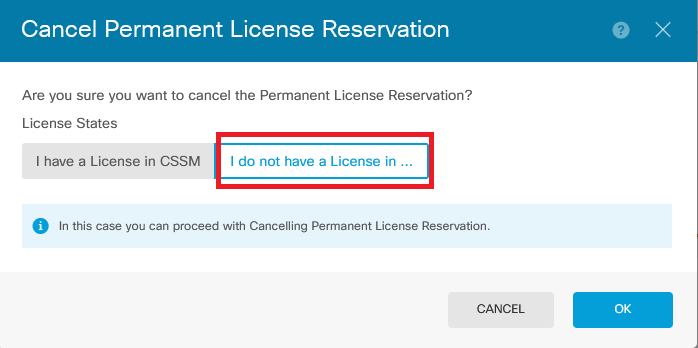
4. Klicken Sie auf OK, um den Vorgang abzuschließen.
Aufheben der Geräteregistrierung im PLR-Modus
1. Klicken Sie auf Device (Gerät), und navigieren Sie zu Smart License.
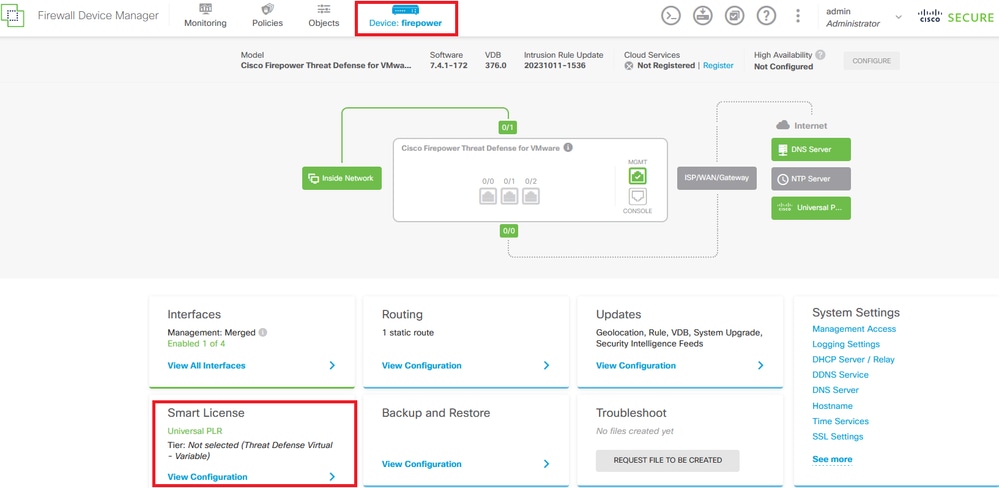
2. Klicken Sie auf das Zahnrad und wählen Unregister Universal PLR.

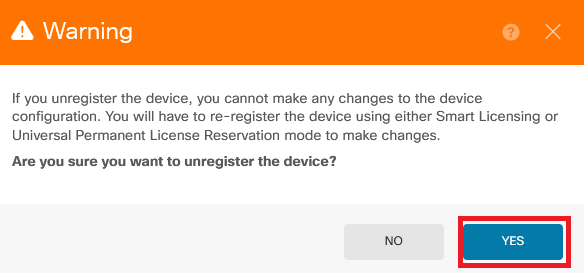
3. Klicken Sie auf Ja, um den Vorgang fortzusetzen.
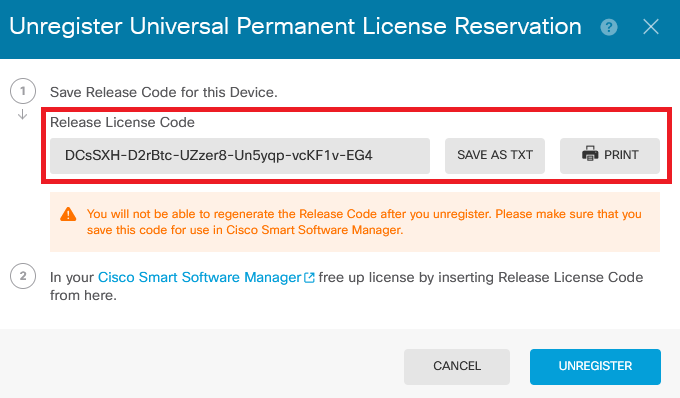
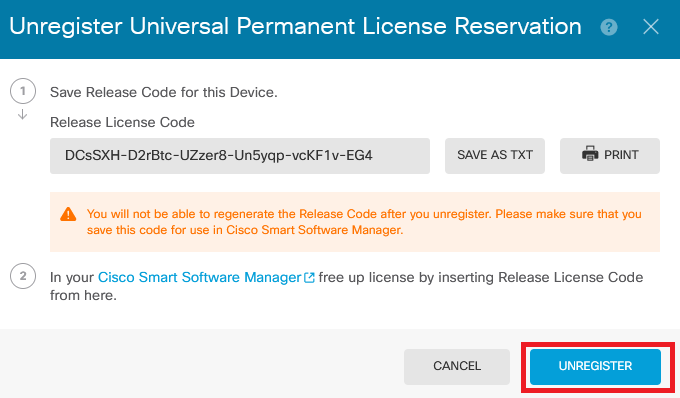
4. Speichern Sie den Lizenzcode für die Freigabe.
5. Melden Sie sich bei Ihrem CSSM-Konto an, und navigieren Sie zu > Product Instances.
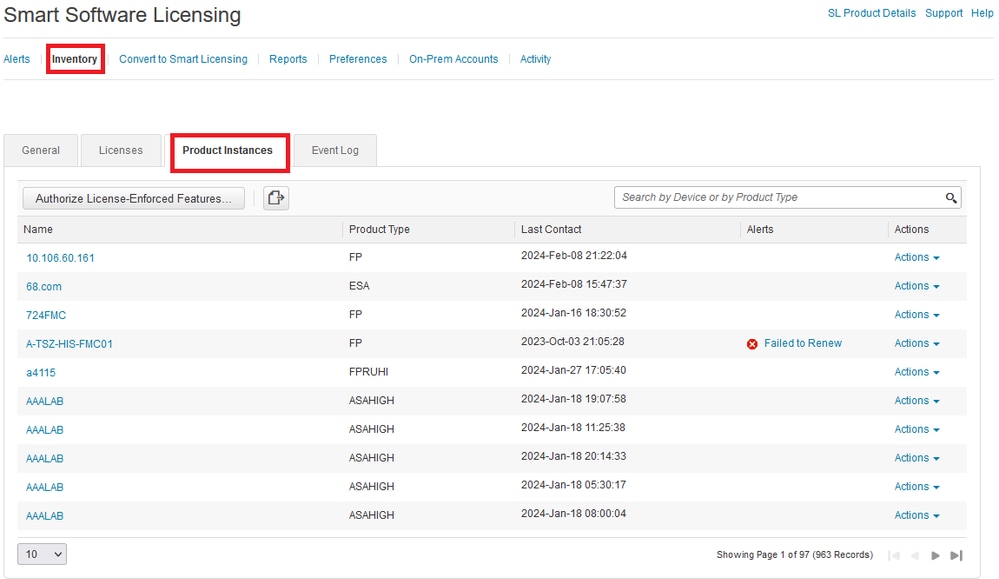
6. Suchen Sie Ihr Gerät nach Namen.
Anmerkung: Der Name Ihres Geräts ist die Seriennummer.
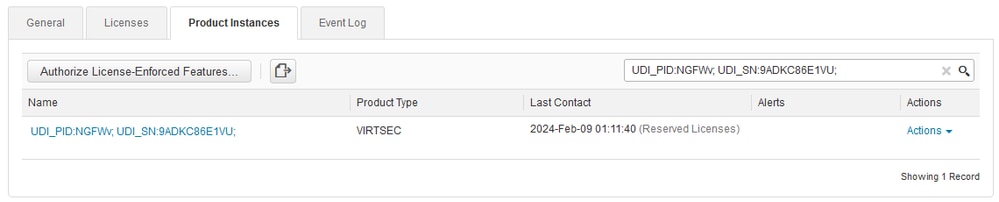
7. Klicken Sie
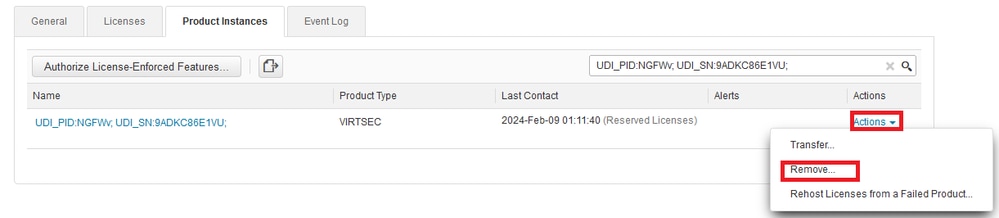
8. Fügen Sie Ihren Lizenzcode ein und klicken Sie auf Reservierung entfernen.
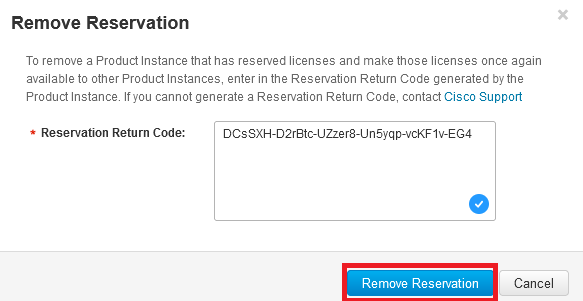
9. Wechseln Sie zurück zu Ihrem Gerät, und klicken Sie auf Registrierung aufheben.
Überprüfung
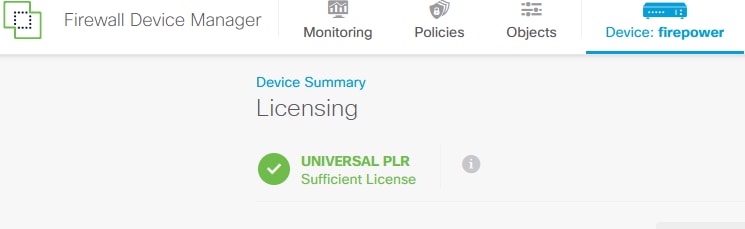
1. Navigieren Sie zu Device > Smart License, und die Lizenz wird als Universal PLR angezeigt.
Fehlerbehebung
1. Suchen Sie in /ngfw/var/log/cisco/smart_agent.log nach Fehlern.
In diesen Protokollen wird beispielsweise angezeigt, dass der Registrierungsvorgang erfolgreich war.
> expert
admin@firepower:~$ sudo su
Password:
root@firepower:/home/admin# cd /ngfw/var/log/cisco/
root@firepower:/ngfw/var/log/cisco# tail smart_agent.log
2024-02-09 03:21:21 ajp-nio-8009-exec-8: INFO LicenseSoftwareIds:82 - Selected software ID: regid.2019-11.com.cisco.VIRTSEC,1.0_9aa10401-8a9a-4bfb-8e41-bea8ea257aad
2024-02-09 03:21:21 ajp-nio-8009-exec-8: INFO DefaultSmartAgentFactoryProvider:398 - New platform tag is regid.2019-11.com.cisco.VIRTSEC,1.0_9aa10401-8a9a-4bfb-8e41-bea8ea257aad
2024-02-09 03:21:21 ajp-nio-8009-exec-8: INFO PLRUnhandledNotificationHandler:31 - Handling listener class com.cisco.ngfw.onbox.backend.services.SmartAgentStatusServiceDelegate for Notification: NotifyReservationInstalled
2024-02-09 03:21:21 ajp-nio-8009-exec-8: INFO PLRUnhandledNotificationHandler:31 - Handling listener class com.cisco.ngfw.onbox.backend.platform.SmartAgentConfFileSync for Notification: NotifyReservationInstalled
2024-02-09 03:21:21 ajp-nio-8009-exec-8: INFO SmartAgentConfFileSync:178 - RegistrationStatus : REGISTERED AuthorizationStatus : AUTHORIZED
2024-02-09 03:21:21 ajp-nio-8009-exec-8: INFO SmartAgentConfFileSync:192 - updated the smart Agent File with the status
2024-02-09 03:21:21 ajp-nio-8009-exec-8: INFO PLRUnhandledNotificationHandler:31 - Handling listener class com.cisco.ngfw.onbox.backend.services.LicenseServiceDelegate for Notification: NotifyReservationInstalled
2024-02-09 03:21:21 ajp-nio-8009-exec-8: INFO DefaultSmartAgentManager:159 - Received notification from Nesla: 'NotifyExportControlled'.
2. Nehmen Sie einen Schwanz mit, um TAC-Unterstützung anzufordern, und fügen Sie diese an die Fallnotizen an. Support erhalten Sie über den technischen Support und die Downloads von Cisco.
> expert
admin@firepower:~$ sudo su
root@firepower:/home/admin# pigtail all -outfile LogsRegistration.txt
3. Der Lizenzstatus wird ebenfalls in der Datei /etc/sf/smart_agent.conf. Wenn sich das Gerät im Modus für die Reservierung der permanenten Universal-Lizenzierung befindet, wird smart_agent.conf als REGISTRIERT und AUTHORIZED angezeigt.
> expert
admin@firepower:~$ sudo su
root@firepower:/home/admin# tail /etc/sf/smart_agent.conf
#Fri Feb 09 03:21:21 UTC 2024
virtual_acct=
registration=REGISTERED,null
authorization=AUTHORIZED,1707448881842
Häufige Probleme
Nicht genügend Lizenzen. Im Prozess der Lizenzreservierung wird folgende Fehlermeldung angezeigt:

Empfohlene Aktion:
1. Vergewissern Sie sich, dass Sie genügend Lizenzen in Ihrem CSSM-Konto haben. Wenn Sie über genügend Lizenzen verfügen, wenden Sie sich an das TAC.
2. Die Schaltfläche Lizenzreservierung wird nicht angezeigt.
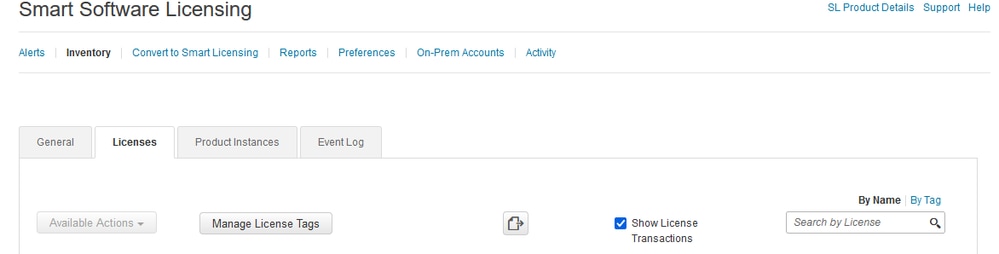
Empfohlene Aktion:
3. Sie müssen sich an Ihren Cisco Vertreter wenden, um den PLR-Modus in Ihrem Konto zu aktivieren.
Zugehörige Informationen
Revisionsverlauf
| Überarbeitung | Veröffentlichungsdatum | Kommentare |
|---|---|---|
2.0 |
23-Jul-2026
|
Aktualisierte Einführung, Titel, Rechtschreibung, Grammatik, eingefügte horizontale Linien für separate Abschnitte/Lesbarkeit, korrigierte CCW-Warnungen. |
1.0 |
20-Feb-2024
|
Erstveröffentlichung |

 Feedback
Cisco kontaktieren
- Eine Supportanfrage öffnen

- (Erfordert einen Cisco Servicevertrag)