Konfigurieren von VXLAN-Schnittstellen auf sicherem FTD mit sicherem FMC

Download-Optionen
-
ePub (888.1 KB)
In verschiedenen Apps auf iPhone, iPad, Android, Sony Reader oder Windows Phone anzeigen
Inklusive Sprache
In dem Dokumentationssatz für dieses Produkt wird die Verwendung inklusiver Sprache angestrebt. Für die Zwecke dieses Dokumentationssatzes wird Sprache als „inklusiv“ verstanden, wenn sie keine Diskriminierung aufgrund von Alter, körperlicher und/oder geistiger Behinderung, Geschlechtszugehörigkeit und -identität, ethnischer Identität, sexueller Orientierung, sozioökonomischem Status und Intersektionalität impliziert. Dennoch können in der Dokumentation stilistische Abweichungen von diesem Bemühen auftreten, wenn Text verwendet wird, der in Benutzeroberflächen der Produktsoftware fest codiert ist, auf RFP-Dokumentation basiert oder von einem genannten Drittanbieterprodukt verwendet wird. Hier erfahren Sie mehr darüber, wie Cisco inklusive Sprache verwendet.
Informationen zu dieser Übersetzung
Cisco hat dieses Dokument maschinell übersetzen und von einem menschlichen Übersetzer editieren und korrigieren lassen, um unseren Benutzern auf der ganzen Welt Support-Inhalte in ihrer eigenen Sprache zu bieten. Bitte beachten Sie, dass selbst die beste maschinelle Übersetzung nicht so genau ist wie eine von einem professionellen Übersetzer angefertigte. Cisco Systems, Inc. übernimmt keine Haftung für die Richtigkeit dieser Übersetzungen und empfiehlt, immer das englische Originaldokument (siehe bereitgestellter Link) heranzuziehen.
Einleitung
In diesem Dokument wird beschrieben, wie Sie die VXLAN-Schnittstellen auf Secure Firewall Threat Defense (FTD) mit dem Secure Firewall Management Center (FMC) konfigurieren.
Voraussetzungen
Anforderungen
Cisco empfiehlt, dass Sie folgende Themen kennen:
- Grundlegende VLAN-/VXLAN-Konzepte.
- Grundlegende Netzwerkkenntnisse.
- Grundlegende Cisco Secure Management Center-Erfahrung.
- Grundlegende Cisco Secure Firewall Threat Defense-Erfahrung.
Verwendete Komponenten
Die Informationen in diesem Dokument basierend auf folgenden Software- und Hardware-Versionen:
- Cisco Secure Firewall Management Center Virtual (FMCv) VMware mit Version 7.2.4.
- Cisco Secure Firewall Threat Defense Virtual Appliance (FTDv) VMware mit Version 7.2.4.
Die Informationen in diesem Dokument beziehen sich auf Geräte in einer speziell eingerichteten Testumgebung. Alle Geräte, die in diesem Dokument benutzt wurden, begannen mit einer gelöschten (Nichterfüllungs) Konfiguration. Wenn Ihr Netzwerk in Betrieb ist, stellen Sie sicher, dass Sie die möglichen Auswirkungen aller Befehle kennen.
Hintergrundinformationen
Virtual Extensible VLAN (VXLAN) stellt Ethernet-Layer-2-Netzwerkdienste bereit, wie dies bei herkömmlichen VLANs der Fall ist. Aufgrund der hohen Nachfrage nach VLAN-Segmenten in virtuellen Umgebungen bietet VXLAN eine größere Erweiterbarkeit und Flexibilität und definiert außerdem ein MAC-in-UDP-Kapselungsschema, bei dem dem ursprünglichen Layer-2-Frame ein VXLAN-Header hinzugefügt und dann in einem UDP-IP-Paket platziert wird. Mit dieser MAC-in-UDP-Kapselung tunnelt VXLAN das Layer-2-Netzwerk über das Layer-3-Netzwerk. VXLAN bietet die folgenden Vorteile:
- VLAN-Flexibilität in Multi-Tenant-Segmenten:
- Höhere Skalierbarkeit für mehr Layer-2-Segmente (L2)
- Verbesserte Netzwerkauslastung.
Die Cisco Secure Firewall Threat Defense (FTD) unterstützt zwei Arten der VXLAN-Kapselung.
- VXLAN (für alle Modelle zum Schutz vor Bedrohungen von sicheren Firewalls)
- Geneve (für die virtuelle Appliance Secure Firewall Threat Defense)
Für die transparente Weiterleitung von Paketen zwischen dem Amazon Web Services (AWS) Gateway Load Balancer und Appliances sowie für die Übermittlung zusätzlicher Informationen ist eine Geneve-Kapselung erforderlich.
VXLAN verwendet den VXLAN Tunnel Endpoint (VTEP), um die Endgeräte von Tenants VXLAN-Segmenten zuzuordnen und VXLAN-Kapselung und -Entkapselung durchzuführen. Jede VTEP verfügt über zwei Schnittstellentypen: eine oder mehrere virtuelle Schnittstellen, die als VXLAN Network Identifier (VNI)-Schnittstellen bezeichnet werden und auf die Sicherheitsrichtlinien angewendet werden können, sowie eine reguläre Schnittstelle, die als VTEP-Quellschnittstelle bezeichnet wird und über die VNI-Schnittstellen zwischen VTEPs getunnelt werden. Die VTEP-Quellschnittstelle ist für die VTEP-zu-VTEP-Kommunikation mit dem Transport-IP-Netzwerk verbunden. Die VNI-Schnittstellen ähneln den VLAN-Schnittstellen: Es handelt sich um virtuelle Schnittstellen, die den Netzwerkverkehr auf einer bestimmten physischen Schnittstelle durch Tagging trennen. Sicherheitsrichtlinien werden auf jede VNI-Schnittstelle angewendet. Eine VTEP-Schnittstelle kann hinzugefügt werden, und alle VNI-Schnittstellen sind derselben VTEP-Schnittstelle zugeordnet. Es gibt eine Ausnahme für das virtuelle Clustering zum Schutz vor Bedrohungen auf AWS.
Es gibt drei Möglichkeiten, wie die Bedrohungsabwehr Kapselung und Entkapselung vornimmt:
- Eine einzelne Peer-VTEP-IP-Adresse kann statisch für die Bedrohungsabwehr konfiguriert werden.
- Eine Gruppe von Peer-VTEP-IP-Adressen kann statisch für die Bedrohungsabwehr konfiguriert werden.
- Auf jeder VNI-Schnittstelle kann eine Multicast-Gruppe konfiguriert werden.
Dieses Dokument behandelt VXLAN-Schnittstellen zur VXLAN-Kapselung mit einer Gruppe von zwei statisch konfigurierten Peer-VTEP-IP-Adressen. Wenn Sie Geneve-Schnittstellen konfigurieren müssen, lesen Sie die offizielle Dokumentation zu Geneve-Schnittstellen in AWS, oder konfigurieren Sie VTEP mit einem einzelnen Peer oder einer Multicast-Gruppe. Überprüfen Sie die VTEP-Schnittstelle mit einem einzelnen Peer oder einer Konfigurationsanleitung für Multicast-Gruppen.
Netzwerkdiagramm
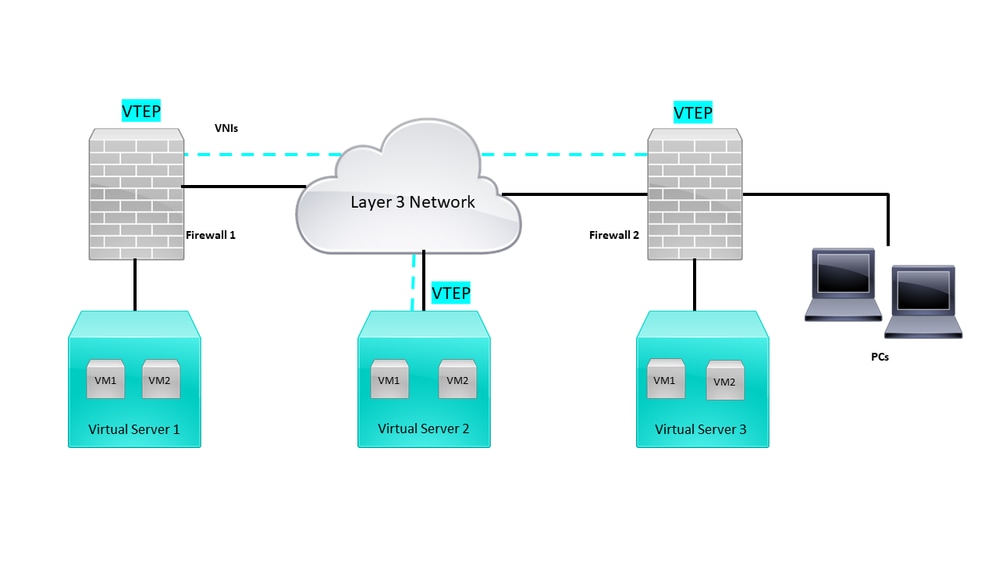 Netzwerktopologie
Im Abschnitt configure wird davon ausgegangen, dass das Underlay-Netzwerk bereits über das Secure Firewall Management Center für die Bedrohungsabwehr konfiguriert ist. Dieses Dokument behandelt hauptsächlich die Overlay-Netzwerkkonfiguration.
Konfigurieren
Konfigurieren der VTEP-Peer-Gruppe
Schritt 1: Navigieren Sie zu Objekte > Objektverwaltung.
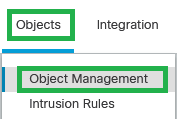 Objekte - Objektmanagement
Phase 2: Klicken Sie im linken Menü auf Netzwerk.
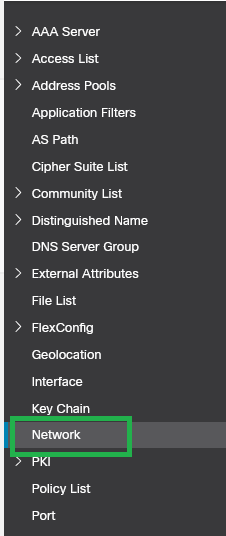 Netzwerk
Schritt 3: Erstellen Sie Netzwerk-Host-Objekte für die IP-Adressen der VTEP-Peers. Klicken Sie auf Netzwerk hinzufügen > Objekt hinzufügen.
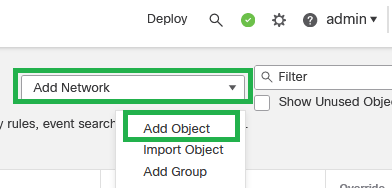 Netzwerk hinzufügen - Objekt hinzufügen
Schritt 4: Erstellen Sie ein neues Host-Netzwerkobjekt für den VTEP-Peer. Richten Sie einen Objektnamen und eine IP-Adresse ein, und klicken Sie dann auf Speichern.
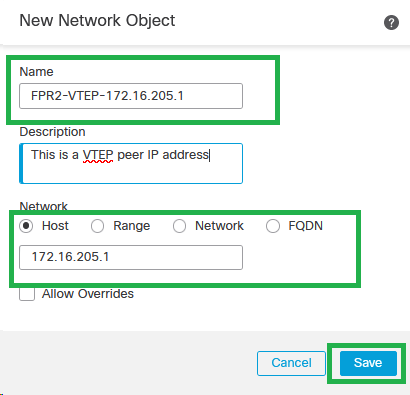 Neues Netzwerkobjekt

Anmerkung: Konfigurieren Sie mehr Hostnetzwerkobjekte für jede VTEP-Peer-IP-Adresse, die Sie haben. Dieser Konfigurationsleitfaden enthält zwei Objekte.
Schritt 5: Erstellen Sie die Objektgruppe, und klicken Sie auf Netzwerk hinzufügen > Gruppe hinzufügen.
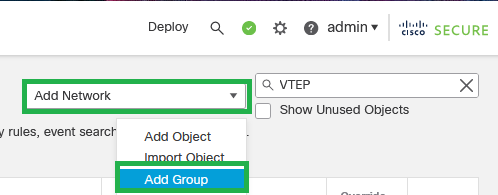 Netzwerk hinzufügen - Gruppe hinzufügen
Schritt 6: Erstellen Sie die Netzwerkobjektgruppe mit allen VTEP-Peer-IP-Adressen. Richten Sie einen Netzwerkgruppennamen ein, und wählen Sie die erforderlichen Netzwerkobjektgruppen aus. Klicken Sie anschließend auf Speichern.
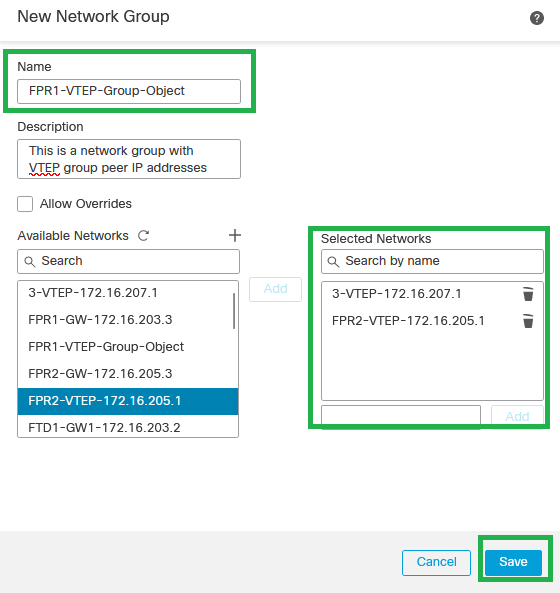 Netzwerkobjektgruppe erstellen
Schritt 7: Validieren Sie das Netzwerkobjekt und die Netzwerkobjektgruppe über den Netzwerkobjektfilter.
 Validierung der VTEP-Objektgruppe
Konfigurieren der VTEP-Quellschnittstelle
Schritt 1: Navigieren Sie zu Devices (Geräte) > Device Management (Geräteverwaltung), und bearbeiten Sie die Bedrohungsabwehr.
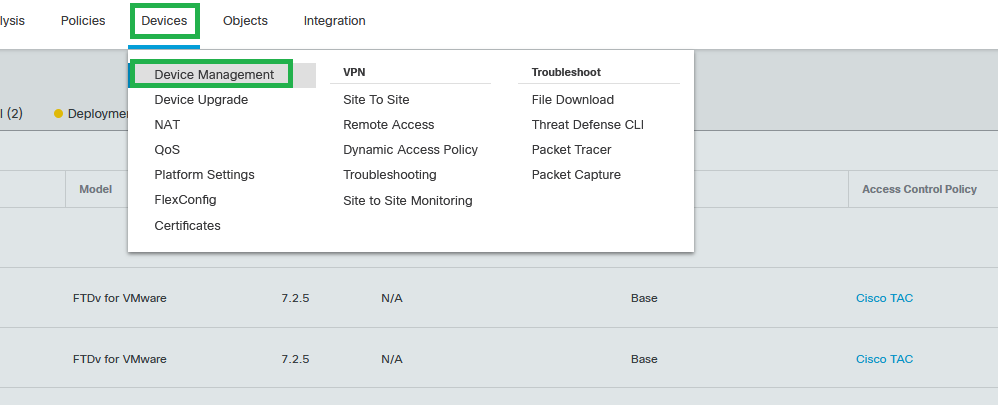 Geräte - Gerätemanagement
Phase 2: Navigieren Sie zum Abschnitt VTEP.
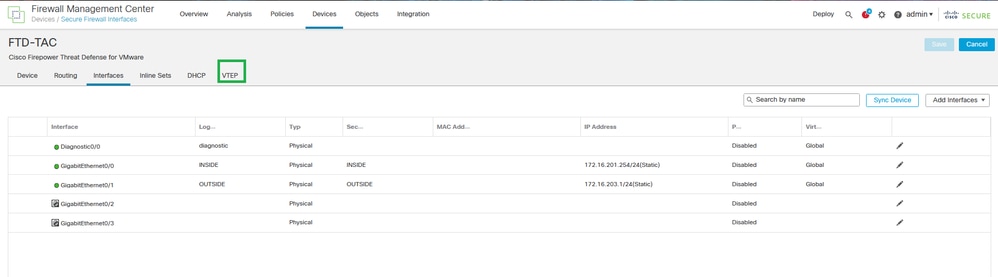 VTEP-Abschnitt
Schritt 3: Aktivieren Sie das Kontrollkästchen "VNE aktivieren", und klicken Sie auf "VTEP hinzufügen".
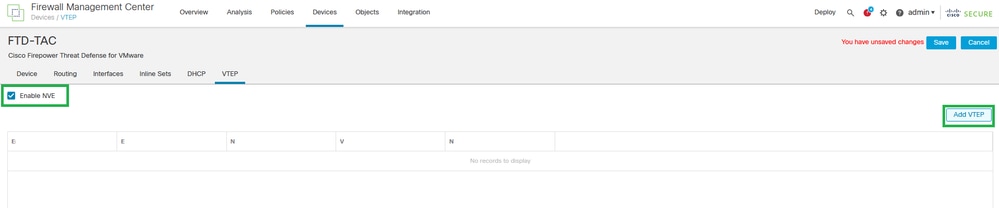 Aktivieren von NVE und Hinzufügen von VTEP
Schritt 4: Wählen Sie als Kapselungstyp VxLAN aus, geben Sie den Wert für den Kapselungsport ein, und wählen Sie die Schnittstelle aus, die für die VTEP-Quelle in diesem Bedrohungsschutz verwendet wird (externe Schnittstelle für diesen Konfigurationsleitfaden).
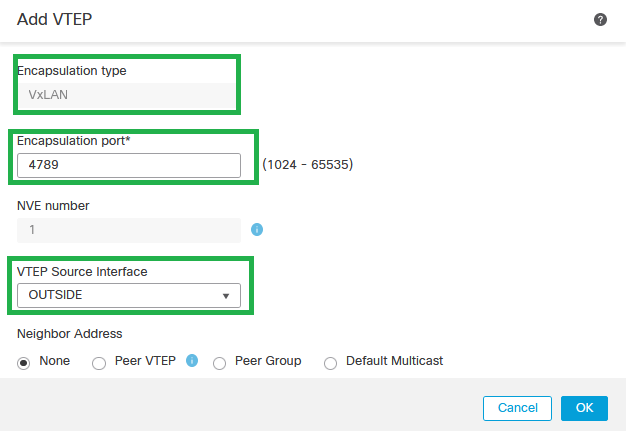 VTEP hinzufügen
Anmerkung: Die VxLAN-Kapselung ist die Standardkapselung. Für AWS können Sie zwischen VxLAN und Geneve wählen. Der Standardwert ist 4789. Ein beliebiger Kapselungsport kann je nach Design zwischen 1024 und 65535 gewählt werden.
Schritt 5: Wählen Sie Peer Group (Peergruppe) aus, wählen Sie die im vorherigen Konfigurationsabschnitt erstellte Netzwerkobjektgruppe aus, und klicken Sie dann auf OK.
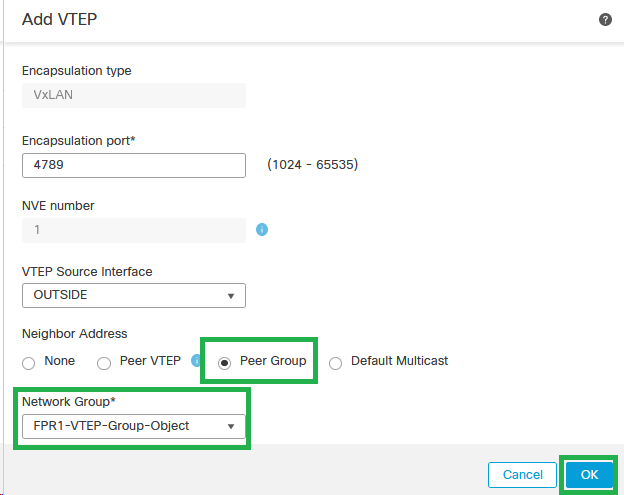 Peer-Gruppe - Netzwerkobjektgruppe
Schritt 6: Speichern Sie die Änderungen.

Warnung: Nachdem die Änderungen gespeichert wurden, wird eine Jumbo Frame Change-Meldung angezeigt. Die MTU wird auf der Schnittstelle geändert, die als VTEP 1554 zugewiesen ist. Achten Sie darauf, dass dieselbe MTU auf dem Underlay-Netzwerk verwendet wird.
Schritt 7:Klicken Sie auf Interfaces (Schnittstellen), und bearbeiten Sie die für die VTEP-Quellschnittstelle verwendete Schnittstelle. (Externe Schnittstelle in dieser Konfigurationsanleitung)
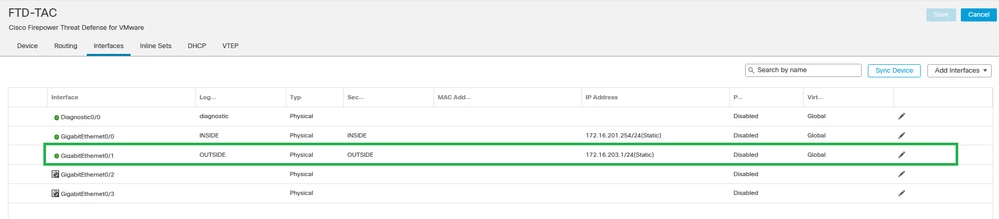 Extern als VTEP-Quellschnittstelle
Schritt 8 (Optional):Aktivieren Sie auf der Seite Allgemein das Kontrollkästchen Nur NVE, und dann auf OK.
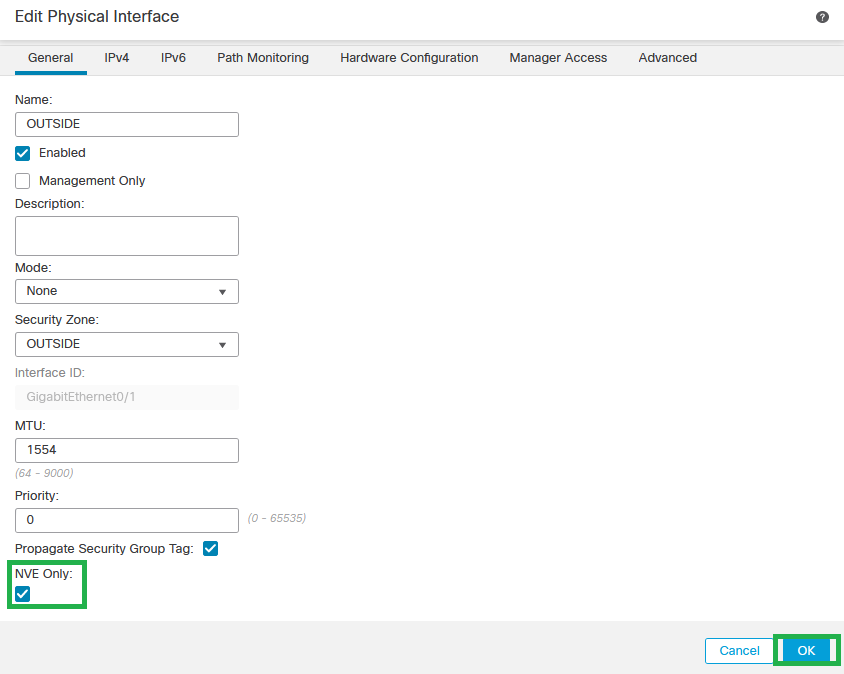 NVE Only-Konfiguration
Warnung: Diese Einstellung ist optional für den Routing-Modus, bei dem durch diese Einstellung der Datenverkehr auf VXLAN und der allgemeine Verwaltungsdatenverkehr nur auf dieser Schnittstelle beschränkt wird. Diese Einstellung wird automatisch für den transparenten Firewall-Modus aktiviert.
Schritt 9: Speichern Sie die Änderungen.
Konfigurieren der VTEP VNI-Schnittstelle
Schritt 1: Navigieren Sie zu Geräte > Gerätemanagement, und bearbeiten Sie den Schutz vor Bedrohungen.
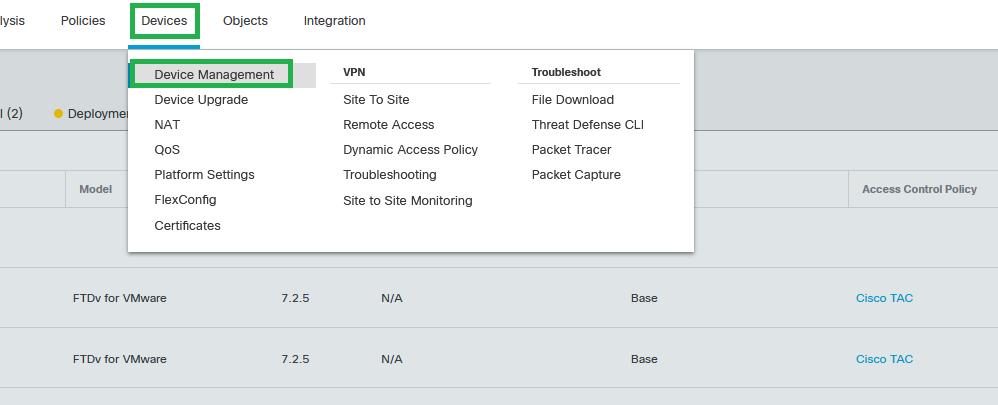 Geräte - Gerätemanagement
Phase 2: Klicken Sie im Abschnitt Interfaces (Schnittstellen) auf Add Interfaces (Schnittstellen hinzufügen > VNI-Schnittstellen).
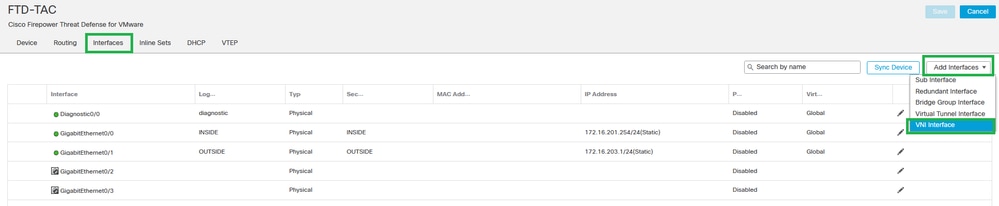 Schnittstellen - Hinzufügen von Schnittstellen - VNI-Schnittstellen
Schritt 3: Richten Sie im Abschnitt "General" (Allgemein) die VNI-Schnittstelle mit Name, Beschreibung, Sicherheitszone, VNI-ID und VNI-Segment-ID ein.
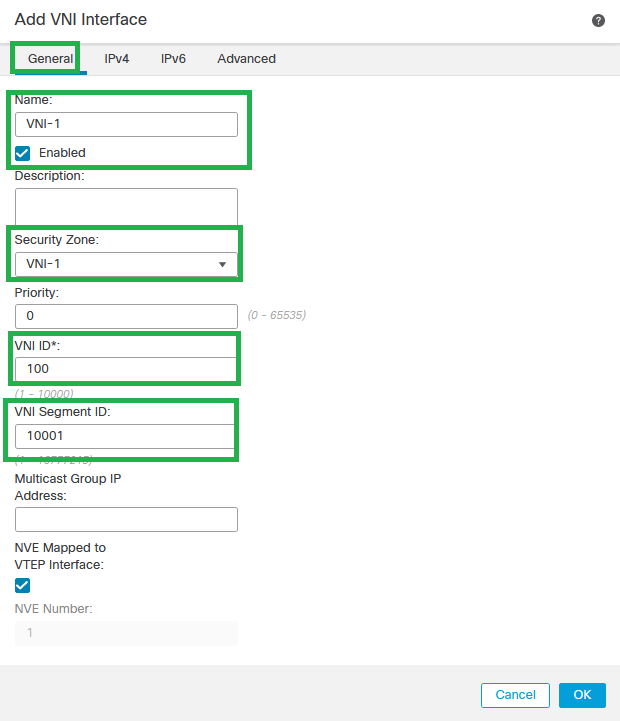 VNI-Schnittstelle hinzufügen
Anmerkung: Die VNI-ID wird zwischen 1 und 10000, die VNI-Segment-ID zwischen 1 und 16777215 konfiguriert (die Segment-ID wird für das VXLAN-Tagging verwendet).

Vorsicht: Wenn die Multicast-Gruppe nicht auf der VNI-Schnittstelle konfiguriert ist, wird, sofern verfügbar, die Standardgruppe aus der Konfiguration der VTEP-Quellschnittstelle verwendet. Wenn Sie eine VTEP-Peer-IP für die VTEP-Quellschnittstelle manuell festlegen, können Sie keine Multicast-Gruppe für die VNI-Schnittstelle angeben.
Schritt 3: Aktivieren Sie das Kontrollkästchen NVE zugeordnet zu VTEP-Schnittstelle, und klicken Sie auf OK.
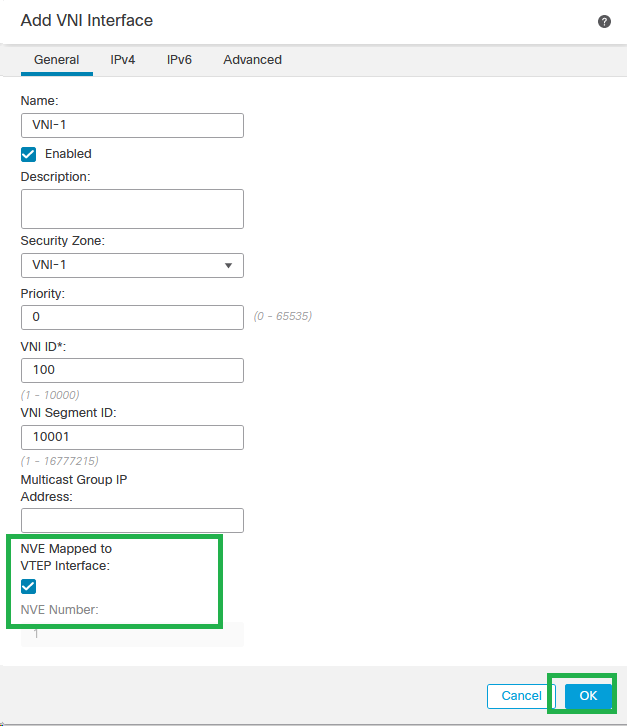 NVE wird VTEP-Schnittstelle zugeordnet
Schritt 4: Konfigurieren Sie eine statische Route, um der VNI-Peer-Schnittstelle die Zielnetzwerke für VXLAN anzukündigen. Navigieren Sie Routing > Statische Route.
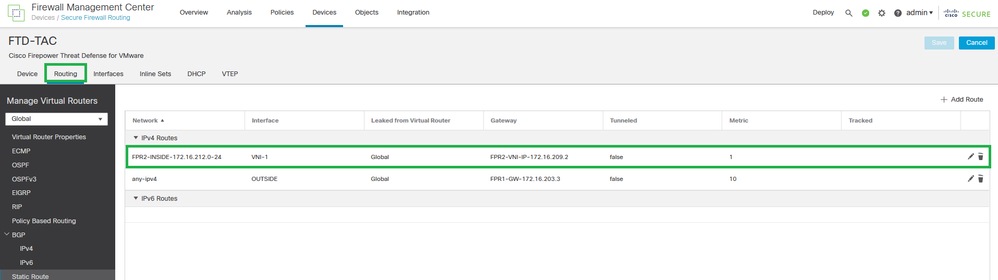 Statische Routenkonfiguration
Vorsicht: Zielnetzwerke für VXLAN müssen über die Peer-VNI-Schnittstelle gesendet werden. Alle VNI-Schnittstellen müssen sich in derselben Broadcast-Domäne befinden (logisches Segment).
Schritt 5: Speichern und Bereitstellen der Änderungen
Warnung: Vor der Bereitstellung werden Validierungswarnungen angezeigt. Stellen Sie sicher, dass die IP-Adressen der VTEP-Peers über die physische VTEP-Quellschnittstelle erreichbar sind.
Überprüfung
Überprüfen der NVE-Konfiguration
firepower# show running-config nve
nve 1
encapsulation vxlan
source-interface OUTSIDE
peer-group FPR1-VTEP-Group-Object
firepower# show nve 1
nve 1, source-interface "OUTSIDE" is up (nve-only cluster is OFF)
IP address 172.16.203.1, subnet mask 255.255.255.0
Encapsulation: vxlan
Encapsulated traffic statistics:
1309 packets input, 128170 bytes
2009 packets output, 230006 bytes
142 packets dropped
Number of configured static peer VTEPs: 0
Configured static peer group: FPR1-VTEP-Group-Object
Configured static peer group VTEPs:
IP address 172.16.205.1 MAC address 0050.56b3.c30a (learned)
IP address 172.16.207.1 MAC address 0050.56b3.c30a (learned)
Number of discovered peer VTEPs: 1
Discovered peer VTEPs:
IP address 172.16.205.1
IP address 172.16.207.1
Number of VNIs attached to nve 1: 1
VNIs attached:
vni 100: proxy off, segment-id 10001, mcast-group none
NVE proxy single-arm channel is off.
firepower# show nve 1 summary
nve 1, source-interface "OUTSIDE" is up (nve-only cluster is OFF)
Encapsulation: vxlan
Number of configured static peer VTEPs: 0
Configured static peer group: FPR1-VTEP-Group-Object
Number of discovered peer VTEPs: 2
Number of VNIs attached to nve 1: 1
NVE proxy single-arm channel is off.
Überprüfen der VNI-Schnittstellenkonfiguration
firepower# show run interface
interface vni100
segment-id 10001
nameif VNI-1
security-level 0
ip address 172.16.209.1 255.255.255.0
vtep-nve 1
Überprüfen Sie die MTU-Konfiguration auf der VTEP-Schnittstelle.
firepower# show interface GigabitEthernet0/1
Interface GigabitEthernet0/1 "OUTSIDE", is up, line protocol is up
Hardware is net_vmxnet3, BW 10000 Mbps, DLY 10 usec
Auto-Duplex(Full-duplex), Auto-Speed(10000 Mbps)
Input flow control is unsupported, output flow control is unsupported
MAC address 0050.56b3.26b8, MTU 1554
IP address 172.16.203.1, subnet mask 255.255.255.0
---
[Output omitted]
---
Überprüfen der Konfiguration der statischen Route für Zielnetzwerke
firepower# show run route
route OUTSIDE 0.0.0.0 0.0.0.0 172.16.203.3 10
route VNI-1 172.16.212.0 255.255.255.0 172.16.209.2 1
route VNI-1 172.16.215.0 255.255.255.0 172.16.209.3 1
Anmerkung: Überprüfen Sie, ob die VNI-Schnittstellen aller Peers in derselben Broadcast-Domäne konfiguriert sind.
Fehlerbehebung
Überprüfen der Verbindung mit VTEP-Peers
Peer 1:
firepower# ping 172.16.205.1
Type escape sequence to abort.
Sending 5, 100-byte ICMP Echos to 172.16.205.1, timeout is 2 seconds:
!!!!!
Success rate is 100 percent (5/5), round-trip min/avg/max = 1/1/1 ms
Peer 2:
firepower# ping 172.16.207.1
Type escape sequence to abort.
Sending 5, 100-byte ICMP Echos to 172.16.207.1, timeout is 2 seconds:
!!!!!
Success rate is 100 percent (5/5), round-trip min/avg/max = 1/1/1 ms
Anmerkung: Ein VTEP-Peer-Verbindungsproblem kann zu Bereitstellungsfehlern auf Secure FMC führen. Stellen Sie sicher, dass die Verbindung zu allen VTEP-Peer-Konfigurationen erhalten bleibt.
Überprüfen Sie die Verbindungen mit VNI-Peers.
.
Peer 1:
firepower# ping 172.16.209.2
Type escape sequence to abort.
Sending 5, 100-byte ICMP Echos to 172.16.209.2, timeout is 2 seconds:
!!!!!
Success rate is 100 percent (5/5), round-trip min/avg/max = 1/2/10 ms
Peer 2:
firepower# ping 172.16.209.3
Type escape sequence to abort.
Sending 5, 100-byte ICMP Echos to 172.16.209.3, timeout is 2 seconds:
!!!!!
Success rate is 100 percent (5/5), round-trip min/avg/max = 1/2/10 ms
Manchmal kann eine falsche statische Route unvollständige ARP-Ausgaben erzeugen. Konfigurieren Sie eine Erfassung auf der VTEP-Schnittstelle für VXLAN-Pakete, und laden Sie sie im pcap-Format herunter. Jedes Paketanalysetool hilft dabei, Probleme mit den Routen zu überprüfen. Stellen Sie sicher, dass Sie die VNI-Peer-IP-Adresse als Gateway verwenden.
 Routing-Problem
Konfigurieren Sie ASP-Drop-Captures in Secure FTD für den Fall eines Firewall-Drops. Überprüfen Sie den ASP-Drop-Zähler mit dem Befehl show asp drop. Wenden Sie sich zur Analyse an Cisco TAC.
Konfigurieren Sie Richtlinien für die Zugriffskontrolle so, dass der VXLAN-UDP-Datenverkehr an der VNI/VTEP-Schnittstelle zugelassen wird.
Manchmal können die VXLAN-Pakete fragmentiert werden. Stellen Sie sicher, dass die MTU im Underlay-Netzwerk in Jumbo Frames geändert wird, um eine Fragmentierung zu vermeiden.
Konfigurieren Sie die Erfassung auf der Eingangs-/VTEP-Schnittstelle, und laden Sie die Aufzeichnungen im .pcap-Format zur Analyse herunter. Die Pakete müssen den VXLAN-Header auf der VTEP-Schnittstelle enthalten.
 Mit VXLAN-Header erfasster Ping
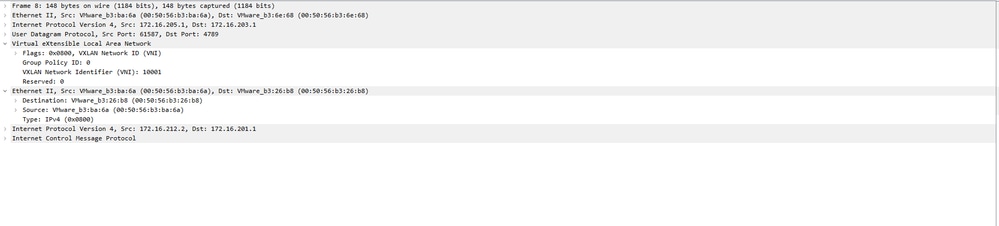 VXLAN-Header
Zugehörige Informationen
Revisionsverlauf
| Überarbeitung | Veröffentlichungsdatum | Kommentare |
|---|---|---|
1.0 |
05-Oct-2023
|
Erstveröffentlichung |
Beiträge von Cisco Ingenieuren
- Juan Carlos Carvente JuarezCisco Security Consulting Engineer
 Feedback
Cisco kontaktieren
- Eine Supportanfrage öffnen

- (Erfordert einen Cisco Servicevertrag)