Einleitung
In diesem Dokument wird die Konfiguration des BFD-Protokolls in Secure Firewall Management Center (FMC) mit Version 7.3 und höher beschrieben.
Anforderungen
Cisco empfiehlt, dass Sie über Kenntnisse in folgenden Bereichen verfügen:
- Border Gateway Protocol (BGP)-Protokoll
- Bidirectional Forwarding Detection (BFD)-Konzepte
Verwendete Komponenten
Die Informationen in diesem Dokument basierend auf folgenden Software- und Hardware-Versionen:
- Secure FMC Virtual Version 7.3.1
- BGP in Cisco Secure Firewall Threat Defense (FTD) mit Cisco Secure FMC mit Version 7.3 und höher konfiguriert
Die Informationen in diesem Dokument beziehen sich auf Geräte in einer speziell eingerichteten Testumgebung. Alle Geräte, die in diesem Dokument benutzt wurden, begannen mit einer gelöschten (Nichterfüllungs) Konfiguration. Wenn Ihr Netzwerk in Betrieb ist, stellen Sie sicher, dass Sie die möglichen Auswirkungen aller Befehle kennen.
Hintergrundinformationen
BFD ist ein Erkennungsprotokoll, das entwickelt wurde, um eine schnelle Erkennung von Pfadausfällen für alle Medientypen, Kapselungen, Topologien und Routing-Protokolle zu ermöglichen.
Konfigurieren
Informationen zu BFD-Konfigurationen in FMC mit Version 7.3 und höher finden Sie in den folgenden Schritten.
Schritt 1. Navigieren Sie zur DevicesSchaltfläche oben, und klicken Sie auf die Device ManagementSchaltfläche.
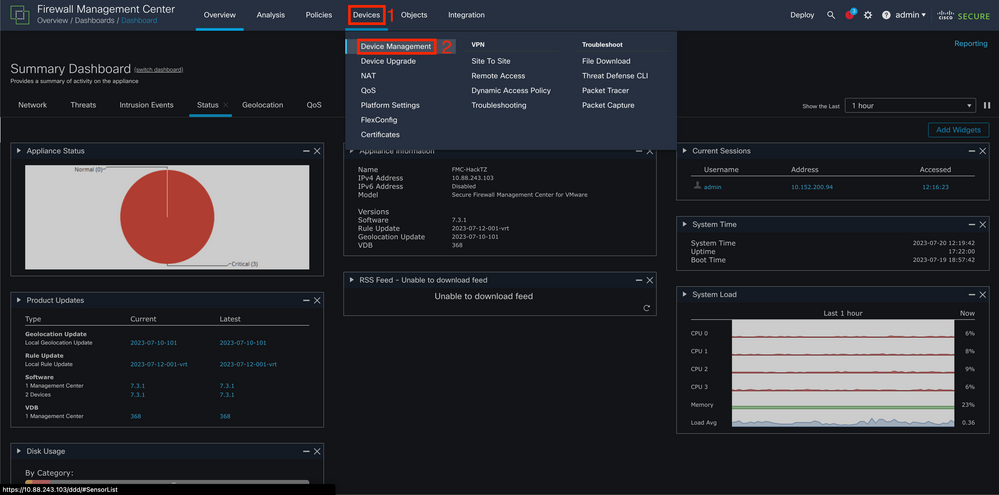 Bild 1. FMC-Dashboard.
Schritt 2: Wählen Sie das Gerät aus, für das Sie das BFD-Protokoll konfigurieren möchten.
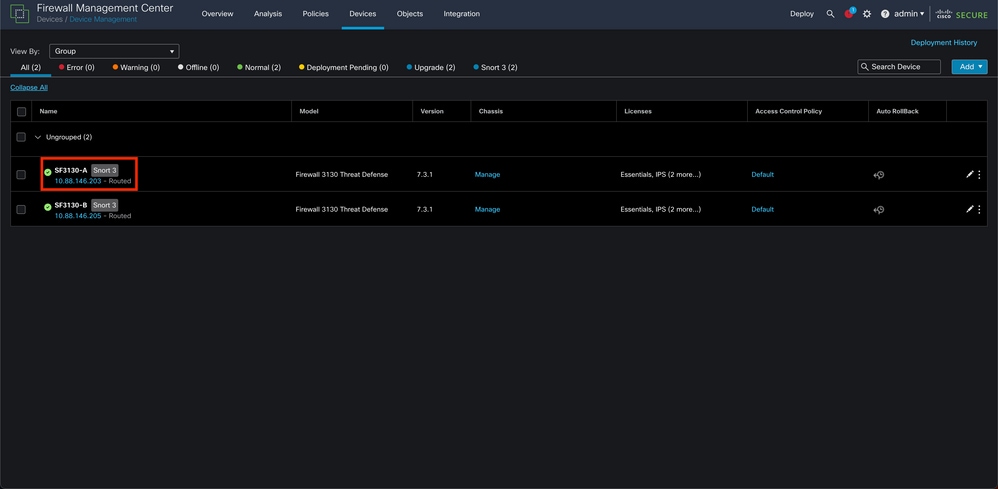 Bild 2. Abschnitt "Gerätemanagement".
Schritt 3: Klicken Sie auf die RoutingRegisterkarte und anschließend auf die BFD Option in der linken Spalte. Wählen Sie die Option aus, die Sie konfigurieren möchten (Single-Hop oder Multi-Hop), und klicken Sie auf Add.
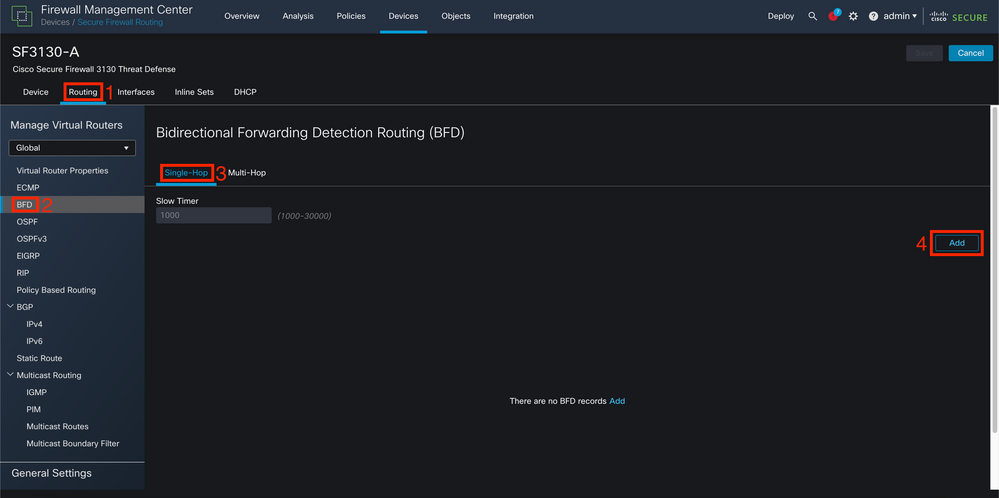 Abbildung 3: Abschnitt "Geräterouting".
Schritt 4: Wählen Sie die Interface aus, in der das BFD-Protokoll konfiguriert werden soll, und erstellen Sie eine neue Vorlage, indem Sie auf die + Schaltfläche klicken.
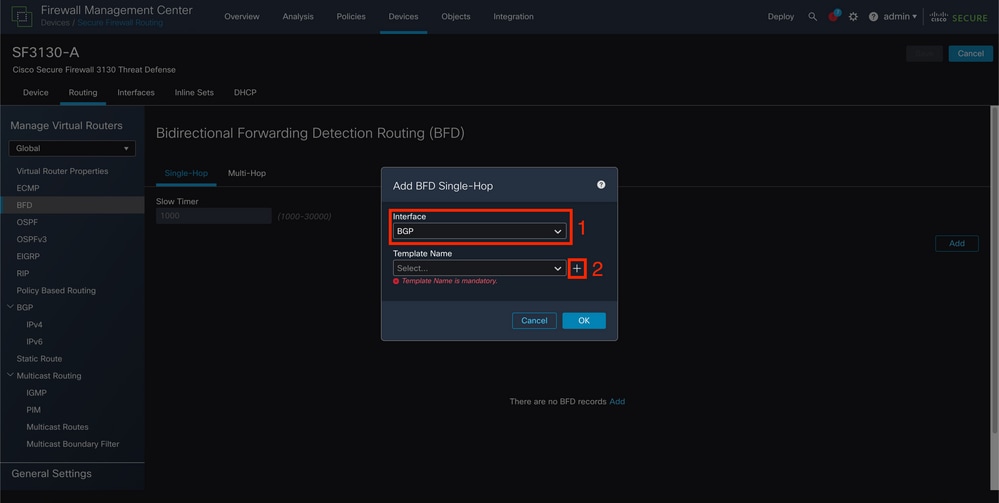 Bild 4. Schnittstellenauswahl.
Schritt 5: Benennen Sie die Vorlage, und konfigurieren Sie die für die BFD gewünschten Parameter, und klicken Sie dann auf die Schaltfläche Speichern.
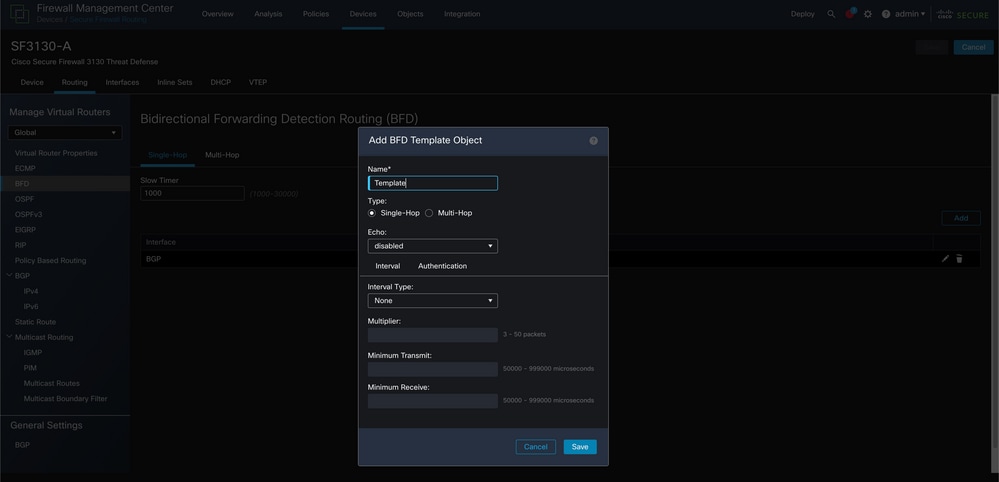 Bild 5. Vorlagenkonfiguration.
Anmerkung: Die Echo-Funktion ist nur im Single-Hop-Modus verfügbar.
Schritt 6: Wählen Sie die Vorlage, die Sie bereits im vorherigen Schritt erstellt haben, und klicken Sie auf OK.
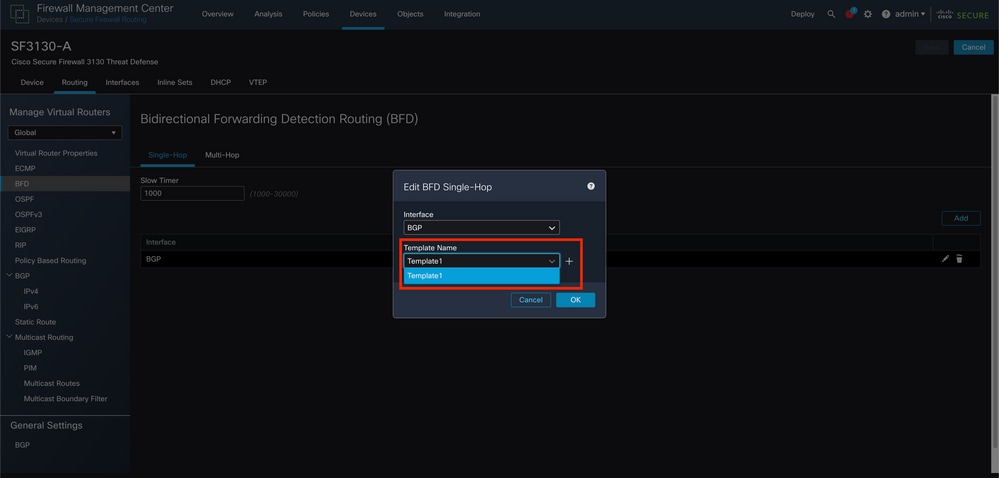 Bild 6. Vorlagenauswahl.
Schritt 7 (optional). Klicken Sie für den BFD-Fall in der linken Spalte auf IPv4 oder, je nach BGP-Konfiguration, auf die IPv6Schaltfläche. Wählen Sie dieNeighbor Registerkarte aus, und klicken Sie dann auf den Bleistift zum Bearbeiten rechts für die gewünschte Nachbaradresse.
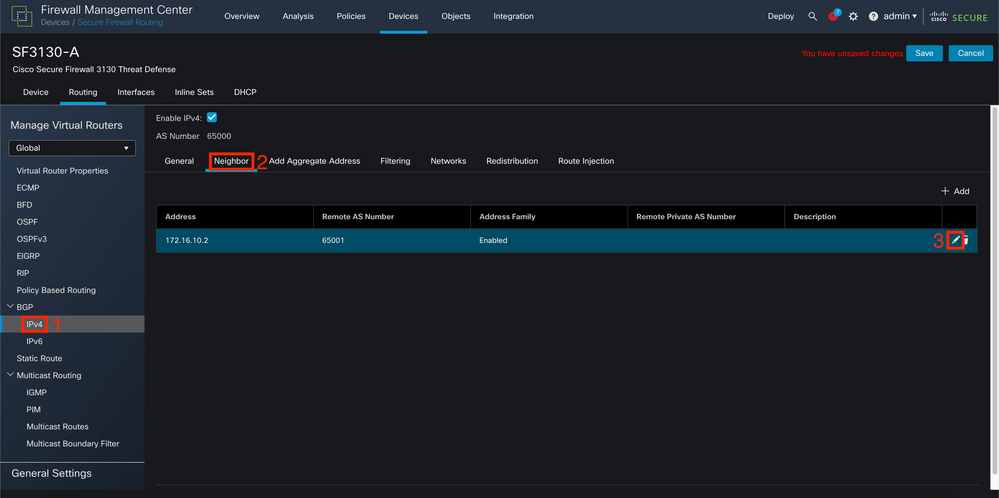 Abbildung 7: Konfiguration des Nachbarn
Schritt 8 (optional). Wählen Sie die Option BFD-Failover für single_hop oder aus, multi_hop und klicken Sie auf OK.
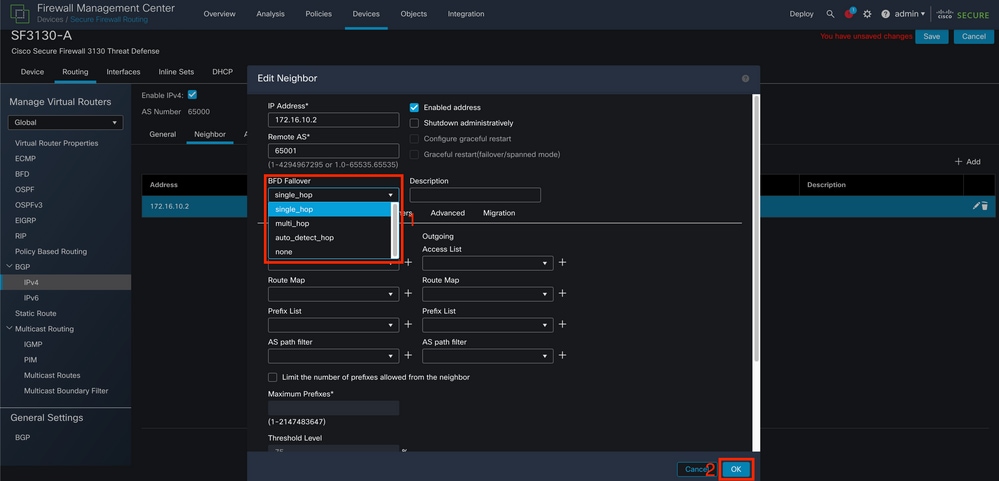 Bild 8. BFD-Fallover-Konfiguration.
Schritt 9: Um Ihre Konfiguration zu speichern, klicken Sie auf die Save Schaltfläche.
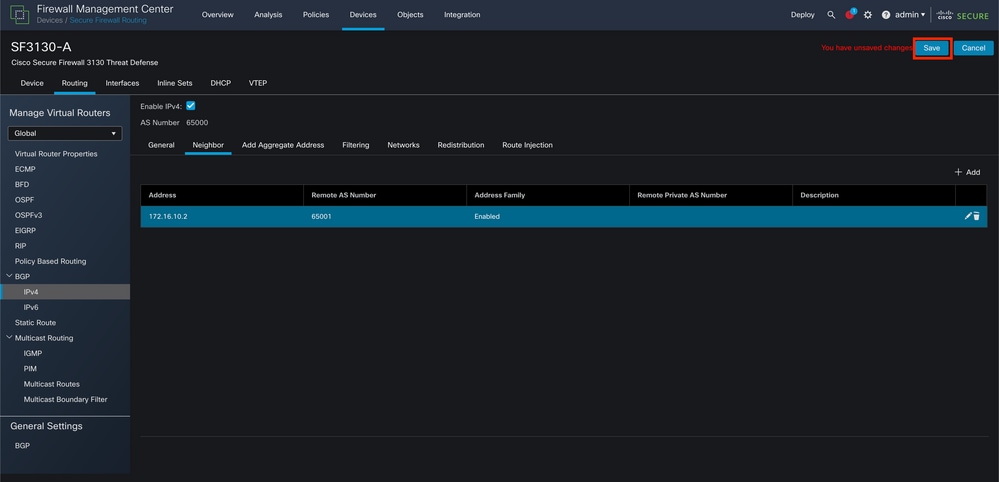 Abbildung 9: Speichern von Konfigurationen
Schritt 10. Klicken Sie auf die Deploy Schaltfläche oben rechts, klicken Sie auf das checkbox für das Gerät, auf das Sie die Änderungen angewendet haben, und dann erneut auf die Deploy Schaltfläche.
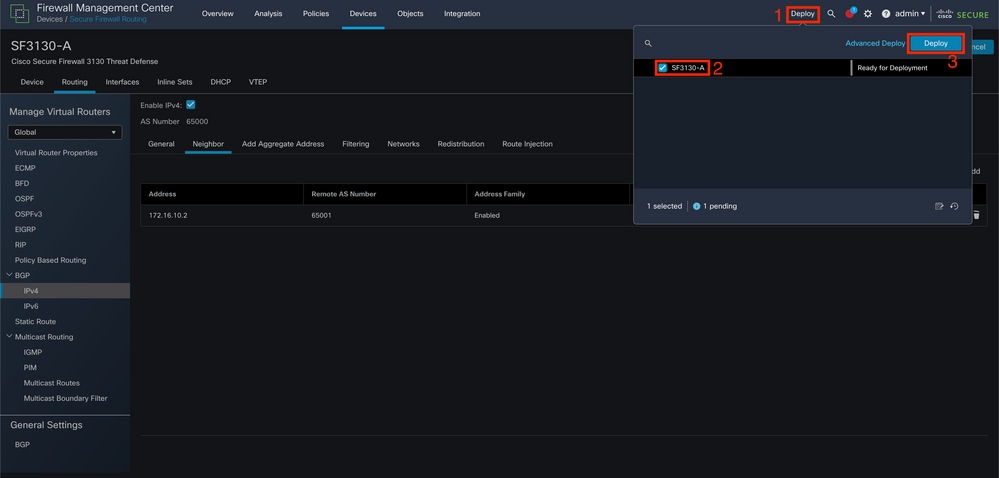 Bild 10. Bereitstellen von Änderungen.
Überprüfung
Überprüfen Sie die BFD-Konfiguration und den Status direkt in der CLI-Sitzung mithilfe der folgenden Befehle:
> system support diagnostic-cli
Attaching to Diagnostic CLI ... Press 'Ctrl+a then d' to detach.
Type help or '?' for a list of available commands.

SF3130-A> enable
Password:
SF3130-A# show running-config | inc bfd
bfd-template single-hop Template
 bfd template Template
  neighbor 172.16.10.2 fall-over bfd single-hop
SF3130-A#
SF3130-A# show bfd summary
                    Session          Up          Down
Total               1                1           0
SF3130-A#
SF3130-A# show bfd neighbors

IPv4 Sessions
NeighAddr                                       LD/RD         RH/RS       State   Int
172.16.10.2                                      1/1          Up          Up      BGP
Fehlerbehebung
Für diese Konfiguration sind derzeit keine spezifischen Informationen zur Fehlerbehebung verfügbar.

 Feedback