Fehlerbehebung für sichere Endgeräte-Diagnosedaten von Mac Connector
Inhalt
Einleitung
In diesem Dokument wird beschrieben, wie eine Diagnosedatei mit der Anwendung Support Tool auf dem Cisco Secure Endpoint Mac-Connector generiert wird.
Umwelt
Anforderungen
Cisco empfiehlt, dass Sie über Kenntnisse in folgenden Bereichen verfügen:
- MacOS
- Sicherer Endpunkt-Mac-Anschluss
Verwendete Komponenten
Die Informationen in diesem Dokument basieren auf Secure Endpoint Mac Connector.
Die Informationen in diesem Dokument beziehen sich auf Geräte in einer speziell eingerichteten Testumgebung. Alle Geräte, die in diesem Dokument benutzt wurden, begannen mit einer gelöschten (Nichterfüllungs) Konfiguration. Wenn Ihr Netzwerk in Betrieb ist, stellen Sie sicher, dass Sie die möglichen Auswirkungen aller Befehle kennen.
Problem
Der Secure Endpoint Mac-Anschluss enthält eine Anwendung namens Support Tool. Dies wird verwendet, um Diagnoseinformationen über den auf Ihrem Mac installierten Connector zu generieren. Die Diagnosedaten enthalten Informationen auf Ihrem Mac wie:
- Ressourcennutzung (Festplatte, CPU und Arbeitsspeicher)
- Connector-spezifische Protokolle
- Konfigurationsinformationen für den Connector
Generieren einer Diagnosedatei mit dem Support-Tool
In diesem Abschnitt wird beschrieben, wie Sie das Support Tool über die GUI oder die CLI starten, um eine Diagnosedatei zu erstellen.
Starten des Support-Tools mit macOS Finder
Führen Sie die folgenden Schritte aus, um das Secure Endpoint Mac Connector Support Tool mit dem macOS Finder zu starten:
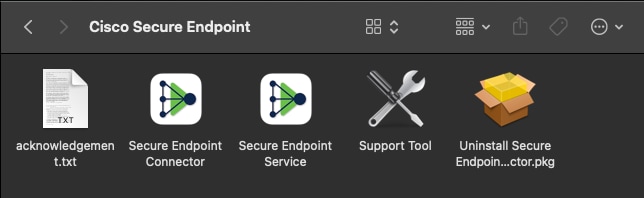
1. Navigieren Sie zum Verzeichnis Cisco Secure Endpoint im Ordner "Applications" (Anwendungen), und suchen Sie nach dem Launcher für das Support Tool:
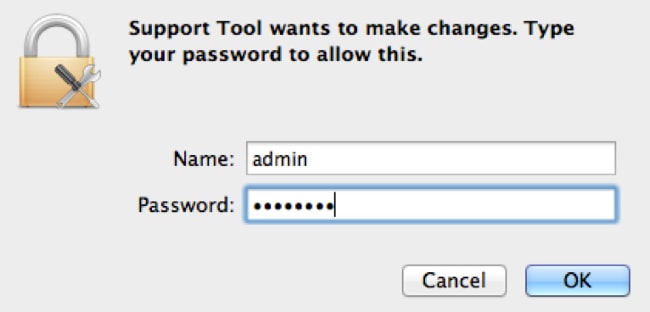
2. Doppelklicken Sie auf den Launcher des Support Tools. Das System fordert Sie zur Eingabe der administrativen Anmeldeinformationen auf:
3. Nach Eingabe der Anmeldeinformationen wird das Symbol für das Support-Tool im Dock angezeigt:

4. Wenn die Support Tool-Anwendung abgeschlossen ist, generiert sie eine Datei und legt sie auf dem Desktop ab:
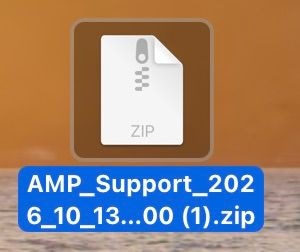 18-10-2026 bei 11.38.59.jpeg eingefügt
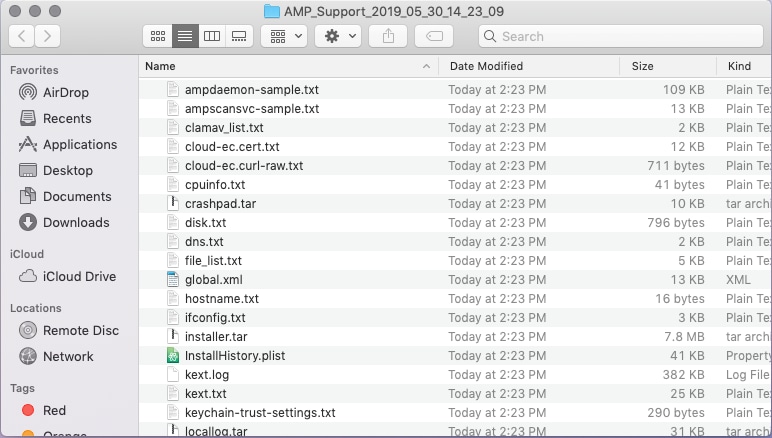
5. Dieses Bild zeigt ein Beispiel der unkomprimierten Ausgabe:
 Screenshot 2026-10-18 at 11.39.51 AM.png
6. Um die Daten zu analysieren, stellen Sie diese Datei dem technischen Support von Cisco zur Verfügung.
Starten des Support-Tools mit macOS Terminal
Der Launcher des Support Tools befindet sich in folgendem Verzeichnis:
/Library/Application Support/Cisco/AMP for Endpoints Connector/Führen Sie den folgenden Befehl aus, um die Anwendung Support Tool zu starten:
root@mac# cd /Library/Application\ Support/Cisco/AMP\ for\ Endpoints\ Connector
root@mac# ./SupportToolFehlerbehebung
In diesem Abschnitt wird beschrieben, wie Sie den Debugmodus auf dem Secure Endpoint Mac-Connector aktivieren und deaktivieren, um Leistungsprobleme zu beheben.
Debug-Modus aktivieren
Der Debug-Modus ist nützlich, wenn Sie Leistungsprobleme mit einem Secure Endpoint-Connector beheben möchten. Führen Sie diese Schritte aus, um den Debugmodus zu aktivieren und Diagnosedaten zu sammeln.
1. Melden Sie sich bei der Konsole für sichere Endgeräte an.
2. Navigieren Sie zu Verwaltung > Richtlinien.
1. Suchen Sie eine Richtlinie, die auf einen Computer angewendet wird, klicken Sie auf die Richtlinie, die das Richtlinienfenster erweitert, und klicken Sie auf Duplizieren. Die Konsole für sichere Endgeräte wird mit der duplizierten Richtlinie aktualisiert:
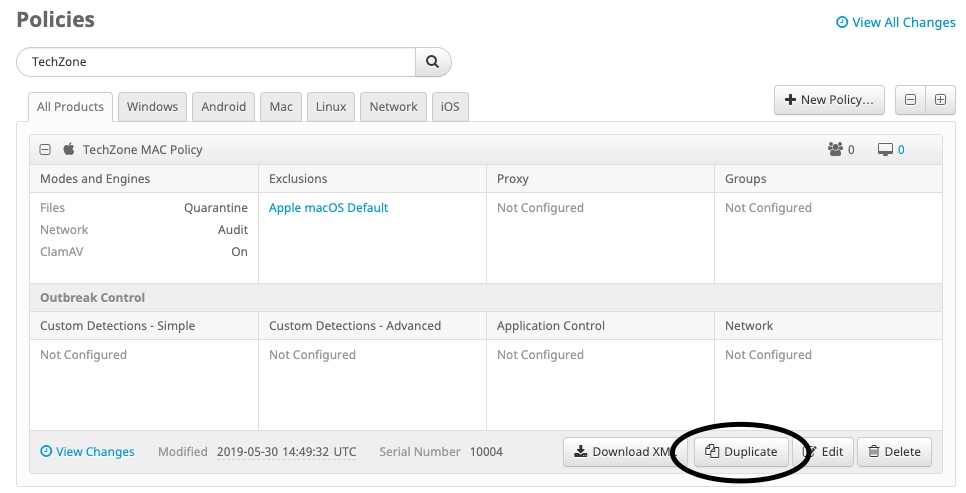 Screenshot 2026-10-18 at 11.50.48 AM.png
2. Wählen Sie das Fenster für doppelte Richtlinien aus, und erweitern Sie es, klicken Sie auf Bearbeiten, und ändern Sie den Namen der Richtlinie. Sie können z. B. die Debuggen-TechZone-MAC-Richtlinie verwenden.
3. Klicken Sie auf Erweiterte Einstellungen, wählen Sie Verwaltungsfunktionen aus der Seitenleiste aus, und wählen Sie für die Dropdown-Menüs "Log Level" und "Tray Log Level" die Option Debug aus:
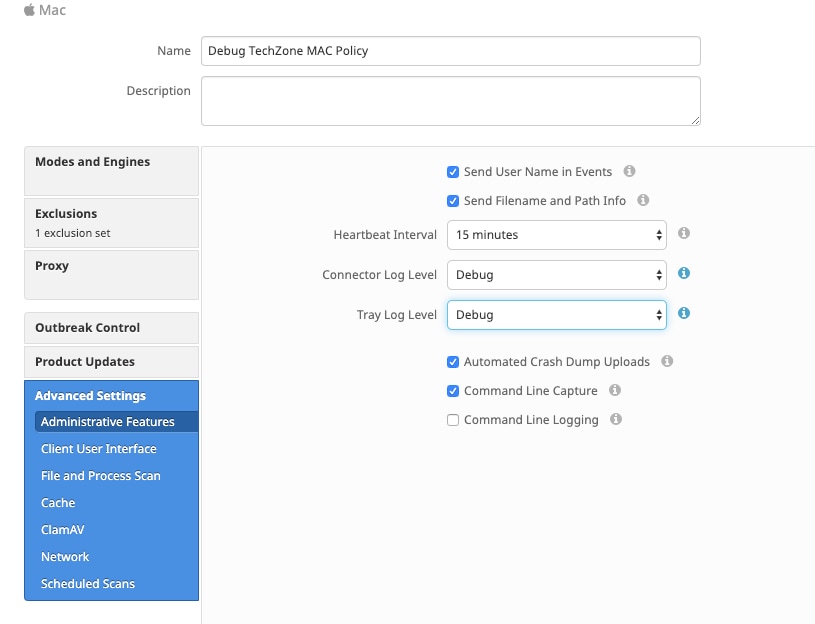
4. Klicken Sie auf Speichern.
5. Navigieren Sie zu Verwaltung > Gruppen, und klicken Sie oben rechts auf Ihrem Bildschirm auf Gruppe erstellen.
6. Geben Sie einen Namen für die Gruppe ein. Sie können beispielsweise Debug TechZone Mac Group verwenden.
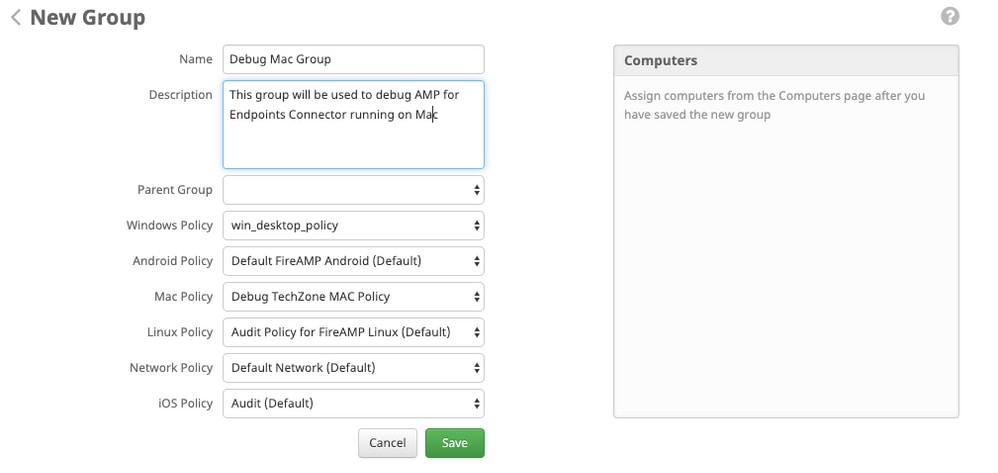
7. Ändern Sie die Mac-Richtlinie von der Standard-Mac-Richtlinie in die duplizierte, neue Richtlinie, die Sie gerade erstellt haben. Dies ist die Debug TechZone Mac-Richtlinie in diesem Beispiel. Klicken Sie auf Speichern.
8. Navigieren Sie zu Verwaltung > Computer, und geben Sie Ihren Computer in der Liste an. Wählen Sie es aus, und klicken Sie auf In Gruppe verschieben...
9. Wählen Sie Ihre neu erstellte Gruppe aus dem Dropdown-Menü Gruppe auswählen. Klicken Sie auf Verschieben, um den ausgewählten Computer in die neue Gruppe zu verschieben. Ihr Mac verfügt jetzt über eine funktionierende Debugrichtlinie. Sie können das Symbol für sichere Endgeräte auswählen, das in Ihrer Menüleiste angezeigt wird, und sicherstellen, dass die neue Richtlinie darin enthalten ist:
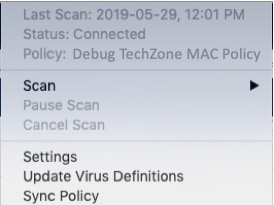 Screenshot 2026-10-18 at 11.55.26 AM.png
Single-Heartbeat-Debug-Modus aktivieren
Dieses Verfahren steht nur für den 1.0.4-Anschluss und höher zur Verfügung. Sie ermöglicht es, einen einzelnen Connector bis zum nächsten Heartbeat in den Debug-Modus zu versetzen. Der Heartbeat ist das geplante Eincheckintervall des Connectors beim Verwaltungsdienst. Je nach Herzschlagintervall erfasst dieses Verfahren nicht alle Aktivitäten, die für eine umfassende Diagnoseanalyse erforderlich sind.
1. Gehen Sie zu Einstellungen.
2. Klicken Sie auf Info.
3. Klicken Sie auf der Seite About (Über) auf die rechte Hälfte des Secure Endpoint-Logos.
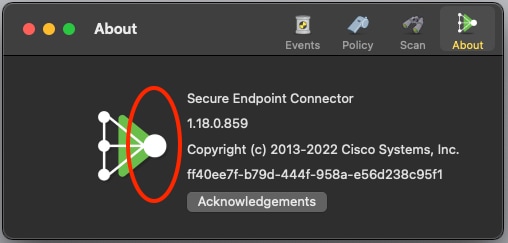 Screenshot 2026-10-18 at 11.56.57 AM.png
1. Wenn die vorherigen Schritte ordnungsgemäß durchgeführt wurden, wird auf der rechten Seite des Bildschirms die folgende Meldung angezeigt:
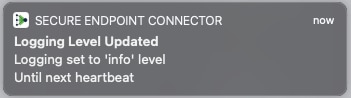 Screenshot 2026-10-18 at 11.59.09 AM.png
2. Debug wird nach dem nächsten Heartbeat automatisch deaktiviert.
Debug-Modus deaktivieren
Nachdem die Diagnosedaten im Debugmodus abgerufen wurden, setzen Sie den Secure Endpoint Connector in den normalen Modus zurück. Führen Sie die folgenden Schritte aus, um den Debug-Modus zu deaktivieren:
1. Melden Sie sich bei der Konsole für sichere Endgeräte an.
2. Navigieren Sie zu Verwaltung > Gruppen.
3. Suchen Sie die neue Gruppe Debug TechZone Mac Group, die Sie im Debugmodus erstellt haben.
4. Klicken Sie auf Bearbeiten.
5. Suchen Sie im Fenster Computer oben rechts auf dem Bildschirm Ihren Computer in der Liste. Wählen Sie die Option aus, um zur Seite Computer zu gelangen. Wählen Sie Ihren Computer erneut aus der Liste aus, und klicken Sie auf In Gruppe verschieben...
6. Wählen Sie Ihre vorherige Gruppe aus dem Dropdown-Menü Gruppe auswählen. Klicken Sie auf Verschieben, um den ausgewählten Computer in die vorherige Gruppe zu verschieben.
7. Klicken Sie in Ihrer Menüleiste auf das Symbol für sichere Endgeräte. Wählen Sie im Menü die Option Synchronisierungsrichtlinie aus.
8. Vergewissern Sie sich, dass die Richtlinie jetzt auf den vorherigen Standardwert zurückgesetzt wird. Überprüfen Sie dies in der Menüleiste. Die Richtlinie wurde jetzt auf die ursprüngliche Richtlinie zurückgesetzt, die verwendet wurde, bevor Sie sie in die Debug TechZone Mac Group geändert haben:
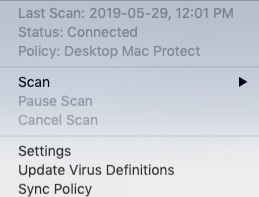 Screenshot 2026-10-18 at 11.55.26 AM.png
9. Der Debug-Modus ist jetzt deaktiviert, und der Secure Endpoint Connector kann jetzt normal funktionieren.
Revisionsverlauf
| Überarbeitung | Veröffentlichungsdatum | Kommentare |
|---|---|---|
3.0 |
20-Oct-2026
|
Aktualisierte Rechtschreibung, Grammatik, Abstände, eingefügte horizontale Linien in separate Abschnitte zur besseren Lesbarkeit, aktualisierter Alternativtext, korrigierte CCW-Warnungen. |
2.0 |
04-Mar-2022
|
Feste Formatierung |
1.0 |
04-Mar-2022
|
Erstveröffentlichung |

 Feedback
Cisco kontaktieren
- Eine Supportanfrage öffnen

- (Erfordert einen Cisco Servicevertrag)