Herunterladen von Dateien von FMC und FTD
Einleitung
In diesem Dokument wird beschrieben, wie Sie Protokolldateien von Cisco Firepower Management Center (FMC) und Firepower Threat Defense (FTD) auf einen lokalen Computer herunterladen können.
Voraussetzungen
Anforderungen
Cisco empfiehlt, dass Sie über Kenntnisse in folgenden Bereichen verfügen:
- Cisco FirePOWER Gerät
- Modelle für virtuelle Geräte
Verwendete Komponenten
Dieses Dokument ist nicht auf bestimmte Software- und Hardware-Versionen beschränkt.
Die Informationen in diesem Dokument beziehen sich auf Geräte in einer speziell eingerichteten Testumgebung. Alle Geräte, die in diesem Dokument benutzt wurden, begannen mit einer gelöschten (Nichterfüllungs) Konfiguration. Wenn Ihr Netzwerk in Betrieb ist, stellen Sie sicher, dass Sie die möglichen Auswirkungen aller Befehle kennen.
Dateien kopieren
Datei von FTD auf FMC kopieren
Da es einen Secure Copy Protocol (SCP)-Server auf FMC gibt, können die Dateien von FTD auf FMC verschoben werden.
root@FMC:~$ scp admin@<FTD ip>:<path to file> <path to local directory where to store>
Ein gängiges Beispiel ist die Verschiebung der Core-Datei(en) von FTD zum FMC.
Zur FTD:
root@ciscoasa:/ngfw/var/common# ls -l
total 1557960
-rw-r--r-- 1 root root 23231 Sep 6 03:43 core_1482327396_Firepower-module1_snort_6
-rw------- 1 root root 560128000 Apr 26 01:47 core_1556242979_ciscoasa_snort_6.8777
-rw------- 1 root root 383381504 Aug 25 23:05 core_1566774281_ciscoasa_snort_11.31618
-rw------- 1 root root 69562368 Aug 25 23:05 core_1566774281_ciscoasa_snort_11.31620
-rw------- 1 root root 465424384 Aug 28 02:21 core_1566958444_ciscoasa_snort_6.18352
-rw------- 1 root root 116887552 Aug 28 02:18 core_1566958688_ciscoasa_snort_6.18340
-rw------- 1 root root 52338688 Aug 28 02:18 core_1566958689_ciscoasa_snort_6.18341
-rw------- 1 root root 465514496 Sep 2 02:20 core_1567390346_ciscoasa_snort_6.27631
-rw------- 1 root root 151572480 Sep 2 02:17 core_1567390618_ciscoasa_snort_6.27435
Übertragen Sie nun die Datei an das FMC:
root@FMC:/Volume/home/admin# scp admin@10.10.10.10:/ngfw/var/common/core_1567390618_ciscoasa_snort_6.27435 /var/common/
Dateien von FMC auf lokalen Computer kopieren
SCP zum Kopieren verwenden
Es gibt einen Secure Copy Protocol (SCP)-Server auf FMC, der die Dateien verwendet, die von FMC auf ein anderes Gerät verschoben werden können.
root@FMC:~$ scp <path to local directory where to store> admin@<FMC ip>:<path to file>
Eine gängige Praxis besteht darin, die Kerndateien vom FMC auf den lokalen Desktop zu verschieben:
root@localMachine:/Volume/home/admin# scp admin@10.10.10.20:/var/common/core_1567390618_ciscoasa_snort_6.27435 /var/tmp/
WInSCP, ein beliebtes Tool, wird häufig unter Windows verwendet. Dieses Tool bietet eine GUI-basierte Schnittstelle.
In FMC 6.4 and above, SCP to the FMC is not possible directly. For that please create a new user with the bash prompt and add password
[Please make sure that this user does not exist on the device]

root@FMC:/Volume/home/admin# useradd -s /bin/bash temp_admin
root@FMC:/Volume/home/admin# passwd temp_admin

After this SCP to the FMC will work. Once done, please remeber to delete the user:

root@FMC:/Volume/home/admin# userdel temp_admin
Von GUI herunterladen
Die vorhandenen Dateien /var/common können von der GUI heruntergeladen werden.
If there are any file(s) and/or tcpdump generated on the FMC, please move to /var/common, so that it can be downloaded from the GUI.
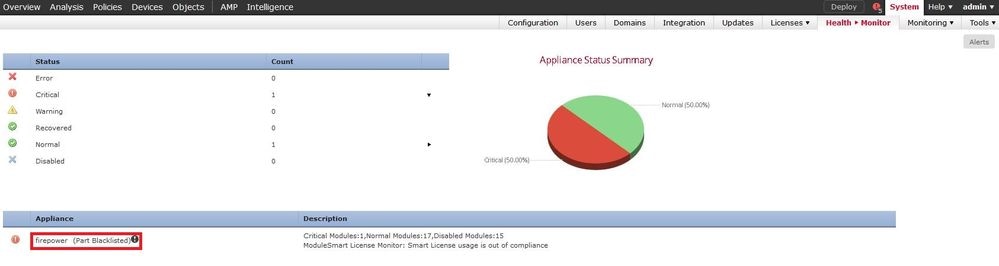
Schritt 1: Navigieren Sie zu System > Health > Monitor (Systemstatus > Überwachung), und klicken Sie auf den Sensor, von dem die Datei heruntergeladen werden soll, wie im Bild gezeigt:
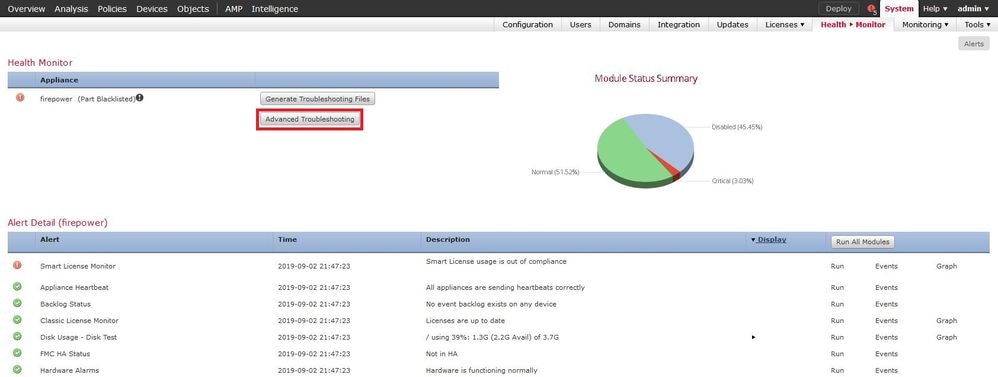
Schritt 2: Navigieren Sie zu System > Health > Monitor, und klicken Sie auf Advanced Troubleshooting, wie in der Abbildung dargestellt:
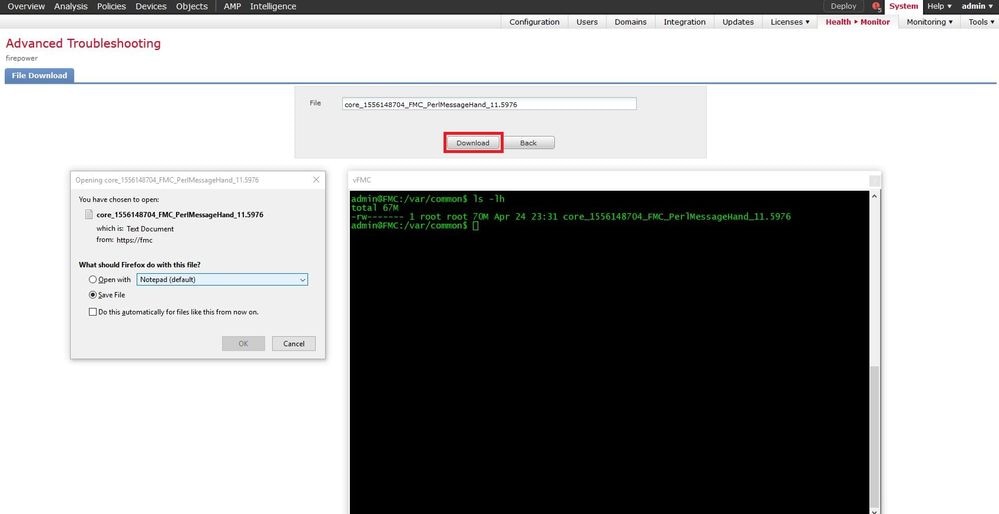
Schritt 3. Geben Sie den Dateinamen ein und klicken Sie auf Download, wie im Bild gezeigt:
Revisionsverlauf
| Überarbeitung | Veröffentlichungsdatum | Kommentare |
|---|---|---|
4.0 |
23-Dec-2024
|
Aktualisierte Artikelbeschreibung und Formatierung. |
2.0 |
04-Apr-2023
|
Aktualisiertes Format. Korrigierte CCW. Rezertifizierung. |
1.0 |
30-Jul-2021
|
Erstveröffentlichung |

 Feedback
Cisco kontaktieren
- Eine Supportanfrage öffnen

- (Erfordert einen Cisco Servicevertrag)