PDF(2.7 MB) Mit Adobe Reader auf verschiedenen Geräten anzeigen
ePub(2.6 MB) In verschiedenen Apps auf iPhone, iPad, Android, Sony Reader oder Windows Phone anzeigen
Mobi (Kindle)(1.4 MB) Auf einem Kindle-Gerät oder einer Kindle-App auf mehreren Geräten anzeigen
Aktualisiert:20. Juli 2023
Dokument-ID:220600
Inklusive Sprache
In dem Dokumentationssatz für dieses Produkt wird die Verwendung inklusiver Sprache angestrebt. Für die Zwecke dieses Dokumentationssatzes wird Sprache als „inklusiv“ verstanden, wenn sie keine Diskriminierung aufgrund von Alter, körperlicher und/oder geistiger Behinderung, Geschlechtszugehörigkeit und -identität, ethnischer Identität, sexueller Orientierung, sozioökonomischem Status und Intersektionalität impliziert. Dennoch können in der Dokumentation stilistische Abweichungen von diesem Bemühen auftreten, wenn Text verwendet wird, der in Benutzeroberflächen der Produktsoftware fest codiert ist, auf RFP-Dokumentation basiert oder von einem genannten Drittanbieterprodukt verwendet wird. Hier erfahren Sie mehr darüber, wie Cisco inklusive Sprache verwendet.
Informationen zu dieser Übersetzung
Cisco hat dieses Dokument maschinell übersetzen und von einem menschlichen Übersetzer editieren und korrigieren lassen, um unseren Benutzern auf der ganzen Welt Support-Inhalte in ihrer eigenen Sprache zu bieten. Bitte beachten Sie, dass selbst die beste maschinelle Übersetzung nicht so genau ist wie eine von einem professionellen Übersetzer angefertigte. Cisco Systems, Inc. übernimmt keine Haftung für die Richtigkeit dieser Übersetzungen und empfiehlt, immer das englische Originaldokument (siehe bereitgestellter Link) heranzuziehen.
In diesem Dokument wird ein Beispiel für die Implementierung einer zertifikatbasierten Authentifizierung und einer dualen SAML-Authentifizierung beschrieben.
Voraussetzungen
In diesem Leitfaden werden folgende Tools und Geräte verwendet:
Cisco Firepower Threat Defense (FTD)
Firepower Management Center (FMC)
Interne Zertifizierungsstelle
Cisco DUO Premier-Konto
Cisco DUO-Authentifizierungsproxy
Cisco Secure Client (CSC)
Anforderungen
Cisco empfiehlt, dass Sie über Kenntnisse in folgenden Bereichen verfügen:
Basis-VPN,
SSL/TLS
Public-Key-Infrastruktur
Erfahrungen mit FMC
Cisco Secure Client
FTD-Code 7.2.0 oder höher
Cisco DUO-Authentifizierungsproxy
Verwendete Komponenten
Die Informationen in diesem Dokument basierend auf folgenden Software- und Hardware-Versionen:
Cisco FTD (7.3.1)
Cisco FMC (7.3.1)
Cisco Secure Client (5.0.02075)
Cisco DUO-Authentifizierungsproxy (6.0.1)
Mac OS (13.4.1)
Active Directory
Die Informationen in diesem Dokument beziehen sich auf Geräte in einer speziell eingerichteten Testumgebung. Alle Geräte, die in diesem Dokument benutzt wurden, begannen mit einer gelöschten (Nichterfüllungs) Konfiguration. Wenn Ihr Netzwerk in Betrieb ist, stellen Sie sicher, dass Sie die möglichen Auswirkungen aller Befehle kennen.
Schritte für DUO konfigurieren
In diesem Abschnitt werden die Schritte zur Konfiguration von Cisco DUO Single Sign-on (SSO) beschrieben. Stellen Sie vor dem Start sicher, dass der Authentifizierungsproxy implementiert ist.
Warnung: Wenn kein Authentifizierungsproxy implementiert wurde, enthält dieser Link den Leitfaden für diese Aufgabe. DUO Authentication Proxy Guide
Erstellen einer Anwendungsschutzrichtlinie
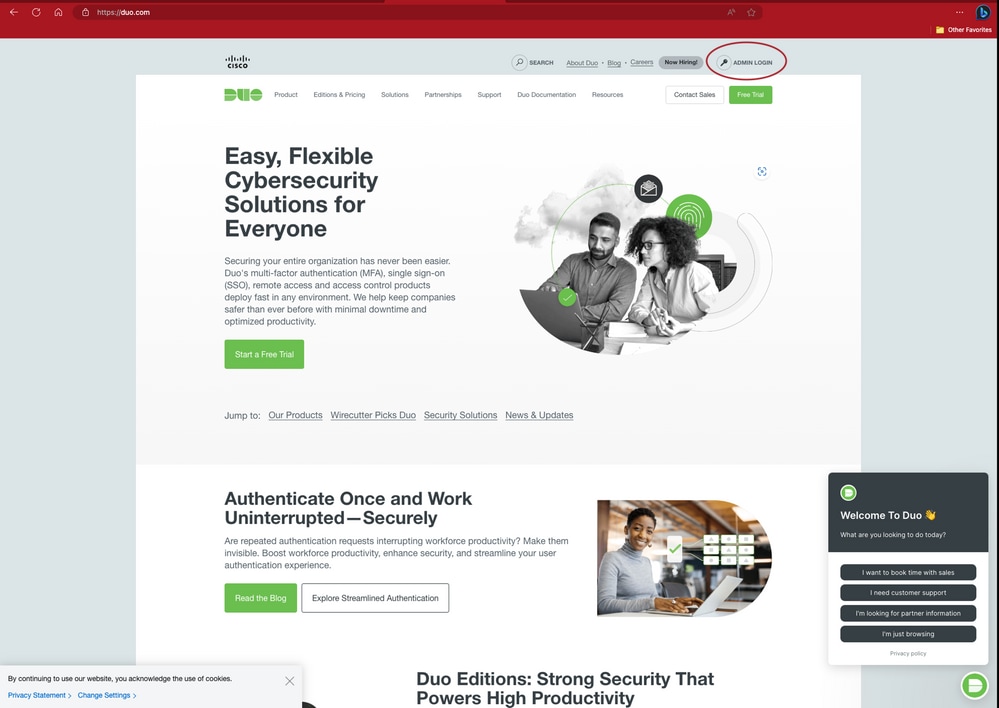
Schritt 1: Melden Sie sich über diesen Link beim Admin-Panel an Cisco Duo
Cisco DUO-Startseite
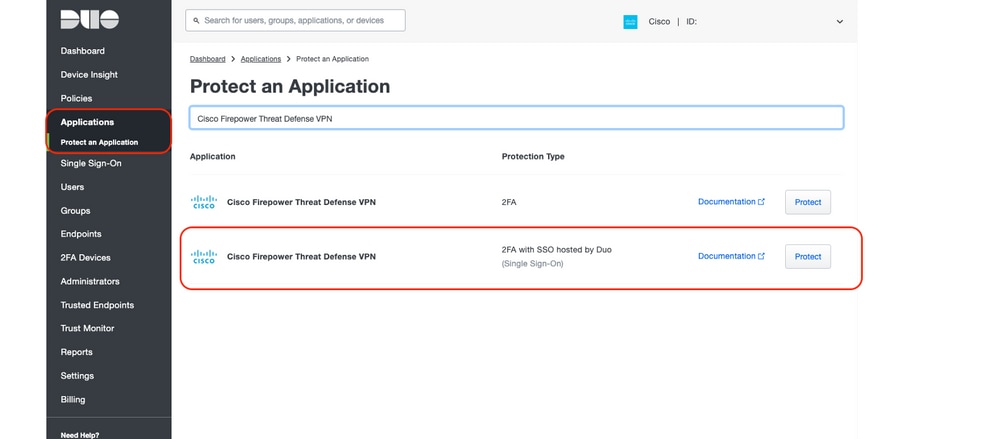
Schritt 2: Navigieren Sie zu Dashboard > Anwendungen > Eine Anwendung schützen.
Geben Sie in der Suchleiste "Cisco Firepower Threat Defense VPN" ein, und wählen Sie "Schützen".
Schützen eines Anwendungs-Screenshots
Wählen Sie die Option mit nur Schutzart "2FA mit SSO gehostet von Duo".
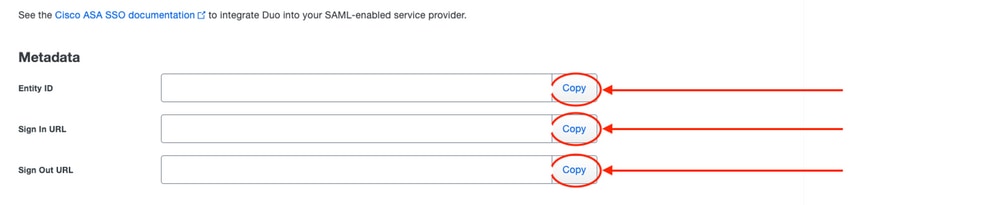
Schritt 3: Kopieren Sie diese URL-Informationen unter Metadaten.
Element-ID des Identitätsanbieters
SSO-URL
Abmelde-URL
Beispiel für zu kopierende Informationen
Anmerkung: Die Links wurden im Screenshot weggelassen.
Schritt 4: Wählen Sie "Zertifikat herunterladen", um das Identitätsanbieter-Zertifikat unter "Downloads" herunterzuladen.
Schritt 5: Geben Sie die Informationen zum Service Provider ein.
Cisco FirePOWER Base-URL - Der FQDN zum Erreichen des FTD
Name des Verbindungsprofils - Name der Tunnelgruppe
Anwendungsrichtlinie erstellen
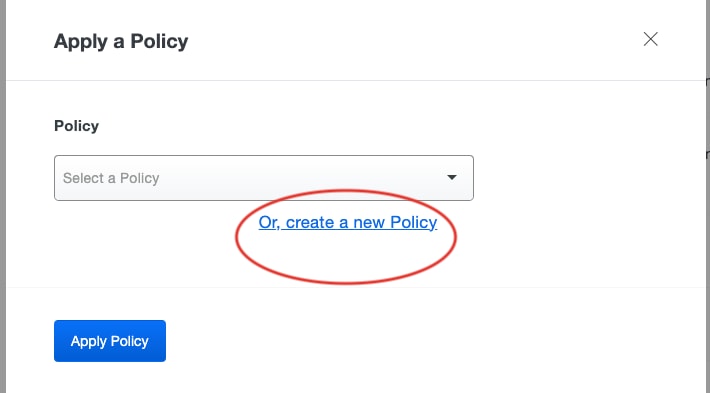
Schritt 1: So erstellen Sie eine Anwendungsrichtlinie unter Richtlinie Wählen Sie "Eine Richtlinie auf alle Benutzer anwenden", und wählen Sie dann "Oder, eine neue Richtlinie erstellen", wie im Bild gezeigt.
Beispiel für das Erstellen einer Anwendungsrichtlinie
Beispiel für das Erstellen einer Anwendungsrichtlinie
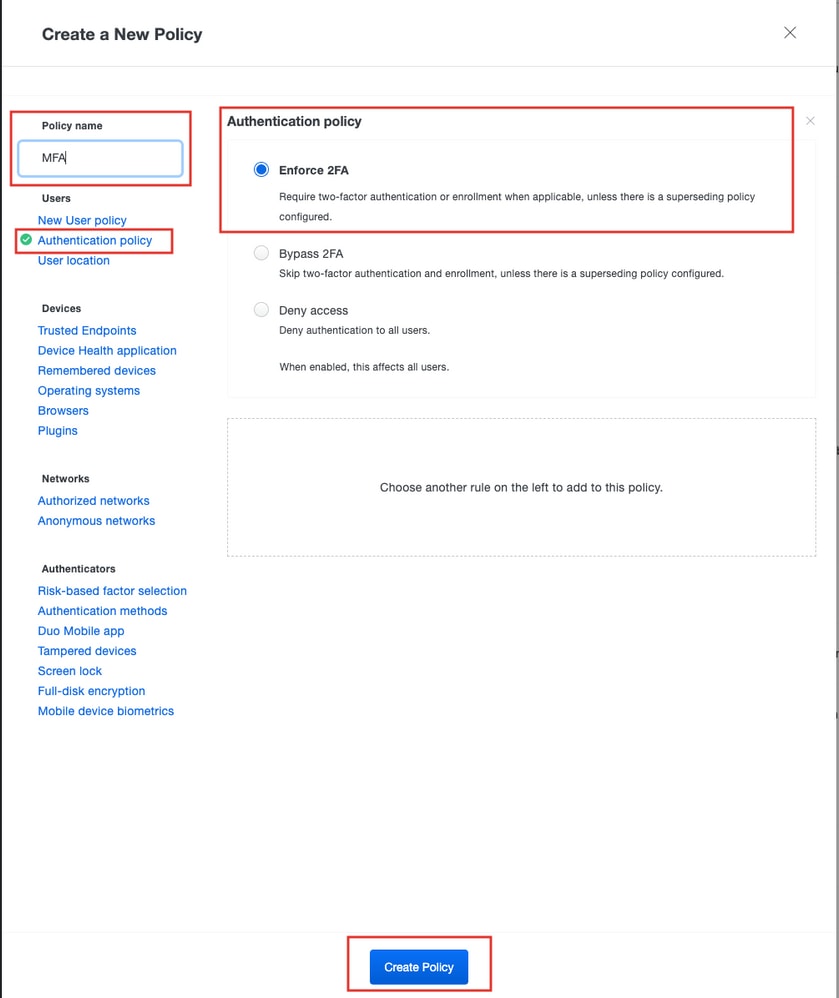
Schritt 2: Geben Sie unter Richtlinienname den gewünschten Namen ein, wählen Sie unter Benutzer die Option "Authentifizierungsrichtlinie" und anschließend die Option "Durchsetzen von 2FA." Speichern Sie dann mit "Richtlinie erstellen".
Beispiel für das Erstellen einer Anwendungsrichtlinie
Schritt 3: Wenden Sie die Richtlinie mit "Apply Policy" (Richtlinie anwenden) im nächsten Fenster an. Führen Sie dann einen Bildlauf nach unten durch, und wählen Sie "Speichern" aus, um die DUO-Konfigurationen abzuschließen.
Konfigurationsschritte für FMC
Bereitstellung des Identitätszertifikats für die FTD
In diesem Abschnitt wird die Konfiguration und Bereitstellung des Identitätszertifikats für die FTD beschrieben, die für die Zertifikatsauthentifizierung erforderlich ist. Stellen Sie vor dem Start sicher, dass Sie alle Konfigurationen bereitstellen.
Schritt 1: Navigieren Sie zuGeräte > Zertifikat, und wählen SieHinzufügen aus, wie im Bild dargestellt.
Screenshot der Geräte/Zertifikate
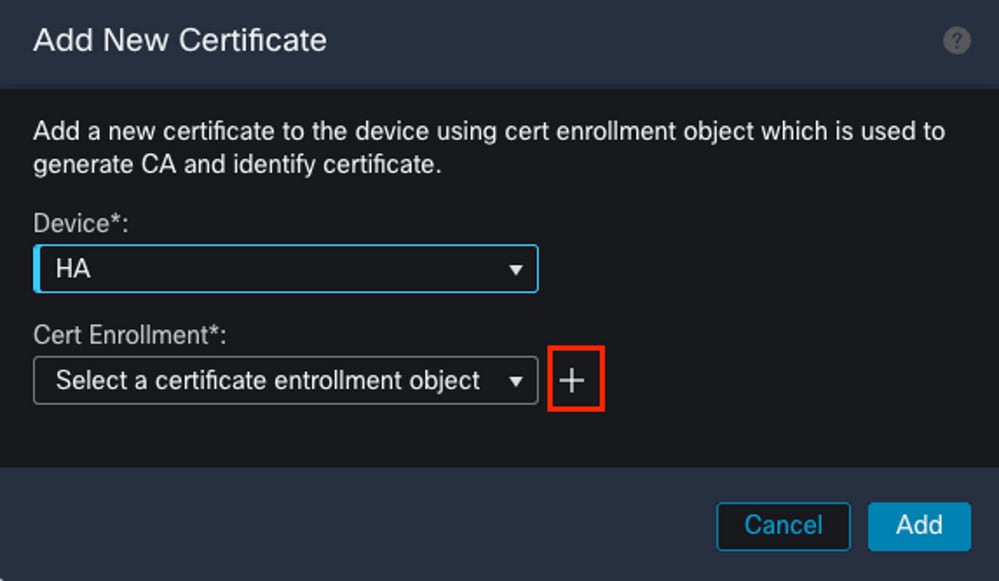
Phase 2: Wählen Sie die FTD-Appliance aus der Dropdown-Liste aus. Klicken Sie auf das Symbol +, um eine neue Zertifikatregistrierungsmethode hinzuzufügen.
Screenshot des neuen Zertifikats hinzufügen
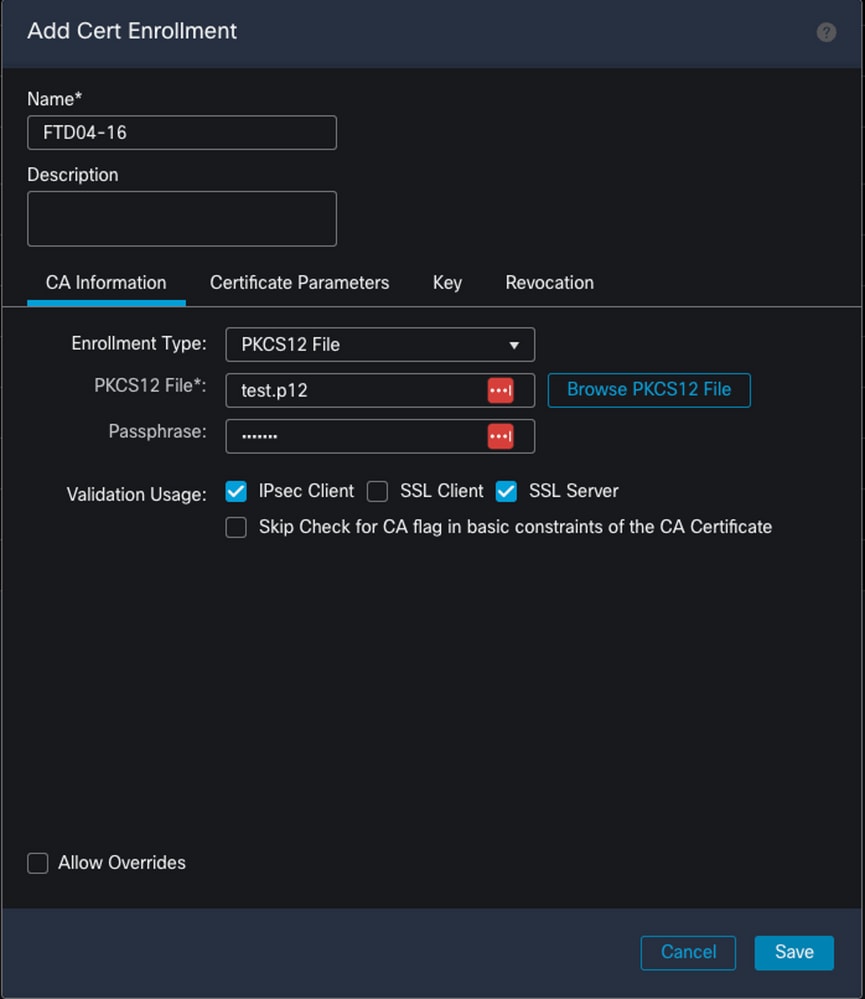
Schritt 3: Wählen Sie die bevorzugte Methode zum Abrufen von Zertifikaten in der Umgebung über den "Anmeldungstyp" aus, wie im Bild gezeigt.
Screenshot der neuen Seite für die Zertifikatsregistrierung
Tipp: Es stehen folgende Optionen zur Verfügung: Selbstsigniertes Zertifikat - Lokales Erstellen eines neuen Zertifikats, SCEP - Verwenden des einfachen Zertifikatregistrierungsprotokolls, um ein Zertifikat von einer Zertifizierungsstelle zu erhalten, Manuell - Manuelles Installieren des Stamm- und Identitätszertifikats, PKCS12 - Hochladen des verschlüsselten Zertifikatpakets mit Stamm, Identität und privatem Schlüssel.
Bereitstellung des IDP-Zertifikats für das FTD
In diesem Abschnitt wird die Konfiguration und Bereitstellung des IDP-Zertifikats für das FTD beschrieben. Stellen Sie sicher, dass Sie alle Konfigurationen bereitstellen, bevor Sie beginnen.
Schritt 1: Navigieren Sie zu Geräte > Zertifikat, und wählen Sie Hinzufügen."
Phase 2: Wählen Sie die FTD-Appliance aus der Dropdown-Liste aus. Klicken Sie auf das Symbol +, um eine neue Zertifikatregistrierungsmethode hinzuzufügen.
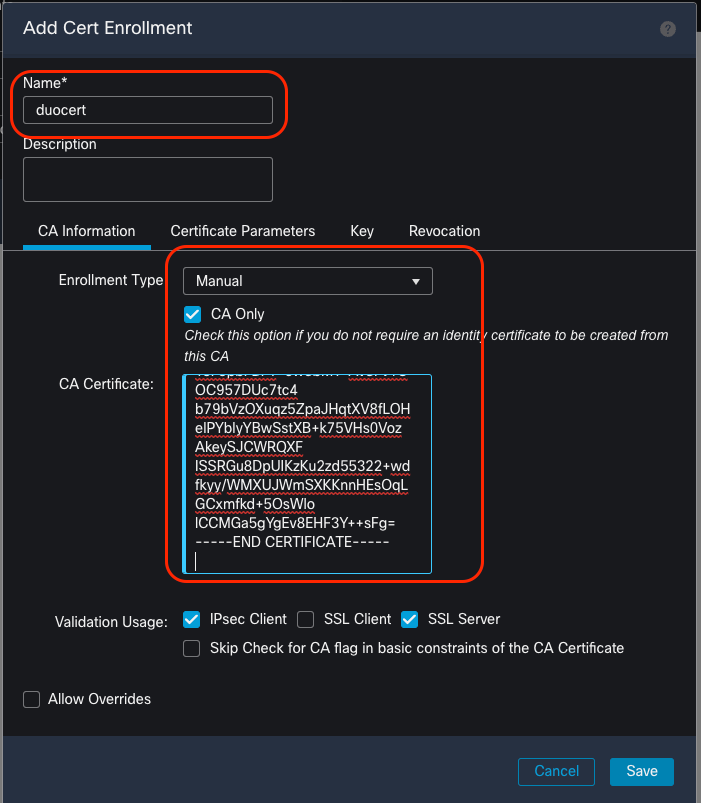
Schritt 3: Geben Sie im Fenster "Add Cert Enrollment" (Zertifikatsregistrierung hinzufügen) die erforderlichen Informationen ein, wie im Bild dargestellt, und klicken Sie dann auf "Save" (Speichern), wie im Bild dargestellt.
Name: Name des Objekts
Anmeldungstyp: Manuell
Kontrollkästchen aktiviert: Nur CA
Zertifizierungsstellenzertifikat: Pem Format des Zertifikats
Beispiel zum Erstellen eines Zertifikatregistrierungsobjekts
Vorsicht: Bei Bedarf kann "Prüfung auf CA-Flag in grundlegenden Einschränkungen des CA-Zertifikats überspringen" verwendet werden. Verwenden Sie diese Option mit Vorsicht.
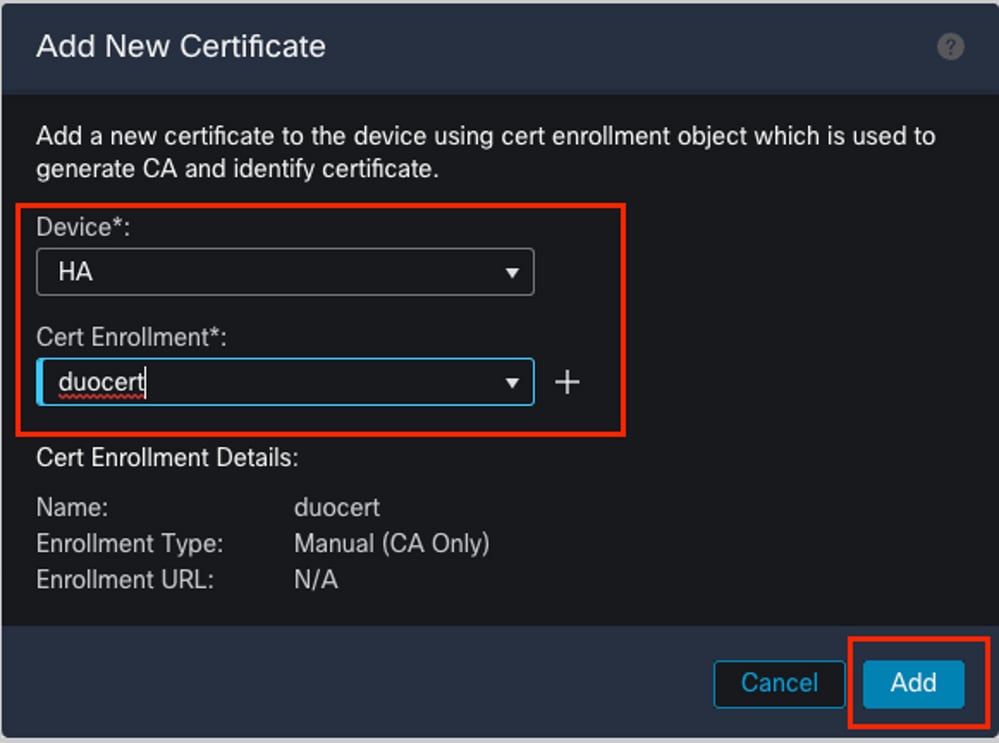
Schritt 4: Wählen Sie das neu erstellte Zertifikatregistrierungsobjekt unter "Zertifikatregistrierung*:" und wählen Sie dann "Hinzufügen" aus, wie im Bild gezeigt.
Screenshot des hinzugefügten Zertifikatregistrierungsobjekts und des Geräts
Anmerkung: Nach dem Hinzufügen wird das Zertifikat sofort bereitgestellt.
Erstellen des SAML-SSO-Objekts
In diesem Abschnitt werden die Schritte zur Konfiguration von SAML SSO über FMC beschrieben. Stellen Sie vor dem Start sicher, dass Sie alle Konfigurationen bereitstellen.
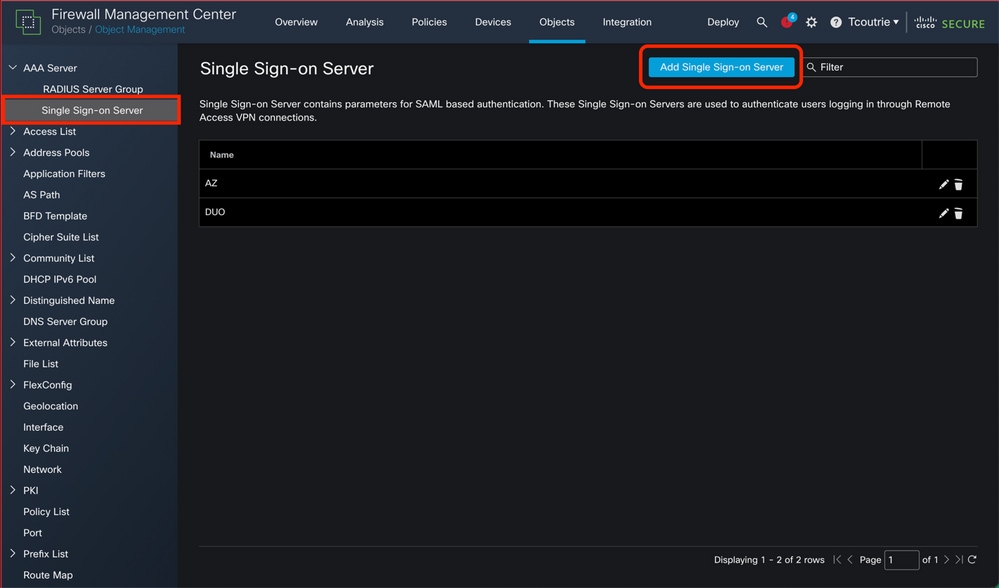
Schritt 1: Navigieren Sie zu Objekte > AAA-Server > Single Sign-on-Server, und wählen Sie "Single Sign-on-Server hinzufügen".
Beispiel zum Erstellen eines neuen SSO-Objekts
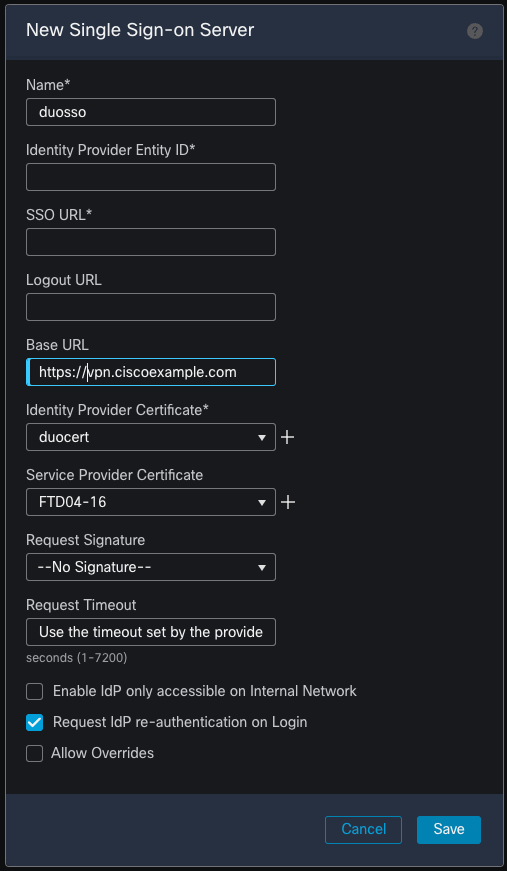
Schritt 2: Geben Sie die erforderlichen Informationen aus "Create an Application Protection Policy" (Anwendungsschutzrichtlinie erstellen) ein
". Um fortzufahren, nachdem Sie fertig sind, wählen Sie "Speichern".
Name*: Name des Objekts
Element-ID des Identitätsanbieters*: Element-ID aus Schritt 3
SSO-URL*: Anmelde-URL aus Schritt 3 kopiert
Abmelden-URL: Abmelden-URL aus Schritt 3 kopiert
Basis-URL: Verwenden desselben FQDN wie "Cisco FirePOWER Base URL" in Schritt 5
Zertifikat des Identitätsanbieters*: bereitgestelltes IDP-Zertifikat
Dienstanbieterzertifikat: Zertifikat auf der externen Schnittstelle des FTD
Beispiel für ein neues SSO-Objekt.
Anmerkung: Die Links für die Element-ID, die SSO-URL und die Abmelde-URL wurden im Screenshot weggelassen.
Erstellen einer RAVPN-Konfiguration (Virtual Private Network) für Remote-Zugriff
In diesem Abschnitt werden die Schritte zur RAVPN-Konfiguration mithilfe des Assistenten beschrieben.
Schritt 1: Navigieren Sie zu Geräte > Remotezugriff Wählen Sie "Hinzufügen" aus.
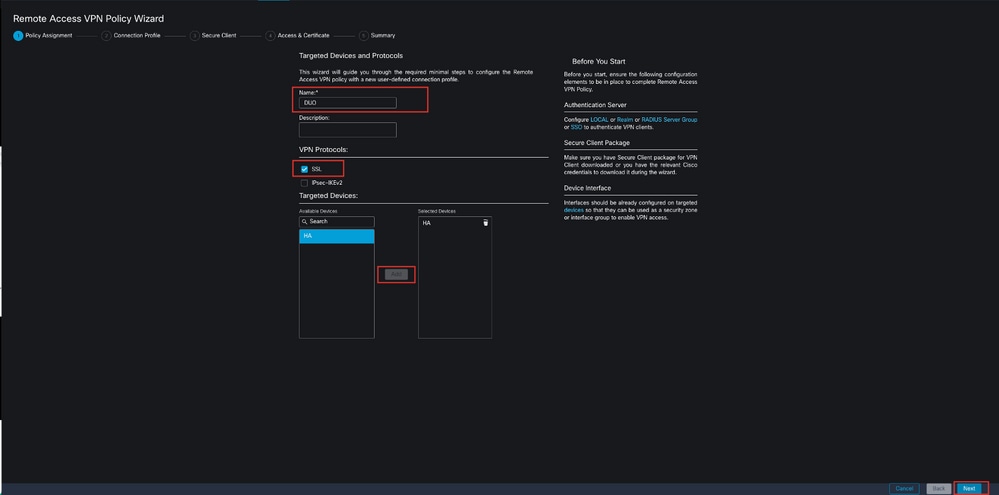
Schritt 2. Geben Sie im Assistenten den Namen des neuen RAVPN Policy Wizard ein, und wählen Sie unter VPN Protocols: Add the Targeted Devices (VPN-Protokolle: Zielgeräte hinzufügen) die Option SSL aus, wie im Bild dargestellt. Wählen Sie nach Abschluss der Aktion "Weiter" aus.
Schritt 1 des RAVPN-Assistenten
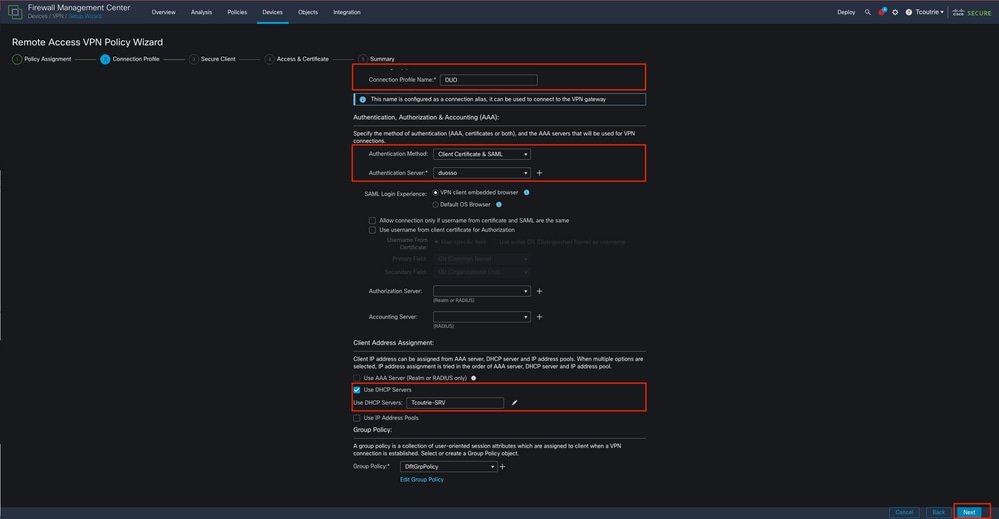
Schritt 2: Stellen Sie für das Verbindungsprofil die hier gezeigten Optionen ein: Wählen Sie nach Abschluss "Weiter" aus.
Verbindungsprofilname: Verwenden Sie den Namen der Tunnelgruppe in Schritt 5 von "Erstellen einer Anwendungsschutzrichtlinie".
Authentifizierung, Autorisierung und Abrechnung (AAA):
Client-Zertifikat und SAML
Authentifizierungsserver:* Wählen Sie das SSO-Objekt aus, das während der Erstellung des SAML-SSO-Objekts erstellt wurde.
Client-Adressenzuweisung:
AAA-Server verwenden (nur Bereich oder RADIUS) - Radius oder LDAP
DHCP-Server verwenden - DHCP-Server
IP-Adresspools verwenden - Lokaler Pool auf dem FTD
Schritt 2 des RAVPN-Assistenten
Tipp: Für diese Übung wird ein DHCP-Server verwendet.
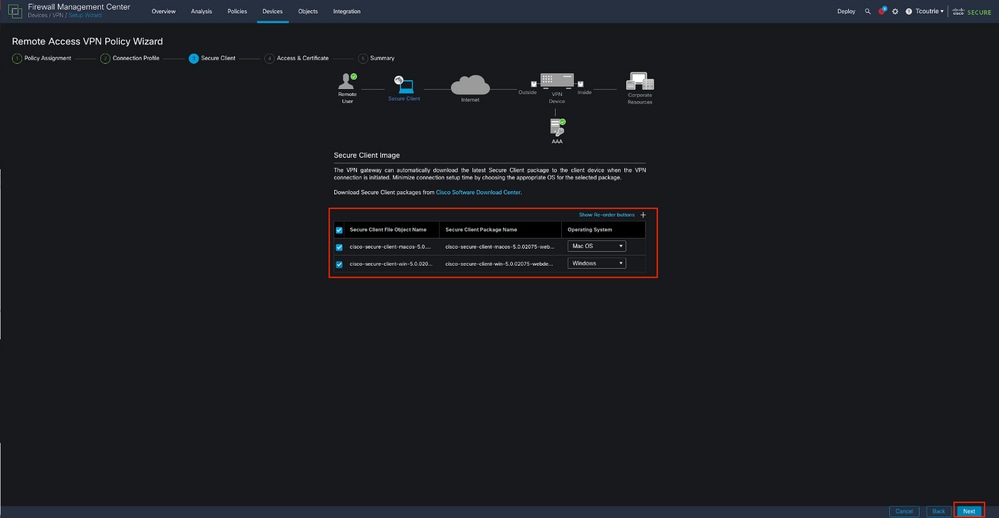
Schritt 3: Wählen Sie "+", um ein Web-Bereitstellungs-Image des bereitzustellenden Cisco Secure Client hochzuladen. Aktivieren Sie dann das Kontrollkästchen für das bereitzustellende CSC-Image. wie im Bild dargestellt. Wählen Sie "Weiter" nach Abschluss.
Schritt 3 RAVPN-Assistent
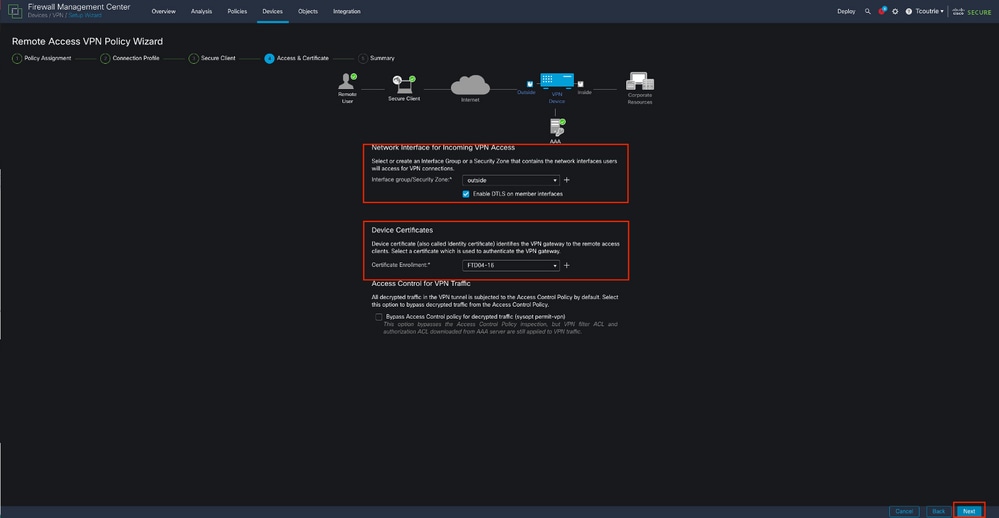
Schritt 4. Setzen Sie diese Objekte (wie im Bild zu sehen): Wählen Sie "Weiter" einmal abgeschlossen.
"Zertifikatregistrierung:*": Identitätszertifikat, das während des Abschnitts "Bereitstellung des Identitätszertifikats für das FTD" dieses Leitfadens erstellt wurde
Schritt 4 des RAVPN-Assistenten
Tipp: Wenn dies nicht erstellt wurde, fügen Sie ein neues Zertifikatregistrierungsobjekt hinzu, indem Sie auf "+" klicken.
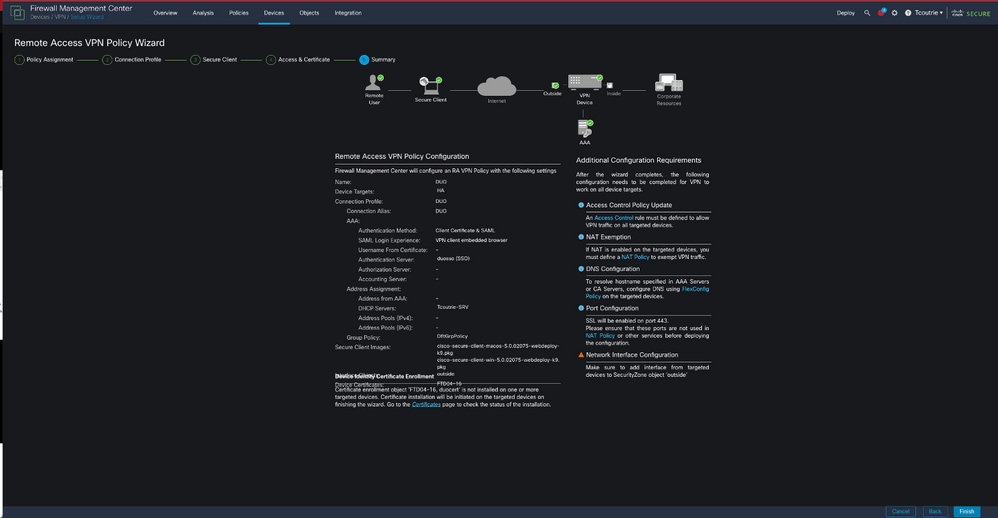
Schritt 6: Übersicht
Überprüfen Sie alle Informationen. Wenn alles korrekt ist, fahren Sie mit 'Beenden."
Übersichtsseite
Schritt 7: Bereitstellen der neu hinzugefügten Konfigurationen
Überprüfung
In diesem Abschnitt wird beschrieben, wie Sie einen erfolgreichen Verbindungsversuch überprüfen.
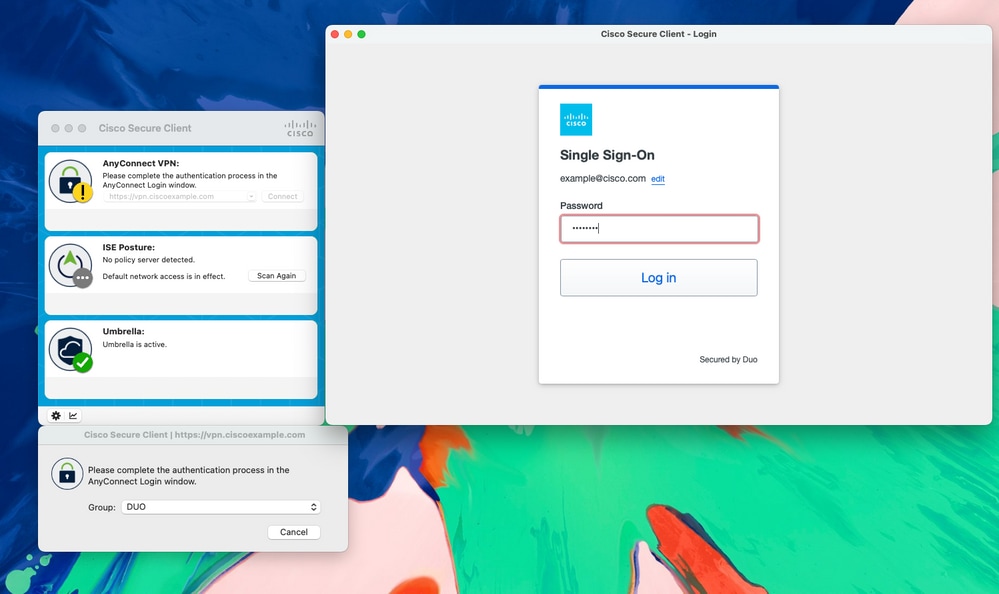
Öffnen Sie den Cisco Secure Client, geben Sie den FQDN des FTD ein, und stellen Sie die Verbindung her.
Geben Sie die Anmeldeinformationen auf der Seite SSO ein.
SSO-Seite über Cisco Secure Client
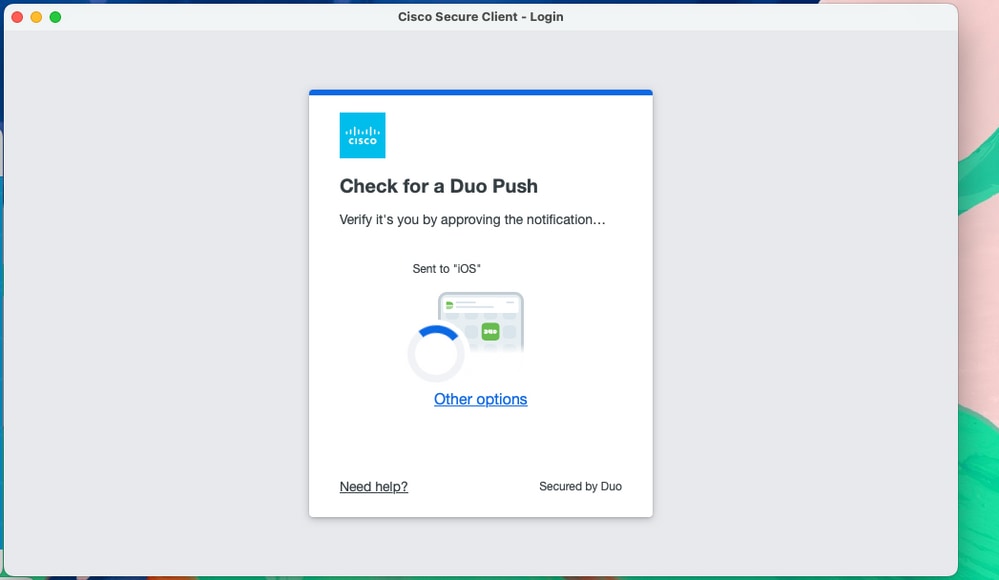
Akzeptieren Sie die DUO-Übertragung auf das registrierte Gerät.
DUO-Push
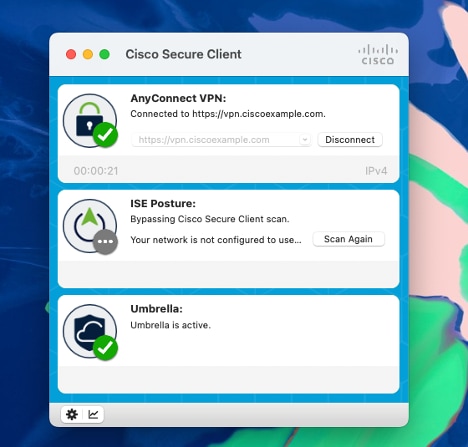
Verbindung erfolgreich hergestellt.
Mit FTD verbunden
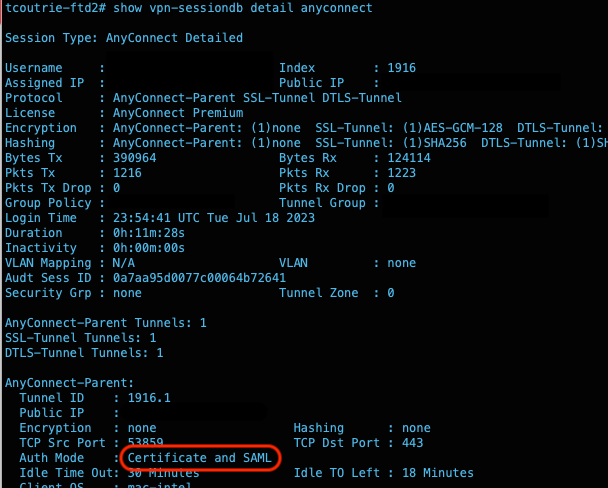
Überprüfen Sie mit dem folgenden Befehl die FTD-Verbindung: show vpn-sessiondb detail anyconnect
Im Ausgabebeispiel wurden einige Informationen ausgelassen.
Fehlerbehebung
Dies sind mögliche Probleme, die nach der Implementierung auftreten.
Ausgabe 1: Die Zertifikatauthentifizierung ist fehlgeschlagen.
Stellen Sie sicher, dass das Stammzertifikat auf dem FTD installiert ist.
Verwenden Sie folgende Debugging-Optionen:
debug crypto ca 14
debug aaa shim 128
debuggen aaa häufig 128
Ausgabe 2: SAML-Fehler
Diese Fehlerbehebungen können aktiviert werden, um:

 Anmerkung: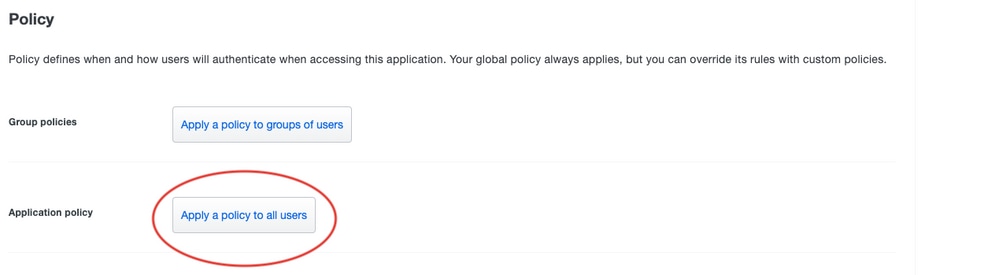




 Feedback