Konfiguration eines Remote Access-VPN auf einem von FDM verwalteten FTD

Inhalt
Einleitung
In diesem Dokument wird die Konfiguration der Bereitstellung eines RAVPN auf FTD beschrieben, das vom internen FDM mit der Version 6.5.0 und höher verwaltet wird.
Voraussetzungen
Anforderungen
Cisco empfiehlt, dass Sie über Kenntnisse der RAVPN-Konfiguration (Remote Access Virtual Private Network) auf dem FirePOWER Device Manager (FDM) verfügen.
Verwendete Komponenten
Die Informationen in diesem Dokument basierend auf folgenden Software- und Hardware-Versionen:
- Cisco Firepower Threat Defense (FTD) mit Version 6.5.0-115
- Cisco AnyConnect Secure Mobility Client Version 4.7.01076
Die Informationen in diesem Dokument beziehen sich auf Geräte in einer speziell eingerichteten Testumgebung. Alle Geräte, die in diesem Dokument benutzt wurden, begannen mit einer gelöschten (Nichterfüllungs) Konfiguration. Wenn Ihr Netzwerk in Betrieb ist, stellen Sie sicher, dass Sie die möglichen Auswirkungen aller Befehle kennen.
Lizenzierung
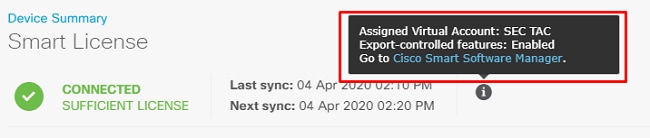
- Firepower Threat Defense wird beim Smart Licensing-Portal mit aktivierten exportgesteuerten Funktionen registriert (um die Aktivierung der Registerkarte für die RAVPN-Konfiguration zu ermöglichen)
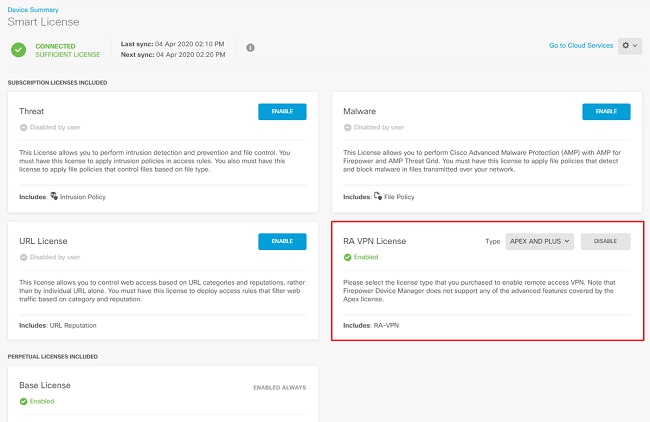
- Alle AnyConnect-Lizenzen aktiviert (APEX, Plus oder VPN Only)
Hintergrundinformationen
Die Konfiguration von FTD über FDM bereitet Schwierigkeiten, wenn Sie versuchen, Verbindungen für AnyConnect-Clients über die externe Schnittstelle herzustellen, während der Zugriff auf die Verwaltung über dieselbe Schnittstelle erfolgt. Dies ist eine bekannte Beschränkung von FDM. Für dieses Problem wurde eine Verbesserungsanfrage mit der Cisco Bug-ID CSCvm76499 eingereicht.
Konfigurieren
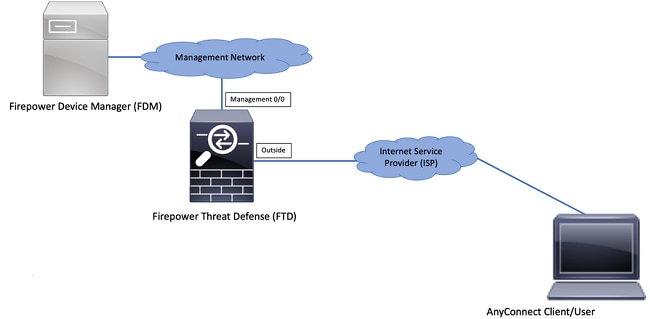
Netzwerkdiagramm
AnyConnect-Clientauthentifizierung unter Verwendung von Local.
Überprüfen der Lizenzierung auf dem FTD
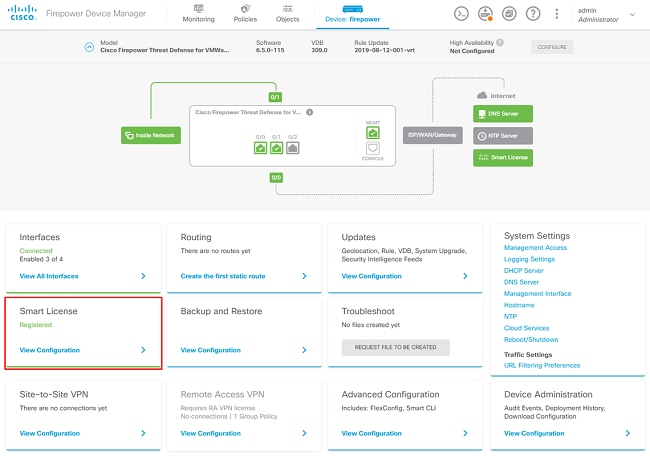
Schritt 1: Vergewissern Sie sich, dass das Gerät für Smart Licensing registriert ist, wie im Bild gezeigt.
Schritt 2: Überprüfen Sie, ob AnyConnect-Lizenzen auf dem Gerät aktiviert sind, wie im Bild gezeigt.
Schritt 3: Überprüfen Sie, ob die exportgesteuerten Funktionen im Token aktiviert sind, wie im Bild gezeigt.
Geschützte Netzwerke definieren
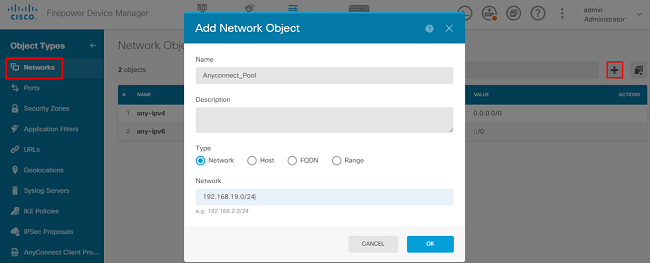
Navigieren Sie zu .Objects > Networks > Add new Network Konfigurieren Sie den VPN-Pool und die LAN-Netzwerke über die FDM-GUI. Erstellen Sie einen VPN-Pool, um diese für die lokale Adresszuweisung zu AnyConnect-Benutzern wie im Bild dargestellt zu verwenden.
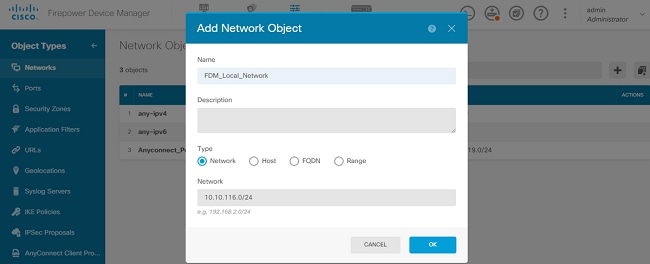
Erstellen Sie ein Objekt für das lokale Netzwerk hinter dem FDM-Gerät, wie im Bild gezeigt.
Lokale Benutzer erstellen
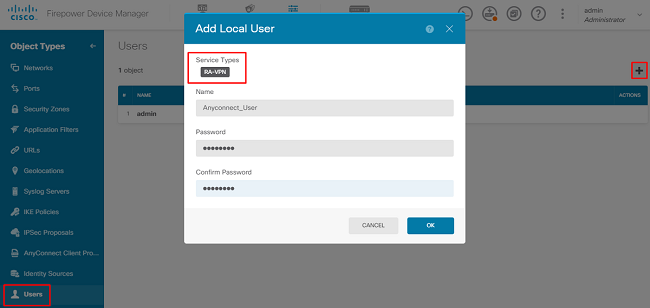
Navigieren Sie zu .Objects > Users > Add User Hinzufügen von VPN lokalen Benutzern, die über AnyConnect eine Verbindung zu FTD herstellen Erstellen Sie lokale Benutzer, wie im Bild dargestellt.
Zertifikat hinzufügen
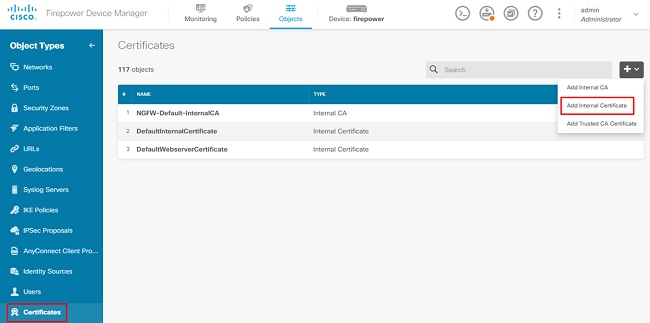
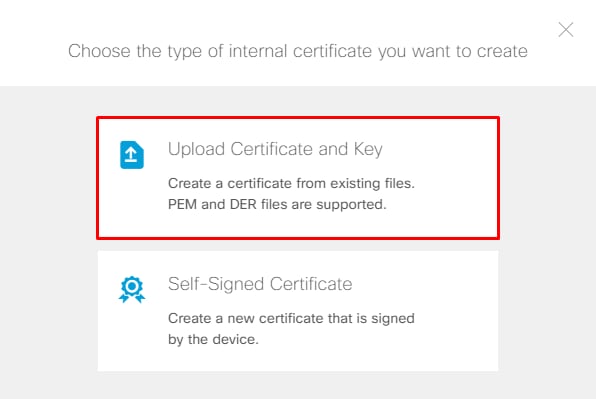
Navigieren Sie zu Objects > Certificates > Add Internal Certificate. Konfigurieren Sie ein Zertifikat wie im Bild dargestellt.
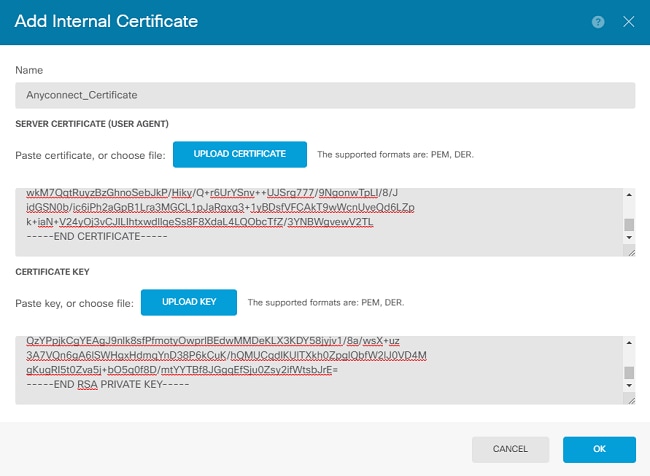
Laden Sie sowohl das Zertifikat als auch den privaten Schlüssel wie im Bild dargestellt hoch.
Das Zertifikat und der Schlüssel können durch Kopieren und Einfügen hochgeladen werden, oder die Hochladeschaltfläche für jede Datei, wie im Bild gezeigt.
Konfigurieren des Remote Access-VPNs
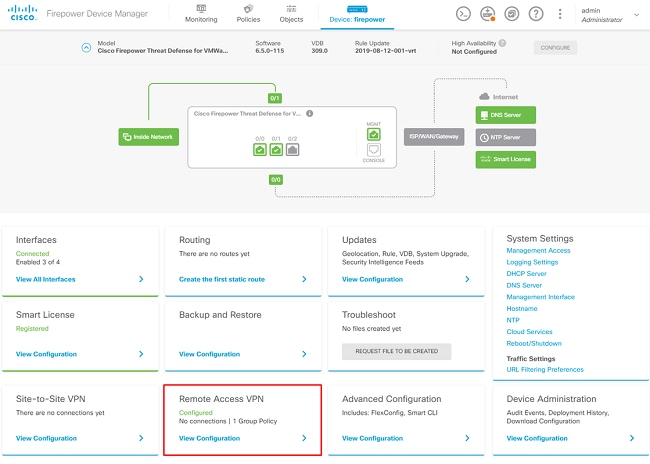
Navigieren Sie zu Remote Access VPN > Create Connection Profile. Navigieren Sie durch den RA VPN Wizard auf FDM, wie im Bild dargestellt.
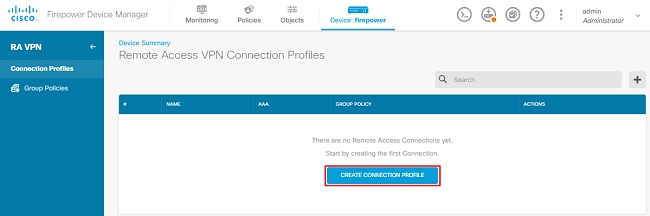
Erstellen Sie ein Verbindungsprofil, und starten Sie die Konfiguration wie im Bild dargestellt.
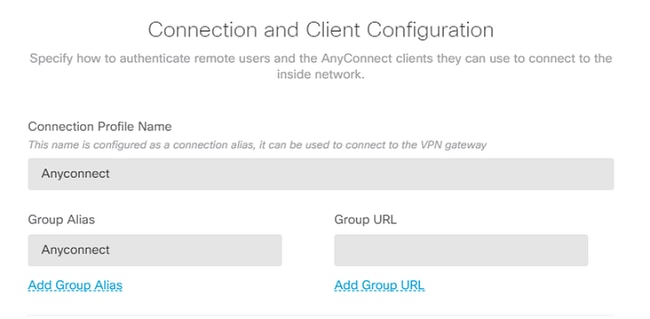
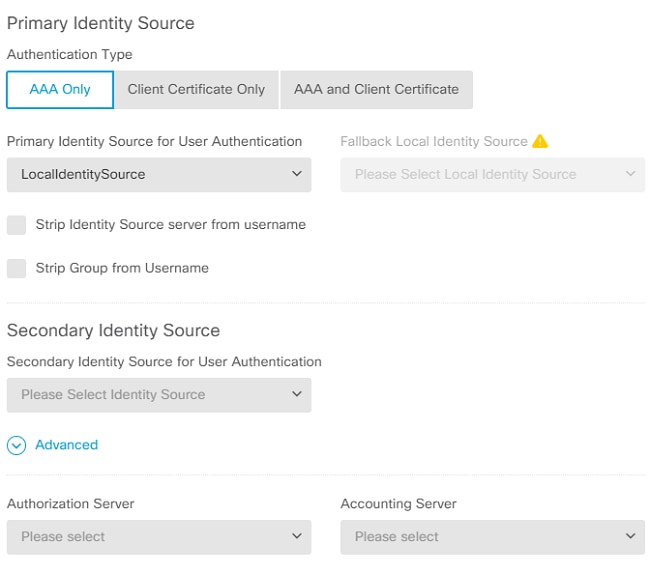
Wählen Sie die Authentifizierungsmethoden wie im Bild dargestellt aus. In diesem Leitfaden wird die lokale Authentifizierung verwendet.
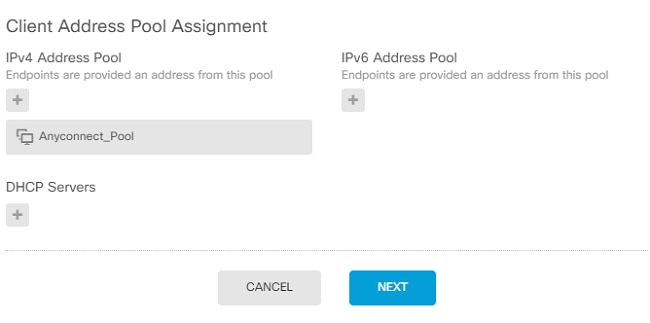
Wählen Sie das Anyconnect_Pool Objekt wie im Bild dargestellt aus.
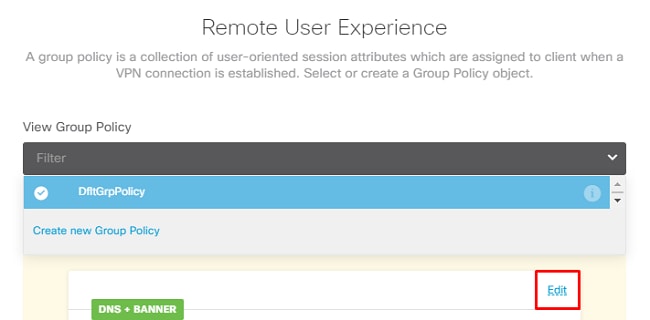
Auf der nächsten Seite wird eine Zusammenfassung der Standardgruppenrichtlinie angezeigt. Wenn Sie auf das Dropdown-Menü klicken und die gewünschte Option auswählen, können Sie eine neue Gruppenrichtlinie erstellen Create a new Group Policy. Für dieses Handbuch wird die Standardgruppenrichtlinie verwendet. Wählen Sie die Option Edit (Bearbeiten) oben in der Richtlinie aus, wie im Bild gezeigt.
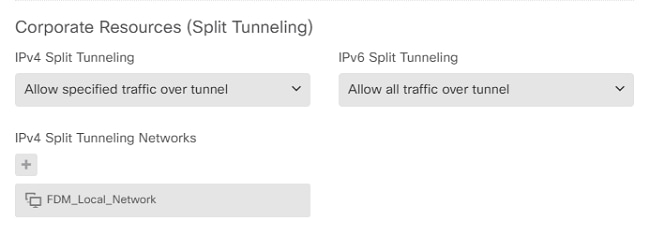
Fügen Sie in der Gruppenrichtlinie Split-Tunneling hinzu, sodass Benutzer, die mit AnyConnect verbunden sind, nur Datenverkehr senden, der über den AnyConnect-Client an das interne FTD-Netzwerk gerichtet ist, während der gesamte andere Datenverkehr aus der ISP-Verbindung des Benutzers ausgeht, wie im Bild gezeigt.
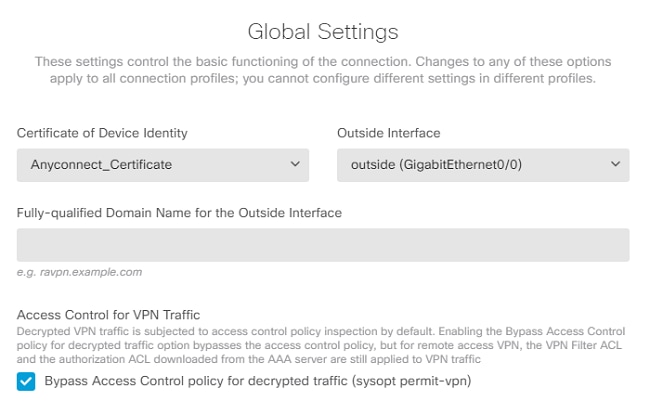
Wählen Sie auf der nächsten Seite die im Zertifikatsabschnitt Anyconnect_Certificate hinzugefügte aus. Wählen Sie als Nächstes die Schnittstelle aus, auf der die FTD AnyConnect-Verbindungen abhört. Wählen Sie die Bypass Access Control-Richtlinie für entschlüsselten Datenverkehr (Bypass Control Policy for Decrypted Traffic (sysopt permit-vpn). Ist der Befehl nicht ausgewählt, handelt sysopt permit-vpn es sich um einen optionalen Befehl. Es muss eine Richtlinie für die Zugriffskontrolle erstellt werden, die den Zugriff des Datenverkehrs von den AnyConnect-Clients auf das interne Netzwerk ermöglicht, wie im Bild gezeigt.
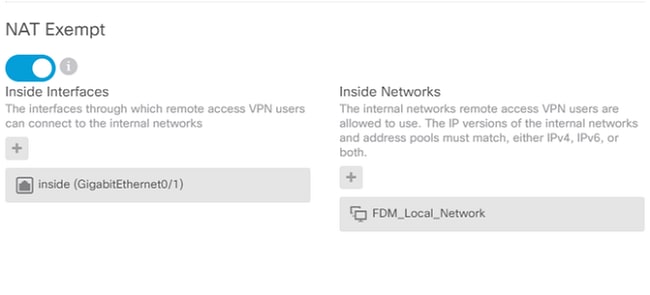
Die NAT-Ausnahme kann manuell unter Policies > NAT konfiguriert oder automatisch vom Assistenten konfiguriert werden. Wählen Sie die interne Schnittstelle und die Netzwerke aus, die AnyConnect-Clients für den Zugriff benötigen, wie im Bild dargestellt.
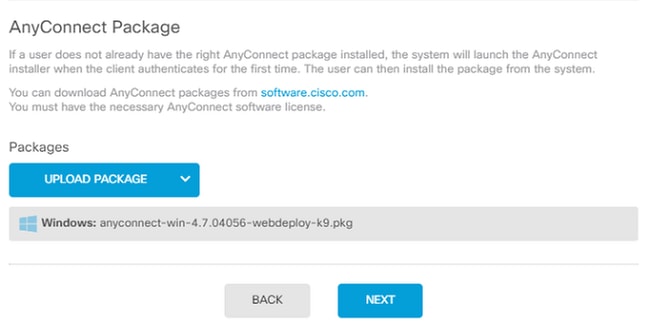
Wählen Sie das AnyConnect-Paket für jedes Betriebssystem (Windows/Mac/Linux) aus, mit dem Benutzer eine Verbindung herstellen können, wie im Bild gezeigt.
Die letzte Seite enthält eine Zusammenfassung der gesamten Konfiguration. Bestätigen Sie, dass die richtigen Parameter eingestellt wurden, und drücken Sie die Finish-Schaltfläche, und stellen Sie die neue Konfiguration bereit.
Überprüfung
Verwenden Sie diesen Abschnitt, um zu überprüfen, ob Ihre Konfiguration ordnungsgemäß funktioniert.
Versuchen Sie nach der Bereitstellung der Konfiguration, eine Verbindung herzustellen. Wenn Sie über einen FQDN verfügen, der zur externen IP-Adresse des FTD aufgelöst wird, geben Sie diesen im Feld für die AnyConnect-Verbindung ein. In diesem Beispiel wird die externe IP-Adresse des FTD verwendet. Verwenden Sie den Benutzernamen/das Kennwort, die/das im Objektbereich von FDM erstellt wurde, wie im Bild dargestellt.
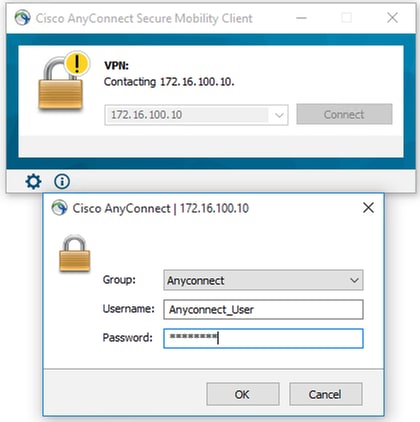
Ab FDM 6.5.0 ist es nicht mehr möglich, die AnyConnect-Benutzer über die FDM-GUI zu überwachen. Die einzige Option besteht darin, die AnyConnect-Benutzer über die CLI zu überwachen. Die CLI-Konsole der FDM-GUI kann ebenfalls verwendet werden, um zu überprüfen, ob Benutzer verbunden sind. Verwenden Sie diesen Befehl, Show vpn-sessiondb anyconnect.
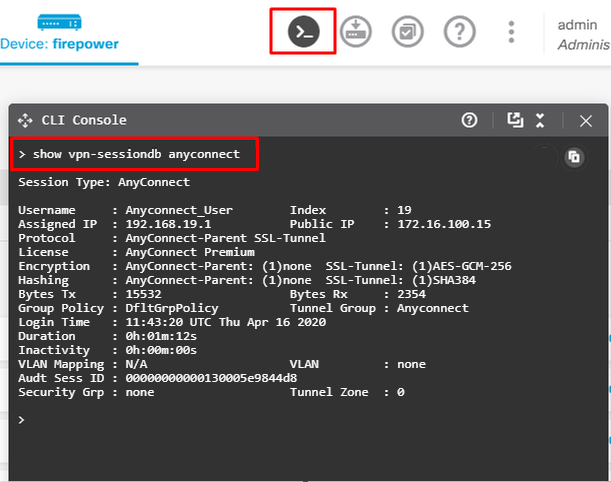
Derselbe Befehl kann direkt über die CLI ausgeführt werden.
> show vpn-sessiondb anyconnect

Session Type: AnyConnect

Username     : Anyconnect_User        Index        : 15
Assigned IP  : 192.168.19.1           Public IP    : 172.16.100.15
Protocol     : AnyConnect-Parent SSL-Tunnel
License      : AnyConnect Premium
Encryption   : AnyConnect-Parent: (1)none  SSL-Tunnel: (1)AES-GCM-256
Hashing      : AnyConnect-Parent: (1)none  SSL-Tunnel: (1)SHA384
Bytes Tx     : 38830                  Bytes Rx     : 172
Group Policy : DfltGrpPolicy          Tunnel Group : Anyconnect
Login Time   : 01:08:10 UTC Thu Apr 9 2020
Duration     : 0h:00m:53s
Inactivity   : 0h:00m:00s
VLAN Mapping : N/A                    VLAN         : none
Audt Sess ID : 000000000000f0005e8e757a
Security Grp : none                   Tunnel Zone  : 0
Fehlerbehebung
In diesem Abschnitt finden Sie die Informationen, die Sie zur Fehlerbehebung bei Ihrer Konfiguration verwenden können.
Wenn ein Benutzer nicht in der Lage ist, über SSL eine Verbindung zum FTD herzustellen, gehen Sie folgendermaßen vor, um die SSL-Aushandlungsprobleme zu isolieren:
- Überprüfen Sie, ob die IP-Adresse außerhalb von FTD über den Computer des Benutzers angepingt werden kann.
- Verwenden Sie einen externen Sniffer, um zu überprüfen, ob der TCP-Drei-Wege-Handshake erfolgreich ist.
Probleme mit dem AnyConnect-Client
Dieser Abschnitt enthält Richtlinien zur Behebung der zwei häufigsten AnyConnect VPN Client-Probleme. Eine Anleitung zur Fehlerbehebung für den AnyConnect Client finden Sie hier: AnyConnect VPN Client Troubleshooting Guide.
Anfängliche Verbindungsprobleme
Wenn ein Benutzer erste Verbindungsprobleme hat, aktivieren Sie die Debug-Funktion webvpn AnyConnect auf dem FTD, und analysieren Sie die Debug-Meldungen. Die Debugging-Vorgänge müssen über die CLI des FTD ausgeführt werden. Verwenden Sie den Befehl debug webvpn anyconnect 255. Sammeln Sie ein DART-Paket vom Client-Computer, um die Protokolle von AnyConnect abzurufen. Anweisungen zum Sammeln eines DART-Pakets finden Sie hier: Sammeln von DART-Paketen.
Datenverkehrsspezifische Probleme
Wenn eine Verbindung erfolgreich hergestellt wird, der Datenverkehr jedoch über den SSL VPN-Tunnel ausfällt, überprüfen Sie anhand der Datenverkehrsstatistiken auf dem Client, ob der Datenverkehr vom Client empfangen und übertragen wird. Detaillierte Client-Statistiken sind in allen Versionen von AnyConnect verfügbar. Wenn der Client anzeigt, dass Datenverkehr gesendet und empfangen wird, überprüfen Sie den FTD auf empfangenen und übertragenen Datenverkehr. Wenn die FTD einen Filter anwendet, wird der Filtername angezeigt, und Sie können die ACL-Einträge überprüfen, ob Ihr Datenverkehr verloren geht. Häufige Datenverkehrsprobleme bei Benutzern:
- Routing-Probleme hinter dem FTD - Das interne Netzwerk kann Pakete nicht zu den zugewiesenen IP-Adressen und VPN-Clients zurückleiten.
- Zugriffskontrolllisten blockieren den Datenverkehr.
- Die Network Address Translation wird für den VPN-Datenverkehr nicht umgangen.
Weitere Informationen zu Remote Access-VPNs auf dem von FDM verwalteten FTD finden Sie im vollständigen Konfigurationsleitfaden: Remote Access FTD verwaltet von FDM.
Revisionsverlauf
| Überarbeitung | Veröffentlichungsdatum | Kommentare |
|---|---|---|
4.0 |
29-May-2026
|
Rezertifizierung |
3.0 |
02-Jun-2025
|
Aktualisierte Einführung, SEO, Stilanforderungen und Formatierung. |
1.0 |
18-May-2020
|
Erstveröffentlichung |
 Feedback