Konfiguration und Überprüfung der QoS in SD-WAN-Routern
Einleitung
In diesem Dokument wird eine schrittweise Anleitung zur Konfiguration und Verifizierung der QoS-Weiterleitung auf SD-WAN-Routern mithilfe der VManage-GUI beschrieben.
Voraussetzungen
Anforderungen
Cisco empfiehlt, dass Sie über Kenntnisse in folgenden Bereichen verfügen:
- Cisco SD-WAN
- Grundlegendes Verständnis der Funktionsweise von Quality of Service
Verwendete Komponenten
Dieses Dokument basiert auf den folgenden Software- und Hardwareversionen:
- Cisco Edge Router Version 17.9.3
- vManage, Version 20.9.3

Anmerkung: In diesem Leitfaden wird davon ausgegangen, dass sich die Cisco Edge-Router im vManage-Modus befinden und sich im vManage-Modus befinden.
Die Informationen in diesem Dokument beziehen sich auf Geräte in einer speziell eingerichteten Testumgebung. Alle Geräte, die in diesem Dokument benutzt wurden, begannen mit einer gelöschten (Nichterfüllungs) Konfiguration. Wenn Ihr Netzwerk in Betrieb ist, stellen Sie sicher, dass Sie die möglichen Auswirkungen aller Befehle kennen.
Hintergrundinformationen
Wenn keine zentrale Datenrichtlinie auf dem Cisco SD-WAN-Controller konfiguriert ist, wird der gesamte Datenverkehr vom lokalen serviceseitigen Netzwerk zum lokalen Router und dann zum Remote-Router und zum entfernten serviceseitigen Netzwerk übertragen, ohne den Pfad zu ändern.
Wenn Sie den standardmäßigen Paketweiterleitungsfluss ändern möchten, entwerfen und stellen Sie eine QoS-Richtlinie bereit. Um die Richtlinie zu aktivieren, wenden Sie sie auf bestimmte Schnittstellen im Overlay-Netzwerk an, und zwar in ein- oder ausgehender Richtung. Die Richtung bezieht sich auf die Router im Netzwerk. Sie können Richtlinien für eingehende Pakete an einer Schnittstelle oder für ausgehende Pakete an einer Schnittstelle festlegen.
Konfigurieren
Machen Sie sich mit dem QoS-Bereitstellungs-Workflow vertraut.
- Lokalisierte Richtlinie erstellen:
- Erstellen von Interessengruppen.
- Klassenkarte
- Policier (optional)
- Konfigurieren von Weiterleitungsklassen/QoS
- Erstellen einer QoS-Zuordnungsrichtlinie
- Erstellen von QoS-Zeitplänen
- Erstellen von Interessengruppen.
- Lokalisierte Richtlinie auf Gerätevorlage anwenden.
- Wenden Sie die QoS-Zuordnung und die Re-Write-Richtlinie (optional) auf die Funktionsvorlage der WAN-Schnittstelle an.
- Erstellen einer QoS-Richtlinie für zentrale Datenverkehrsdaten zur Klassifizierung des Datenverkehrs in die richtige Warteschlange
Erstellen Sie zunächst Klassenlisten, um QoS zu konfigurieren. Navigieren Sie zu Konfiguration > Richtlinien, und wählen Sie Lokalisierte Richtlinie > Richtlinie hinzufügen aus.
Wählen Sie in diesem Fenster Klassenzuordnung aus, und klicken Sie auf Neue Klassenliste.
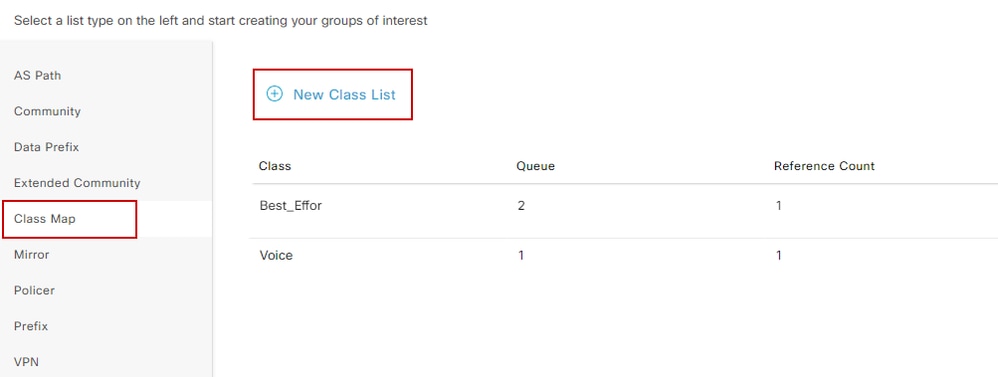 Erstellen von Klassenlisten
Geben Sie einen Namen für die Klasse an, weisen Sie sie einer Warteschlangennummer zu, und klicken Sie dann auf Speichern. Wiederholen Sie die gleichen Schritte, um weitere Klassen hinzuzufügen.
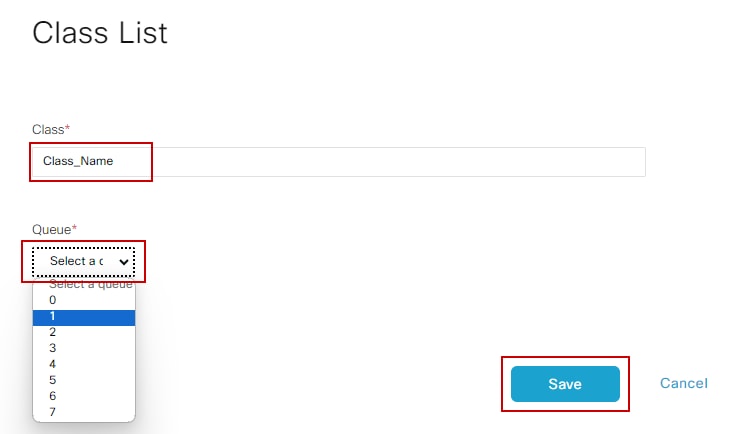 Klassenliste speichern
Nachdem Sie Ihre Klassenlisten erstellt haben, klicken Sie auf Weiter, um mit der Erstellung der QoS-Karte fortzufahren. Navigieren Sie im Fenster Configure Forwarding Classes/QoS (Weiterleitungsklassen/QoS konfigurieren) zu QoS Map > Add QoS Map > Create New (QoS-Zuordnung hinzufügen > QoS-Zuordnung erstellen).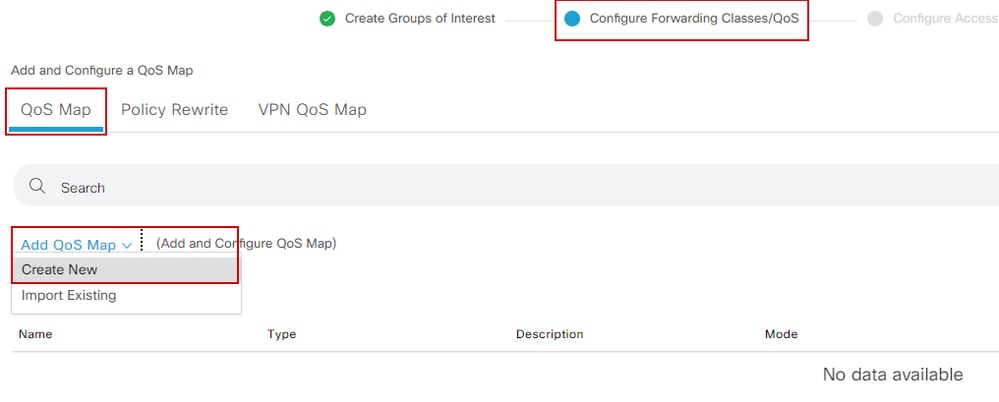 Erstellen der QoS-Zuordnung
Geben Sie einen Namen und eine Beschreibung für die QoS-Zuordnung ein, und erstellen Sie eine Warteschlange, indem Sie auf Add Queue (Warteschlange hinzufügen) klicken.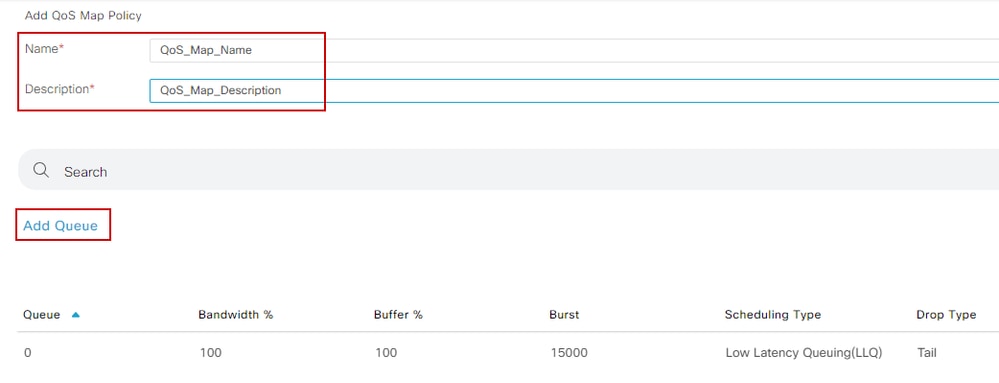 Erstellen von Warteschlangen innerhalb der QoS-Zuordnung
Wählen Sie in diesem Fenster die Warteschlangennummer aus, die während der Erstellung der Klassenliste zugewiesen wurde, geben Sie die Bandbreite und den Pufferprozentsatz an, und wählen Sie den Verwerfungstyp für diese Warteschlange aus. Klicken Sie auf Warteschlange speichern. Wiederholen Sie die gleichen Schritte für jede Klassenliste, die Sie erstellen müssen.
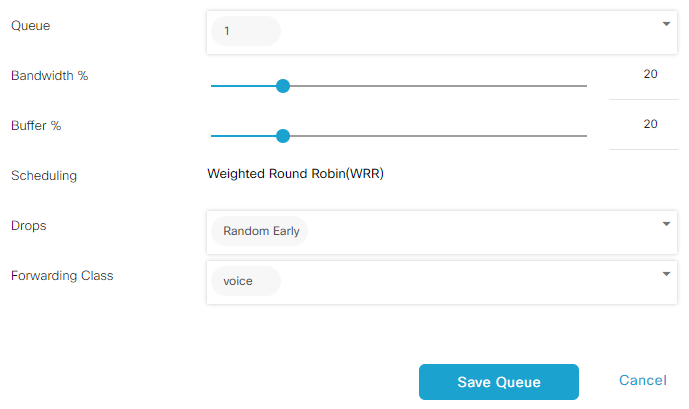 QoS-planmäßige Konfiguration
Wenn Sie mit der Warteschlangeneinrichtung zufrieden sind, klicken Sie auf Richtlinie speichern und fahren Sie fort, indem Sie auf Weiter klicken, bis Sie die Seite "Richtlinienübersicht" erreichen. Geben Sie auf dieser Seite einen Namen und eine Beschreibung für unsere lokale Richtlinie an, wählen Sie Optionen wie NetFlow, Anwendung, Cloud QoS aus, und klicken Sie dann auf Richtlinie speichern.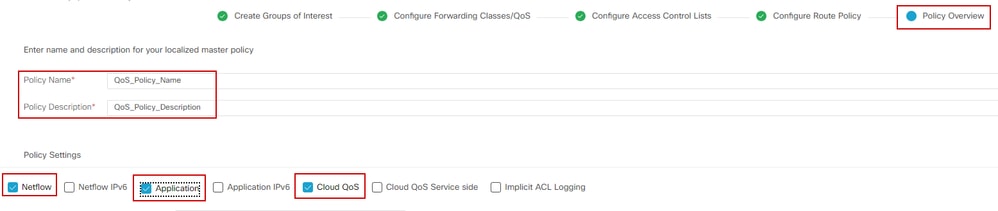 Speichern der QoS-Richtlinie
Anmerkung: Für latenzarme Warteschlangen (Low Latency Queuing, LLQ) muss jede Klasse, die der Warteschlange 0 zugeordnet ist, ebenfalls für die Verwendung von LLQ konfiguriert werden. Die Warteschlangen 1 bis 7 stehen für den Datenverkehr zur Verfügung. Die Standardzeitplanung für diese sieben Warteschlangen ist WRR (Weighted Round Robin). Wenn QoS nicht für Datenverkehr konfiguriert ist, ist Warteschlange 2 die Standardwarteschlange.
Bisher haben Sie QoS-Kriterien festgelegt, diese jedoch nicht angewendet. Hängen Sie dazu die lokale Richtlinie an die Gerätevorlage an, indem Sie zu Configuration > Template > Device Template (Konfiguration > Vorlage > Gerätevorlage) navigieren und die Vorlage lokalisieren. Wählen Sie dann bei drei Punkten die Option Edit (Bearbeiten). Öffnen Sie in der Gerätevorlage Zusätzliche Vorlagen.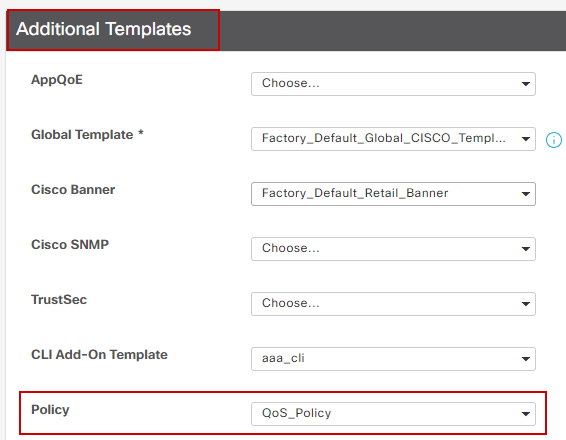 Vorlage für QoS-Richtlinie auf Gerät zuweisen
Anmerkung: Wenn es sich um eine Live-Vorlage handelt, schließen Sie den Standardprozess ab, um die Änderungen auf das Gerät zu übertragen.
Im nächsten Schritt werden QoS-Map und Shaping Rate auf die WAN-Schnittstelle angewendet. Navigieren Sie dazu zu Konfiguration > Vorlage > Funktionsvorlage. Suchen Sie Ihre Schnittstellenvorlage, wählen Sie auf drei Punkten Bearbeiten aus, und fahren Sie dann mit der Konfiguration der Shaping-Rate und der QoS-Zuordnung unter ACL/QoS fort. Klicken Sie auf Aktualisieren, wenn Sie den Vorgang abgeschlossen haben.
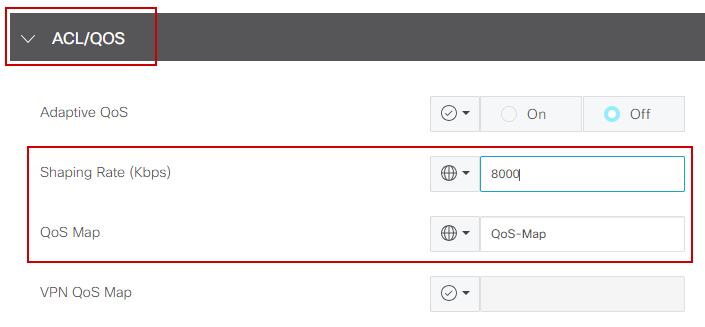 QoS-Richtlinien und Shapping an der Schnittstelle
Nachdem Sie die QoS-Einstellungen erfolgreich erstellt haben, besteht der nächste Schritt darin, eine Datenrichtlinie zu erstellen, um den Datenverkehr entsprechend in Weiterleitungsklassen zu klassifizieren. Um dies zu erreichen, klicken Sie auf Konfiguration > Richtlinien > Zentrale Richtlinie > suchen Sie unsere Hauptrichtlinie, wählen Sie auf drei Punkten Bearbeiten und dann auf Verkehrsregeln > Verkehrsdaten > Richtlinie hinzufügen > Neu erstellen.
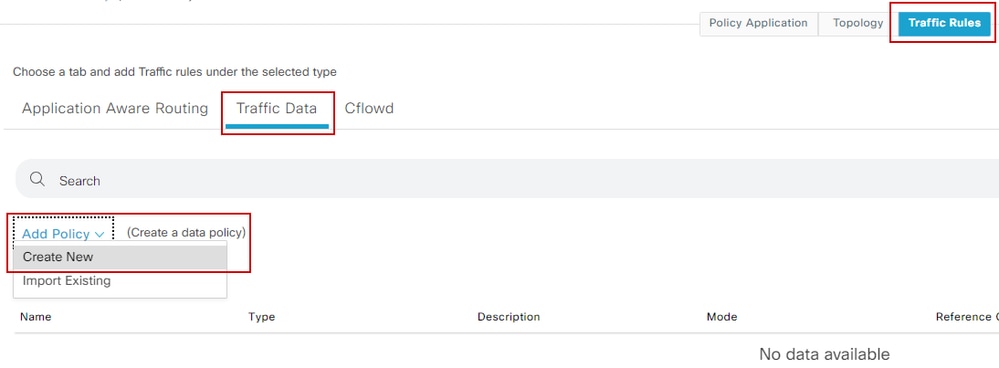 Erstellen einer QoS-Datenrichtlinie
Stellen Sie im Feld Sequence type (Sequenztyp) sicher, dass QoS ausgewählt ist. 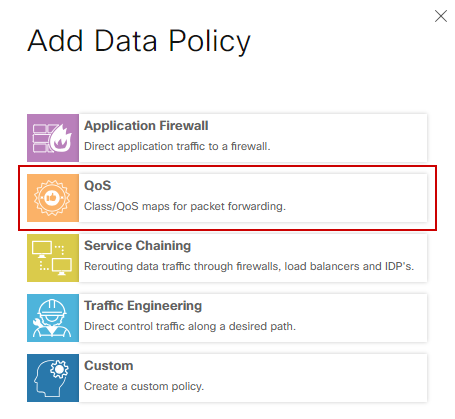 Sequenztypauswahl
Geben Sie einen Namen und eine Beschreibung für die QoS-Richtlinie ein. Klicken Sie auf Sequenzregel, wählen Sie Ihre Anwendung unter dem Feld Match (Übereinstimmung) aus, und wählen Sie auf der Registerkarte Action (Aktion) die Option DSCP, Forwarding Class (Weiterleitungsklasse)aus. Wiederholen Sie diesen Vorgang für andere Anwendungen oder Datenverkehrsmuster, die eine Übereinstimmung erfordern.
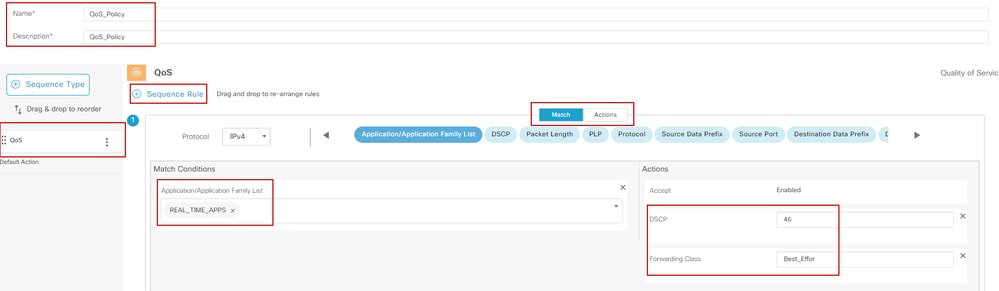 Erstellen einer Sequenzregel
Nachdem alle Sequenzen erstellt wurden, klicken Sie auf Datenrichtlinie speichern. Um die QoS-Richtlinie auf die richtigen VPN- und Standortlisten anzuwenden, navigieren Sie zu Richtlinienanwendung > Verkehrsdaten, suchen Sie nach Ihrer QoS-Richtlinie, und klicken Sie auf Neue Standort-/Regionsliste und VPN-Liste.
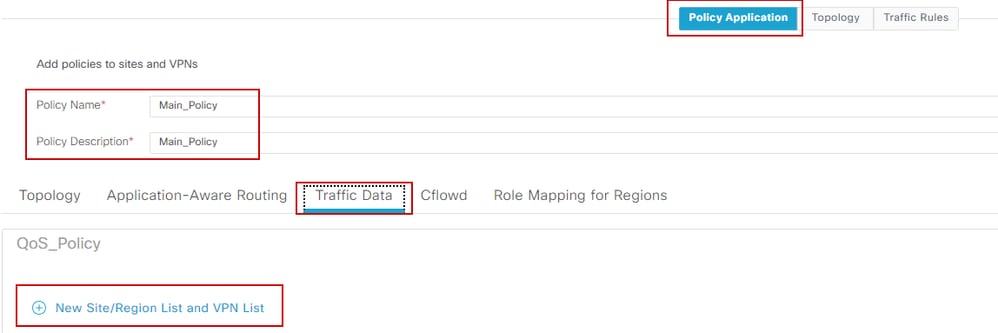 Umsetzung der QoS-Richtlinie auf der Hauptrichtlinie
Diese Richtlinie muss in Dienstrichtung angewendet werden. Wählen Sie Standortliste und VPN-Liste aus, für die diese Richtlinie gilt. Klicken Sie auf Hinzufügen wenn sie fertig sind.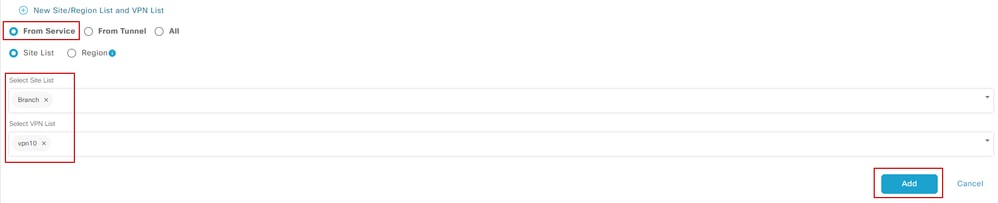 Zuweisen der Standort- und VPN-Liste
Sie können die Änderungen während der Vorlagenübertragung in der Konfigurationsvorschau überprüfen. Im Abschnitt Klassenzuordnung werden die von Ihnen erstellten Klassen angezeigt.
In diesem Beispiel stimmt Best_Effor mit Warteschlange 2 und Voice mit Warteschlange 1 überein. Beachten Sie, dass Warteschlange 0 standardmäßig hinzugefügt wird, da es sich um eine Warteschlange mit niedriger Latenz (Low-Latency Queuing, LLQ) handelt.
class-map match-any Best_Effor
Übereinstimmung mit QoS-Gruppe 2
!
class-map match-any Queue0
Übereinstimmung mit QoS-Gruppe 0
!
class-map match-any Queue1
Übereinstimmung mit QoS-Gruppe 1
!
Class-Map Match-Any Queue2
Übereinstimmung mit QoS-Gruppe 2
!
Class-Map Match-Any Voice
Übereinstimmung mit QoS-Gruppe 1
!
Im Abschnitt "policy-map" werden der Richtlinienname, die Polizeirate in Prozent und der Planertyp angezeigt.
In diesem Beispiel verfügt die Klasse Queue0 über eine Bandbreite von 40 % und die Prioritätsebene 1, da diese Warteschlange LLQ ist, andere Warteschlangen 1 und w für den Datenverkehr verwendet werden und der geplante Typ auf Zufallserkennung der Rangfolge festgelegt ist
Richtlinienzuweisung QoS-Map
class Queue0
Polizeianteil in Prozent 40
!
Prioritätsstufe 1
!
class Queue1
Restbandbreitenverhältnis 35
auf Zufallserkennung basierende Rangfolge
!
class class-default
Restbandbreitenverhältnis 25
auf Zufallserkennung basierende Rangfolge
!
Unter jeder WAN-Schnittstelle wird die QoS-Richtlinie angezeigt, die auf den ausgehenden Datenverkehr angewendet wird.
interface GigabitEthernet1
service-policy output QoS-Map
interface GigabitEthernet2
service-policy output QoS-Map
Sie können die QoS überwachen, indem Sie zu Monitor > Devices (Überwachung > Geräte) oder Monitor > Network (Überwachung > Netzwerk für Code 20.6.x und frühere Versionen) navigieren. Wählen Sie den gewünschten Router aus, navigieren Sie zu Applications > QoS > Select WAN interface, und überprüfen Sie den Echtzeit- oder stündlichen Datenverkehr für jede Warteschlange.
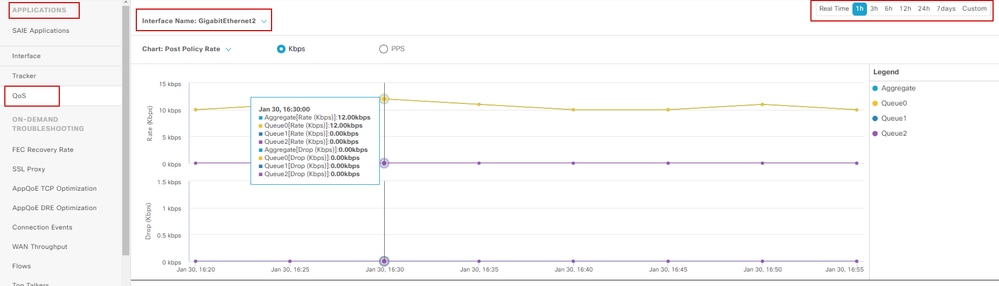 Überwachung der QoS-Grafik
Überwachungsbefehle
Wenn Sie eine lokale Zugriffsliste verwenden, verwenden Sie die folgenden Befehle:
show sdwan policy access-list-associations
show sdwan policy access-list-counters
show sdwan policy access-list-names
show sdwan policy access-list-policers
Führen Sie zum Überprüfen der QoS-Datenrichtlinie mithilfe der zentralisierten Richtlinie den aufgeführten Befehl aus, und stellen Sie anhand der Ausgabe den Namen der QoS-Richtlinie, den abgeglichenen Datenverkehr, die DSCP-Werte und die Weiterleitungsklasse fest, die Sie für jede Sequenz unter Aktion zuweisen.
show sdwan policy data-policy-filter
Beispiele:
richtlinie
data-policy_vpn10_QoS_Policy
VPN-Liste VPN10
Sequenz 1
zusammenpassen
source-ip 0.0.0.0/0
Anwendungsliste REAL_TIME_APPS
!
Akzeptanz
setzen
DSCP 46
weiterleitende Klasse Best_Effor
!
Sequenz 11
zusammenpassen
source-ip 0.0.0.0/0
Anwendungsliste VIDEO_CONF
!
Akzeptanz
setzen
DSCP 46
Sprache der Weiterleitungsklasse
!
Annahme der Standardaktion
!
Mit dem Befehl show policy-map interface GigabitEthernet 1 finden Sie nützliche Informationen zum Datenverkehr für die einzelnen Warteschlangen und den zugehörigen Löschvorgängen.
Beispiele:
GigabitEthernet1
 Class-map: class-default (match-any)
 1100 packets, 113813 bytes
 30 second offered rate 0000 bps, drop rate 0000 bps
 Match: any
 Queueing
 queue limit 1041 packets
 (queue depth/total drops/no-buffer drops) 0/0/0
 (pkts output/bytes output) 934/56377
 bandwidth remaining ratio 25
 Exp-weight-constant: 9 (1/512)
 Mean queue depth: 0 packets
 class          Transmitted     Random drop     Tail drop     Minimum    Maximum    Mark
                 pkts/bytes      pkts/bytes     pkts/bytes    thresh     thresh    prob
 0 929/55910 0/0 0/0 260 520 1/10
 1                   0/0           0/0             0/0          292        520      1/10
 2                   0/0           0/0             0/0          325        520      1/10
 3                   0/0           0/0             0/0          357        520      1/10
 4                   0/0           0/0             0/0          390        520      1/10
 5                   0/0           0/0             0/0           422       520      1/10
 6                   5/467         0/0             0/0           455       520      1/10
 7                   0/0           0/0             0/0           487       520      1/10
Zugehörige Informationen
Revisionsverlauf
| Überarbeitung | Veröffentlichungsdatum | Kommentare |
|---|---|---|
2.0 |
17-Aug-2026
|
Aktualisierter Alternativer Text, maschinelle Übersetzung und Formatierung. |
1.0 |
02-Feb-2024
|
Erstveröffentlichung |

 Feedback
Cisco kontaktieren
- Eine Supportanfrage öffnen

- (Erfordert einen Cisco Servicevertrag)