Einleitung
In diesem Dokument wird das Problem beschrieben, das auftritt, wenn eine Kernel-Panic auftritt, z.B. beim Neustart von vManage und der Veröffentlichung von Version 20.3.2.1.
Problem
Es wurde beobachtet, dass bei einigen der Bereitstellungen Kernel-Panic auftritt und die vManage-Instanzen neu gestartet wurden. Es wurde festgestellt, dass der APP-Server eine hohe Speicherkapazität hat. Die Signatur wäre ein Linux-Prozess, der aufgrund von "Out of Memory" (OOM) abstürzt, wobei der freie Speicher nach unten begrenzt oder etwa 300 MB frei ist.
Folgende Problembereiche wurden identifiziert:
1. IDE und SCSI
2. OOM - Kernel Panic
Lösung
Dieses Dokument führt Sie durch die erforderlichen Änderungen an ESXI 6.7 (16713306).
Konfigurieren des Festplatten-Controllers
Die Option wird je nach der Leistungsfähigkeit der zugrunde liegenden Hardware verfügbar gemacht. Wenn es sich bei dem für den Datenspeicher verwalteten Datenträgertyp um eine HDD handelt, ist nur die SCSI-Option verfügbar. Wenn der Datenspeicher des Festplattenhosters vom Medientyp SSD ist, können Sie sowohl SCSI als auch SATA konfigurieren. Wir empfehlen, den Festplatten-Controller als SATA zu konfigurieren.
Erstellen Sie ein "config-db"-Backup oder einen VM-Snapshot, bevor Sie fortfahren.
Gehen Sie folgendermaßen vor:
- Verwenden Sie den Befehl Request nms all stop aus der vManage CLI-Sitzung.
- Schalten Sie das virtuelle System aus.
- Fügen Sie in jeder vManage-Instanz ein neues Gerät hinzu, wenn es noch nicht hinzugefügt wurde.
- Das neue Gerät sollte SCSI oder SATA lesen.
- Bearbeiten Sie die VM-Einstellungen auf der Festplatte, die Hosting/opt/data zu SATA oder SCSI bietet.
- Schalten Sie das virtuelle System wieder ein.
Konfigurieren des Festplattentyps - IDE zu SCSI
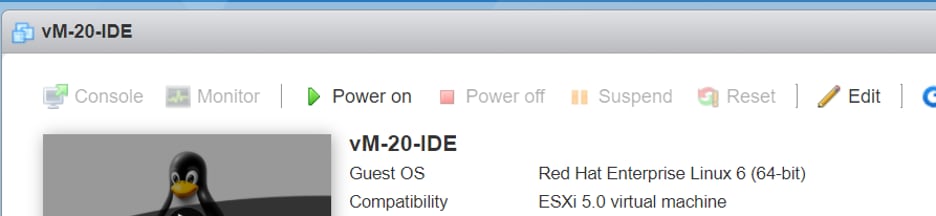
1. Wählen Sie die Option Edit für die VM aus, in der der Controller geändert werden muss.
2. Wählen Sie die Option Anderes Gerät hinzufügen, wie im Bild dargestellt.
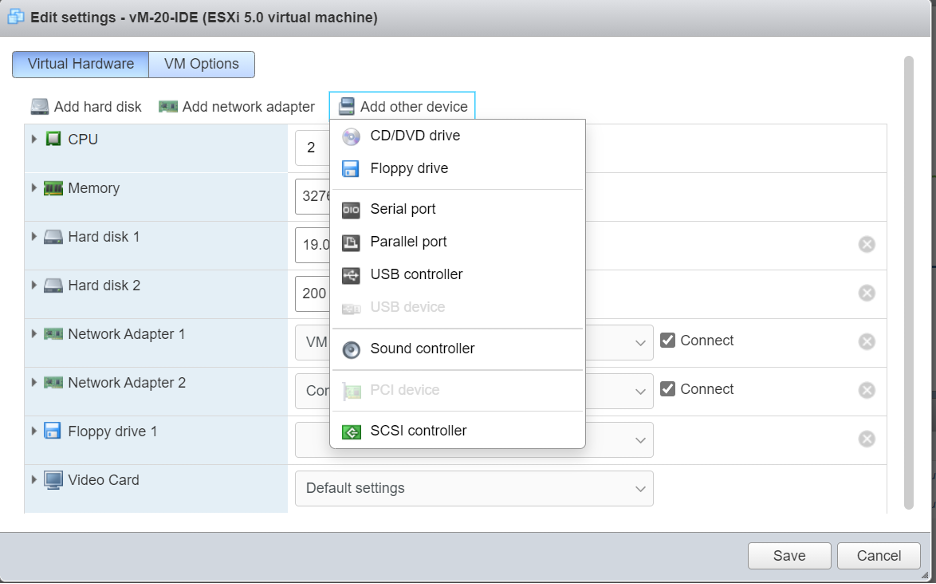
Wählen Sie den Controller-Typ basierend auf der zugrunde liegenden Hardware aus.
Wählen Sie die Optionen basierend auf dem Festplattentyp aus.
- SATA für SSD.
- SCSI für HDD
3. Klicken Sie auf den Datenträger, auf dem /opt/data gehostet wird. Dies wird sehr wahrscheinlich IDE sein, wie angegeben:
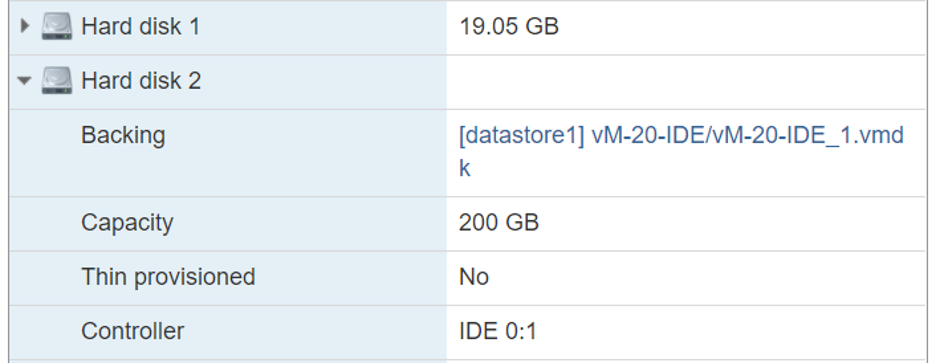
4. Schalten Sie es schließlich von IDE zu SCSI oder SATA aus.

5. Klicken Sie auf Speichern.
6. Schalten Sie das virtuelle System wieder ein.
Upgrade auf 20.3.2.1
Mit dem Upgrade des Systems auf Version 20.3.2.1 hat sich die Art und Weise geändert, wie die vAnalytics-Integration mit CloudServices durchgeführt wurde. Damit diese Änderungen wirksam werden, muss der Administrator Cloud-Services und vAnalytics manuell aktivieren.
1. Es wurden Config-DB-Optimierungen durchgeführt, um die Abfragezeit zu verkürzen.
2. Es wurden systemfreundliche Optimierungen eingeführt, um sicherzustellen, dass die Festplatte nicht durch Gerätedaten überlastet wird, und es wurden die erforderlichen Sicherheitsmechanismen eingerichtet, um die Datenerfassung zu stoppen, wenn 80 % des Festplattenspeichers genutzt wird.
3. Wenn vAnalytics keine Daten von vManage sammelt, schreibt das vManage-System nicht wahllos weiter auf die Festplatte. Wenn vManage feststellt, dass vAnalytics einen Datenrückstand von 10 % aufweist, wird das Schreiben von Daten für vAnalytics unterbrochen, bis vAnalytics seine Datenerfassung wieder aufnimmt.

 Feedback