Einleitung
In diesem Dokument wird beschrieben, wie Sie Dateien für den technischen Support aus der Network Functions Virtualization Infrastructure Software (NFVIS) und dem Enterprise Network Compute System (ENCS) über die Benutzeroberfläche und die Kommandozeile sammeln.
Die Dateien für den technischen Support enthalten Konfigurationsinformationen, Protokolle und Diagnosedaten, die das TAC bei der Fehlerbehebung und Lösung eines technischen Problems unterstützen.
Voraussetzungen
Anforderungen
Es gibt keine spezifischen Anforderungen für dieses Dokument.
Verwendete Komponenten
Die Informationen in diesem Dokument basieren auf Cisco Enterprise NFVIS 3.7.1 und höher.
Die Informationen in diesem Dokument beziehen sich auf Geräte in einer speziell eingerichteten Testumgebung. Alle Geräte, die in diesem Dokument benutzt wurden, begannen mit einer gelöschten (Nichterfüllungs) Konfiguration. Wenn Ihr Netzwerk in Betrieb ist, stellen Sie sicher, dass Sie die möglichen Auswirkungen aller Befehle kennen.
NFVIS Tech-Support-Paket: WebUI-Methode
In der NFVIS-Webschnittstelle können Sie das Protokollpaket für den technischen Support wie folgt herunterladen:
Schritt 1: Melden Sie sich bei NFVIS an, und navigieren Sie zu Diagnostics (2) unter Host (1), wie im Bild dargestellt.
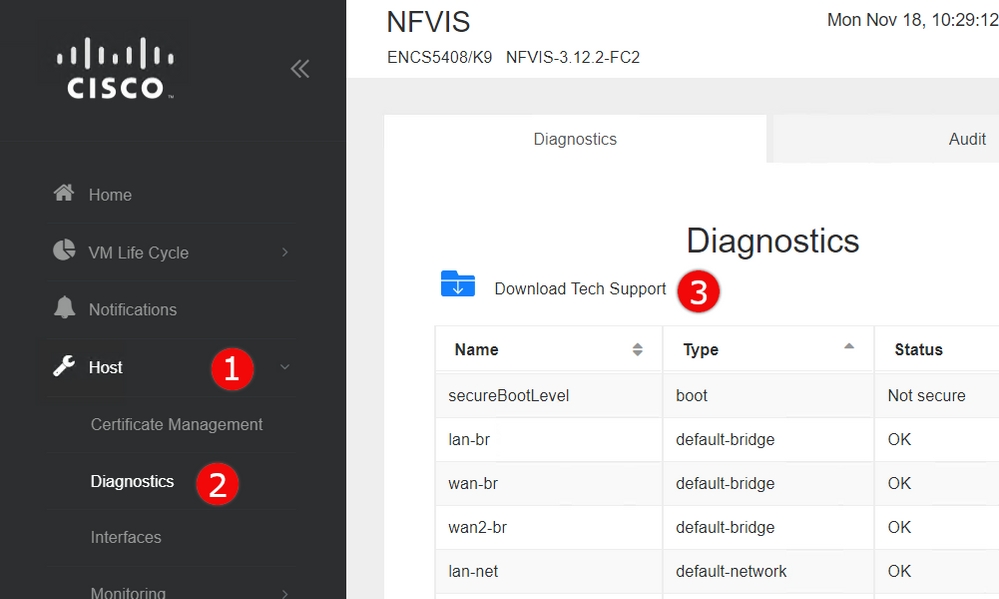
Schritt 2. Klicken Sie auf Download Tech Support (3) . Nach ein paar Minuten Wartezeit erscheint ein Popup, um die Datei herunterzuladen. Wenn dies nicht angezeigt wird, stellen Sie sicher, dass Ihr Webbrowser so eingerichtet ist, dass Popups vom NFVIS-Server, mit dem Sie verbunden sind, zugelassen werden.
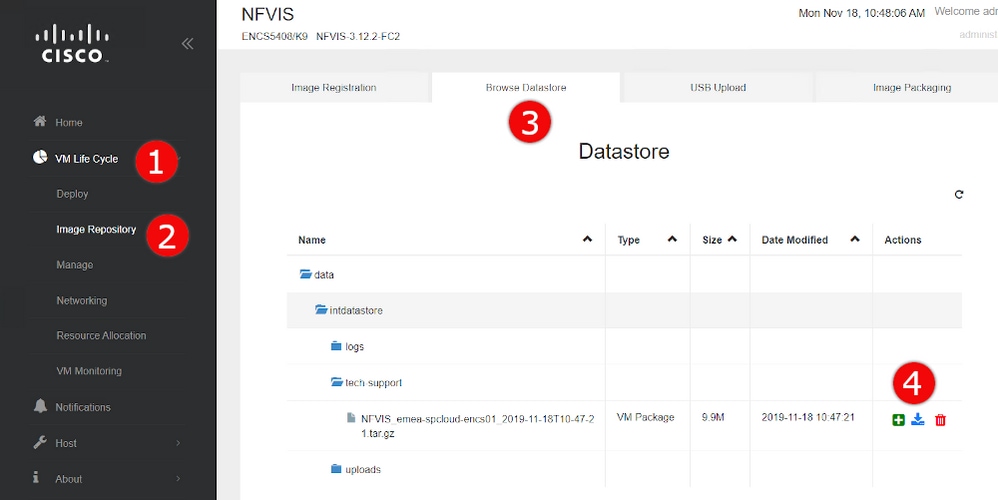
Laden Sie zuvor erstellte Dateien für den technischen Support herunter: Wenn Sie eine zuvor erstellte Datei für den technischen Support erneut herunterladen müssen, navigieren Sie zur Seite Image Repository (2) unter VM Lifecycle (1) und wählen Sie Browse Datastore (3) aus. Zuvor generierte Tech-Supports finden Sie im Tech-Support Unterverzeichnis von intdatastore. Klicken Sie auf den blauen Pfeil (4), um die Datei wie im Bild dargestellt herunterzuladen.
NFVIS Tech-Support-Paket: CLI-Methode
Über die NFVIS Command Line Interface (CLI) können Sie ein Paket für den technischen Support generieren und entweder auf einen SCP-Server hochladen oder auf ein USB-Laufwerk kopieren. Um auf die CLI zuzugreifen, stellen Sie eine Verbindung mit NFVIS über Secure Shell (SSH) oder die Konsole her.
Auf SCP-Server hochladen
Führen Sie die folgenden Schritte aus, um ein Paket für den technischen Support zu erstellen und es über die SCP an einen Remote-Server zu übertragen:
|
Befehl oder Aktion |
Zweck |
| Schritt 1 |
nfvis# Technischer Support |
Startet die Sammlung des technischen Supports von NFVIS
|
| Schritt 2 |
nfvis# show system file-list disk local path /data/intdatastore/tech-support |
Daraufhin wird eine Liste aller Pakete für den technischen Support angezeigt. Achten Sie darauf, den Dateinamen des im vorherigen Schritt erstellten Pakets anzugeben, da er in den folgenden Schritten benötigt wird.
|
| Schritt 3 |
nfvis# system file-copy source source-path destination target-path
|
(Optional)
Datei in ein anderes Verzeichnis verschieben
| Tipp |
Bei NFVIS-Versionen vor 3.9.1 kann eine sichere Kopie nur von/nach den Pfadpräfixen 'intdatastore:', 'extdatastore1:', 'extdatastore2:', 'usb:' und 'nfs:' ausgeführt werden, wobei keines der Pfadpräfixe den Standardpfad zum Speichern von Tech-Support-Paketen enthält. Sie müssen die Datei daher manuell in einen dieser Pfade kopieren, um sie im nächsten Schritt zu SCP zu machen.
In NFVIS 3.9.1 und höher wurde ein neues Pfad-Präfix, 'techsupport:', für den Pfad hinzugefügt, in dem die Pakete für den technischen Support gespeichert sind. Dadurch kann eine sichere Kopie direkt durchgeführt werden, sodass dieser zusätzliche Schritt nicht erforderlich ist.
|
|
Schritt 4
|
nfvis# scp <Pfadpräfix>:<Dateiname> <Remote-Benutzer>@<Remote-Host>:<Pfad> |
Überträgt die Datei unter Verwendung des in den vorherigen Schritten angegebenen Pfads und Dateinamens an den Remote-SCP-Server.
|
Anmerkung: Sie können die Datei auch vom NFVIS mit Secure Copy Protocol (SCP) Client herunterladen. Sie müssen zunächst eingehende SCP-Verbindungen zu NFVIS zulassen. Weitere Informationen finden Sie im Cisco Enterprise Network Function Virtualization Infrastructure Software Configuration Guide.
Dies ist ein Beispiel dafür, wie ein Paket für den technischen Support mit NFVIS 3.9.1 oder höher generiert und auf einen SCP-Server übertragen wird:
encs01# tech-support

encs01# show system file-list disk local path /data/intdatastore/tech-support
SI NO NAME PATH SIZE TYPE DATE MODIFIED
-------------------------------------------------------------------------------------------------------------------------------------
388 NFVIS_encs01_2018-12-28T08-32-47.tar.gz /data/intdatastore/tech-support 737K VM Package 2018-12-28 08:32:47

encs01# scp techsupport:NFVIS_encs01_2018-12-28T08-42-35.tar.gz root@192.168.0.1:/tmp
root@192.168.0.1's password:
NFVIS_encs01_2018-12-28T08-42-35.tar.gz
encs01#
Auf USB-Laufwerk kopieren:
Verwenden Sie die Schritte im folgenden Beispiel, um ein Paket für den technischen Support zu erstellen und es auf ein USB-Laufwerk zu kopieren.
Anmerkung: Das USB-Laufwerk muss mit FAT32 des exFAT-Dateisystems formatiert sein, bevor es mit NFVIS verbunden werden kann.
1. Mount the connected USB drive:
     BXB5406-NFVIS(config)# system usb-mount mount ACTIVE
     BXB5406-NFVIS(config)# commit
     Commit complete.
     BXB5406-NFVIS(config)# end

2. Generate the tech-support bundle with the “tech-support” command.
     BXB5406-NFVIS# tech-support

3. Get the name of the tech-support file:
     BXB5406-NFVIS# show system file-list disk local path /data/intdatastore/tech-support system file-list disk local 1
      name          NFVIS_BXB5406-NFVIS-401_2020-01-21T15-53-23.tar.gz
      path          /data/intdatastore/tech-support
      size          21K
      type          "VM Package"
      date-modified "2020-01-21 15:53:23"

4. Identify the filepath for your USB drive using "show system file-list disk usb" (note, usb3 will not be selected each time), for example:
     nfvis# show system file-list disk usb
       SI NO NAME PATH SIZE TYPE DATE MODIFIED
       ------------------------------------------------------------------------------------------------------------
       1 WPSettings.dat /mnt-usb/usb3/System Volume Information 12 Other 2019-12-02 11:15:22
       2 IndexerVolumeGuid /mnt-usb/usb3/System Volume Information 76 Other 2019-12-02 11:15:22
       3 boarding-pass-london.pdf /mnt-usb/usb3 668K Other 2020-02-06 22:26:54

5. Use the filename learned above to copy that file to the USB drive using the SCP command (note that here the 'scp' command used allows
   for making a simple local file copy by specifying a local source and destination, there is no actual scp transfer).
     BXB5406-NFVIS# scp techsupport:NFVIS_BXB5406-NFVIS_2020-01-21T15-53-23.tar.gz usb:usb3/BXB5406-NFVIS_2020-01-21T15-53-23.tar.gz

6. Confirm the tech-support file is now on the USB drive:
     BXB5406-NFVIS # show system file-list disk usb name
     SI NO  NAME
     -------------------------------------------------------
     1      Cisco_NFVIS_BRANCH_Upgrade-3.12.3-RC4.nfvispkg
     2      Logs-for-pahayes.zip
     3      NFVIS_BXB5406-NFVIS_2020-01-21T15-53-23.tar.gz

7. Un-mount the USB drive and remove it
     BXB5406-NFVIS (config)# no system usb-mount mount ACTIVE
     BXB5406-NFVIS (config)# commit
     Commit complete.
     BXB5406-NFVIS (config)# end
CIMC Tech-Support-Paket: WebUI-Methode
Diese Methode gilt für die Cisco UCS E-Serie, die UCS C-Serie, die Cisco Cloud Services Platform (CSP) und ENCS (mit Ausnahme von ENCS 5104).
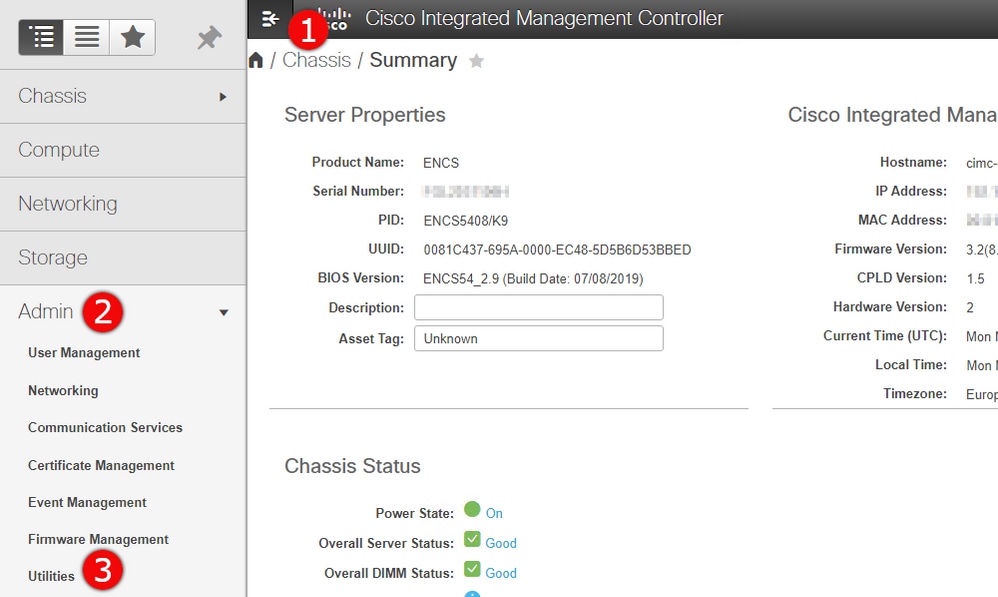
Schritt 1: Melden Sie sich beim CIMC an, öffnen Sie das linke Menü (1), und navigieren Sie zu Utilities (3) unter Admin (2).
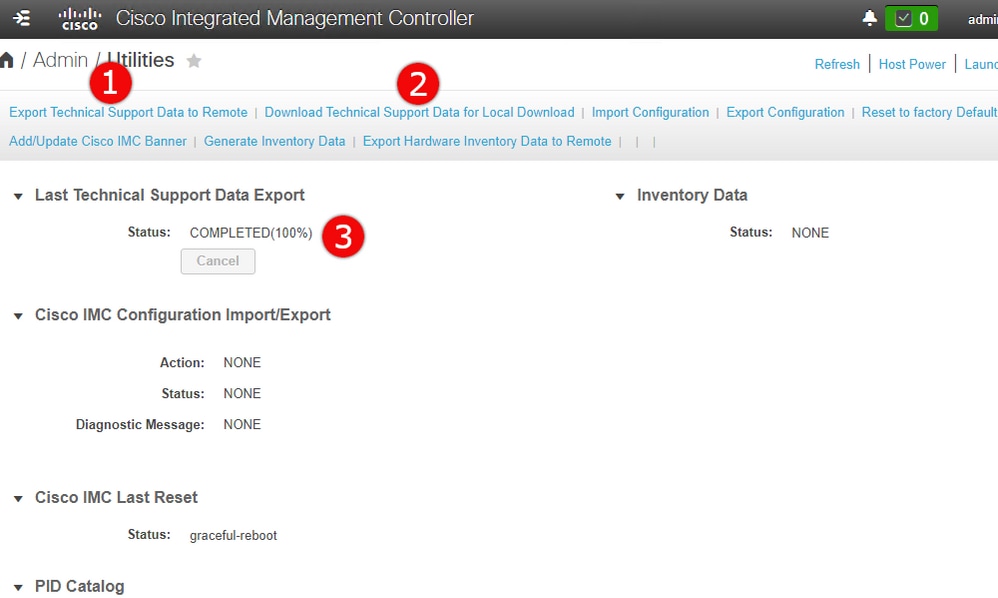
Schritt 2. Unter Utilities gibt es zwei Optionen - Export Technical Support Data to remote (1) oder Download Technical Support Data for Local download (2). Es zeigt auch den Status Last Technical Support Data Export (3). Klicken Sie auf Download Technical Support Data for Local Download (2) wie im Bild dargestellt.
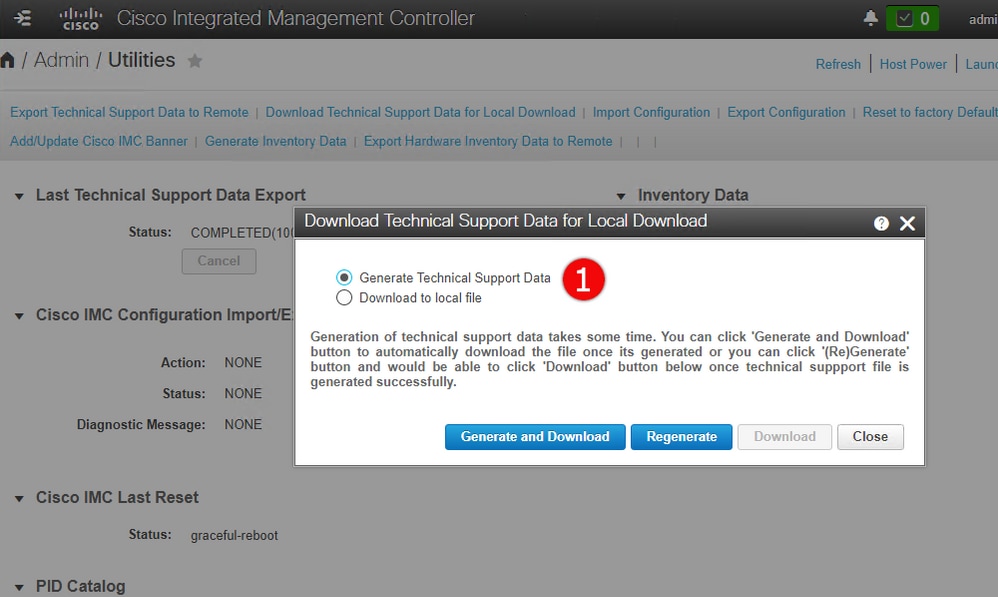
Schritt 3. Klicken Sie in der Popup-Meldung auf Daten des technischen Supports generieren und herunterladen (1). Es dauert einige Minuten, bis das Paket für den technischen Support generiert wird, wie im Bild gezeigt.
CIMC Tech-Support-Paket: CLI-Methode
Diese Methode gilt für die Cisco UCS E-Serie, die UCS C-Serie, den CSP und ENCS (mit Ausnahme von ENCS 5104).
Stellen Sie zur Generierung von technischem Support eine Verbindung zum Cisco Integrated Management Controller (CIMC) mit einem SSH-Client Ihrer Wahl her.
Anmerkung: Um diese Methode verwenden zu können, muss ein Host im lokalen Netzwerk als TFTP-/FTP-/SFTP-/SCP-/HTTP-Server konfiguriert sein.
|
Befehl oder Aktion |
Zweck |
| Schritt 1 |
Server# Bereich cimc |
Wechselt in den CIMC-Befehlsmodus.
|
| Schritt 2 |
Server /cimc # Umfang des technischen Supports |
Wechselt in den Befehlsmodus für den technischen Support.
|
| Schritt 3 |
Server /cimc/tech-support # remote-ip ip-adresse festlegen |
Gibt die IP-Adresse des Remoteservers an, auf dem die Datendatei für den technischen Support gespeichert werden soll.
|
| Schritt 4 |
Server /cimc/tech-support # Remote-Pfad und Dateiname festlegen |
Gibt den Dateinamen an, in dem die Unterstützungsdaten auf dem Remoteserver gespeichert werden sollen. Wenn Sie diesen Namen eingeben, fügen Sie den relativen Pfad für die Datei vom Anfang der Serverstruktur bis zum gewünschten Speicherort ein.
| Tipp |
Damit das System den Dateinamen automatisch generiert, geben Sie den Dateinamen default.tar.gz ein.
|
|
| Schritt 5 |
Server /cimc/tech-support # Remote-Protokoll-Protokoll festlegen |
Gibt das Protokoll an, das mit dem Remoteserver verbunden werden soll. Folgende Typen sind möglich:
|
| Schritt 6 |
Server /cimc/tech-support # Remote-Benutzername festlegen. |
Gibt den Benutzernamen auf dem Remoteserver an, auf dem die Datendatei für den technischen Support gespeichert werden soll. Dieses Feld gilt nicht, wenn es sich um ein TFTP- oder HTTP-Protokoll handelt.
|
| Schritt 7 |
Server /cimc/tech-support # Remote-Passwort festlegen. |
Gibt das Kennwort auf dem Remoteserver an, auf dem die Datei für die Daten des technischen Supports gespeichert werden soll. Dieses Feld gilt nicht, wenn es sich um ein TFTP- oder HTTP-Protokoll handelt.
|
| Schritt 8 |
Server /cimc/tech-support # commit |
Führt die Transaktion in der Systemkonfiguration durch.
|
| Schritt 9 |
Server /cimc/tech-support # start |
Startet die Übertragung der Datendatei auf den Remote-Server.
|
| Schritt 10 |
Server /cimc/tech-support # Details anzeigen |
(Optional)
Zeigt den Fortschritt der Übertragung der Datendatei auf den Remote-Server an.
|
| Schritt 11 |
Server /cimc/tech-support # Abbrechen |
(Optional)
Bricht die Übertragung der Datendatei auf den Remote-Server ab.
|
In diesem Beispiel wird eine Datendatei für den technischen Support erstellt und an einen SCP-Server übertragen:
encs01 /cimc/tech-support # scope cimc
encs01 /cimc/tech-support # scope tech-support
encs01 /cimc/tech-support # set remote-ip 172.16.0.1
encs01 /cimc/tech-support *# set remote-path techsupport.tar.gz
encs01 /cimc/tech-support *# set remote-protocol scp
encs01 /cimc/tech-support *# set remote-username root
encs01 /cimc/tech-support *# set remote-password
Please enter remote-password:
Please confirm remote-password:
encs01 /cimc/tech-support *# commit
encs01 /cimc/tech-support #
encs01 /cimc/tech-support # start
Server (RSA) key fingerprint is 4b:b9:a5:14:d0:c3:64:14:54:00:b9:d7:aa:47:1d:6d
Do you wish to continue? [y/N]y
Tech Support upload started.

encs01 /cimc/tech-support # show detail

  Tech Support:
  Server Address: 172.16.0.1
  Path: techsupport.tar.gz
  Protocol: scp
  Username: root
  Password: ******
  Progress(%): 20
  Status: COLLECTING

 Feedback