Einleitung
In diesem Dokument werden die Upgrade-Verfahren für Catalyst Switches der Digital Building Series beschrieben.
Voraussetzungen
Anforderungen
Es gibt keine spezifischen Anforderungen für dieses Dokument.
Verwendete Komponenten
Die Informationen in diesem Dokument basierend auf folgenden Software- und Hardware-Versionen.
Die Informationen in diesem Dokument beziehen sich auf Geräte in einer speziell eingerichteten Testumgebung. Alle Geräte, die in diesem Dokument benutzt wurden, begannen mit einer gelöschten (Nichterfüllungs) Konfiguration. Wenn Ihr Netzwerk in Betrieb ist, stellen Sie sicher, dass Sie die möglichen Auswirkungen aller Befehle kennen.
Upgrade-Methoden
Upgrade mit .tar Datei über die Webbenutzeroberfläche
- Melden Sie sich mit Ihren lokalen Anmeldeinformationen bei der Web-Benutzeroberfläche an.
- Navigieren Sie zu .
General settings > Software Update wie im Bild dargestellt.
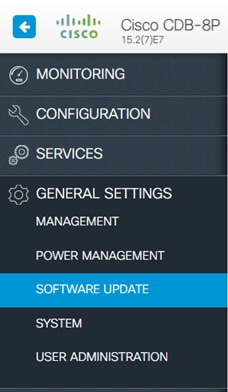 Image 1
3. Geben Sie unter File Type (Dateityp) an, ob nur die Web UI-Software oder beide, Cisco IOS und Web UI, aktualisiert werden sollen.
.tar 4. Wählen Sie ein Bild aus Ihren Dokumenten.
5. Klicken Sie auf Start Update und dann auf Restart Switch. wie im Bild dargestellt.
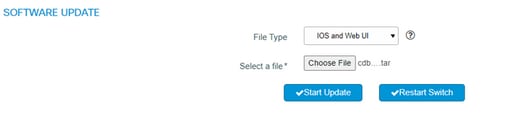 Image 2

Anmerkung: Web-Benutzeroberfläche ist nur mit .tar Datei verfügbar.
Upgrade mit .tar Datei von CLI
The .tar enthält das Cisco IOS®-Image und die Dateien, die für den integrierten Gerätemanager erforderlich sind. Um den Switch über die Kommandozeile (CLI) zu aktualisieren, verwenden Sie die .tar Datei und den archive download-sw privilegierten EXEC Befehl.
- Vergewissern Sie sich, dass Sie eine IP-Verbindung zum TFTP-Server haben:
Device#ping tftp-server-address
2. Wenn Sie dieselbe Softwareversion installieren möchten, die derzeit auf dem Switch vorhanden ist, können Sie das aktuelle Image überschreiben, um Platz zu sparen:
Device#archive download-sw /overwrite /reload tftp://192.168.20.19/image-name.tar
3. Wenn Sie genug Platz auf Ihrem Gerät haben, können Sie das aktuelle Bild behalten und das neue herunterladen:
Device#archive download-sw /leave-old-sw /reload tftp://192.168.20.19/image-name.tar
4. Nach dem Neuladen schließt der Switch das Upgrade ab. Verwenden Sie den Befehl show version privilegiertEXEC, um zu überprüfen, ob die neue Version installiert wurde.
Zusätzliche Informationen
- Die
/overwrite Option überschreibt das Software-Image im Flash-Speicher mit dem heruntergeladenen Image.
- Die
/leave-old-sw Option behält das aktuelle Bild bei und speichert das neue. Stellen Sie bei dieser Option sicher, dass das Gerät ausreichend Platz hat.
- Die
/reloadOption lädt das System neu, nachdem das Image heruntergeladen wurde, es sei denn, die Konfiguration wurde geändert und nicht gespeichert.
- Alternativ können Sie eine Option verwenden
/force-reload, die das System nach einem erfolgreichen Switch-Upgrade bedingungslos neu lädt.
- Wenn Sie den Befehl ohne Option angeben, überprüft der Download-Algorithmus, ob das neue Image nicht mit dem auf dem Switch-Flash-Gerät übereinstimmt. Wenn die Bilder identisch sind, wird der Download nicht durchgeführt. Wenn sich die Images unterscheiden, wird das alte Image gelöscht und das neue heruntergeladen. Wenn nicht genügend Speicherplatz vorhanden ist, um das neue Image zu installieren und das aktuelle Image zu behalten, wird der Download-Prozess beendet, und eine Fehlermeldung wird angezeigt. Wenn keine Option zum erneuten Laden angegeben ist, müssen Sie den Switch manuell neu laden, um das Upgrade abzuschließen.
Upgrade mit .bin Datei von CLI
Mit dieser Methode haben Sie eine Boot-Anweisung, die auf die zu ladende .binDatei verweist und beim Booten geladen wird. Diese Datei ist leichter als die .tarDatei, da sie keine Dateien für den integrierten Gerätemanager enthält.
- Entfernen Sie die aktuelle Boot-Variable, und speichern Sie die Konfiguration:
Device(config)#no boot system
Device(config)#do copy run startup
2. Konfigurieren Sie die Bootvariable mit der .bin-Datei des neuen Cisco IOS, und speichern Sie die Konfiguration:
Device(config)#boot system flash:cdb-universalk9-mz.152-7.E4.bin
Device(config)#do copy run startup
3. Überprüfen Sie, ob die Boot-Variable richtig ist, und fahren Sie mit dem erneuten Laden fort:
Device#show boot sys
flash:cdb-universalk9-mz.152-7.E4.bin
Device#reload
Anmerkung: Da die bin-Datei keine webbasierten Dateien enthält, enthält die Web-Oberfläche eingeschränkte Funktionen, und die Web-Konsole ist nicht verfügbar.
Zugehörige Informationen

 Feedback