Bereitstellungsleitfaden für HyperFlex Stretch Clusters

Download-Optionen
-
ePub (2.5 MB)
In verschiedenen Apps auf iPhone, iPad, Android, Sony Reader oder Windows Phone anzeigen
Inklusive Sprache
In dem Dokumentationssatz für dieses Produkt wird die Verwendung inklusiver Sprache angestrebt. Für die Zwecke dieses Dokumentationssatzes wird Sprache als „inklusiv“ verstanden, wenn sie keine Diskriminierung aufgrund von Alter, körperlicher und/oder geistiger Behinderung, Geschlechtszugehörigkeit und -identität, ethnischer Identität, sexueller Orientierung, sozioökonomischem Status und Intersektionalität impliziert. Dennoch können in der Dokumentation stilistische Abweichungen von diesem Bemühen auftreten, wenn Text verwendet wird, der in Benutzeroberflächen der Produktsoftware fest codiert ist, auf RFP-Dokumentation basiert oder von einem genannten Drittanbieterprodukt verwendet wird. Hier erfahren Sie mehr darüber, wie Cisco inklusive Sprache verwendet.
Informationen zu dieser Übersetzung
Cisco hat dieses Dokument maschinell übersetzen und von einem menschlichen Übersetzer editieren und korrigieren lassen, um unseren Benutzern auf der ganzen Welt Support-Inhalte in ihrer eigenen Sprache zu bieten. Bitte beachten Sie, dass selbst die beste maschinelle Übersetzung nicht so genau ist wie eine von einem professionellen Übersetzer angefertigte. Cisco Systems, Inc. übernimmt keine Haftung für die Richtigkeit dieser Übersetzungen und empfiehlt, immer das englische Originaldokument (siehe bereitgestellter Link) heranzuziehen.
Inhalt
Einleitung
Ein ausgedehnter Hyperflex-Cluster ist ein einzelner Cluster mit geografisch verteilten Knoten. Beide Seiten des Clusters fungieren als primäre Schnittstelle für bestimmte Benutzer-VMs. Die Daten für diese VMs werden synchron am anderen Standort repliziert. Mit gestreckten Clustern können Sie auf den gesamten Cluster zugreifen, selbst wenn einer der Standorte vollständig ausfallen sollte. In der Regel sind diese Standorte untereinander über eine dedizierte Hochgeschwindigkeits-Verbindung mit niedriger Latenz verbunden.
Mit HyperFlex Stretched Cluster können Sie eine Aktiv-Aktiv-Notfalllösung für geschäftskritische Workloads bereitstellen, die hohe Verfügbarkeit (nahezu keine Recovery Time Objective) und keinen Datenverlust (keine Recovery Point Objective) erfordern.
Voraussetzungen
Anforderungen
- Alle Knoten im Cluster müssen die gleichen M5-Modelle (alle HX220 M5) oder (HX 240 M5) aufweisen.
- Nur M5-Knoten werden in Scatch-Clustern unterstützt.
- Stretch-Cluster werden nur auf ESXi HX-Plattformen unterstützt
- Jeder Standort muss über mindestens zwei Knoten verfügen.
- ALLE auf beiden Clustern verwendeten VLANs müssen identisch sein.
- Die Cluster-Konfiguration für die Streckung erfordert eine Zeugen-VM.
- Stretch-Cluster benötigen die gleiche Anzahl von IP-Adressen wie ein Cluster mit sechs Knoten.
- Für einen Stretch-Cluster wird nur eine vCenter-Instanz verwendet.
- vCenter mit DRS und HA ist erforderlich, damit der Stretch-Cluster ordnungsgemäß funktioniert
Verwendete Komponenten
- HX-Installationsprogramm
- Cisco HX M5-Server
- VMware vCenter
- Cisco UCSM
- VMware ESXi
Weitere Anforderungen
Konfigurieren
Netzwerkdiagramm
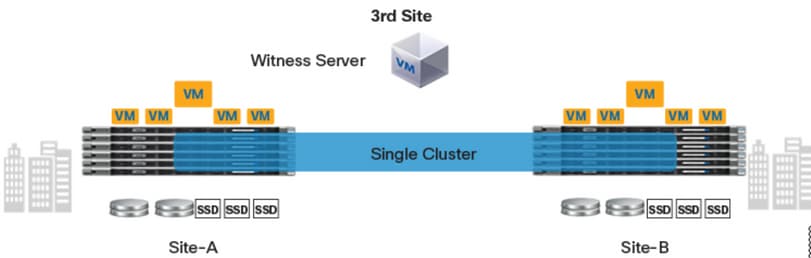
Konfigurationen
Die gesamte Konfiguration für einen Stretch-Cluster erfolgt über ein einzelnes HX-Installationsprogramm. Der Workflow für die Schritte zur Installation von Stretch-Clustern sieht wie folgt aus:
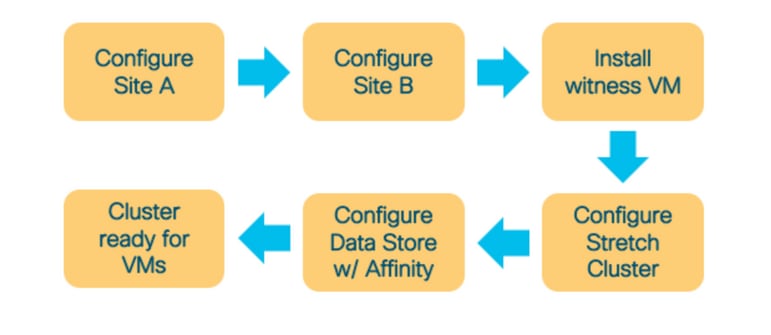
Standort A konfigurieren
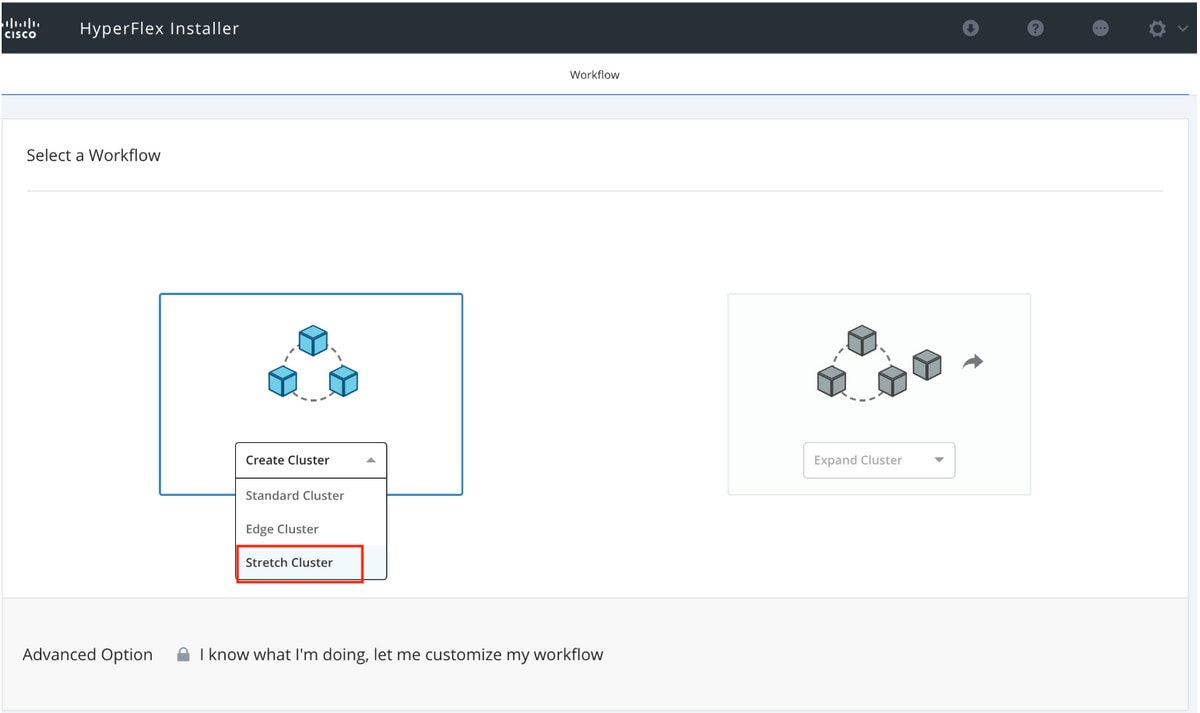
Schritt 1: Melden Sie sich beim entsprechenden zugewiesenen HX-Installationsprogramm an, um die Cluster-Konfiguration zu starten. Wenn das Installationsprogramm weiterhin den vorherigen Installationsstatus anzeigt, klicken Sie auf das Rad in der Leiste oben, und wählen Sie Start Over (Neu starten) aus, um eine neue Installation zu starten. Wählen Sie im Feld Workflow auswählen —> Cluster erstellen —>(wählen) Cluster erweitern aus.
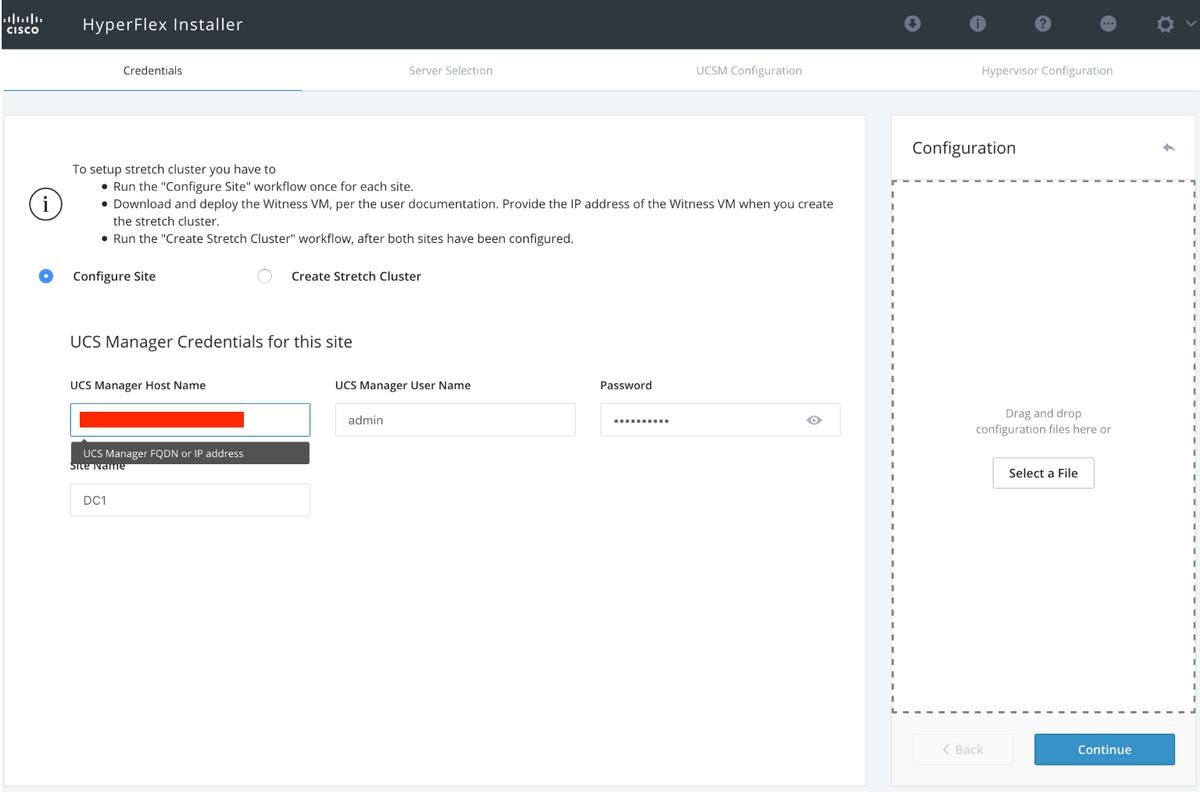
Schritt 2: Geben Sie im Workflow zum Konfigurieren des Standorts die UCSM-Anmeldeinformationen und den Domänencontroller im Standortnamen ein. Klicken Sie dann auf Weiter.
Schritt 3. Wählen Sie in der Serverauswahl die Quellserver aus, und klicken Sie auf Weiter

Schritt 4: Geben Sie im Abschnitt zur UCSM-Konfiguration die VLAN-ID und die VLAN-Namen ein. In diesem Fall haben wir Inband für CIMC verwendet. Klicken Sie auf „Continue“ (Fortfahren)
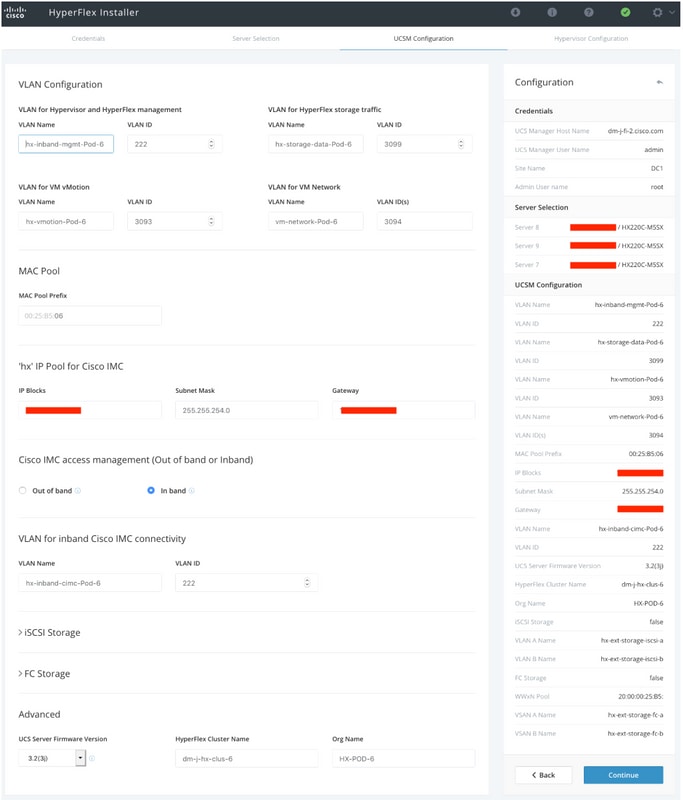
Schritt 5: Geben Sie im Abschnitt Hypervisor-Konfiguration alle erforderlichen Informationen an. Klicken Sie anschließend auf Configure Site (Standort konfigurieren), um mit der Standortkonfiguration zu beginnen.
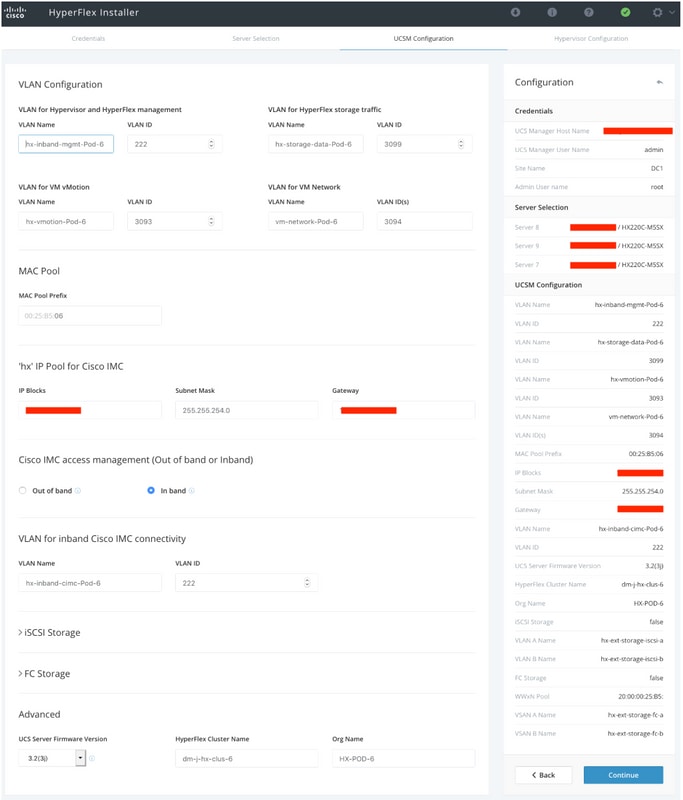
Schritt 6: Bestätigen Sie, dass die Site A Hypervisor-Konfiguration erfolgreich ist.

Konfigurieren von Standort B
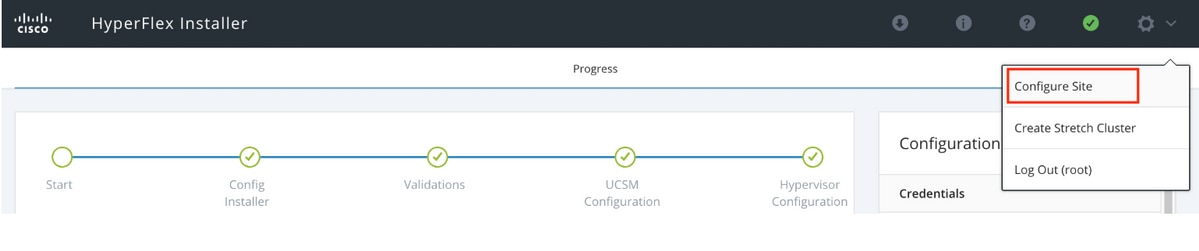
Schritt 1: Klicken Sie auf das Rad, und wählen Sie Configure Site (Standort konfigurieren) aus, um die Standort B-Konfiguration wie unten dargestellt zu starten.
Schritt 2: Geben Sie im Workflow "Configure Site" die UCSM-Zielanmeldeinformationen und den Ziel-DC in den Standortnamen ein. Klicken Sie dann auf Weiter.

Schritt 3. Wählen Sie in der Serverauswahl die Quellserver aus, und klicken Sie auf Weiter
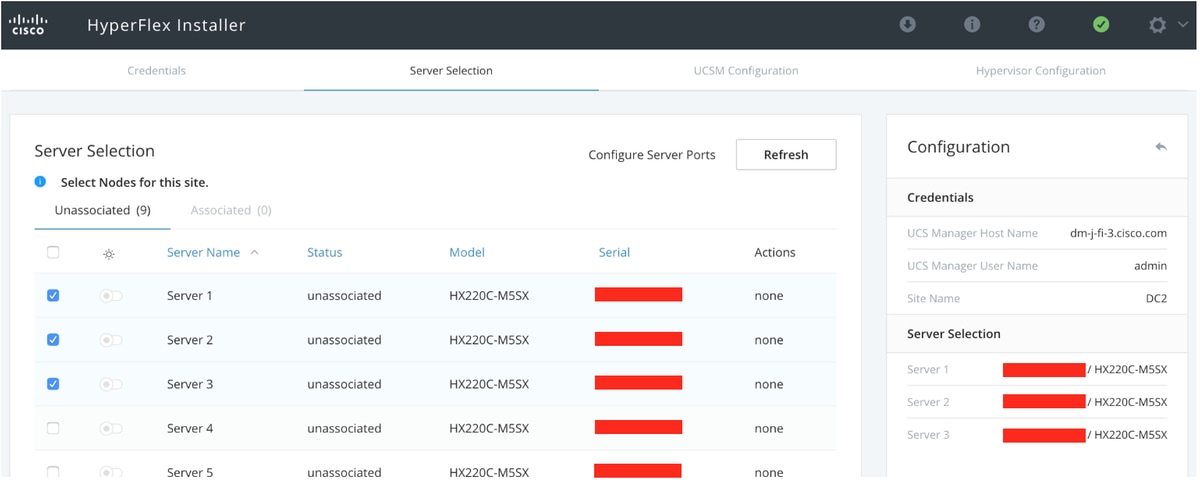
Schritt 4: Geben Sie im Abschnitt zur UCSM-Konfiguration die VLAN-ID und die VLAN-Namen ein. In diesem Fall haben wir Inband für CIMC verwendet. Klicken Sie auf „Continue“ (Fortfahren)
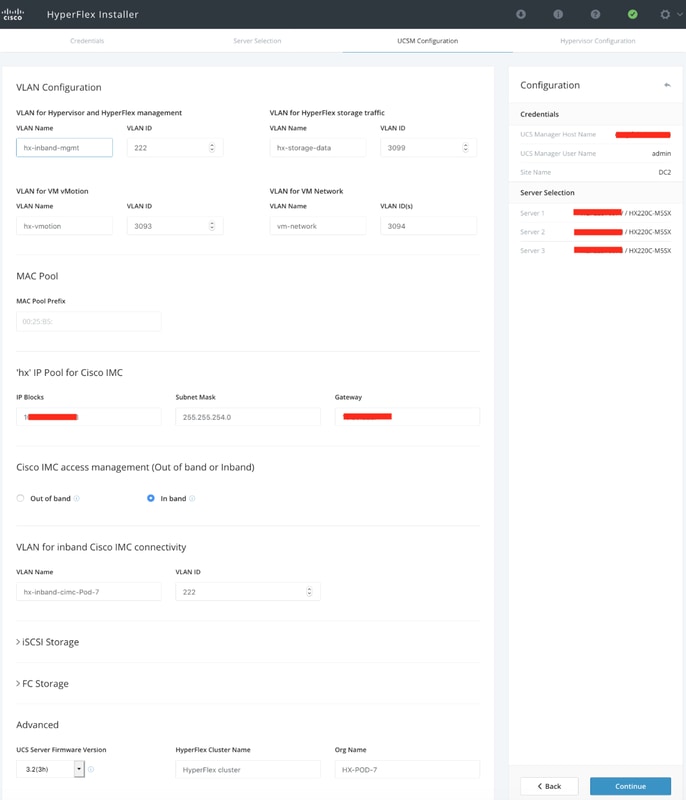
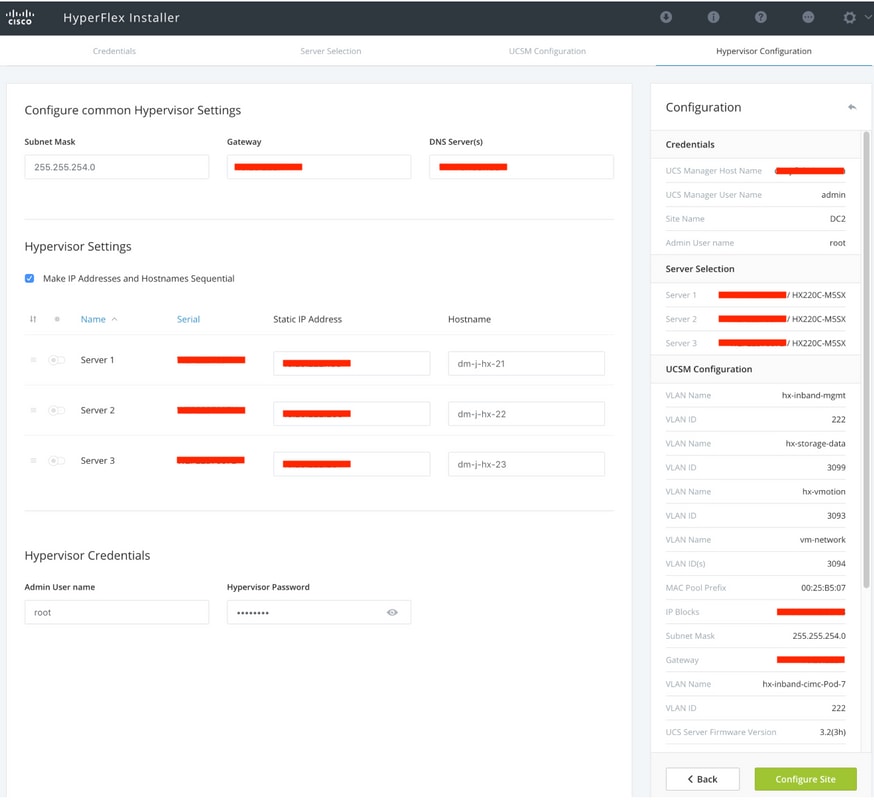
Schritt 5: Geben Sie im Abschnitt "Hypervisor-Konfiguration" alle erforderlichen Informationen an. Klicken Sie anschließend auf Configure Site (Standort konfigurieren), um mit der Standortkonfiguration zu beginnen.
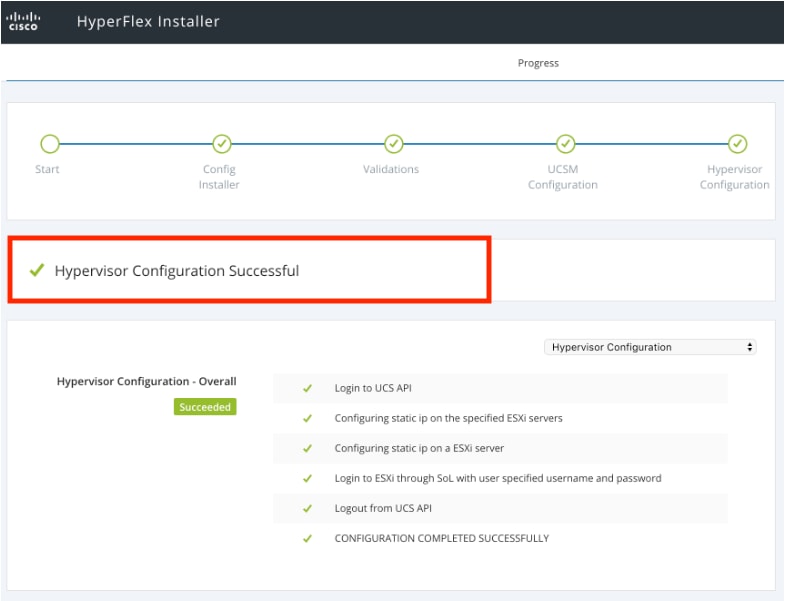
Schritt 6: Bestätigen Sie, dass die Site B Hypervisor-Konfiguration erfolgreich ist.
HX Witness VM-Bereitstellung
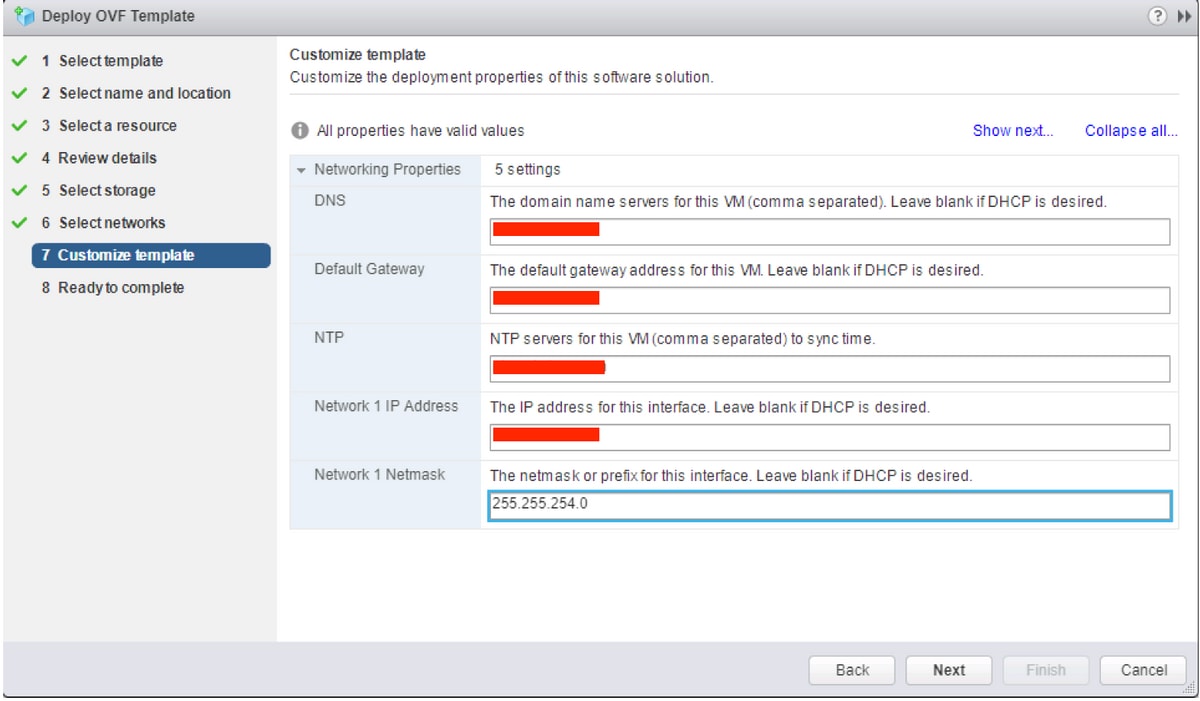
- Dies ist ein wichtiger Schritt, bevor weitere Schritte unternommen werden. Damit die Installation erfolgreich durchgeführt werden kann, muss die HX Witness VM betriebsbereit und erreichbar sein.
- Ein OVA-Image muss auf einem ESXi-Host bereitgestellt werden.
- Testen Sie die Verbindung mit dieser VM, und stellen Sie sicher, dass die Anmeldung funktioniert.
- Die OVA-Installationseigenschaften finden Sie unten.
Stretch-Cluster erstellen
Schritt 1:
- Um mit der Konfiguration des Stretch-Clusters zu beginnen, navigieren Sie zum Wheel auf dem Installationsprogramm, und wählen Sie Stretch-Cluster erstellen, um die Stretch-Cluster-Konfiguration zu starten.
- Geben Sie im Anmeldebildschirm die Anmeldeinformationen für das Quell- (Standort A) und Ziel- (Standort B) UCSM und seine Anmeldeinformationen, den Standortnamen, den UCSM-Organisationsnamen, vCenter und die Hypervisor-Anmeldeinformationen an. Klicken Sie auf Weiter, um zum Bildschirm Serverauswahl zu gelangen.
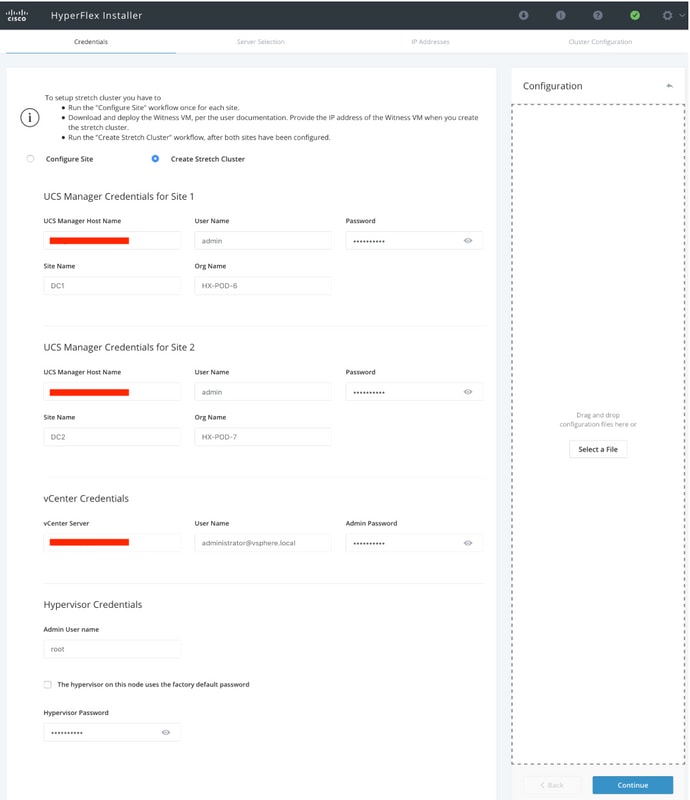
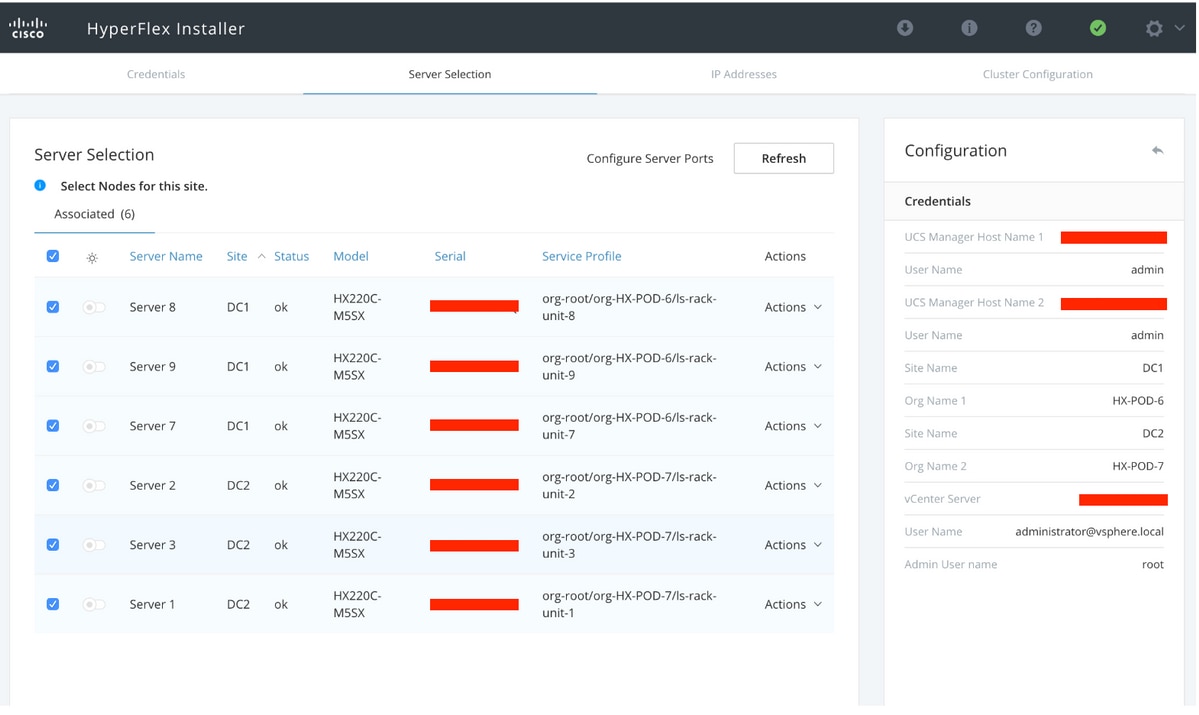
Schritt 2: Stellen Sie sicher, dass alle Server (Quell- und Zielserver) als ausgewählt angezeigt werden. Klicken Sie dann auf Weiter,
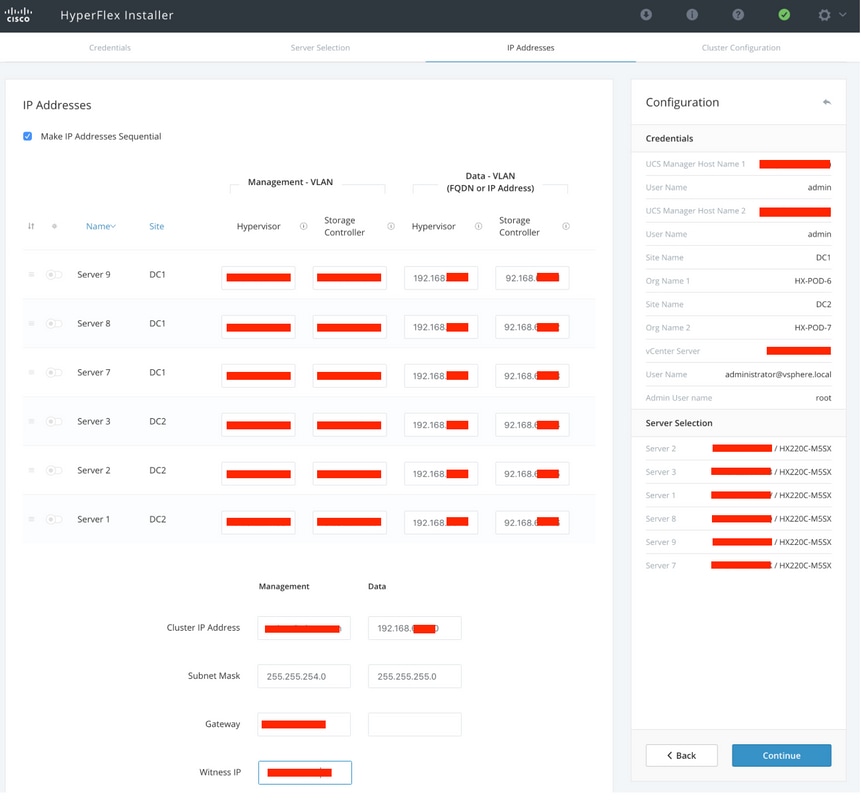
Schritt 3: Geben Sie im Abschnitt "IP Address" die Hypervisor- und Speicher-Controller-mgmt-IP (öffentlich routingfähig) sowie deren DATA-IP (privat, nicht routingfähig) an. Stellen Sie außerdem die Cluster-IP für Management- und Datennetzwerke bereit. Klicken Sie auf Continue (Weiter).
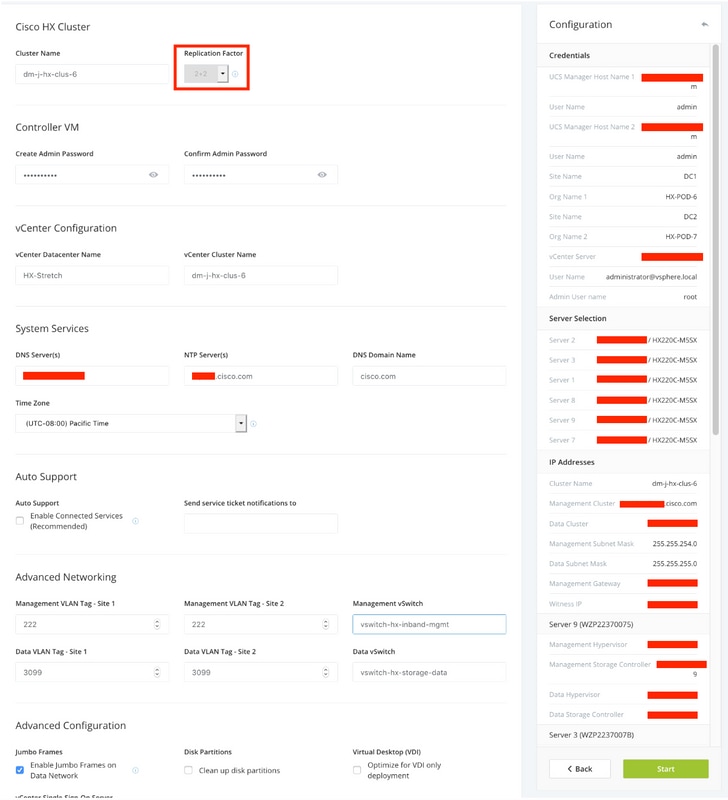
Schritt 4: Geben Sie unter "Cluster Configuration" (Clusterkonfiguration) die Kennwörter des virtuellen Controllers, die vCenter-Konfigurationsdetails und die Details zu den Systemservices ein. Konfigurieren Sie im Abschnitt "Advanced Networking" die gleichen Management- und Daten-VLANs für beide Standorte. Klicken Sie anschließend auf Start, um die Clusterkonfigurationen zu starten.
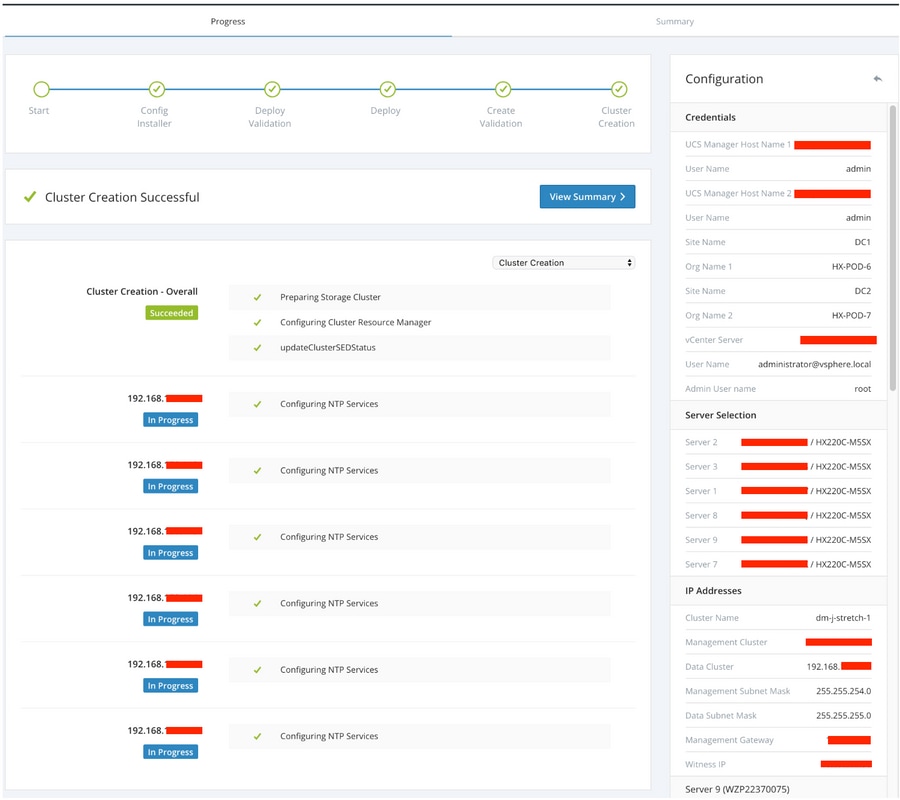
Schritt 5: Bestätigen Sie, dass die Clustererstellung erfolgreich abgeschlossen wurde.
Überprüfung
Datastore-Erstellung
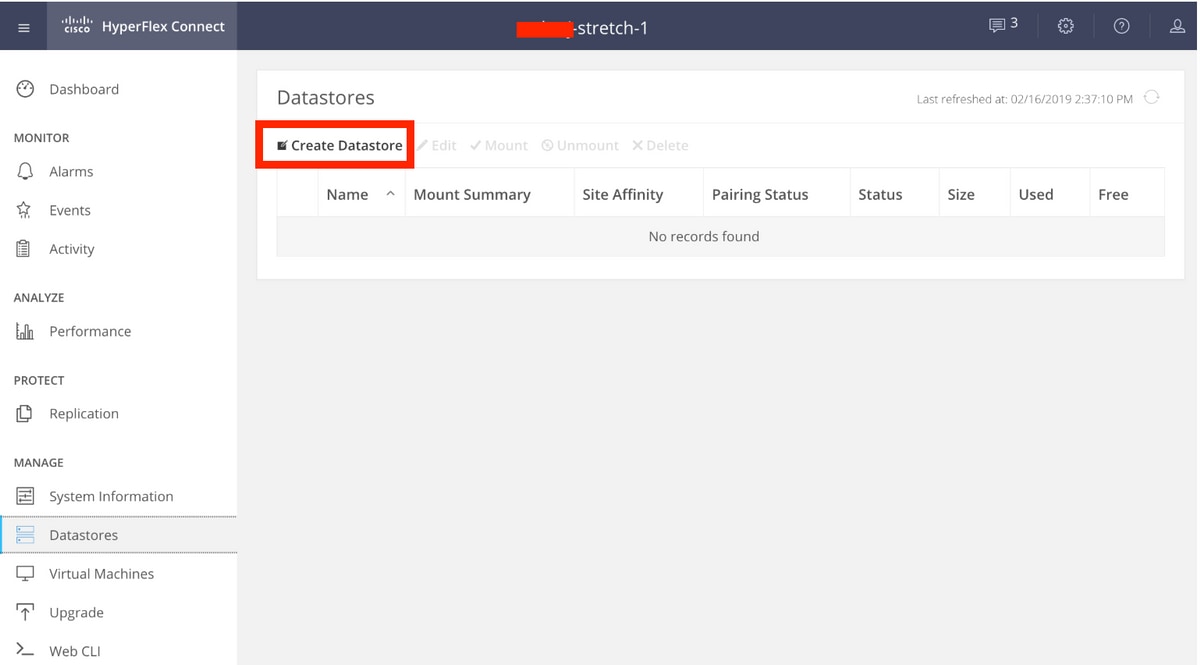
Schritt 1: Die Datastore-Erstellung auf einem Stretch-Cluster ähnelt der Datastore-Erstellung auf einem normalen Cluster. Der einzige Unterschied besteht darin, dass beim Erstellen eines Datenspeichers in einem Stretch-Cluster die Standortaffinität definiert wird. Navigieren Sie in der Hyperflex Connect-Benutzeroberfläche zu den Datenspeichern, und klicken Sie auf Datenspeicher erstellen
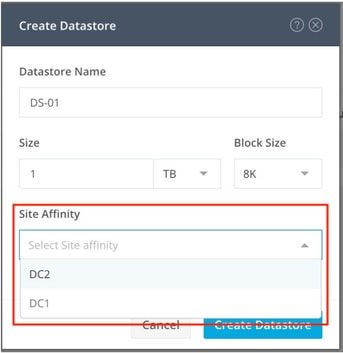
Schritt 2: Erstellen Sie einen Datenspeicher, und wählen Sie dessen Größe aus. Wählen Sie dann im zusätzlichen Schritt im Dropdown-Menü Site Affinity (Site-Affinität) einen der beiden Standorte aus. und klicke auf "Datenspeicher erstellen"
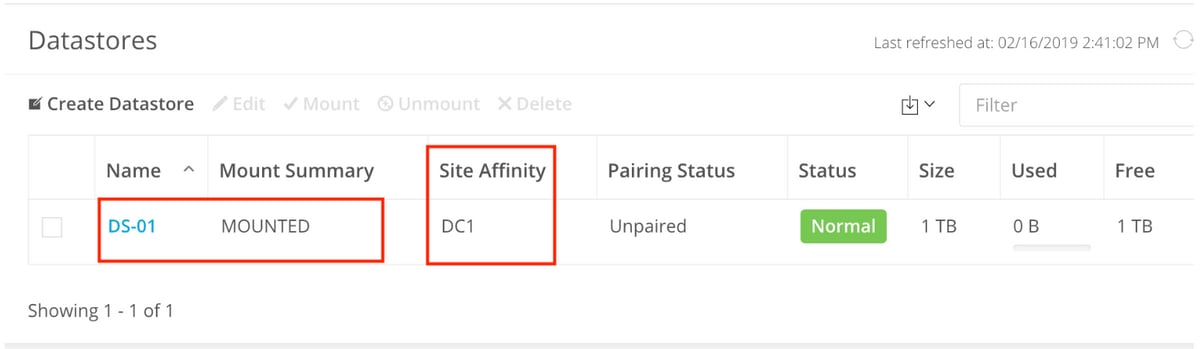
Schritt 3: Bestätigen Sie den Status des neu erstellten Datenspeichers, der als MOUNTED angezeigt wird, sowie die Standortaffinität.
Beiträge von Cisco Ingenieuren
- Avinash ShuklaTechnical Leader Cisco CX
- Venkat KirishnamurthyiSolutions Architect Cisco CX
- Majid HussainTechnical Consulting Cisco CX
 Feedback
Cisco kontaktieren
- Eine Supportanfrage öffnen

- (Erfordert einen Cisco Servicevertrag)