Einleitung
In diesem Dokument wird das Verfahren zum Erneuern eines WebEx SSO-Zertifikats auf TMS beschrieben, wenn sich TMS in einer WebEx Hybrid-Konfiguration mit SSO befindet.
Voraussetzungen
Anforderungen
Cisco empfiehlt, dass Sie über Kenntnisse in folgenden Bereichen verfügen:
- TMS (Cisco TelePresence Management Suite)
- WebEx SSO (einmalige Anmeldung)
- Cisco Collaboration Meeting Rooms (CMR) - Hybrid-Konfiguration
Verwendete Komponenten
Die Informationen in diesem Dokument basierend auf folgenden Software- und Hardware-Versionen:
Die Informationen in diesem Dokument basieren auf dem Cisco Collaboration Meeting Rooms (CMR) Hybrid Configuration Guide (TMS 15.0 - WebEx Meeting Center WBS30).
Die Informationen in diesem Dokument beziehen sich auf Geräte in einer speziell eingerichteten Testumgebung. Alle Geräte, die in diesem Dokument benutzt wurden, begannen mit einer gelöschten (Nichterfüllungs) Konfiguration. Wenn Ihr Netzwerk in Betrieb ist, stellen Sie sicher, dass Sie die möglichen Auswirkungen aller Befehle kennen.
Hintergrundinformationen
Der Artikel behandelt ein Szenario, in dem ein Zertifikat bereits über das CA-Webportal durch Klicken auf die Schaltfläche "Erneuern" erneuert wurde. Das Verfahren zum Generieren einer neuen CSR (Certificate Signing Request) ist in diesem Dokument nicht enthalten.
Stellen Sie sicher, dass Sie Zugriff auf denselben Windows-Server haben, der den ursprünglichen CSR generiert hat. Falls der Zugriff auf den jeweiligen Windows-Server nicht verfügbar ist, muss eine neue Zertifikatgenerierung gemäß dem Konfigurationsleitfaden durchgeführt werden.
Verfahren zum Hochladen eines erneuerten Zertifikats auf TMS
Zertifikat importieren
Führen Sie die folgenden Schritte aus, um das erneuerte Zertifikat auf demselben Windows-Server zu importieren, auf dem auch der ursprüngliche CSR generiert wurde.
Schritt 1: Navigieren Sie zu Start > Ausführen > mmc. Klicken Sie auf Datei > Snap-In hinzufügen > Lokaler Computer (der aktuelle Benutzer kann verwendet werden).
Schritt 2. Klicken Sie auf Aktion > Importieren und wählen Sie das erneuerte Zertifikat. Zertifikatspeicher auswählen: Persönlich (wählen Sie bei Bedarf eine andere Option).
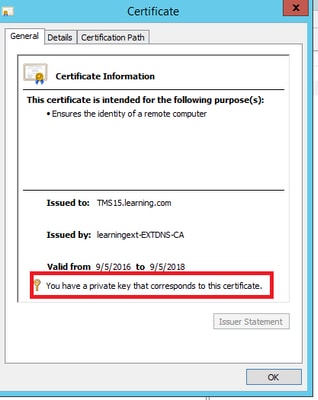
Schritt 3: Sobald das Zertifikat importiert wurde, klicken Sie mit der rechten Maustaste darauf und öffnen das Zertifikat.
- Wenn das Zertifikat basierend auf dem privaten Schlüssel desselben Servers erneuert wurde, sollte Folgendes angezeigt werden: "Sie haben einen privaten Schlüssel, der diesem Zertifikat entspricht", wie im folgenden Beispiel gezeigt:
Zertifikat exportieren und auf TMS hochladen
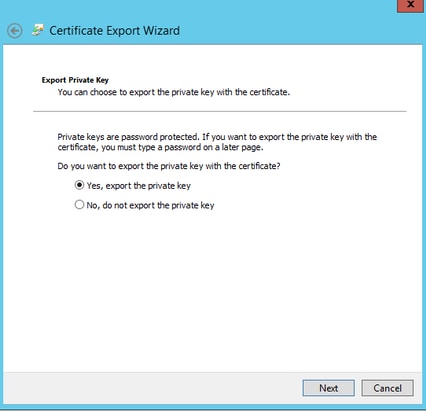
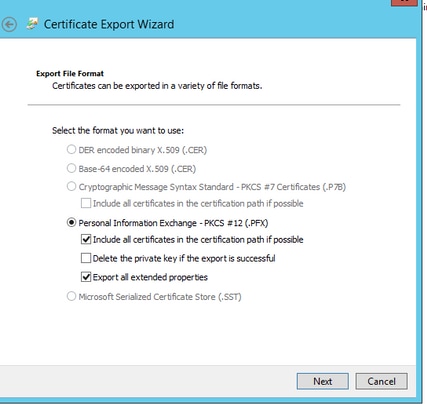
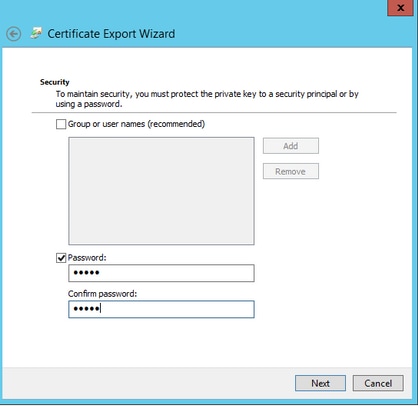
Führen Sie die folgenden Schritte aus, um das erneuerte Zertifikat zusammen mit dem privaten Schlüssel zu exportieren.
Schritt 1: Exportieren Sie mit dem Windows-Zertifikat-Manager-Snap-In den vorhandenen privaten Schlüssel (Zertifikatpaar) als PKCS#12-Datei:
Schritt 2: Exportieren Sie mit dem Windows Certificate Manager-Snap-In das vorhandene Zertifikat als Base64-PEM-codierte CER-Datei. Stellen Sie sicher, dass die Dateierweiterung .cer oder .crt lautet, und stellen Sie diese Datei dem WebEx Cloud Services-Team zur Verfügung.
Schritt 3: Melden Sie sich bei Cisco TMS an, und navigieren Sie zu Verwaltung > Konfiguration > WebEx Einstellungen. Überprüfen Sie im Bereich "WebEx Sites" alle Einstellungen, einschließlich SSO.
Schritt 4: Klicken Sie auf Browse (Durchsuchen) und laden Sie das PKS 12 Private Key Certificate (PFX) hoch, das Sie bei der Generierung eines Zertifikats für WebEx generiert haben. Füllen Sie die übrigen Felder der SSO-Konfiguration aus. Verwenden Sie dabei das Kennwort und andere Informationen, die Sie beim Generieren des Zertifikats ausgewählt haben. Klicken Sie auf Speichern.
Wenn der private Schlüssel exklusiv verfügbar ist, können Sie das signierte Zertifikat im Format .pem mit dem privaten Schlüssel mit dem folgenden OpenSSL-Befehl kombinieren:
openssl pkcs12 -export -inkey tms-privatekey.pem -in tms-cert.pem -out tms-cert-key.p12 -name tms-cert-key
Sie sollten jetzt über ein Cisco TMS-Zertifikat verfügen, das den privaten Schlüssel für die SSO-Konfiguration zum Hochladen auf Cisco TMS enthält.
Fehlerbehebung
Für diese Konfiguration sind derzeit keine spezifischen Informationen zur Fehlerbehebung verfügbar.
Zugehörige Informationen

 Feedback