Konfigurieren von CMS-Planer und Planen eines Meetings über Web App

Einleitung
In diesem Dokument wird beschrieben, wie Sie Cisco Meeting Server (CMS) Scheduler in CMS 3.3 konfigurieren und ein Meeting ansetzen.
Voraussetzungen
Anforderungen
Cisco empfiehlt, dass Sie über Kenntnisse in folgenden Bereichen verfügen:
- Anruf-Bridge
- Web-Bridge
Verwendete Komponenten
Die Informationen in diesem Dokument basierend auf folgenden Software- und Hardware-Versionen:
- CMS-Version 3.3
- Cisco Meeting Management (CMM)
Die Informationen in diesem Dokument beziehen sich auf Geräte in einer speziell eingerichteten Testumgebung. Alle Geräte, die in diesem Dokument benutzt wurden, begannen mit einer gelöschten (Nichterfüllungs) Konfiguration. Wenn Ihr Netzwerk in Betrieb ist, stellen Sie sicher, dass Sie die möglichen Auswirkungen aller Befehle kennen.
Hintergrundinformationen
Mit der CMS-Version 3.3 können Sie Meetings planen und anstehende Meetings in der Web-App anzeigen. Web-App-Benutzer können Meetings planen, geplante Meetings ändern und Teilnehmer per E-Mail benachrichtigen.
Konfigurieren
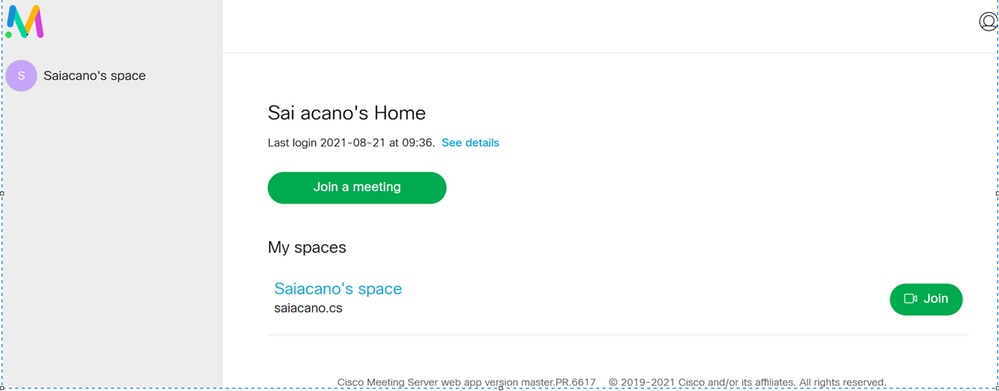
Die Web-App wird ohne einen Scheduler konfiguriert, wie im Bild dargestellt.
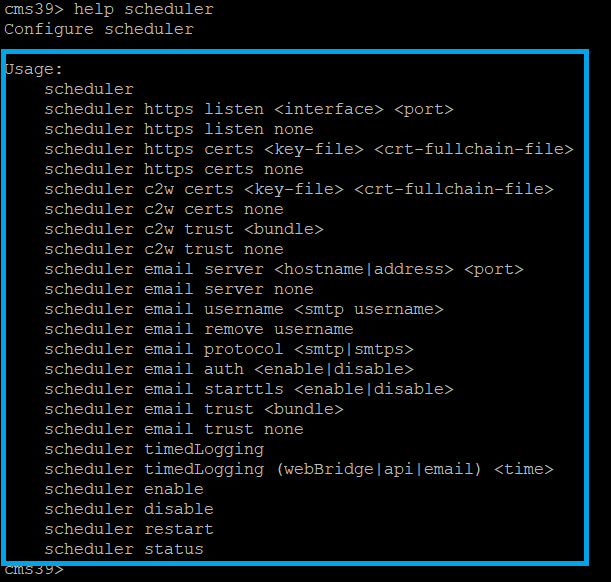
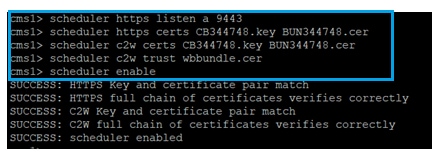
Der Scheduler ist eine Beta-Komponente von CMS 3.3. Mit dem neuen MMP-Befehl (Mainboard Management Processor) wird der Scheduler so konfiguriert, wie er im Bild hervorgehoben ist.
Scheduler C2W - Web Bridge-Verbindung erklärt
Wenn der Scheduler aktiviert ist, sendet er über die Loopback-Schnittstelle API-Anfragen an die Call Bridge. Aus diesem Grund muss der Scheduler auf einem Meeting-Server bereitgestellt werden, der auch eine Call Bridge hostet. Es ist nicht möglich, den Scheduler für die Verwendung einer Remote-Anrufbrücke zu konfigurieren.
C2W-Verbindungen werden zu jeder Web-Bridge hergestellt, ähnlich wie die Call Bridge auch eine C2W-Verbindung zu jeder Web-Bridge herstellt. Zum Aktivieren der Verbindung zwischen dem Scheduler und der Call Bridge ist keine explizite Konfiguration erforderlich, da diese automatisch über die Loopback-Schnittstelle erfolgt. Die C2W-Verbindungen sind alle automatisch, es muss jedoch ein Trust Bundle zwischen dem Scheduler und Web Bridges konfiguriert werden.
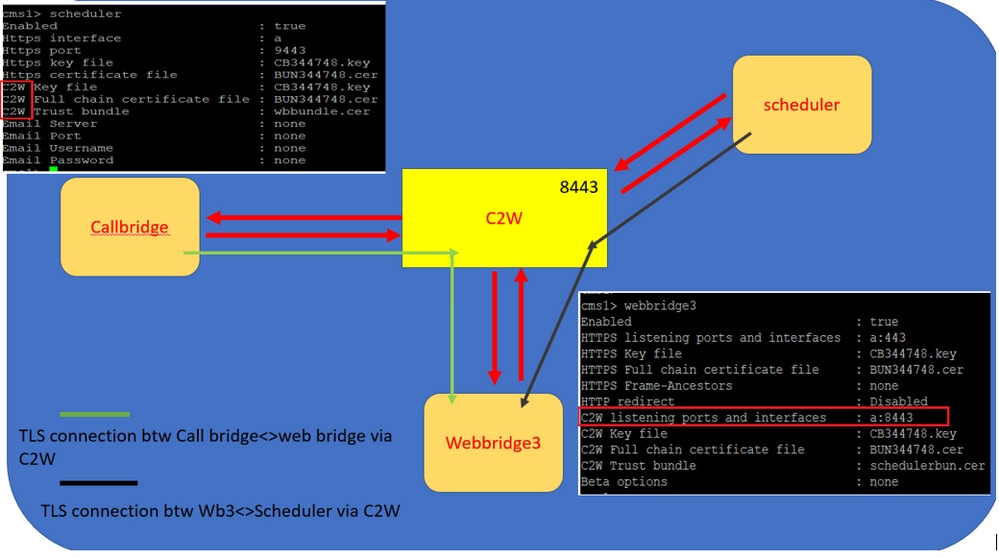
Scheduler-Verbindungen:
- Konfigurieren der C2W-Vertrauensstellung:
C2W ist eine TLS-basierte WebSocket-Verbindung, die vom Scheduler zu jeder Web Bridge hergestellt wird. In dieser Version muss jeder Scheduler in der Lage sein, eine Verbindung zu jeder Web Bridge in einem Cluster herzustellen. Der Scheduler erfordert die Konfiguration eines Client-Zertifikats und -Schlüssels, die für diese Verbindung verwendet werden. Da der Scheduler auf einem Server ausgeführt werden muss, der auch über eine Colocated Call Bridge verfügt, können zur einfacheren Bereitstellung das Call Bridge-Zertifikat und das C2W-Vertrauenszertifikat für den Scheduler-Service verwendet werden. Dadurch wird sichergestellt, dass das verwendete Zertifikat bereits in der C2W-Vertrauensstellung der Web Bridge enthalten ist.
Erstellen Sie dazu ein Zertifikat, und laden Sie es über Secure File Transfer Protocol (SFTP) auf den Meeting Server hoch, oder verwenden Sie die PKI-MMP-Befehle (Public Key Infrastructure), um ein Zertifikat zu erstellen:
scheduler c2w certs CB344748.key BUN344748.cer
Hier ist BUN344748.cer ein Full-Chain-Zertifikat. Wenn Sie eine sichere Verbindung zu Web Bridge-Servern herstellen, muss vom Scheduler-Dienst ein Full-Chain-Zertifikat bereitgestellt werden.
Es ist wichtig, dass der Scheduler jeder Web-Bridge, mit der eine Verbindung hergestellt wird, vertrauen kann. Bündeln Sie daher alle Web Bridge-Zertifikate, und weisen Sie den Scheduler auf das Web Bridge-Paket als vertrauenswürdig auf.
Konfigurieren Sie den Scheduler mit dem Befehl Scheduler c2w trust webbridge_bundle.cer.
Der Scheduler c2w vertraut beispielsweise wbbundle.cer, wobei wbbundle.cer ein Bündel von vertrauenswürdigen Web-Bridge-Zertifikaten ist.
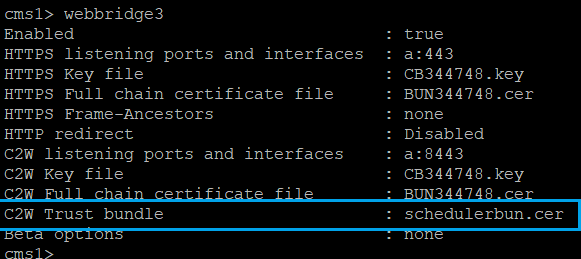
Außerdem muss die Web Bridge dem Scheduler vertrauen können. Bündeln Sie daher alle Scheduler-Zertifikate, und stellen Sie sicher, dass Sie über Web Bridge Trust Scheduler-Pakete verfügen: webbridge3 c2w trust <crt-bundle>.
Alle erforderlichen Zertifikate für Scheduler und Call Bridges können in das <crt-bundle> integriert werden.
Zum Beispiel webbridge3 c2w trust scheduleBun.cer , wobei scheduleErbun.cer ein Bündel aller Scheduler-Zertifikate und Call Bridge-Zertifikate ist.
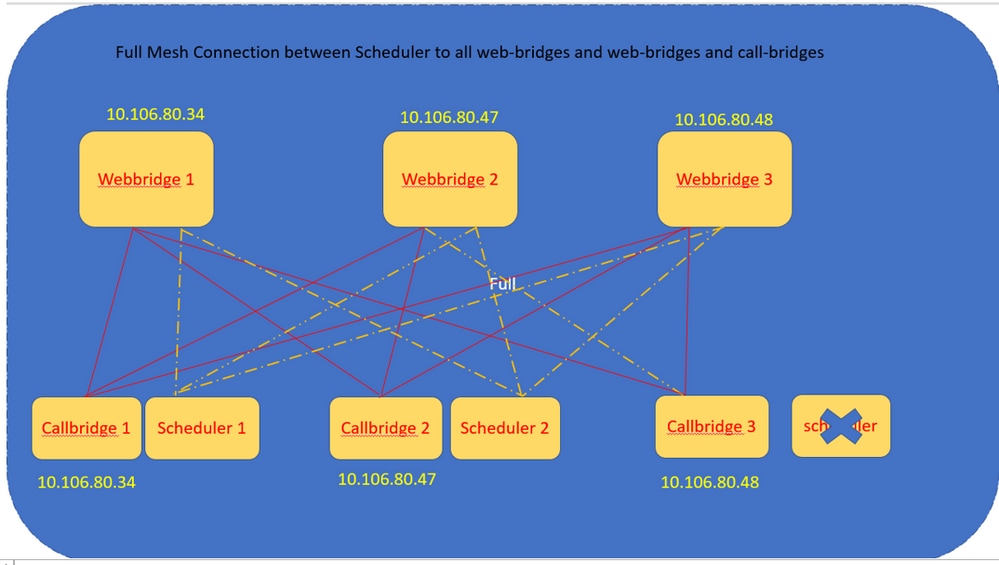
Der Scheduler unterhält Full Mesh-Verbindungen mit allen Web Bridges. In diesem Szenario weist die Bereitstellung Folgendes auf:
3 Anruf-Bridges
3 Web-Bridges
2 Scheduler
Alle Call Bridges kommunizieren mit allen Web Bridges. Die Scheduler 1 und 2 kennen Web-Bridge 3, da Web-Bridge 3 dem Scheduler-Service während des ersten API-Aufrufs der Call Bridge zur Verfügung gestellt wurde, wenn der Scheduler aktiviert wurde.
Sie können auch die HTTPS-Schnittstelle für den Planer konfigurieren. Der Planer verfügt über eine eigene HTTPS-Schnittstelle, die, wenn aktiviert, zum Konfigurieren von Planer-Meetings mit den Planer-APIs verwendet werden kann. Hier sind die Befehle zum Konfigurieren:
scheduler https listen <interface> <port>

scheduler https certs <key-file> <crt-fullchain-file>


scheduler https listen a 9443

scheduler https certs CB344748.key  BUN344748.cer
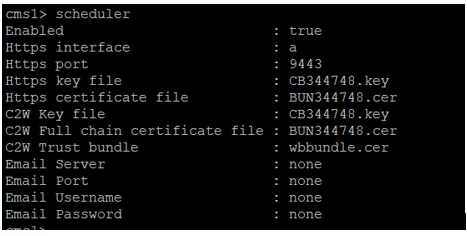
Auf CMS 1 konfigurierter Scheduler:
Scheduler ist in CMS 1 aktiviert:
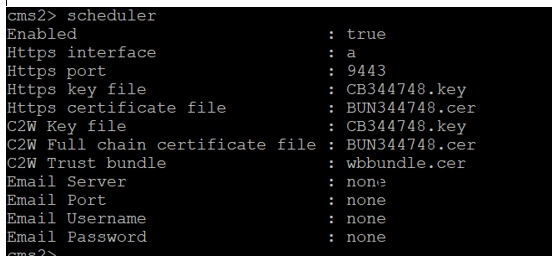
Scheduler ist in CMS 2 aktiviert:
Protokollausschnitte werden angezeigt:
Die Liste der konfigurierten Web-Bridges wird vom Scheduler unter Verwendung der Call Bridge-APIs abgerufen. Permanente C2W-Verbindungen werden zu jeder Web Bridge hergestellt, ähnlich wie die Call Bridge auch eine C2W-Verbindung zu jeder Web Bridge herstellt.
Scheduler Service aktiviert:
Aug 21 11:53:22.408 daemon.info cms1 scheduler_backend[2056]: INFO CmsWebSchedulerApplication - Starting CmsWebSchedulerApplication with PID 1 (/app started by ? in /)
Der Scheduler führt eine API-Abfrage an Call Bridge durch, eine Liste der für Web Bridges konfigurierten Anrufe, die vom Scheduler-Service über API-Anrufe abgerufen werden:
Aug 21 11:53:28.999 daemon.info cms1 scheduler_backend[2056]:  INFO  C2WSupervisor - getWebBridges - totalCount=3

Aug 21 11:53:28.999 daemon.info cms1 scheduler_backend[2056]:  INFO  C2WSupervisor - getWebBridges - added=3
Die Verbindung wird von C2W versucht, eine Verbindung mit allen Web Bridges herzustellen:
Aug 21 11:53:29.011 daemon.info cms1 scheduler_backend[2056]:  INFO  C2WService - Connecting to webBridge=10.106.80.34:8443

Aug 21 11:53:29.015 daemon.info cms1 scheduler_backend[2056]:  INFO  C2WService - Connecting to webBridge=10.106.80.47:8443

Aug 21 11:53:29.015 daemon.info cms1 scheduler_backend[2056]:  INFO  C2WService - Connecting to webBridge=10.106.80.48:8443


Aug 21 11:53:29.069 daemon.info cms1 scheduler_backend[2056]:  INFO  C2WService - Received guid b6859515-3ea3-4bdc-9dce-a8b3033e62d7 from webbridge 10.106.80.34:8443

Aug 21 11:53:29.069 daemon.info cms1 scheduler_backend[2056]:  INFO  C2WService - Received guid 09b94d9c-9f70-452e-863b-99f099c774e9 from webbridge 10.106.80.47:8443

Aug 21 11:53:29.070 daemon.info cms1 scheduler_backend[2056]:  INFO  C2WService - Received guid 994190fa-1917-4c49-a9e6-3c05f1b8be91 from webbridge 10.106.80.48:8443
Der Scheduler-Service stellt über C2W eine Verbindung zu Web Bridges her und stellt die Scheduler-TAB bereit:
Aug 21 11:53:31.016 daemon.info cms1 scheduler_backend[2056]:  INFO  C2WSupervisor - C2W connection for webbridge 10.106.80.34:8443 UP

Aug 21 11:53:31.017 daemon.info cms1 scheduler_backend[2056]:  INFO  C2WSupervisor - C2W connection for webbridge 10.106.80.47:8443 UP

Aug 21 11:53:31.017 daemon.info cms1 scheduler_backend[2056]:  INFO  C2WSupervisor - C2W connection for webbridge 10.106.80.48:8443 UP
Der Scheduler unterhält FULL MESH-Verbindungen mit allen Web-Bridges. Diese Bereitstellung umfasst:
3 Anruf-Bridges
3 Web-Bridges
2 Scheduler
Alle Call Bridges kommunizieren mit allen Web Bridges. Die Scheduler 1 und 2 kennen Web Bridge 3, da Web Bridge 3 dem Scheduler-Service zum Zeitpunkt des ersten API-Aufrufs, der bei aktiviertem Scheduler stattfand, präsentiert wurde.
Aug 21 11:53:28.999 daemon.info cms1 scheduler_backend[2056]:  INFO  C2WSupervisor - getWebBridges - totalCount=3

Aug 21 11:53:28.999 daemon.info cms1 scheduler_backend[2056]:  INFO  C2WSupervisor - getWebBridges - added=3

Aug 21 11:53:29.011 daemon.info cms1 scheduler_backend[2056]:  INFO  C2WService - Connecting to webBridge=10.106.80.34:8443

Aug 21 11:53:29.015 daemon.info cms1 scheduler_backend[2056]:  INFO  C2WService - Connecting to webBridge=10.106.80.47:8443

Aug 21 11:53:29.015 daemon.info cms1 scheduler_backend[2056]:  INFO  C2WService - Connecting to webBridge=10.106.80.48:8443
Scheduler-Status:
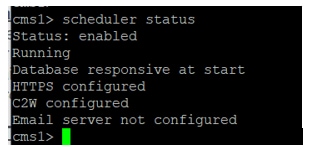
Nach der Konfiguration des Zeitplans plant die Client-Web-App eine Registerkarte für das Meeting.
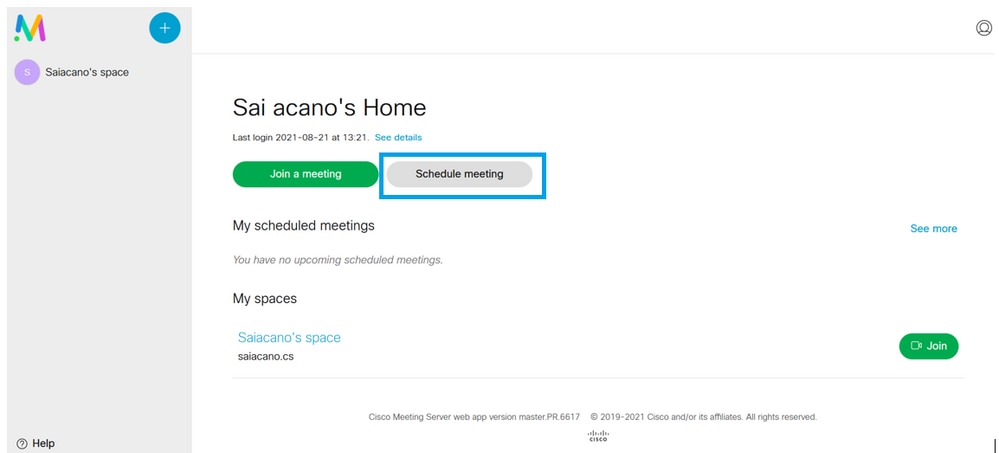
Ansetzen eines Meetings (optional)
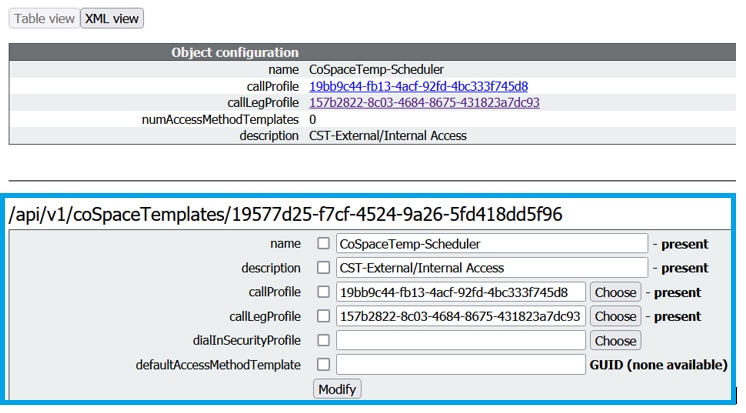
Darüber hinaus können Sie eine CoSpace-Vorlage konfigurieren, um sie dem Meeting zuzuweisen. CoSpaceTemplates stellt Organisatoren und Teilnehmern Meeting-Zugriffsmethoden zur Verfügung.
CoSpace-Vorlage erstellen:
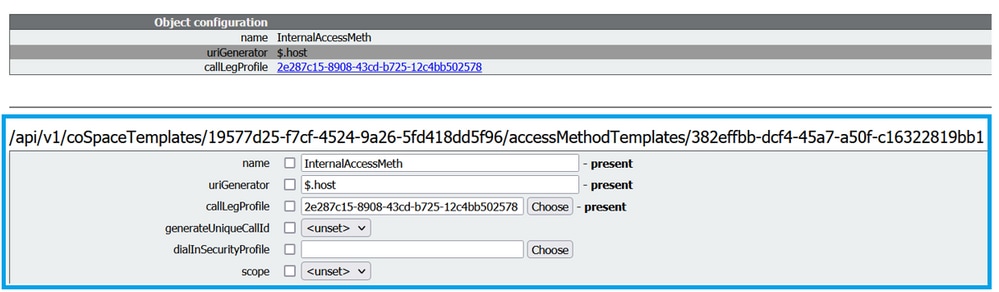
Erstellen Sie eine Access-Methodenvorlage, und weisen Sie sie einer CoSpaceTemplates zu:
/api/v1/coSpaceTemplates/19577d25-f7cf-4524-9a26-5fd418dd5f96/accessMethodTemplates
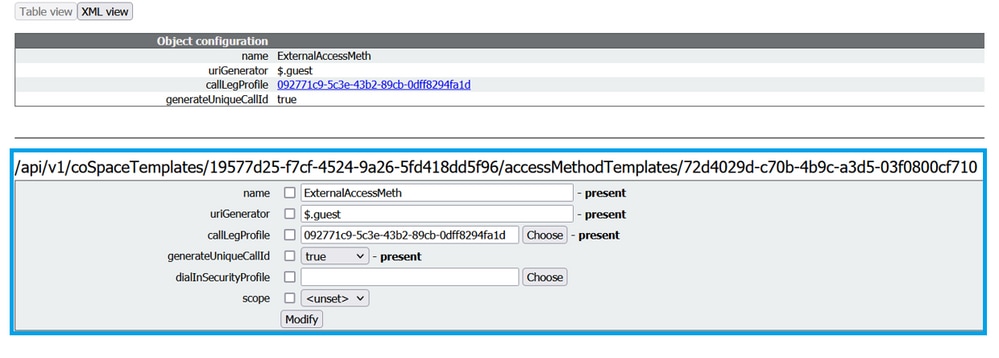
Weisen Sie eine zusätzliche Zugriffsmethode zu, wenn Sie:
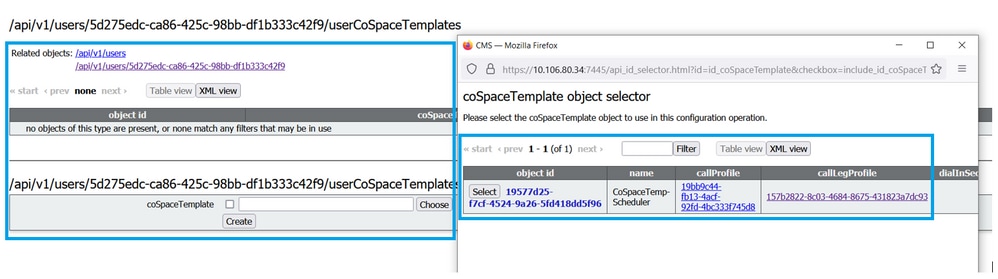
Sie können diese CoSpace-Vorlagen jetzt einem LDAP-Benutzer zuweisen. Ordnen Sie es zu Testzwecken einem Benutzer zu.
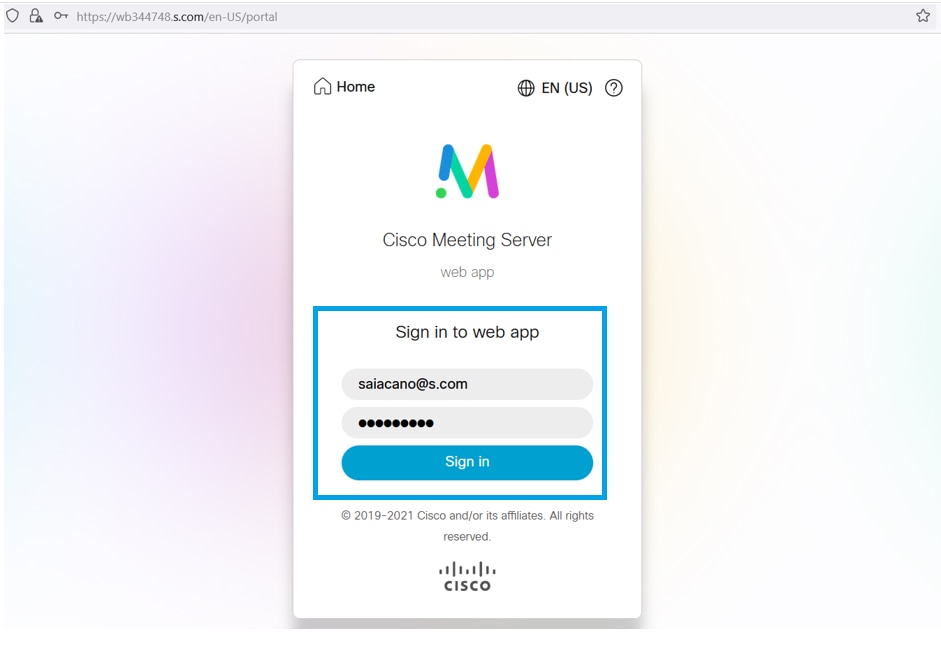
Sobald die Vorlage dem LDAP-Benutzer zugewiesen wurde. Melden Sie sich über die Web-App an, um ein Meeting zu planen.
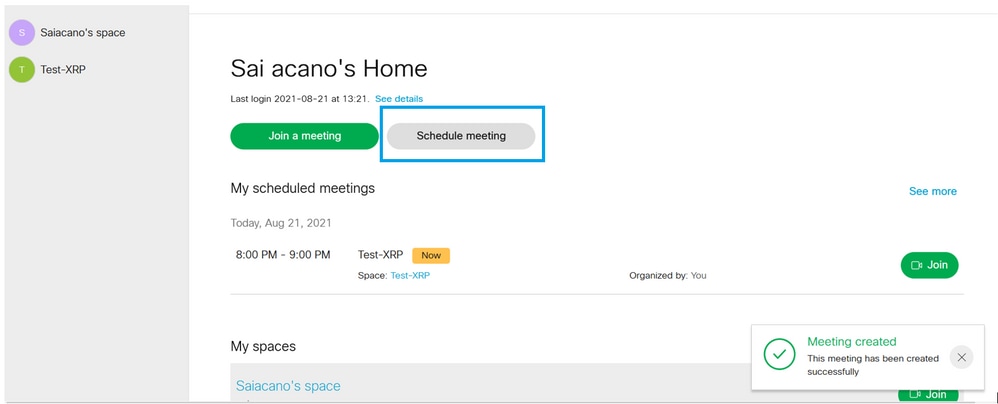
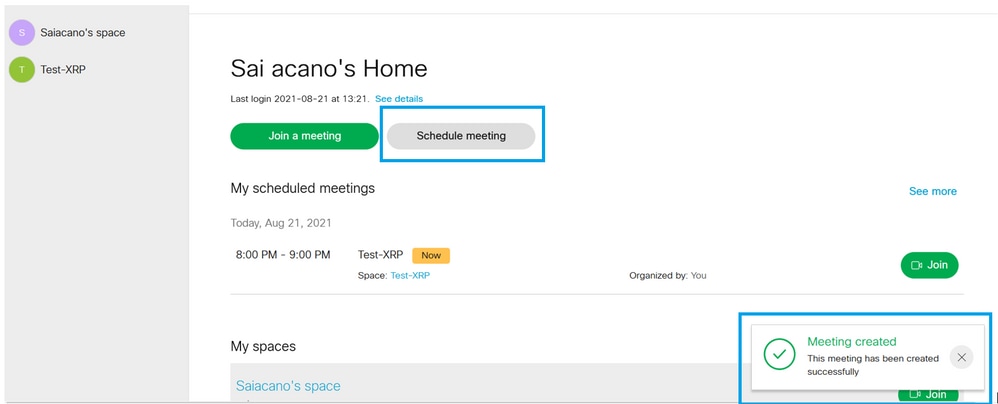
Wenn sich der Benutzer angemeldet hat, klicken Sie auf Schedule meeting (Meeting ansetzen), um ein Meeting anzusetzen.
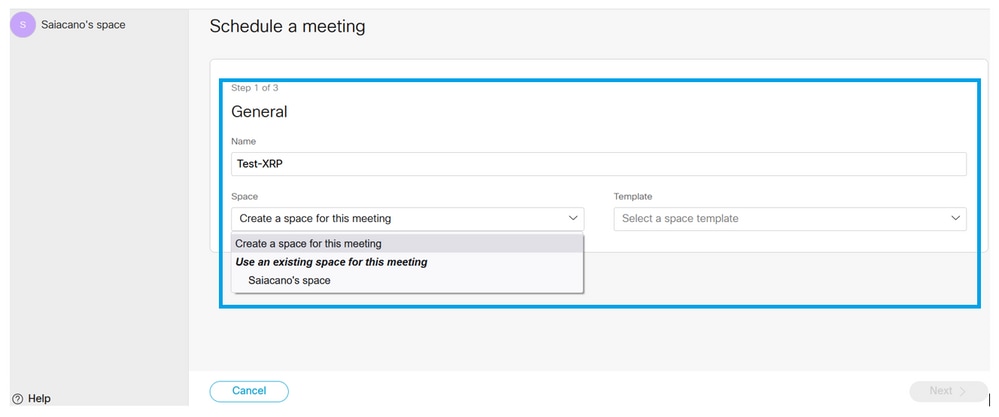
Geben Sie dem neu angesetzten Meeting einen Namen, und wählen Sie einen bereits vorhandenen CoSpace aus, oder erstellen Sie einen neuen.
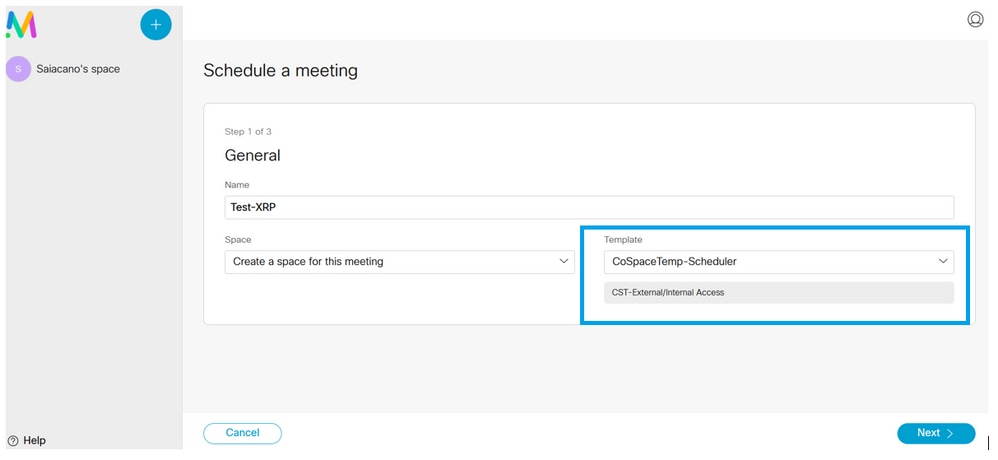
Wählen Sie die zuvor erstellte CoSpace-Vorlage aus:
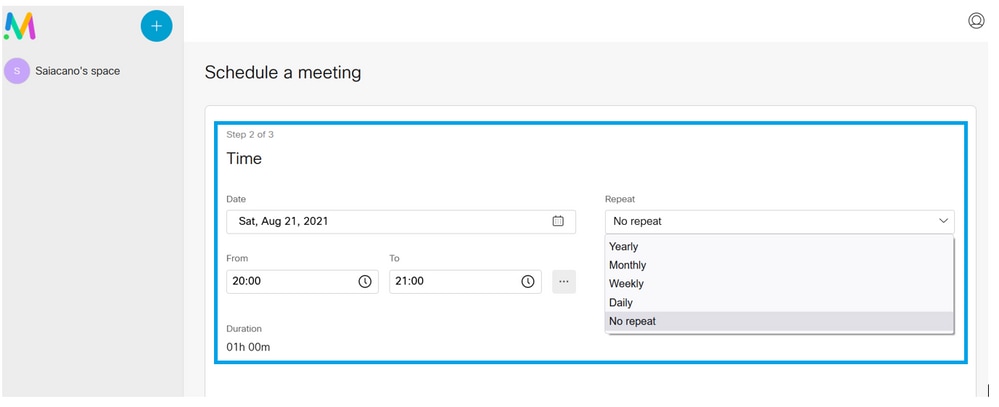
Klicken Sie auf Weiter, und legen Sie einen Meeting-Zeitplan fest (Uhrzeit/Datum/Wiederholung oder Ad-hoc), wie im Bild dargestellt.
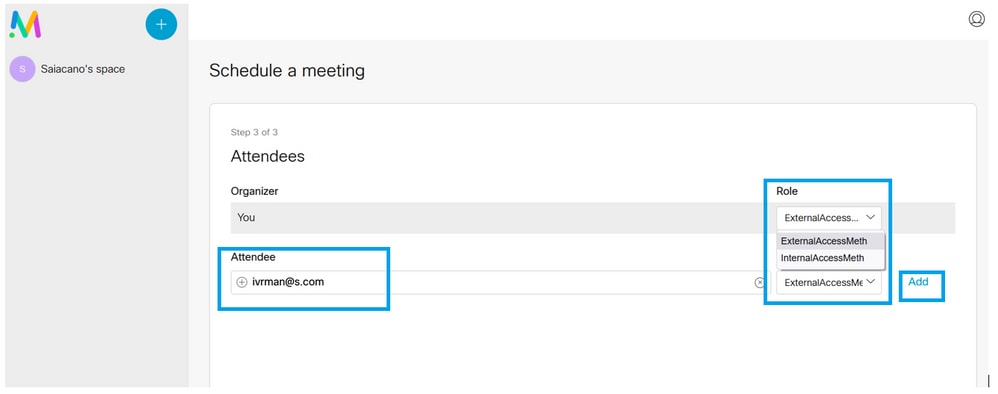
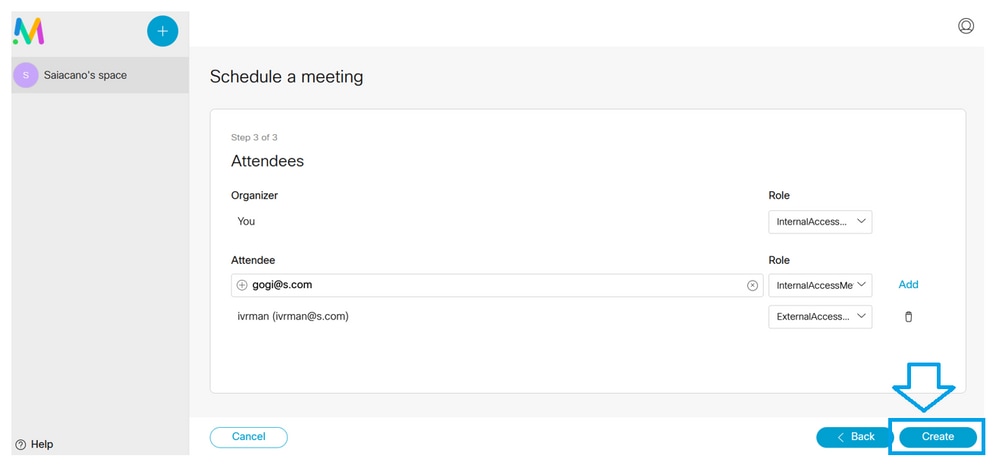
Fügen Sie auf der nächsten Seite Teilnehmer hinzu. Hier können Sie festlegen, welcher Teilnehmer über welche Zugriffsmethode verfügt.
Planen Sie ein Meeting an, und klicken Sie auf Erstellen, um die Web-App auszufüllen.
Sie können dann auf An einem Meeting teilnehmen oder auf Meeting ansetzen klicken, um ein Meeting wie im Bild dargestellt zu starten.
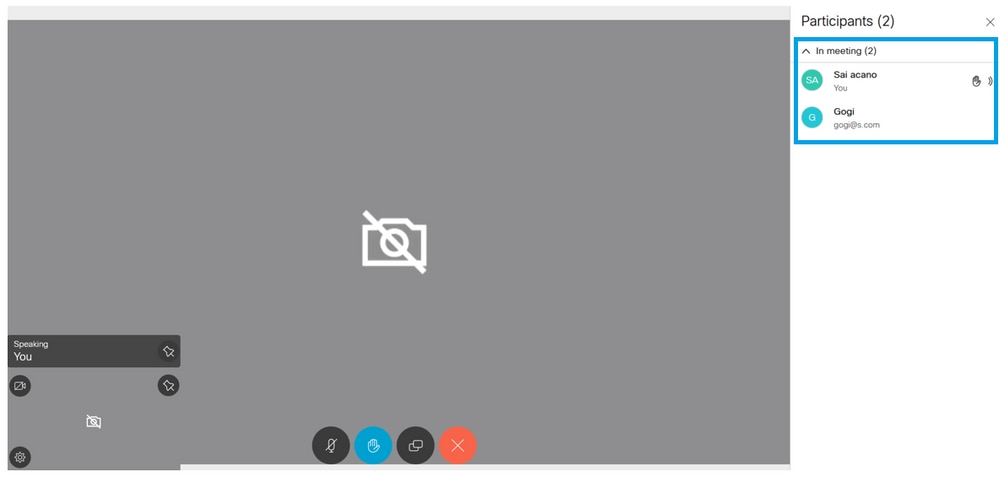
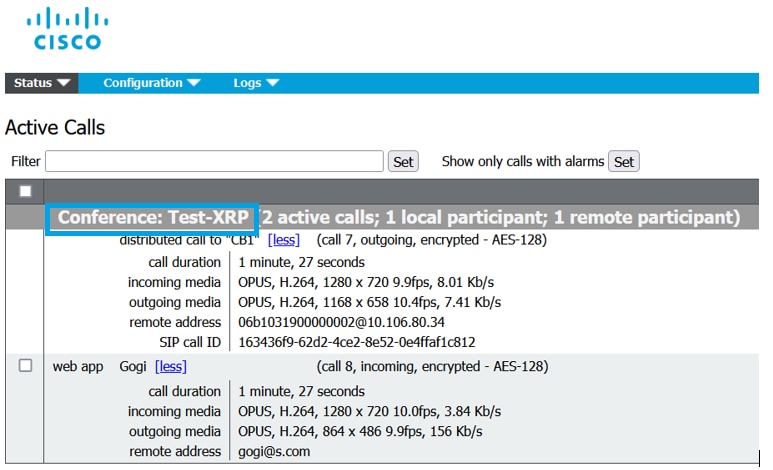
Der geplante Anruf wird mit einem CMS-Cluster verbunden:
Überprüfung
Für diese Konfiguration ist derzeit kein Überprüfungsverfahren verfügbar.
Fehlerbehebung
Für diese Konfiguration sind derzeit keine spezifischen Informationen zur Fehlerbehebung verfügbar.
Revisionsverlauf
| Überarbeitung | Veröffentlichungsdatum | Kommentare |
|---|---|---|
3.0 |
01-Oct-2026
|
Der Hinweis zum Löschen von temporärem Speicherplatz wurde aktualisiert. |
1.0 |
14-Sep-2021
|
Erstveröffentlichung |
 Feedback