Einleitung
In diesem Dokument werden alle Methoden beschrieben, mit denen Protokolle von einem Wireless-Telefon CP-8821 gesammelt werden können.
Voraussetzungen
Anforderungen
Es gibt keine spezifischen Anforderungen für dieses Dokument.
Verwendete Komponenten
Die Informationen in diesem Dokument basieren auf der Firmware CP-8821 auf 11.0.5-SR1.
Die Protokollsammlungsmethoden entsprechen denen anderer Firmware-Versionen. Es gibt einige geringfügige Unterschiede in dem, was Sie sammeln können, aber diese Informationen werden in diesem Dokument behandelt.
Die Informationen in diesem Dokument wurden auf Basis der Geräte in einer Laborumgebung erstellt. Alle Geräte, die in diesem Dokument benutzt wurden, begannen mit einer gelöschten (Nichterfüllungs) Konfiguration. Wenn Sie diese Aufgaben in einer Produktionsumgebung ausführen, stellen Sie sicher, dass Sie die potenziellen Auswirkungen eines Befehls kennen.
Methoden zur Protokollerfassung
Gerät mit Netzwerkverbindung
Die einfachste und am häufigsten verwendete Methode, um Protokolle von einem 8821 zu sammeln, ist, sie über Ihren Browser herunterzuladen. Dies ist die beste Methode für ein Szenario, in dem der über eine Netzwerkverbindung verfügt.
Schritt 1: Damit diese Methode funktioniert, müssen Sie sicherstellen, dass der Webzugriff auf dem Gerät aktiviert ist.
Schritt 2. Sobald das getan ist, navigieren Sie zur IP-Adresse des Telefons in Ihrem Browser.
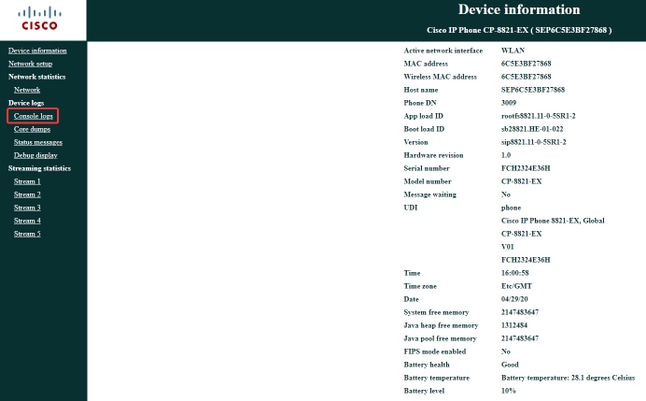
Schritt 3: Wählen Sie auf der linken Seite Konsolenprotokolle aus, wie im Bild dargestellt.
Schritt 4. Wenn Sie Konsolenprotokolle auswählen, wird eine Liste der auf dem Gerät gespeicherten Protokolle angezeigt:
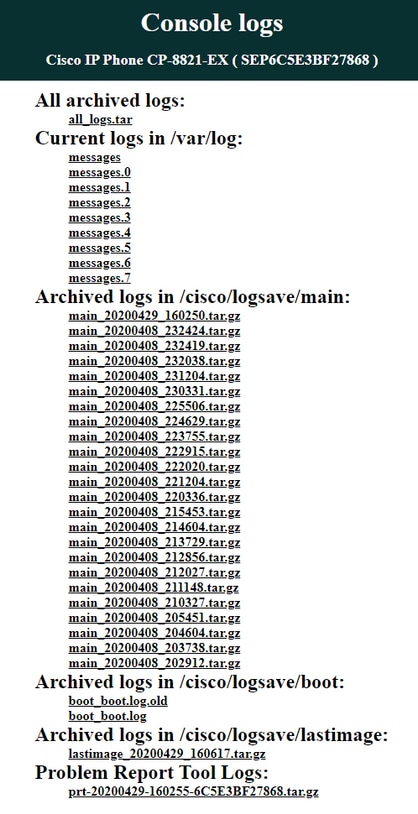
Die am häufigsten verwendeten Dateien sind all_logs.tar und das Problem Report Tool:
- Wählen Sie all_logs.tar aus, um alle Protokolldateien auf das Gerät herunterzuladen.
- Wählen Sie im Abschnitt Problem Report Tool (PRT)-Protokolle eine Option aus, um zusätzlich zu den Standard-Telefonkonsolenprotokollen einige hilfreiche Diagnoseinformationen abzurufen. Dies ist in den meisten Szenarien aufgrund der zusätzlich erfassten Diagnoseausgabe die bevorzugte Option.
PRTs können auf zwei Arten generiert werden:
- Wenn Sie physischen Zugriff auf das Telefon haben, rufen Sie Einstellungen > Telefoninformationen > Problem melden > Senden auf. Nach etwa einer Minute wird eine Benachrichtigung angezeigt, dass der Bericht erstellt wurde. Diesen finden Sie auf der Telefon-Webseite.
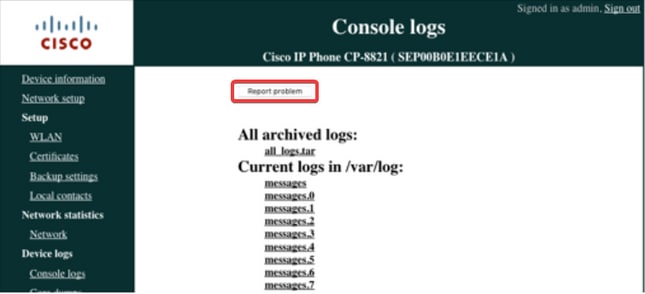
- Die zweite Option ermöglicht es dem Administrator, das PRT von der Telefon-Webseite aus zu generieren, wie im Bild dargestellt. Das Telefon muss jedoch auf 11.0(5) oder höher eingestellt sein. Dies erfordert auch den Zugriff auf die Admin-Webseite (https://x.x.x.x:8443, wobei x.x.x.x die IP-Adresse 8821 ist). Die Anmeldeinformationen für diese Seite können in CUCM konfiguriert werden. Der Standardname und das Standardkennwort lautet admin // Cisco, wie im Bild gezeigt.
Gerät ohne Netzwerkverbindung
Als Erstes müssen Protokolle von einem Gerät ohne Netzwerkverbindung gesammelt werden, um festzustellen, ob das Telefon eine Verbindung mit dem Access Point (AP) herstellt, aber keine IP-Adresse erfasst. Wenn dies geschieht, ist es ratsam, eine statische IP-Adresse auf dem Gerät festzulegen und die erste Protokollsammlungsmethode zu verwenden. In einem Szenario, in dem das Gerät keine Verbindung mit dem Access Point herstellt, kann die Protokollsammlung jedoch mit einer von zwei Methoden durchgeführt werden, die beide zusätzliche Hardware erfordern.
Telefonanschluss (CP-DSKCH-8821)
Die erste Methode ermöglicht es uns, den Router 8821 in ein kabelgebundenes Netzwerk einzubinden. Hierfür müssen Sie über einige Voraussetzungen verfügen:
- 8821-Dock (CP-DSKCH-8821)
- USB-zu-Ethernet-Dongle (Liste der unterstützten USB-Dongles)
Hinweis: Der USB-Dongle ist nicht zum Anschluss an das Desktop-Ladegerät für den täglichen Gebrauch bestimmt. Es ist nur für die Bereitstellung des Geräts oder für die Protokollsammlung vorgesehen.
Sobald Sie ein Dock mit dem angeschlossenen USB-Dongle und der Verbindung mit dem Netzwerk haben, können Sie auf dem Telefon die Netzwerkeinstellungen aufrufen und bestätigen, dass das Telefon eine IP-Adresse erhält. Wenn auf diesem Telefon der Webzugriff noch nicht aktiviert ist, müssen Sie eine Konfigurationsdatei von CUCM abrufen. Stellen Sie zu diesem Zweck sicher, dass das Telefon die Option 150 erhält (oder konfigurieren Sie den TFTP-Server manuell auf dem Telefon), mit der die Datei abgerufen werden kann. Sobald dies geschehen ist, navigieren Sie zur IP-Adresse des Telefons in Ihrem Browser.
USB-Kabel
Für die abschließende Protokollsammlung benötigen Sie das mitgelieferte USB-Kabel. Außerdem muss auf dem Telefon bereits Web Access oder SSH Access aktiviert sein.
Schritt 1: Schließen Sie das Telefon über das USB-Kabel an den Computer an. Windows-Computer erfordern keine Treiberinstallation. Stellen Sie jedoch sicher, dass dieser Treiber installiert ist, wenn Sie einen Mac verwenden.
Schritt 2: Legen Sie die IP-Adresse des Telefons auf 192.168.1.100 (255.255.255.0) fest, und stellen Sie den PC in das gleiche Netzwerk ein. Als Referenz verwende ich 192.168.1.101.
Schritt 3: Wenn Web Access aktiviert ist, geben Sie die Telefon-IP in Ihren Browser ein.
Schritt 4: Wenn SSH-Zugriff aktiviert ist, können Sie SSH zur Telefon-IP hinzufügen. Nach einer erfolgreichen Verbindung werden Sie zur Eingabe der Anmeldeinformationen aufgefordert. Die erste Eingabeaufforderung dient zum Herstellen der SSH-Verbindung. Diese Anmeldeinformationen sind auf der Geräteseite in CUCM konfiguriert. Nach der Eingabe werden Sie aufgefordert, den zweiten Satz von Anmeldeinformationen einzugeben, für den Sie debug // debug als Benutzernamen und Kennwort verwenden können.
Schritt 5: Konfigurieren Sie nach der zweiten Eingabeaufforderung die SSH-Anwendung so, dass die Terminalausgabe in einer Datei protokolliert wird, und führen Sie dann den Befehl sdump aus, der alle Konsolenprotokolle in die Putty-Sitzung ausgibt.
Anmerkung: Über SSH erfasste Protokolle sind nur hilfreich, um Probleme zu beheben, die nach Bedarf reproduzierbar sind. Die Erfassung von Verlaufsprotokollen oder ein PRT ist über SSH nicht möglich.
Zugehörige Informationen

 Feedback